2026-06-28 · อัปเดต 2026-07-11
วิธีปรับขนาดรูปภาพสำหรับ Instagram โดยไม่สูญเสียคุณภาพ
ปรับขนาดรูปถ่ายให้ได้ตามขนาดของ Instagram ทั้ง Feed, Story และ Reel ที่ 1080px เรียนรู้การครอปทีละขั้นตอน การตั้งค่าส่งออกที่ปลอดภัยจากการบีบอัด และการปรับขนาดแบบกลุ่มเพื่อป้องกันภาพเบลอ
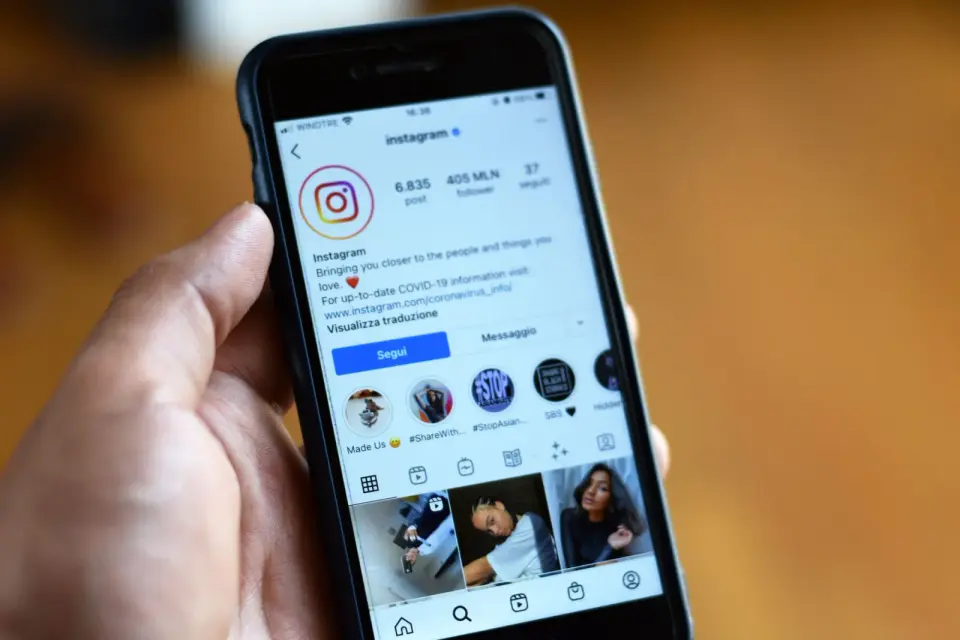
ปรับปรุงล่าสุด: 11 กรกฎาคม 2026
Instagram จะทำการเข้ารหัสใหม่ทุกรูปภาพที่คุณอัปโหลด ดังนั้นการปรับขนาดจึงควรทำที่ฝั่งของคุณก่อน ให้ปรับขนาดรูปภาพของคุณให้กว้าง 1080px ก่อนส่งออก เลือกอัตราส่วนภาพ (aspect ratio) สำหรับตำแหน่งที่คุณจะวาง (1:1, 4:5, หรือ 9:16) และคุณก็จะหลีกเลี่ยงปัญหาการตัดและบีบอัดที่ทำลายโพสต์ในฟีดได้มาก นี่คือวิธีการที่ฉันใช้
คำตอบสั้นๆ: วิธีปรับขนาดสำหรับ Instagram อย่างไร?
ให้ปรับขนาดให้ตรงตามความกว้างและอัตราส่วนที่ Instagram กำหนด จากนั้นจึงส่งออกเป็น JPEG คุณภาพสูง
| ตำแหน่ง | ปรับขนาดเป็น (px) | อัตราส่วน |
|---|---|---|
| Square feed | 1080 x 1080 | 1:1 |
| Portrait feed | 1080 x 1350 | 4:5 |
| Story / Reel | 1080 x 1920 | 9:16 |
ควรคงขอบด้านยาวไว้ที่ 1080px และส่งออก JPEG ที่คุณภาพ 90 ถึง 95 จากนั้นปล่อยให้ตัวเข้ารหัสของ Instagram ทำการปรับครั้งสุดท้าย ข้อมูลอ้างอิงฉบับเต็มสำหรับแต่ละรูปแบบอยู่ในคู่มือ Instagram post dimensions 2026 ของเรา
ทำไม Instagram ถึงปรับขนาดรูปภาพของคุณ และอะไรคือสิ่งที่เสียหาย?
เมื่อคุณอัปโหลดภาพถ่าย DSLR ที่กว้าง 4000px, Instagram จะไม่คงขนาดเดิมไว้ แพลตฟอร์มนี้จะย่อทุกอย่างให้เหลือสูงสุดที่ 1080px และเข้ารหัสใหม่เป็น JPEG หากคุณส่งอัตราส่วนที่ไม่เข้ากัน มันก็จะทำการครอปทันทีโดยไม่มีการสอบถามใดๆ ผมเคยเห็นภาพถ่ายบุคคลที่จัดองค์ประกอบมาอย่างดีสูญเสียข้อความหัวเรื่องไปในลักษณะนี้
ความเสียหายจะแสดงออกมาในสามรูปแบบ: ขอบที่นุ่มนวลจากการอัปสเกลไฟล์ขนาดเล็ก, สิ่งแปลกปลอม (artifacts) ที่รุนแรงจากการบีบอัดซ้ำสองครั้ง, และเนื้อหาที่หายไปบริเวณที่การครอปกินเข้าไปในเฟรม การปรับขนาดเพียงครั้งเดียว ณ ต้นทาง จะทำให้คุณควบคุมทั้งสามส่วนนี้ได้
อะไรคือตัวเลขเดียวที่สำคัญ: กว้าง 1080px?
1080px คือขีดจำกัด หากกว้างกว่านี้ Instagram จะทิ้งพิกเซลส่วนเกินไป — การอัปโหลดแบบ 4K ดูเหมือนกับแบบ 1080px หลังจากประมวลผล เพียงแต่ใช้เวลานานกว่าในการอัปโหลดเท่านั้น หากแคบกว่านี้ Instagram จะทำการ upscale เพื่อเติมเต็มหน้าจอ ซึ่งส่งผลให้รายละเอียดดูนุ่มลงอย่างเห็นได้ชัด
ฉันได้ทดสอบเรื่องนี้โดยการโพสต์รูปภาพเดียวกันที่ขนาด 1080px และ 2400px เคียงข้างกัน บนโทรศัพท์ของฉัน ในฟีด ฉันไม่สามารถแยกความแตกต่างระหว่างสองแบบได้ เวอร์ชัน 1080px อัปโหลดเสร็จเร็วกว่าถึงหนึ่งในสาม ให้จับคู่ความกว้างและคงความสูงไว้เพื่อกำหนดอัตราส่วนของคุณ
แนวนอน (Landscape) (1.91:1) เป็นรูปแบบที่แตกต่างออกไป มันจะเติมเต็มพื้นที่ได้เพียง 1080 x 566 ในฟีด ดังนั้นจึงใช้พื้นที่การเลื่อนดูน้อยกว่าและมีแนวโน้มที่จะถูกปัดข้ามไป ควรใช้กับภาพพาโนรามาแบบ Cinematic ไม่ใช่ภาพ Hero shots
ควรเลือกอัตราส่วนภาพที่ถูกต้องก่อนหรือไม่?
ใช่—อัตราส่วนต้องมาก่อนการปรับขนาด อัตราส่วนจะกำหนดรูปร่าง ส่วนจำนวนพิกเซลจะกำหนดความคมชัด หากเลือกรูปทรงผิด ไม่ว่าจะมีพิกเซลมากแค่ไหนก็ไม่สามารถช่วยให้คุณรอดจากการถูกครอปได้
อัตราส่วนสามแบบนี้ครอบคลุมเกือบทุกอย่าง:
- 1:1 (square) — ค่าเริ่มต้นที่ปลอดภัย ดูสะอาดตาในตารางโปรไฟล์
- 4:5 (portrait) — สูงที่สุดเท่าที่ฟีดจะอนุญาต สร้างการปรากฏตัวขณะเลื่อนหน้าจอสูงสุด
- 9:16 (vertical) — สำหรับ Stories และ Reels เติมเต็มหน้าจอโทรศัพท์
สำหรับการแจกแจงรายละเอียดของทุกรูปแบบ ให้ดูที่แหล่งอ้างอิง Instagram post dimensions 2026 ของเรา สำหรับตรรกะการปรับขนาดบนเว็บพื้นฐาน คู่มือ resize images for the web จะครอบคลุมวิธีการ
ต้องปรับขนาดภาพสำหรับฟีดให้เป็น 1080x1350 ได้อย่างไร: ทีละขั้นตอน?
แนวตั้งอัตราส่วน 4:5 เป็นค่าเริ่มต้นของฉันสำหรับภาพฟีด เพราะมันใช้พื้นที่แนวตั้งได้มากกว่า นี่คือขั้นตอนที่แน่นอนที่ฉันทำตาม
- ให้ครอปภาพต้นฉบับของคุณให้อยู่ในอัตราส่วน 4:5 ก่อน โดยให้ตัวแบบอยู่กึ่งกลางในพื้นที่ 80 เปอร์เซ็นต์ตรงกลาง Instagram จะตัดขอบด้านบนและล่างของพรีวิวแนวตั้ง ดังนั้นควรปกป้องบริเวณนั้นไว้
- ปรับขนาดด้านยาวให้เป็น 1350px ซึ่งจะตั้งค่าด้านสั้นให้เป็น 1080px โดยอัตโนมัติ ห้ามอัปสเกลภาพต้นฉบับที่เล็กเด็ดขาด — ให้เริ่มจากภาพที่มีความสูงอย่างน้อย 1350px
- ส่งออกเป็น JPEG ที่คุณภาพ 90 ถึง 95 โดยไม่มีการเพิ่มความคมชัดเพิ่มเติม การเพิ่มความคมชัดก่อนที่ Instagram จะบีบอัดภาพจะทำให้เกิดสิ่งผิดปกติ (artifacts) มากเกินไป
- ยืนยันว่าไฟล์มีขนาดไม่เกินประมาณ 1 MB หากมีขนาดใหญ่กว่ามาก ให้ลดคุณภาพลงหนึ่งระดับแทนการปรับขนาดให้เล็กลงอีก
ตรรกะเดียวกันนี้ใช้ได้กับภาพสี่เหลี่ยมจัตุรัส — เพียงแค่ครอปเป็น 1:1 และปรับขนาดเป็น 1080 x 1080 หากคุณต้องการตัดขอบเฟรมแทนการเปลี่ยนความละเอียด บทแนะนำ crop images online จะครอบคลุมเรื่องการครอปแบบไม่ทำลาย (non-destructive cropping)
วิธีปรับขนาด Stories และ Reels ให้เป็น 1080x1920 ได้อย่างไร?
Stories และ Reels มีอัตราส่วน 9:16 ซึ่งเป็นหน้าจอโทรศัพท์เต็มรูปแบบ รูปภาพที่ไม่ใช่ 9:16 จะถูกครอปที่ด้านข้าง หรือด้านบนและล่าง ขึ้นอยู่กับว่าขอบใดที่ยาวเกินไป
คุณมีตัวเลือกหลัก ๆ สองอย่าง คือ ครอปให้เป็น 1080 x 1920 และยอมเสียขอบภาพไป หรือวางรูปภาพบน canvas ขนาด 1080 x 1920 โดยมีการเติม padding แบบเบลอหรือแบบทึบ เพื่อไม่ให้ส่วนสำคัญใด ๆ ถูกตัดออก ฉันจะเลือกครอปเมื่อตัวแบบเติมเต็มเฟรมในแนวตั้ง และใช้ padding เมื่อรูปถ่ายเป็นแนวนอนและต้องการเก็บภาพไว้ให้ครบถ้วน
โปรดระวังพื้นที่ปลอดภัย (safe zones) Instagram จะมีการวางทับไอคอนโปรไฟล์และแถบตอบกลับที่ด้านบนและด้านล่างของ Story นอกจากนี้ยังมีแถบความคืบหน้า (progress bar) และช่องป้อนข้อมูลด้วย ให้เก็บโลโก้และคำบรรยายไว้ภายในแถบกลาง — ซึ่งประมาณ 60 เปอร์เซ็นต์ตรงกลางในแนวตั้ง — เพื่อไม่ให้มีอะไรไปอยู่ใต้ส่วนที่ถูกวางทับ
คุณสามารถหยุดการบีบอัดได้ตั้งแต่ก่อนที่มันจะเริ่มหรือไม่?
คุณไม่สามารถปิดการบีบอัดของ Instagram ได้ แต่คุณสามารถป้อนไฟล์ที่สะอาดเข้าไปเพื่อให้รอบที่สองสร้างความเสียหายเพียงเล็กน้อย เคล็ดลับคือการบีบอัดแค่ครั้งเดียว ดีกว่าปล่อยให้ระบบอัตโนมัติที่รุนแรงทำซ้ำถึงสองครั้ง
- ส่งออกด้วยคุณภาพ JPEG ระหว่าง 90 ถึง 95 — สูงพอที่รายละเอียดจะอยู่รอด และต่ำพอที่จะไม่เกินขนาดที่การบีบอัดซ้ำแบบรุนแรงเริ่มทำงาน
- ใช้ JPEG ไม่ใช่ PNG สำหรับรูปภาพ เพราะ Instagram จะแปลงทุกอย่างเป็น JPEG ภายใน รูปภาพ PNG จึงถูกเข้ารหัสซ้ำถึงสองครั้ง (แต่ PNG ยังคงดีกว่าสำหรับกราฟิกที่มีข้อความจำนวนมาก)
- อย่าอัปโหลดไฟล์ขนาดเล็กเด็ดขาด รูปภาพกว้าง 400px จะถูกขยายเป็น 1080px และออกมาดูมัว
ข้อมูลอ้างอิงของ Mozilla เกี่ยวกับ ประเภทสื่อรูปภาพ อธิบายว่าทำไม JPEG จึงยังคงเป็นตัวเลือกที่ปลอดภัยที่สุดสำหรับภาพถ่ายโทนต่อเนื่อง การตั้งค่าการสุ่มตัวอย่าง (resampling) ที่ลึกกว่าอยู่ในคู่มือ ปรับขนาดรูปภาพโดยไม่สูญเสียคุณภาพ ของเรา
การปรับขนาดภาพแบบชุดสำหรับ Carousel อย่างไร (ล็อกอัตราส่วน)?
Carousel มีกฎข้อเดียวที่เข้มงวดคือ: สไลด์ทุกสไลด์ต้องใช้อัตราส่วนเดียวกับสไลด์แรก หากคุณอัปโหลดสไลด์แรกที่มีอัตราส่วน 1:1 และสไลด์ที่สองที่มีอัตราส่วน 4:5 Instagram จะบังคับให้กรอบ 4:5 นั้นถูกตัดเป็นรูปสี่เหลี่ยมจัตุรัส คุณต้องปรับขนาดสไลด์ทั้งหมดให้มีมิติเดียวกันก่อนอัปโหลด
สำหรับการทำแบบชุด ให้ตั้งค่าเครื่องมือเป็นอัตราส่วนที่คุณเลือกและขนาดความกว้าง 1080px จากนั้นจึงรันทุกเฟรมผ่านเครื่องมือนี้ ฉันทำการปรับขนาดสไลด์ Carousel สิบสไลด์พร้อมกันด้วยวิธีนี้เพื่อให้ตารางและประสบการณ์การปัดดูสม่ำเสมอ ความผิดพลาดจะสะสมได้ที่นี่: หากสไลด์ใดสไลด์หนึ่งมีอัตราส่วนที่ไม่ถูกต้อง ทั้ง Carousel จะเลื่อนออกไป ดังนั้นให้ตั้งค่าอัตราส่วนเพียงครั้งเดียวแล้วนำไปใช้กับทุกเฟรมเพื่อหลีกเลี่ยงการทำซ้ำ
การตั้งค่าการส่งออกใดที่รอดผ่านกระบวนการได้?
นี่คือการตั้งค่าที่ฉันกลับมาใช้ซ้ำหลังจากทดสอบการอัปโหลดทั้งในส่วน Feed, Story, และ Reel
| Setting | Value | Why |
|---|---|---|
| รูปแบบ | JPEG (sRGB) | รูปแบบภายในของ Instagram; หลีกเลี่ยงการเข้ารหัสครั้งที่สอง |
| คุณภาพ | 90 ถึง 95 | รักษารายละเอียดโดยไม่กระตุ้นการบีบอัดซ้ำหนัก |
| โปรไฟล์สี | sRGB | โปรไฟล์เดียวที่ Instagram เรนเดอร์ได้อย่างคาดเดาได้ |
| ความกว้าง | 1080px | เพดานความละเอียดสูงสุดของแพลตฟอร์ม |
ขีดจำกัดที่ประมาณ 1 MB นั้นเป็นเพียงแนวทางปฏิบัติ ไม่ใช่ข้อจำกัดที่ตายตัว ตัวเข้ารหัสของ Instagram จะทำงานรุนแรงขึ้นกับไฟล์ขนาดใหญ่ และการอัปโหลด 3MB มักจะดูนุ่มกว่าไฟล์ 900KB ให้ลดคุณภาพทีละน้อยและส่งออกใหม่ แทนที่จะปรับขนาดลงเป็นครั้งที่สอง
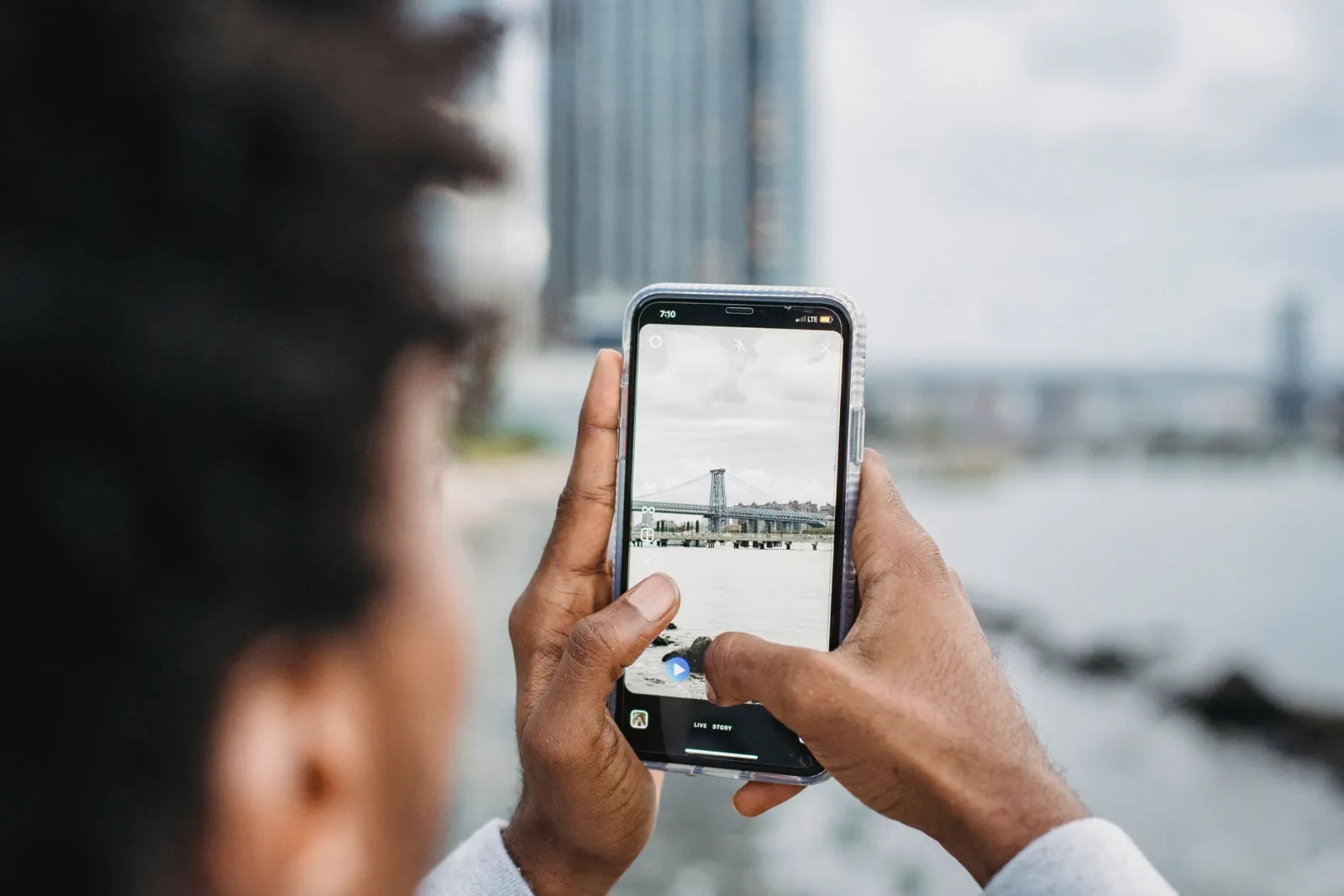
คำแนะนำของ Instagram เองยืนยันว่าแพลตฟอร์มมีการกำหนดมาตรฐานการอัปโหลดเบื้องหลัง — ดูที่ศูนย์ Instagram for Business และ Instagram Help Center สำหรับข้อจำกัดเฉพาะรูปแบบ
ข้อผิดพลาดที่พบบ่อยคืออะไร?
- การอัปโหลดที่มีความกว้างกว่า 1080px — ไม่เพิ่มคุณภาพ แต่ทำให้การอัปโหลดช้าลง พิกเซลส่วนเกินจะถูกทิ้งไป
- การอัปโหลดที่มีความกว้างน้อยกว่า 1080px — Instagram จะขยายขนาดภาพ (upscales) ทำให้รูปดูนุ่มนวล/ไม่คมชัด
- อัตราส่วนที่แตกต่างกันในแกลเลอรีเดียว — อัตราส่วนของสไลด์แรกจะเป็นตัวกำหนด; สไลด์ต่อๆ ไปจะถูกตัดขอบ (cropped).
- การเพิ่มความคมชัดมากเกินไปก่อนอัปโหลด — การบีบอัดของ Instagram จะเปลี่ยนรัศมี (halos) ให้กลายเป็นวงแหวนที่มองเห็นได้ (visible ringing).
- การลืมโซนสำหรับตัดขอบ — ควรเก็บใบหน้าและข้อความไว้ที่กึ่งกลาง 80 percent ของเฟรมแนวตั้ง
ข้อสรุปที่สำคัญ
- ปรับขนาดให้กว้าง 1080px เสมอ เพราะนี่คือขีดจำกัดรายละเอียดของ Instagram
- ล็อก อัตราส่วนก่อน (1:1, 4:5, หรือ 9:16) จากนั้นจึงปรับขนาดให้ตรงกัน
- ส่งออกเป็น JPEG ที่ 90 ถึง 95 ในรูปแบบ sRGB โดยมีขนาดไม่เกิน 1 MB—ปล่อยให้ Instagram บีบอัดไฟล์ที่สะอาด
- จัดทำ ชุดภาพแบบ Carousel ให้เป็นอัตราส่วนเดียวกันก่อนอัปโหลด เพื่อป้องกันไม่ให้สไลด์ใดถูกตัดขอบ
ข้อควรระวังที่แท้จริง: Instagram เปลี่ยนแปลง pipeline ของตนเองโดยไม่มีการแจ้งให้ทราบ ผมเคยปรับขนาดและโพสต์ชุดภาพที่ดูสมบูรณ์แบบบนจอของผม แต่กลับพบว่ารูปแนวตั้งรูปหนึ่งมาถึงในฟีดด้วยความนุ่มนวลกว่าเล็กน้อยหลังจากมีการแก้ไข backend อย่างเงียบๆ การตั้งค่าข้างต้นใช้ได้เกือบตลอดเวลา—แต่ควรตรวจสอบโพสต์จริงบนโทรศัพท์ของคุณเสมอ ก่อนที่จะเชื่อถือผลลัพธ์
คำถามที่พบบ่อย
รูปภาพสำหรับฟีด Instagram ควรมีขนาดเท่าใด?
ใช้ 1080 × 1080 พิกเซล สำหรับโพสต์สี่เหลี่ยมจัตุรัส หรือ 1080 × 1350 พิกเซล สำหรับโพสต์แนวตั้ง (4:5)
Stories และ Reels ของ Instagram ควรมีขนาดเท่าใด?
ใช้แคนวาสขนาด 1080 × 1920 พิกเซล ด้วยอัตราส่วนภาพ 9:16
รูปถ่ายของ Instagram ควรเป็น JPEG หรือ PNG?
ใช้ JPEG ใน sRGB สำหรับรูปถ่ายทั่วไป และสงวนไว้สำหรับกราฟิกที่ต้องการข้อความคมชัดหรือความโปร่งใสก่อนอัปโหลดโดยเฉพาะด้วย PNG
Instagram รับภาพที่มีความกว้างมากกว่า 1080 พิกเซลหรือไม่?
รับได้ แต่ปกติจะปรับขนาดให้เอง ดังนั้นพิกเซลส่วนเกินจึงไม่ค่อยช่วยปรับปรุงผลลัพธ์ที่แสดงได้
ทำไม Instagram ถึงครอปรูปภาพแบบ Carousel?
Instagram จะใช้อัตราส่วนของสไลด์แรกกับแกลเลอรีทั้งหมด ดังนั้นทุกสไลด์ควรเตรียมไว้ด้วยมิติเดียวกัน
สามารถป้องกันไม่ให้ Instagram บีบอัดรูปถ่ายได้หรือไม่?
ไม่ได้ แต่การส่งออกรูปภาพที่มีความกว้าง 1080 พิกเซลที่สะอาดจะจำกัดปริมาณการปรับขนาดเพิ่มเติมที่แพลตฟอร์มต้องทำ
ควรเพิ่มความคมชัดให้กับรูปก่อนอัปโหลดหรือไม่?
ใช้เฉพาะการเพิ่มความคมชัดแบบอ่อนโยนเท่านั้น เพราะฮาโล (halos) ที่รุนแรงอาจมองเห็นได้มากขึ้นหลังจากการบีบอัดใหม่ของแพลตฟอร์ม
สามารถปรับขนาดรูปภาพ Carousel ของ Instagram แบบกลุ่มได้หรือไม่?
ได้ ล็อกอัตราส่วนและมิติสำหรับทุกสไลด์ จากนั้นตรวจสอบว่าข้อความสำคัญและใบหน้ายังคงอยู่ในพื้นที่ปลอดภัย
เครดิตรูปภาพ
- ภาพระยะใกล้ของสมาร์ทโฟนที่แสดงหน้าฟีดโปรไฟล์ Instagram — photo by George Milton on Pexels
- มือที่กำลังเรียกดูรูปภาพโซเชียลมีเดียบนสมาร์ทโฟนข้างกาแฟ — photo by Jonathan Borba on Pexels
- ครีเอเตอร์กำลังทำวิดีโอ (vlogging) ด้วยสมาร์ทโฟนบนขาตั้งกล้องในสำนักงานที่บ้าน — photo by RODNAE Productions on Pexels
- สมาร์ทโฟนที่แสดงแอปแก้ไขรูปภาพข้างการ์ดหน่วยความจำ — photo by Tima Miroshnichenko on Pexels


ใช้เครื่องมือฟรีของเราขณะทำตามคู่มือนี้
อ่านต่อ

2026-07-26
วิธีปรับขนาดรูปภาพหลายไฟล์พร้อมกัน: เปรียบเทียบเครื่องมือและสคริปต์ฟรี
ปรับขนาดรูปภาพหลายร้อยไฟล์พร้อมกันด้วยเครื่องมือออนไลน์ฟรี, ImageMagick, XnConvert และสคริปต์ Python เรียนรู้คำสั่งแบบ copy-paste, ขนาดสำเร็จรูป และขั้นตอนการทำงานที่ใช้งานได้จริง

2026-07-26
เครื่องมือย่อขนาดภาพจำนวนมาก: ปรับขนาดรูปภาพหลายร้อยรูปได้ในครั้งเดียว (ฟรี)
ปรับขนาดรูปภาพจำนวนมากได้ฟรี ด้วยเครื่องมือบนเบราว์เซอร์, ImageMagick, XnConvert หรือสคริปต์ Python มอบการประหยัดไบต์จริงและขั้นตอนการทำงานแบบแบทช์ที่ปลอดภัย

2026-07-26
วิธีครอบรูปภาพให้เป็นวงกลมสำหรับโปรไฟล์และอวาตาร์
เรียนรู้วิธีครอบรูปภาพให้เป็นวงกลมสำหรับอวาตาร์และรูปโปรไฟล์: ตั้งแต่กฎสี่เหลี่ยมก่อน, การสร้าง PNG วงกลมแบบโปร่งใส หรือการทำวงกลมบนพื้นหลัง ไปจนถึงการใช้งานในรูปแบบต่างๆ