2026-03-28 · อัปเดต 2026-07-12
เครื่องมือสร้างความโปร่งใสของรูปภาพ: เวิร์กโฟลว์สำหรับ PNG และ WebP
เรียนรู้วิธีทำให้รูปภาพโปร่งใส เลือกใช้ PNG หรือ WebP ตรวจสอบขอบ Alpha และเผยแพร่ภาพตัดที่คมชัดสำหรับร้านค้า โฆษณา และเว็บไซต์ต่างๆ
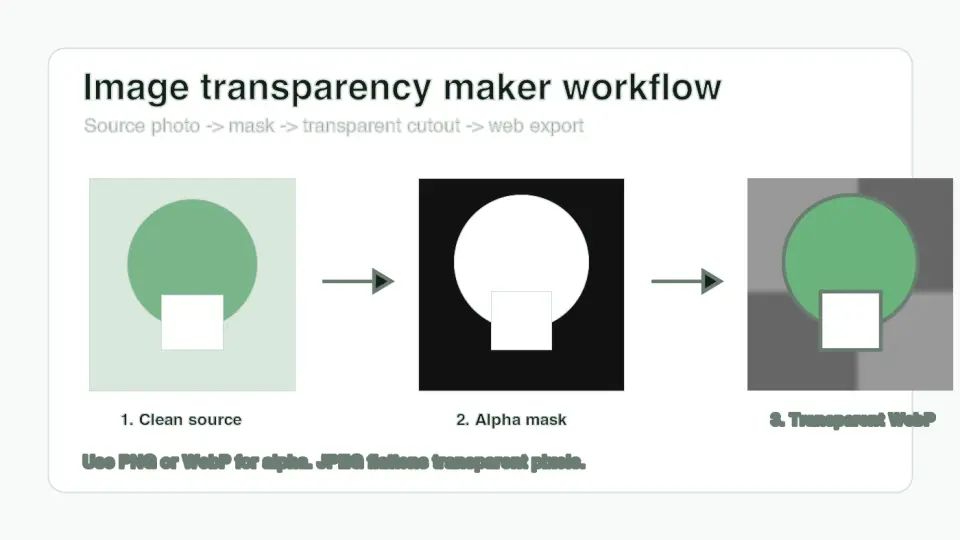
ปรับปรุงล่าสุด: 12 กรกฎาคม 2026
เครื่องมือสร้างความโปร่งใสของรูปภาพมีประโยชน์เมื่อผลิตภัณฑ์ โลโก้ ภาพบุคคล หรือองค์ประกอบการออกแบบใด ๆ จำเป็นต้องวางอยู่บนพื้นหลังมากกว่าหนึ่งแบบอย่างสะอาดตา ส่วนที่ยากไม่ใช่แค่การกดปุ่ม "remove background" ส่วนที่ยากคือการคงขอบที่นุ่มนวล การเลือกรูปแบบที่เก็บค่า alpha และการตรวจสอบไฟล์ก่อนที่มันจะไปถึงธีมร้านค้า เทมเพลตโฆษณา หรือ CMS
คำตอบสั้นๆ: วิธีทำให้รูปภาพโปร่งใสได้อย่างไร?
ใช้เครื่องมือลบพื้นหลังหรือตัวแก้ไขมาสก์เพื่อแยกวัตถุ ตรวจสอบขอบ alpha บนพื้นหลังแบบตารางหมากรุก สีขาว และสีเข้ม จากนั้นส่งออกเป็น PNG หรือ WebP ห้ามส่งออกภาพที่ตัดออกมาสุดท้ายเป็น JPEG เพราะ JPEG ไม่มีช่องสัญญาณความโปร่งใสและจะทำให้พิกเซลว่างแบนราบกลายเป็นสีทึบ
สำหรับหน้าเว็บส่วนใหญ่ transparent WebP เป็นไฟล์ที่เหมาะสำหรับการส่งมอบที่สุดเพราะรองรับ alpha และมักจะมีน้ำหนักน้อยกว่า PNG ควรเก็บต้นฉบับที่เป็น PNG ไว้เมื่อคุณต้องการความเข้ากันได้กับ editor ในวงกว้าง การส่งงานพิมพ์ หรือคลังข้อมูลแบบ lossless หากรูปภาพยังต้องลบพื้นหลัง ให้เริ่มจาก AI background removal guide จากนั้นใช้ขั้นตอนการทำงานนี้เพื่อดำเนินการและส่งออกสินทรัพย์ที่โปร่งใส
วัดขณะเตรียมบทความนี้ รูปภาพ WebP ขนาด 1400 by 788 จำนวนสี่รูปในโฟลเดอร์บทความท้องถิ่นที่ส่งออกระหว่าง 28 KB ถึง 38 KB พวกมันเป็นกราฟิกง่ายๆ ดังนั้นภาพถ่ายผลิตภัณฑ์จริงที่มีผม แก้ว เงา หรือพื้นผิวละเอียดอาจมีขนาดใหญ่กว่า ตรวจสอบไฟล์สุดท้ายแทนที่จะสันนิษฐานว่า WebP ที่โปร่งใสทุกไฟล์จะมีขนาดเล็ก
เครื่องมือสร้างความโปร่งใสของภาพวาดนั้นสร้างอะไรขึ้นมากันแน่?
ความโปร่งใสจะถูกจัดเก็บด้วย alpha channel ภาพที่มองเห็นยังคงมีข้อมูลสีปกติ แต่แต่ละ pixel จะมีค่าความทึบแสงด้วย Pixel ที่ทึบแสงสมบูรณ์จะแสดงวัตถุให้เห็น Pixel ที่โปร่งใสสมบูรณ์จะหายไป Pixel กึ่งโปร่งใสจะสร้างขอบนุ่มรอบเส้นผม, แก้ว, ควัน, เงา, ผ้า, และโลโก้ที่ผ่านการ anti-alias
ข้อกำหนดของ PNG อธิบาย alpha ว่าเป็น channel ที่ใช้สำหรับข้อมูลความโปร่งใส และภาพรวมของ W3C PNG ยังคงเป็นแหล่งอ้างอิงที่มีประโยชน์ว่าทำไม PNG จึงกลายเป็นรูปแบบภาพโปร่งใสที่เชื่อถือได้ MDN's image file type guide ยังระบุด้วยว่า WebP รองรับการบีบอัดแบบ lossy และ lossless พร้อมความโปร่งใส
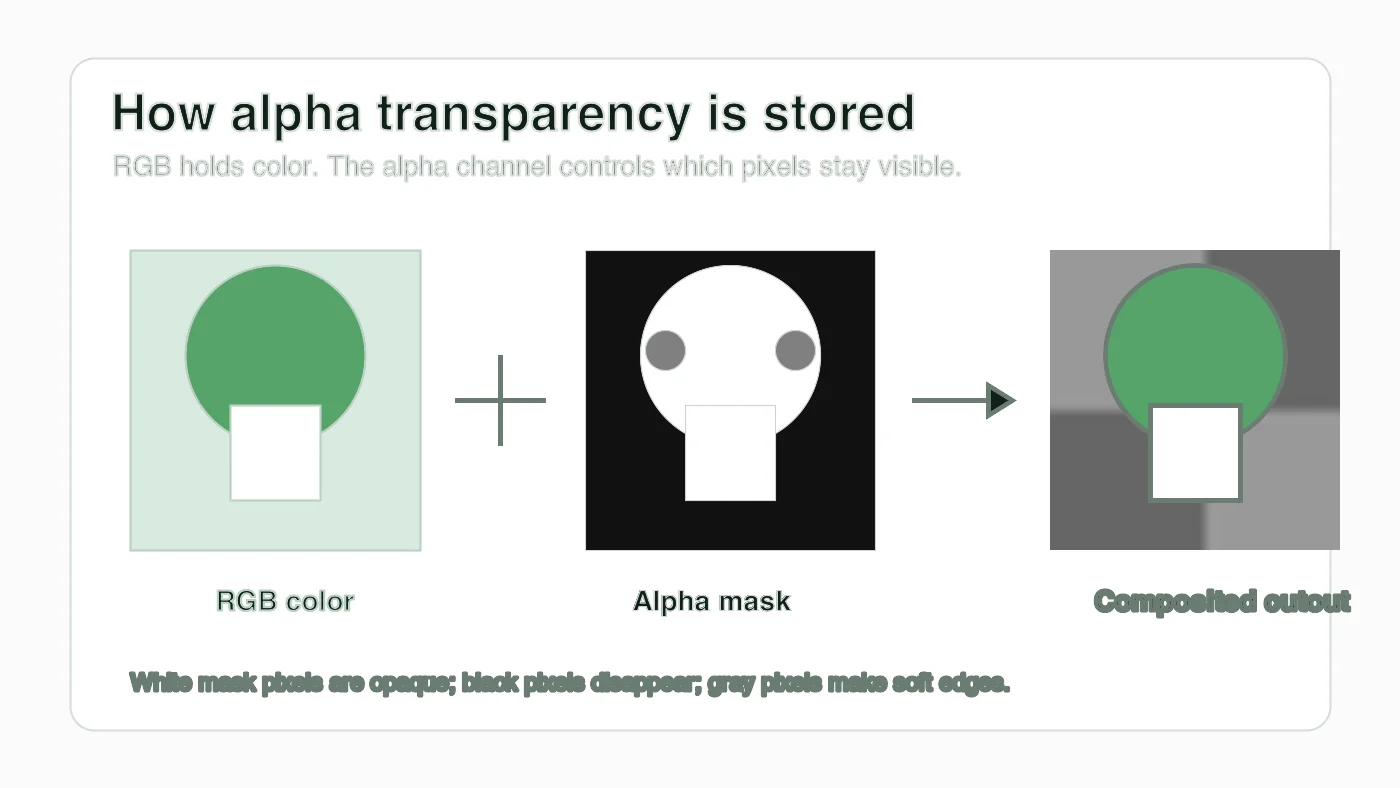
| คำศัพท์ความโปร่งใส | ความหมายทั่วไป | สิ่งที่ต้องตรวจสอบ |
|---|---|---|
| Alpha channel | ข้อมูลความทึบแสงต่อ pixel | ไฟล์จะต้องเป็น PNG หรือ WebP ไม่ใช่ JPEG |
| Mask | แผนผังสีดำ สีขาว และสีเทาที่ควบคุมการมองเห็น | เส้นผม, รู, และช่องว่างของผลิตภัณฑ์ควรตรงกับวัตถุหลัก |
| Feathering | การเปลี่ยนผ่านที่นุ่มนวลบริเวณขอบ | feathering มากเกินไปจะทำให้เกิดหมอก; น้อยเกินไปจะทำให้เกิดขอบแบบกระดาษตัด |
| Matte color | สีพื้นหลังที่ผสมเข้ากับ pixel ขอบ | ฮาโลสีขาวหรือสีเทาบ่อยครั้งมาจาก matte เก่า |
| Checkerboard preview | รูปแบบของ editor ที่แสดงพื้นที่โปร่งใส | checkerboard ไม่ควรถูกส่งออกเป็น pixel จริง |
checkerboard เป็นเพียงตัวอย่างล่วงหน้าเท่านั้น หากคุณเห็นช่องสี่เหลี่ยม checkerboard หลังจากอัปโหลดไฟล์ แสดงว่า editor ได้ส่งออกภาพหน้าจอหรือภาพที่แบนราบแทนที่จะเป็น asset โปร่งใสจริง
ต้องทำให้รูปภาพใดโปร่งใสดี?
ควรทำให้รูปภาพโปร่งใสเมื่อวัตถุนั้นจำเป็นต้องนำไปใช้ซ้ำกับพื้นหลังหลายแบบ เจ้าของร้านค้าอาจต้องการตัดส่วนผลิตภัณฑ์เพียงชิ้นเดียวสำหรับหน้าตลาดสีขาว ส่วนฮีโร่บนหน้าแรกที่มืด และแบนเนอร์ลดราคาตามฤดูกาล นักออกแบบอาจต้องการโลโก้ที่วางอยู่บนภาพหน้าจอ (screenshots), pitch decks, และกราฟิกโซเชียลโดยไม่มีกรอบสี่เหลี่ยม
ตัวเลือกที่ดี ได้แก่:
- ภาพถ่ายผลิตภัณฑ์ที่มีวัตถุหลักที่ชัดเจนในพื้นหน้า
- โลโก้ที่ส่งออกมาจากไฟล์แบบแรสเตอร์ เมื่อไม่มีไฟล์ SVG ต้นฉบับ
- ภาพบุคคลสำหรับตราสัญลักษณ์ (badges), รูปย่อ (thumbnails), และหน้าทีม
- สติกเกอร์ ไอคอน และองค์ประกอบตกแต่งขนาดเล็กที่ใช้ในเลย์เอาต์
- ภาพถ่ายวัตถุที่ต้องการเงาใหม่หรือพื้นหลังที่สร้างขึ้นมา
- ภาพหน้าจอ (screenshots) ที่กรอบอุปกรณ์ควรลอยอยู่เหนือส่วนของหน้า
ตัวเลือกที่ไม่เหมาะสม ได้แก่:
- เอกสารที่สแกนมาซึ่งกระดาษสีขาวต้องยังคงอ่านได้
- ภาพถ่ายที่พื้นหลังเป็นส่วนหนึ่งของเรื่องราวหรือหลักฐาน
- โลโก้ที่สามารถส่งออกได้จาก SVG, PDF หรือแหล่งที่มาของการออกแบบ
- ภาพถ่ายผลิตภัณฑ์ที่มีภาพเบลอจากการเคลื่อนไหวมากหรือขอบถูกบัง
- รูปภาพที่รูโปร่งใสอาจทำให้ผู้ซื้อสับสน
หากเป้าหมายคือภาพแคตตาล็อกที่สะอาดตามากกว่าการตัดส่วนเพื่อนำไปใช้ซ้ำ ควรอ่าน คู่มือลบพื้นหลังรูปถ่ายผลิตภัณฑ์ ซึ่งครอบคลุมตั้งแต่การตั้งค่าการจับภาพ เงา และการนำเสนอในตลาดก่อนตัดสินใจส่งออก
จะลบพื้นหลังโดยไม่ทำให้ขอบเสียหายได้อย่างไร?
เริ่มต้นด้วยไฟล์ต้นฉบับที่ดีที่สุด ไฟล์ความละเอียดสูงพร้อมคอนทราสต์ของวัตถุที่ชัดเจนจะให้ข้อมูลขอบจริงแก่ mask editor มากกว่า สำเนาจากโซเชียลมีเดียมักจะมีขอบเป็นบล็อก, สีเลอะ (color bleed), และผมที่ดูนุ่มลงก่อนที่คุณจะเริ่ม
ใช้ลำดับนี้สำหรับรูปภาพเดียว:
- เปิดรูปภาพต้นฉบับ ไม่ใช่ภาพหน้าจอหรือสำเนาจากแอปพลิเคชันแชท
- ทำการลบพื้นหลัง หรือสร้าง mask ด้วยตนเอง
- ซูมเข้าไปที่ขอบที่เปราะบางที่สุดก่อน: เช่น เส้นผม, แก้ว, หูจับผลิตภัณฑ์, สายรัด, ฉลาก, และรู
- กู้คืนพิกเซลของวัตถุที่หายไปด้วยแปรง ก่อนที่จะปรับแต่งขอบด้านนอก
- ลบเศษพื้นหลังที่เห็นได้ชัดเจนภายในช่องว่างและระหว่างชิ้นส่วนเล็ก ๆ
- ตรวจสอบการตัดออกบนพื้นหลังสีขาว สีเข้ม และสีแบรนด์
- ส่งออกไฟล์ PNG master หากมีการแก้ไขเพิ่มเติมอย่างเป็นไปได้
- ส่งออกสำเนาสำหรับส่งมอบแบบ WebP สำหรับเว็บไซต์เมื่อเป้าหมายคือการแสดงผลผ่านเบราว์เซอร์
ให้ใช้การประมวลผลแบบกลุ่ม (batch processing) ก็ต่อเมื่อรูปภาพตัวแทนหนึ่งภาพผ่านเกณฑ์แล้วเท่านั้น หากถ่ายภาพสินค้าสิบภาพภายใต้แสงเดียวกันบนโต๊ะเดียวกัน การทำเป็นชุดจะช่วยประหยัดเวลาได้ แต่ถ้าโฟลเดอร์นั้นผสมระหว่างขวดมันวาว, ผ้า, ผม, และบรรจุภัณฑ์โปร่งใส ให้ตรวจสอบแต่ละประเภทก่อนที่จะเชื่อถือการทำงานแบบกลุ่ม
สำหรับรายละเอียดการทำ mask โดยอิงจากโมเดล บทความ best practices การลบพื้นหลัง เป็นขั้นตอนต่อไปที่ดีกว่าการส่งออกซ้ำ ๆ บทความนี้เน้นที่การทำให้ผลลัพธ์แบบโปร่งใสสามารถเผยแพร่ได้
ควรส่งออกภาพโปร่งใสเป็น PNG, WebP หรือ JPEG ดี?
ควรใช้ PNG เมื่อคุณต้องการไฟล์ต้นฉบับสำหรับการแก้ไขที่เชื่อถือได้ หรือเมื่อเครื่องมืออื่นในขั้นตอนการทำงานคาดหวังว่าเป็น PNG ควรใช้ WebP เมื่อภาพโปร่งใสจะถูกนำไปใช้บนเว็บไซต์สมัยใหม่และขนาดไฟล์มีความสำคัญ หลีกเลี่ยง JPEG สำหรับสินทรัพย์ที่มีความโปร่งใส เนื่องจากไม่สามารถเก็บ alpha channel ได้
เอกสาร WebP ของ Google อธิบายว่า WebP รองรับความโปร่งใสทั้งในโหมด lossless และ lossy ซึ่งเป็นสาเหตุที่ทำให้มันทำงานได้ดีสำหรับ web cutouts และ interface assets ส่วน W3C PNG specification ยังคงเป็นข้อมูลอ้างอิงอย่างเป็นทางการสำหรับพฤติกรรมของ PNG รวมถึงความโปร่งใสของ alpha-channel
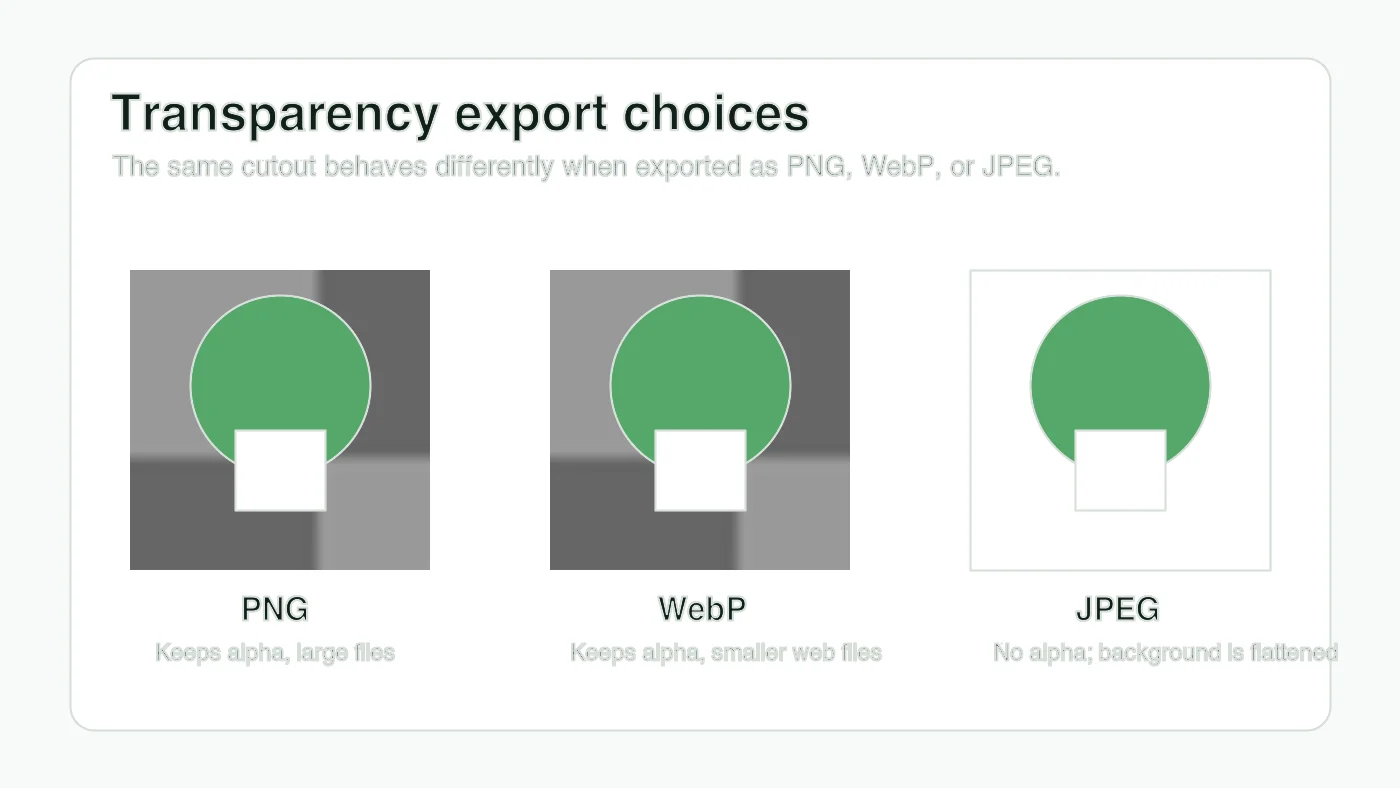
| รูปแบบการส่งออก | คงความโปร่งใสหรือไม่? | เหมาะสำหรับ | ข้อควรระวัง |
|---|---|---|---|
| PNG | Yes | ไฟล์ต้นฉบับสำหรับการแก้ไข, โลโก้, UI assets ที่คมชัด, การส่งมอบงานพิมพ์ | อาจมีขนาดใหญ่สำหรับภาพถ่ายและผลิตภัณฑ์ที่มีพื้นผิว |
| WebP | Yes | การส่งมอบบนเว็บไซต์, web cutouts ของสินค้า, กราฟิกการตลาดโปร่งใส | เครื่องมือเก่าบางตัวอาจแก้ไขได้ไม่สะอาดตา |
| JPEG | No | ภาพถ่ายแบนที่ไม่มีพื้นที่โปร่งใส | พิกเซลว่างจะกลายเป็นสีขาว สีดำ หรือสีทึบอื่น ๆ |
| SVG | Yes, สำหรับงานศิลปะแบบ vector | โลโก้และไอคอนจากไฟล์ต้นฉบับของดีไซน์ | ไม่เหมาะสำหรับเป็นภาชนะบรรจุภาพถ่ายทั่วไป |
| AVIF | Yes ในเบราว์เซอร์สมัยใหม่ | การส่งมอบบนเว็บขั้นสูงเมื่อ pipeline ของคุณรองรับ | การสนับสนุนจาก Editor และ CMS แตกต่างกันมากกว่า WebP |
หากคุณมีไฟล์ PNG โปร่งใสอยู่แล้วและต้องการเพียงสำเนาสำหรับเว็บที่ขนาดเล็กลง ให้ใช้ PNG to WebP converter guide หากคุณกำลังคิดที่จะแปลงผลลัพธ์โปร่งใสนั้นเป็น JPEG ให้อ่าน convert PNG to JPG ก่อน เพื่อให้การสูญเสียความโปร่งใสเป็นไปโดยตั้งใจ
จะรู้ได้อย่างไรว่าความโปร่งใสสะอาดพอหรือไม่?
ให้ตรวจสอบรูปภาพโปร่งใสบนพื้นหลังที่เผยให้เห็นข้อบกพร่องที่แตกต่างกัน Checkerboard จะเปิดเผยรูที่หายไป White จะเปิดเผยหมอกสีเทาและเงาที่เหลืออยู่ พื้นหลังสีเข้มหรือสีอิ่มตัวจะเผยให้เห็นรัศมีแสงรอบผม ขอบผลิตภัณฑ์ และส่วนโค้งของโลโก้ที่ทำ antialiased
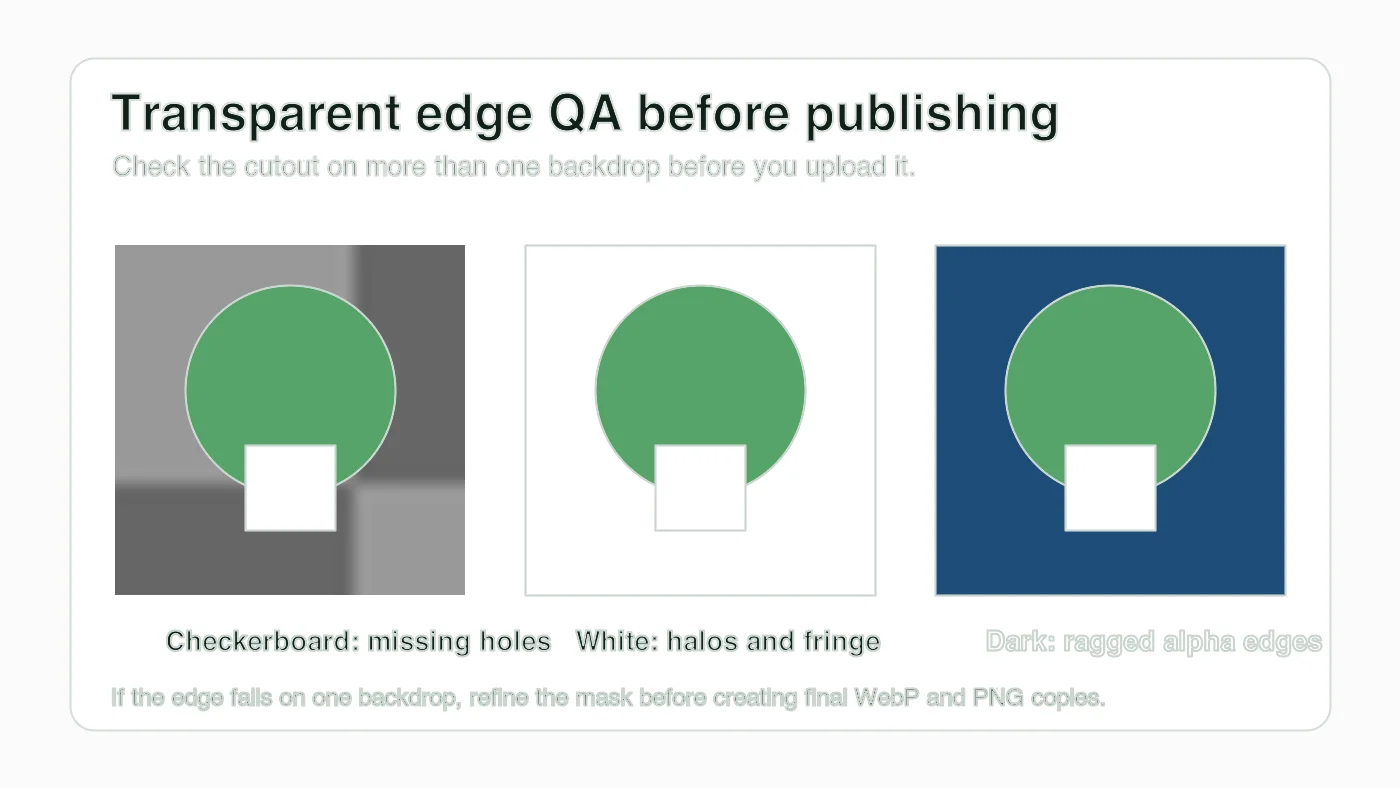
| พื้นหลังทดสอบ | ปัญหาที่เปิดเผย | วิธีแก้ไขก่อนส่งออก |
|---|---|---|
| Checkerboard | รูที่เติมเต็ม, เกาะส่วนที่ไม่ตั้งใจ, เศษพื้นหลังที่เหลืออยู่ | ลบช่องว่างภายในและกู้คืนรายละเอียดของวัตถุที่ขาดหายไป |
| White | ขอบสีเทา, พื้นผิวขาวเก่า, การทำความสะอาดเงาที่อ่อนแอ | หดหน้ากากเล็กน้อยหรือลบสิ่งปนเปื้อนจากพื้นผิว matte |
| Dark color | รัศมีแสง, alpha ที่ขรุขระ, พิกเซลขอบที่มีสัญญาณรบกวน | ปรับปรุงขอบ ลดการทำ feathering หรือวาดทับหน้ากากใหม่ |
| Brand color | การปะทะกันของสีและขอบโปร่งแสงที่ติดสี | ปรับหน้ากากให้เข้ากับสีดีไซน์จริง |
| Final page layout | ไฟล์ขนาดใหญ่เกินไป, ครอปผิด, กล่องที่มองเห็นได้ | ปรับขนาด, ครอป และส่งออกสำเนาสำหรับจัดส่งใหม่ |
อย่าตัดสินภาพตัดส่วนนี้แค่ภายในโปรแกรมแก้ไขเท่านั้น ให้ลองวางมันลงในส่วนหน้าจริง, เทมเพลตโฆษณา, ตัวอย่างตลาด หรือพื้นหลังสไลด์ ภาพตัดส่วนที่ดูยอมรับได้บน checkerboard อาจยังคงแสดงขอบจาง ๆ บนรูปภาพ hero สีเข้ม
การตั้งค่าใดที่เหมาะสำหรับภาพถ่ายผลิตภัณฑ์ โลโก้ และภาพบุคคล?
การตั้งค่าที่เหมาะสมขึ้นอยู่กับประเภทของงาน ภาพถ่ายผลิตภัณฑ์ต้องการรูปทรงที่สมจริงและเงาจากการสัมผัสที่ดูน่าเชื่อถือ โลโก้ต้องมีเส้นโค้งที่คมชัดและไม่มีกล่องด้านทึบ (matte box) ส่วนภาพบุคคลต้องการขอบผมที่นุ่มนวลและการตรวจสอบอย่างรอบคอบบริเวณหู ไหล่ และเสื้อผ้า
ใช้จุดเริ่มต้นเหล่านี้:
- ภาพถ่ายผลิตภัณฑ์: เก็บวัตถุหลักไว้ ลบพื้นหลังออก จากนั้นเพิ่มเงาแยกต่างหากก็ต่อเมื่อเลย์เอาต์สุดท้ายต้องการความลึกเท่านั้น
- ขวดมันวาว: ตรวจสอบการสะท้อนแสงและบรรจุภัณฑ์โปร่งใส เครื่องมืออัตโนมักจะสับสนสิ่งเหล่านี้กับพื้นหลัง
- โลโก้: ค้นหาแหล่งที่มาของ SVG หรือดีไซน์ก่อนเป็นอันดับแรก การใช้ความโปร่งใสแบบแรสเตอร์ (raster transparency) เป็นทางเลือกสำรอง
- ภาพบุคคล: อนุญาตให้มีขอบผมกึ่งโปร่งใสได้ แต่ปฏิเสธการเปลี่ยนแปลงใบหน้าแบบไขมันวาวหรือเส้นผมที่ขาดหายไป
- ภาพซ้อนทับจากหน้าจอ: ครอปให้แน่นและรักษาขอบให้คมชัด ความโปร่งแสงที่ไม่ชัดเจนจะทำให้ UI ดูเสียหาย
- ไอคอนขนาดเล็ก: เมื่อเป็นไปได้ ให้ส่งออกจากเวกเตอร์ (vector) จากนั้นสร้างขนาด PNG หรือ WebP จากแหล่งที่มานั้น
สำหรับการเผยแพร่บนเว็บ ควรยืนยันมิติของพิกเซลด้วย ภาพตัดผลิตภัณฑ์แบบโปร่งใสขนาด 4000 px อาจทำให้หน้าเว็บช้าลงแม้ว่าการบีบอัด WebP จะดูดีก็ตาม คู่มือตรวจสอบขนาดและมิติภาพ อธิบายวิธีตรวจสอบมิติก่อนอัปโหลด และ เจาะลึกการบีบอัดภาพ ครอบคลุมขั้นตอนการบีบอัดหลังจากที่ได้รับการอนุมัติความโปร่งใสแล้ว
ข้อผิดพลาดใดที่ทำให้ภาพโปร่งใสเสียหายได้?
ความล้มเหลวของความโปร่งใสส่วนใหญ่มักเกิดขึ้นหลังจากที่การลบพื้นหลังดูเหมือนว่า "เสร็จสมบูรณ์" แล้ว รูปแบบการส่งออก (export format) สีแมตต์ (matte color) และบริบทหน้าสุดท้ายยังคงมีความสำคัญ
ควรหลีกเลี่ยงข้อผิดพลาดเหล่านี้:
- การส่งออกภาพตัดที่โปร่งใสเป็น JPEG
- การรวมไฟล์ (flattening) ในโปรแกรมแก้ไขก่อนบันทึกสำเนาสำหรับใช้งานจริง
- การปล่อยให้มีวงแหวนสีขาวจากพื้นหลังเดิม
- การครอปภาพแน่นเกินไปจนตัดเงาหรือเส้นผมที่อ่อนนุ่มออก
- การถือว่าตารางลายหมากรุกเป็นส่วนหนึ่งของภาพจริง
- การอัปโหลดไฟล์ PNG ขนาดใหญ่เมื่อ WebP ที่มีขนาดเหมาะสมก็เพียงพอแล้ว
- การบีบอัดสินทรัพย์ที่โปร่งใสชิ้นเดิมซ้ำ ๆ
- การใช้โลโก้ที่โปร่งใสเมื่อมีไฟล์ SVG ต้นฉบับอยู่
- การลืมทดสอบภาพตัดบนพื้นหลังของหน้าจริง
- การสันนิษฐานว่าทุก CMS จะคงค่า alpha ระหว่างการปรับปรุงให้เหมาะสม
ประเด็นเกี่ยวกับ CMS นี้ควรตรวจสอบดู บางขั้นตอนการอัปโหลดจะแปลงทุกอย่างเป็น JPEG โดยค่าเริ่มต้น หากเกิดกรณีนี้ ไฟล์ PNG หรือ WebP ในเครื่องของคุณอาจถูกต้อง แต่หน้าเว็บที่เผยแพร่ออกไปยังคงแสดงสี่เหลี่ยมสีขาวอยู่
รายการตรวจสอบการเผยแพร่ภาพโปร่งใส
ใช้รายการตรวจสอบนี้ก่อนที่คุณจะส่งสินทรัพย์ไปยังลูกค้า อัปโหลดไปยังร้านค้า หรือเผยแพร่ในระบบออกแบบ
| ตรวจสอบ | เงื่อนไขผ่าน | แก้ถ้าล้มเหลว |
|---|---|---|
| แหล่งที่มา | ภาพต้นฉบับคือไฟล์ที่สะอาดที่สุดที่มี | ค้นหาไฟล์ต้นฉบับหรือถ่ายใหม่ก่อนมาสก์ |
| ขอบ | ผม รู มือจับ และเส้นโค้งอยู่รอดบนพื้นหลังสามแบบ | ปรับแต่งมาสก์และลบสีเฉด |
| รูปแบบ | มาสเตอร์ PNG และ/หรือสำเนาส่งมอบ WebP รักษาอัลฟ่า | ส่งออกใหม่; อย่าใช้ JPEG สำหรับความโปร่งใส |
| มิติ | ขนาดพิกเซลตรงกับความต้องการเลย์เอาต์สุดท้าย | ปรับขนาดจากมาสเตอร์ที่อนุมัติ |
| ขนาดไฟล์ | สำเนาส่งมอบเล็กพอสำหรับหน้า | แปลง PNG เป็น WebP หรือบีบอัดหลังอนุมัติ |
| อัปโหลด | URL ของ CDN หรือ CMS ส่งกลับไฟล์โปร่งใส | ตรวจสอบ URL ที่เผยแพร่และแทนที่อนุพันธ์ที่เสีย |
เวิร์กโฟลว์ที่ดีในการสร้างความโปร่งใสของภาพจะจบลงด้วยไฟล์ที่อยู่ในบริบทจริง ทำมาสก์ ทดสอบขอบ เลือกใช้ PNG หรือ WebP อย่างรอบคอบ จากนั้นจึงตรวจสอบสินทรัพย์ที่เผยแพร่แล้วแทนที่จะเชื่อตัวอย่างใน editor
ใช้เครื่องมือฟรีของเราขณะทำตามคู่มือนี้
อ่านต่อ

2026-09-13
วิธีเบลอใบหน้าและป้ายทะเบียนก่อนโพสต์
เรียนรู้วิธีเบลอหรือทำพิกเซลใบหน้าและป้ายทะเบียนให้ไม่สามารถอ่านได้ ระบุว่าวิธีใดที่ปกปิดข้อมูลจริง อะไรที่ใช้ไม่ได้ และวิธีการป้องกันการรั่วไหลของข้อมูลตำแหน่ง EXIF.

2026-08-27
ลายน้ำที่มองไม่เห็น: ไฟล์ภาพของคุณแบกอะไรไว้ในปี 2026
Paint ฝัง GUID ที่เซิร์ฟเวอร์ออกให้ลงในภาพ AI แพลตฟอร์มโซเชียลลบ manifest C2PA ทิ้ง และการแปลงเป็น WebP ครั้งเดียวก็พาทุกอย่างหายไป มาดูว่าไฟล์ของคุณ แบกอะไรไว้จริง ๆ และตรวจเองได้อย่างไร

2026-07-28
การประมวลผลภาพแบบหมู่: ลำดับ Pipeline, ค่าตั้ง และเครื่องมือ
การประมวลผลภาพแบบหมู่ทำงาน resize, compress และ convert ข้ามทั้งโฟลเดอร์ ทั้งลำดับ pipeline, ค่าคุณภาพที่วัดได้, การเลือกเครื่องมือ และการทำงานอัตโนมัติ