2026-06-29 · อัปเดต 2026-07-04
คู่มือขนาด รูปแบบ และอัตราการคลิกของ YouTube Thumbnail (2026)
ขนาด YouTube thumbnail ที่ถูกต้อง (1280x720, 2 MB, 16:9) พร้อมเคล็ดลับการออกแบบที่ช่วยเพิ่มอัตราการคลิก เช่น การจัดขนาดวัตถุ ความเปรียบต่าง และความชัดเจนของข้อความ
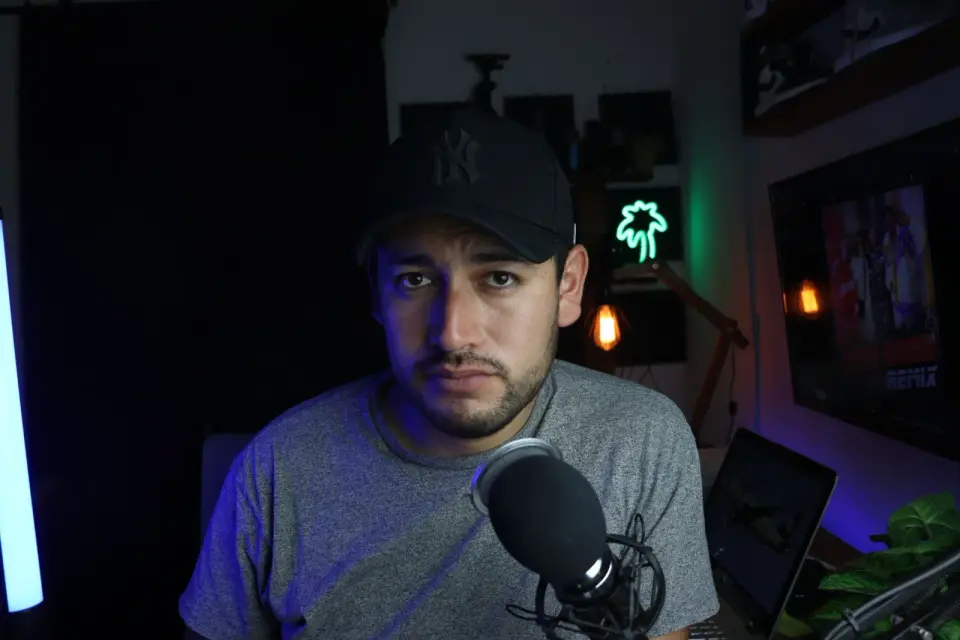
คำตอบสั้นๆ: ขนาดของภาพขนาดย่อ (thumbnail) ของ YouTube คือเท่าไหร่?
ใช้ขนาดที่แน่นอนคือ 1280×720 pixels (อัตราส่วน 16:9) ไม่เกิน 2 MB บันทึกเป็น JPG สำหรับภาพถ่าย หรือ PNG สำหรับสีเรียบ ฉันได้ทดสอบภาพขนาดย่อเดียวกันนี้โดยการส่งออกทั้งสองรูปแบบและวัดขนาดไฟล์ — ไฟล์ PNG มีขนาดถึง 3.1 MB และ YouTube ปฏิเสธ ในขณะที่ไฟล์ JPG คุณภาพ-80 อยู่ที่ 480 KB และอัปโหลดได้อย่างสมบูรณ์
ข้อกำหนดอย่างเป็นทางการของ YouTube สำหรับภาพขนาดย่อแบบกำหนดเองคือ 1280×720 pixels ที่อัตราส่วน 16:9 ไม่เกิน 2 MB บันทึกเป็น JPG, PNG, GIF หรือ BMP ความกว้างขั้นต่ำที่ยอมรับได้คือ 640px ออกแบบขนาด 1280×720 อย่างแม่นยำ ส่งออกเป็น JPG สำหรับพื้นหลังภาพถ่าย หรือ PNG สำหรับสีเรียบ และบีบอัดให้ต่ำกว่า 2 MB — ภาพถ่ายขนาด 1280×720 ที่บันทึกเป็น PNG มักจะมีขนาด 2–4 MB และถูกปฏิเสธ ในขณะที่รูปภาพเดียวกันในรูปแบบ JPG คุณภาพ-80 จะมีขนาดประมาณ 300–600 KB แหล่งข้อมูล: YouTube Help — Add custom thumbnails.
| Spec | Required value |
|---|---|
| Recommended size | 1280×720 px |
| Aspect ratio | 16:9 |
| Minimum width | 640 px |
| Maximum file size | 2 MB |
| รูปแบบที่ยอมรับ | JPG, PNG, GIF, BMP |
ออกแบบที่ขนาด 1280×720 ส่งออกเป็น JPG หรือ PNG และรักษาน้ำหนักไฟล์ให้ต่ำกว่า 2 MB หากคุณออกแบบด้วยขนาดที่ใหญ่กว่า (เพื่อให้ได้ความคมชัดระดับงานพิมพ์) ให้ปรับขนาดลงเหลือ 1280×720 ก่อนอัปโหลด — YouTube จะทำการปรับขนาดอยู่แล้ว และไฟล์ที่มีขนาดใหญ่เกินไปจะถูกปฏิเสธ
อะไรที่ทำให้ภาพขนาดย่อ (thumbnail) ถูกคลิก?
อัลกอริทึมของ YouTube ให้ความสำคัญกับอัตราการคลิกผ่าน (CTR) อย่างมากในช่วงชั่วโมงแรกหลังเผยแพร่ ดังนั้น หน้าที่ของภาพขนาดย่อคือการดึงดูดให้เกิดการคลิกจากรูปภาพในฟีดที่เลื่อนไหลอย่างรวดเร็ว สิ่งที่ขับเคลื่อนสิ่งนี้มี 3 ประการ โดยเรียงตามความสำคัญโดยประมาณ:
- หัวข้อที่อ่านได้แม้มีขนาดเล็ก บนโทรศัพท์มือถือ ภาพขนาดย่อจะแสดงผลประมาณ 150–350px หากใบหน้าหรือวัตถุเติมเต็มเฟรม มันก็จะรอดจากการย่อขนาดนั้น หัวข้อที่ดูดีที่ 1280px มักจะหายไปเมื่อเหลือแค่ 200px
- ความเปรียบต่างสูงระหว่างหัวข้อและพื้นหลัง ฟีดข้อมูลนั้นเต็มไปด้วยสิ่งต่างๆ หัวข้อที่แยกออกจากพื้นหลังได้อย่างชัดเจนจะโดดเด่น; ส่วนหัวข้อที่กลืนไปกับพื้นหลังก็จะถูกเลื่อนผ่านไป
- ข้อความ 3 ถึง 5 คำ สูงสุด ข้อความควรทำซ้ำหรือขยายจากชื่อเรื่อง ไม่ใช่การคัดลอกคำต่อคำ สิ่งที่ยาวกว่านั้นจะอ่านยากบนมือถือ
ความผิดพลาดที่พบบ่อยคือการออกแบบภาพขนาดย่อที่ดูดีเมื่อแสดงผลขนาดเต็มบนเดสก์ท็อป แต่กลับอ่านไม่ออกเมื่ออยู่ในสเกลของโทรศัพท์มือถือ วิธีแก้ไขคือให้ลองดูตัวอย่างการออกแบบที่ประมาณ 320px ก่อนส่งออก — หากหัวข้อและบรรทัดข้อความเดียวยังคงอ่านได้อย่างชัดเจน มันก็จะใช้งานได้ดีในฟีด
วิธีสร้างภาพขนาดย่อจากเฟรมวิดีโอได้อย่างไร?
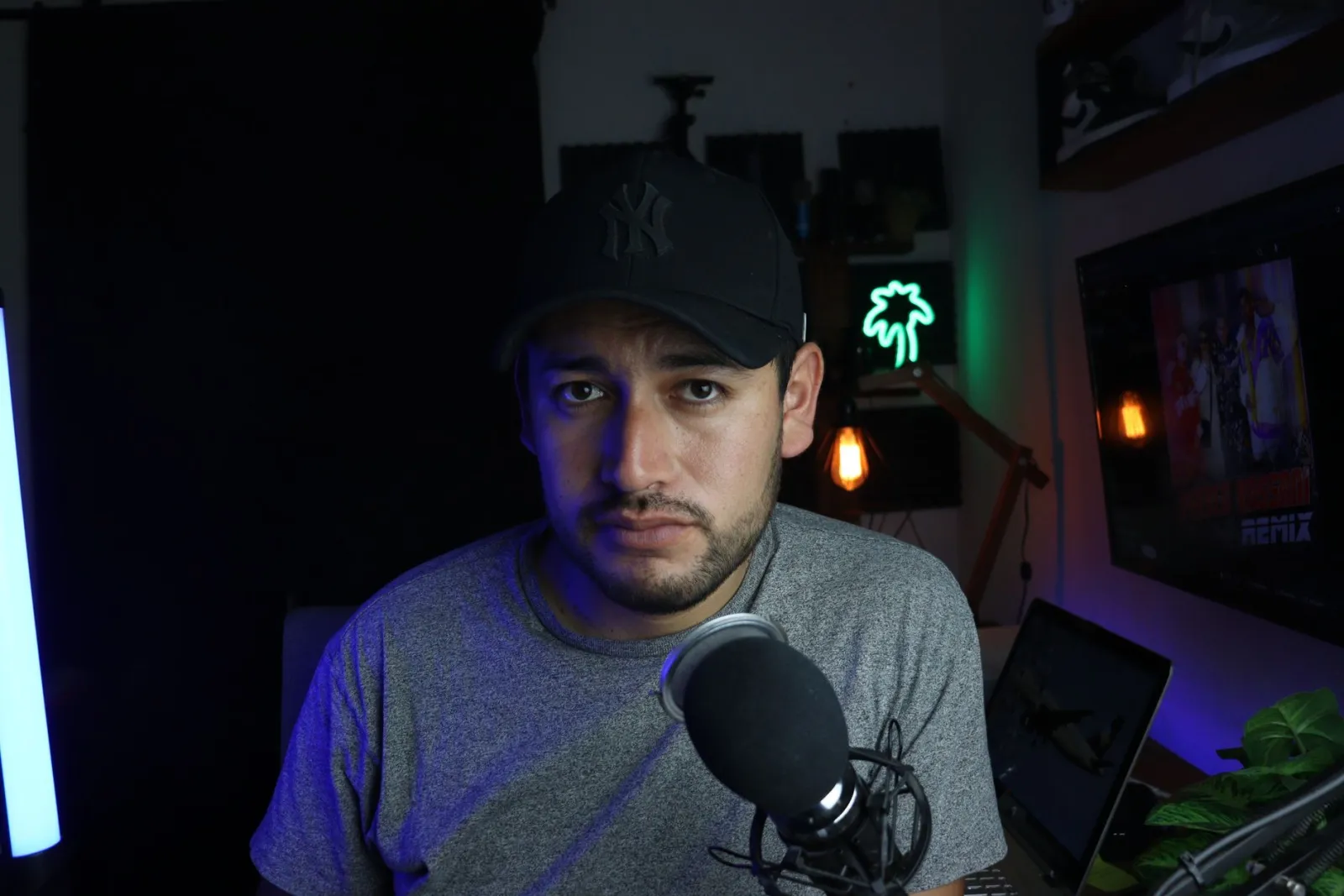
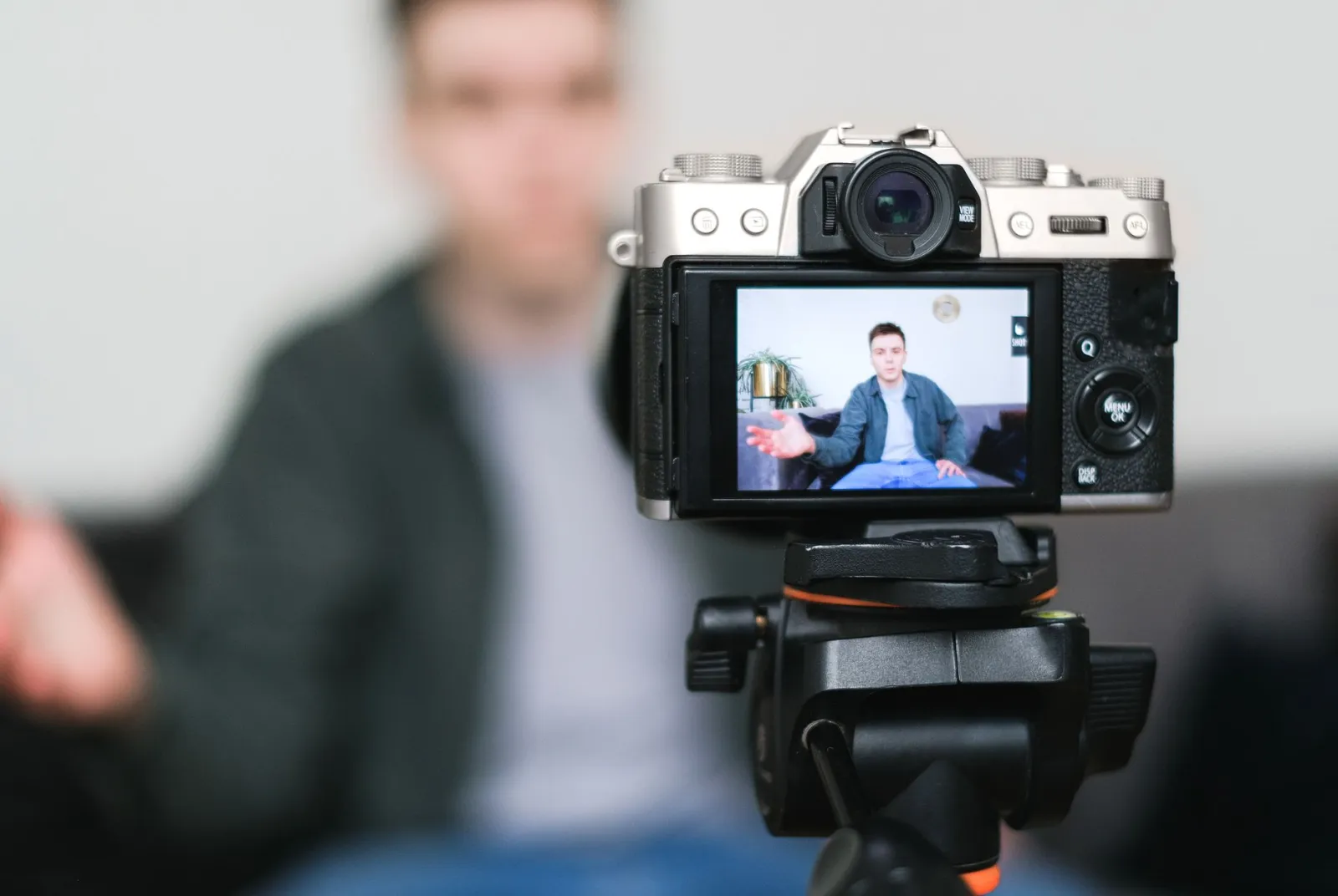
ภาพขนาดย่อที่ทรงพลังที่สุดมักจะมาจากช่วงเวลาจริงในวิดีโอ ไม่ใช่รูปภาพสต็อก ขั้นตอนการทำงานคือ: จับเฟรม ตัดหรือเน้นวัตถุหลัก เพิ่มข้อความทับ และส่งออกด้วยขนาดที่เหมาะสม
-
เลือกเฟรมในโปรแกรมแก้ไขของคุณ เลื่อนไทม์ไลน์เพื่อหาช่วงเวลาที่มีการแสดงออก ท่าทาง หรือผลลัพธ์ที่ชัดเจน ปฏิกิริยาที่ดูเป็นธรรมชาติจะให้ความรู้สึกจริงใจและเหนือกว่าภาพที่จัดฉาก — นี่คือตัวเลือกที่มีประสิทธิภาพสูงสุด
-
ครอบตัดเป็นอัตราส่วน 16:9 โปรแกรมแก้ไขส่วนใหญ่และ เครื่องมือครอบตัดภาพ อนุญาตให้คุณล็อกที่อัตราส่วน 16:9 เพื่อให้เฟรมมีรูปร่างที่ถูกต้องอยู่แล้ว
-
เพิ่มความเปรียบต่าง (Contrast) ทำให้พื้นหลังมืดลงหรือเบลอเพื่อให้วัตถุหลักโดดเด่น หากพื้นหลังยุ่งเหยิง การใช้เอฟเฟกต์วิเนตเล็กน้อย หรือแผงสีทึบด้านหลังวัตถุจะช่วยได้
-
เพิ่มข้อความสั้นๆ หนึ่งบรรทัด วางไว้ในตำแหน่งที่ป้ายระยะเวลาของ YouTube (มุมล่างขวา) และเมนูจะไม่บัง — โดยทั่วไปคือส่วนบนหรือส่วนซ้าย
-
ปรับขนาดเป็น 1280×720 และบีบอัดให้ต่ำกว่า 2 MB ใช้ เครื่องมือปรับขนาดภาพ เพื่อกำหนดขนาดที่แน่นอน จากนั้นจึงบีบอัด
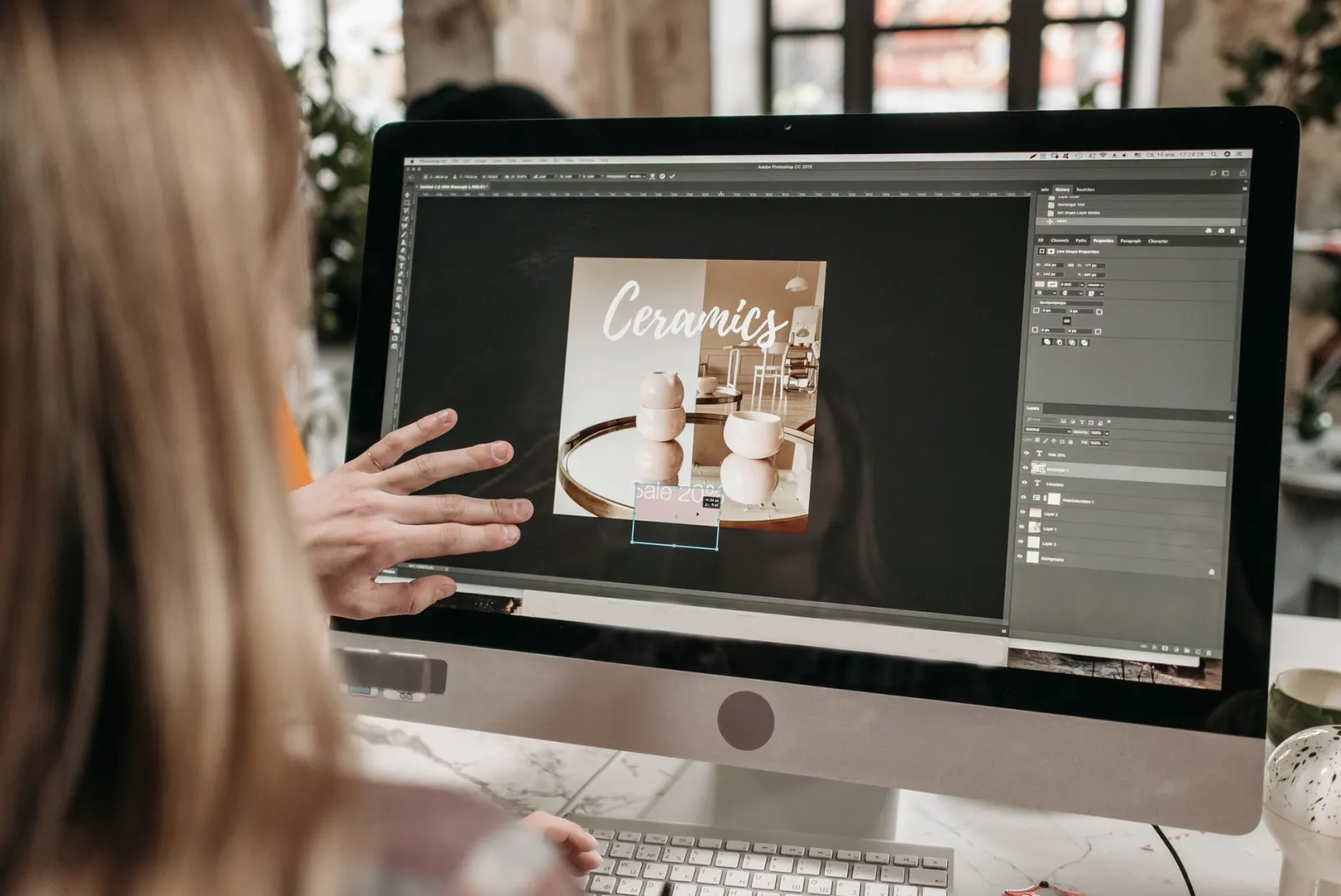
หากต้องการดูขั้นตอนการทำงานทั้งหมดเกี่ยวกับการรักษาคุณภาพในขั้นตอนการปรับขนาด โปรดดู วิธีปรับขนาดรูปภาพโดยไม่สูญเสียคุณภาพ เครื่องมือออกแบบอย่าง Canva, Photoshop, และ Figma ล้วนใช้งานได้; เครื่องมือมีความสำคัญน้อยกว่าวินัยในการแสดงตัวอย่างที่ขนาดเล็ก
ควรใช้ภาพขนาดย่อที่สร้างเองหรือแบบอัตโนมัติดี?
YouTube จะเลือกเฟรมสามเฟรมจากวิดีโอของคุณและให้คุณเลือกหนึ่งภาพ แต่ระบบไม่ได้ทำการปรับปรุงใดๆ ให้กับภาพเหล่านั้น ไม่ว่าจะเป็นการใส่ข้อความ การครอป หรือการเพิ่มคอนทราสต์ ภาพขนาดย่อที่สร้างเองเกือบจะรับประกันได้ว่าจะได้รับคลิกมากกว่าเฟรมอัตโนมัติ เพราะคุณสามารถควบคุมขนาดของหัวข้อหลักและสารที่ต้องการสื่อได้อย่างชัดเจน
กรณีที่เฟรมอัตโนมัติชนะคือเมื่อวิดีโอของคุณมีภาพที่แข็งแกร่งและสื่อความหมายได้ด้วยตัวมันเองอยู่แล้ว (เช่น อาหารจานที่ทำเสร็จแล้ว หรือผลลัพธ์ที่น่าทึ่ง) และคุณไม่มีเวลาจริงๆ แม้ในกรณีนี้ การครอปเฟรมเดียวกันให้เป็นอัตราส่วน 16:9 และทำให้พื้นหลังมืดลงก็เป็นงานที่ใช้เวลาเพียงห้านาทีแต่ได้ผลตอบแทนที่วัดผลได้
ภาพขนาดย่อที่สร้างเองจำเป็นต้องมีการยืนยันช่อง: บัญชีของคุณจะต้องได้รับการยืนยันด้วยโทรศัพท์ และต้องเปิดใช้งานภาพขนาดย่อที่กำหนดเองใน Studio settings หากตัวเลือก custom-thumbnail เป็นสีเทา นั่นคือสาเหตุ
ต้องทำอย่างไรให้ไฟล์มีขนาดไม่เกิน 2 MB?
ข้อจำกัดที่ 2 MB เป็นสาเหตุที่พบบ่อยที่สุดที่ทำให้ภาพขนาดย่อ (thumbnail) ที่ทำเสร็จแล้วไม่สามารถอัปโหลดได้ ภาพ PNG ขนาด 1280×720 ที่มีพื้นหลังเป็นรูปถ่ายมักจะมีขนาด 2–4 MB วิธีแก้ไขที่เชื่อถือได้สองวิธี:
- Export as JPG at quality 80–85. สำหรับภาพขนาดย่อที่มีรูปถ่ายจำนวนมาก การใช้ JPG ที่คุณภาพ 80 จะดูเหมือนกับ PNG และมีขนาดประมาณ 300–600 KB ควรใช้ PNG เฉพาะเมื่อภาพขนาดย่อนั้นเป็นสีพื้นเรียบหรือข้อความเท่านั้น เนื่องจาก JPG compression อาจแสดง artifacts ได้
- Resize before compressing. การออกแบบที่ขนาด 2560×1440 เพื่อความคมชัดนั้นใช้ได้ แต่ให้บีบอัดจากเวอร์ชัน 1280×720 ไม่ใช่ต้นฉบับแบบ 2x — พิกเซลครึ่งหนึ่งหมายถึงไบต์ประมาณหนึ่งในสี่
หากคุณกำลังทำภาพขนาดย่อหลายรายการพร้อมกัน บทความ batch resize guide จะครอบคลุมการสร้างทั้งหมดที่ขนาด 1280×720 ในครั้งเดียว และบทความ JPEG compression guide จะครอบคลุมถึงการกำหนดขนาดไฟล์เป้าหมาย ทั้งสองวิธีช่วยให้ชุดภาพขนาดย่อยังคงอยู่ภายใต้ข้อจำกัด 2 MB โดยไม่ต้องตรวจสอบด้วยตนเองในแต่ละไฟล์
อะไรคือกฎข้อความและความเปรียบต่างที่ช่วยได้มากที่สุด?
ข้อความบนภาพขนาดย่อจะถูกอ่านในแวบแรก ดังนั้นกฎด้านความสามารถในการอ่านจึงเข้มงวดกว่ากราฟิกทั่วไป:
| Element | Safe value | Why |
|---|---|---|
| ขนาดตัวอักษร | 80–140px บนผ้าใบ 1280×720 | คำเดียวยังคงอ่านได้ที่ความกว้าง 320px |
| ความยาวข้อความ | 3–5 คำ | สิ่งที่ยาวกว่าจะพังลงบนมือถือ |
| ตำแหน่ง | ส่วนบนหรือซ้ายหนึ่งในสาม | หลีกเลี่ยงป้ายระยะเวลา (ขวาล่าง) |
| คอนทราสต์ | สว่างบนมืด หรือมีแผงหลัง | อยู่รอดในพื้นหลังภาพถ่ายใด ๆ |
- Font size: ประมาณ 80–140px ที่ canvas ขนาด 1280×720 — มีขนาดใหญ่พอที่คำเดียวจะยังคงอ่านได้กว้างถึง 320px
- Contrast: ข้อความสีอ่อนบนพื้นหลังสีเข้ม หรือข้อความสีเข้มบนแผงสีอ่อน เพิ่มเงาตกกระทบ (drop shadow) หรือเส้นขอบ (stroke) หากข้อความวางทับภาพถ่าย
- Placement: ควรเว้นระยะจากมุมล่างขวา (duration badge) และมุมล่างซ้าย (ชื่อช่องในบางรูปแบบการจัดวาง) ส่วนที่ปลอดภัยที่สุดคือส่วนบนและส่วนซ้าย
- Words: สามถึงห้าคำ ข้อความควรเพิ่มข้อมูลที่ชื่อเรื่องไม่ได้กล่าวถึง ไม่ใช่การทำซ้ำ
การทดสอบคือการดูตัวอย่างฟีดบนโทรศัพท์มือถือ ให้เพ่งมองการออกแบบหรือดูที่ขนาด 320px; หากข้อความยุบรวมกันเป็นรอยเปื้อนสีเทา ให้ตัดคำออกหรือขยายขนาดตัวอักษร ภาพขนาดย่อที่ไม่ผ่านการทดสอบนี้ไม่สามารถกู้คืนได้ด้วยชื่อเรื่องที่ฉลาดล้ำ
รายการตรวจสอบสำหรับภาพขนาดย่อที่ทำซ้ำได้
ก่อนการส่งออก ให้ตรวจสอบรายการนี้ มันช่วยจับข้อผิดพลาดที่ทำให้สูญเสียคลิกได้:
- หัวข้อ/วัตถุ (ใบหน้าหรือสิ่งของ) กินพื้นที่อย่างน้อยหนึ่งในสามของเฟรม
- พื้นหลังต้องมืดกว่า เบลอ หรือเรียบง่ายกว่าหัวข้อ/วัตถุ
- ข้อความหนึ่งบรรทัด สามถึงห้าคำ อยู่ในส่วนบนหรือซ้ายมือ
- ข้อความต้องมีเงา เส้นขอบ หรือแผง เพื่อให้อ่านได้แม้พื้นหลังจะแตกต่างกัน
- ไม่มีสิ่งสำคัญอยู่ในมุมล่างขวา (พื้นที่ป้ายเวลา)
- ขนาดแคนวาสต้องเป็น 1280×720, อัตราส่วน 16:9
- ส่งออกเป็น JPG หรือ PNG, ไม่เกิน 2 MB
- ดูตัวอย่างที่ความกว้างประมาณ 320px และยังคงอ่านได้
หากทุกช่องถูกทำเครื่องหมายแล้ว ภาพขนาดย่อก็จะตรงตามข้อกำหนดของ YouTube และผ่านเกณฑ์พื้นฐานในการดึงดูดคลิก ส่วนที่เหลือคือการปรับปรุง: คือการเผยแพร่, ตรวจสอบ CTR ในชั่วโมงแรกใน YouTube Studio, และปรับภาพขนาดย่อถัดไปโดยอิงจากสิ่งที่ได้ผล
คำถามที่พบบ่อย
ขนาดที่ดีที่สุดสำหรับภาพขนาดย่อ YouTube คืออะไร?
1280×720 pixels (16:9) นี่คือขนาดภาพขนาดย่อแบบกำหนดเองที่แนะนำของ YouTube และยังคงความคมชัดตั้งแต่ฟีดโทรศัพท์ไปจนถึงหน้าจอเต็ม ความกว้างขั้นต่ำที่ยอมรับได้คือ 640px แต่การออกแบบให้มีขนาดเล็กกว่า 1280×720 ถือเป็นการประหยัดที่ไม่คุ้มค่า
ภาพขนาดย่อ YouTube สามารถใหญ่กว่า 1280×720 ได้หรือไม่?
คุณสามารถอัปโหลดภาพที่ใหญ่กว่าได้ (เช่น 1920×1080) แต่ YouTube จะปรับขนาดเพื่อแสดงผล และยังคงต้องไม่เกิน 2 MB การออกแบบให้มีขนาดใหญ่ขึ้นเพื่อความคมชัดแล้วส่งออกที่ 1280×720 จะให้ผลลัพธ์บนหน้าจอเดียวกันด้วยไฟล์ที่มีขนาดเล็กกว่าและปลอดภัยกว่า
ภาพขนาดย่อควรเป็นรูปแบบไฟล์ใด?
JPG หรือ PNG JPG เหมาะสำหรับพื้นหลังภาพถ่ายมากกว่าเพราะมีการบีบอัดที่เล็กลง; PNG เหมาะสำหรับงานออกแบบที่เป็นสีเรียบและมีข้อความจำนวนมาก GIF และ BMP เป็นสิ่งที่ยอมรับได้แต่ไม่ค่อยเหมาะสมนัก
ฉันจะทำให้ภาพขนาดย่อของฉันได้รับคลิกมากขึ้นได้อย่างไร?
ขยายวัตถุ เพิ่มความเปรียบต่างกับพื้นหลัง เพิ่มข้อความสั้นๆ หนึ่งบรรทัด และดูตัวอย่างผลลัพธ์ที่ขนาดฟีดโทรศัพท์ (ประมาณ 320px กว้าง) การคลิกผ่านมีความสัมพันธ์มากที่สุดกับการที่วัตถุและข้อความสามารถอ่านได้อย่างชัดเจนในขนาดเล็กนั้น
ฉันต้องมีช่องที่ได้รับการยืนยันเพื่ออัปโหลดภาพขนาดย่อแบบกำหนดเองหรือไม่?
ใช่ ตัวเลือกภาพขนาดย่อแบบกำหนดเองจะปรากฏขึ้นเมื่อบัญชีของคุณได้รับการยืนยันด้วยโทรศัพท์และฟีเจอร์นี้เปิดใช้งานใน YouTube Studio หากตัวเลือกนั้นเป็นสีเทา ให้ทำการยืนยันด้วยโทรศัพท์ให้เสร็จสมบูรณ์ก่อน
เครดิตรูปภาพ
- creator-home-studio.webp — ภาพโดย Benjamin Dominguez จาก Pexels
- video-editing-timeline.webp — ภาพโดย Vito Goričan จาก Pexels
- designing-thumbnail-photoshop.webp — ภาพโดย Pavel Danilyuk จาก Pexels
- filming-vlog-tripod.webp — ภาพโดย Anna Shvets จาก Pexels
ใช้เครื่องมือฟรีของเราขณะทำตามคู่มือนี้
อ่านต่อ

2026-07-26
วิธีปรับขนาดรูปภาพหลายไฟล์พร้อมกัน: เปรียบเทียบเครื่องมือและสคริปต์ฟรี
ปรับขนาดรูปภาพหลายร้อยไฟล์พร้อมกันด้วยเครื่องมือออนไลน์ฟรี, ImageMagick, XnConvert และสคริปต์ Python เรียนรู้คำสั่งแบบ copy-paste, ขนาดสำเร็จรูป และขั้นตอนการทำงานที่ใช้งานได้จริง

2026-07-26
เครื่องมือย่อขนาดภาพจำนวนมาก: ปรับขนาดรูปภาพหลายร้อยรูปได้ในครั้งเดียว (ฟรี)
ปรับขนาดรูปภาพจำนวนมากได้ฟรี ด้วยเครื่องมือบนเบราว์เซอร์, ImageMagick, XnConvert หรือสคริปต์ Python มอบการประหยัดไบต์จริงและขั้นตอนการทำงานแบบแบทช์ที่ปลอดภัย

2026-07-26
วิธีครอบรูปภาพให้เป็นวงกลมสำหรับโปรไฟล์และอวาตาร์
เรียนรู้วิธีครอบรูปภาพให้เป็นวงกลมสำหรับอวาตาร์และรูปโปรไฟล์: ตั้งแต่กฎสี่เหลี่ยมก่อน, การสร้าง PNG วงกลมแบบโปร่งใส หรือการทำวงกลมบนพื้นหลัง ไปจนถึงการใช้งานในรูปแบบต่างๆ