2026-07-18
Cách Thêm Văn Bản Vào Ảnh Mà Không Làm Mất Khả Năng Đọc
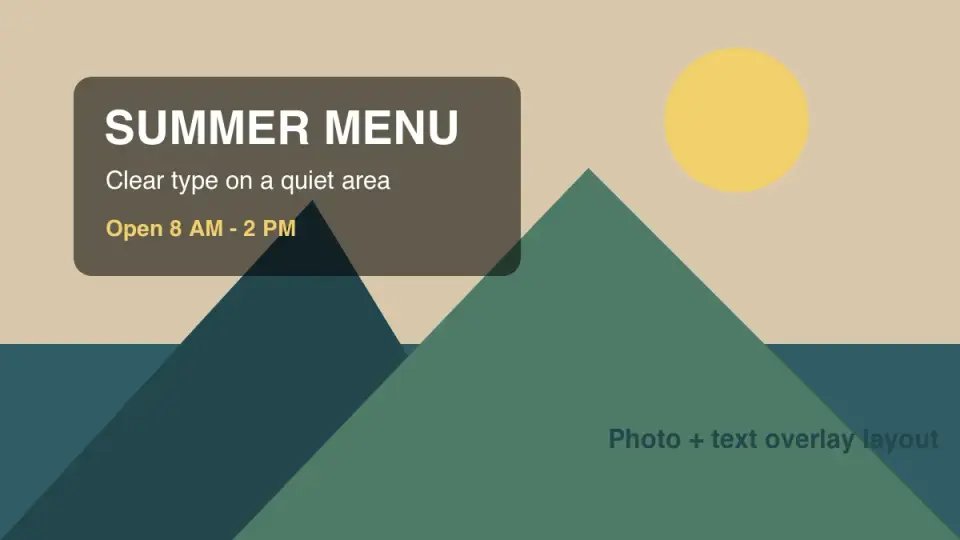
Thêm lớp phủ văn bản sạch sẽ vào ảnh cho bài đăng mạng xã hội, hình ảnh sản phẩm, banner và watermark. Tính năng bao gồm kiểm tra độ tương phản, quy tắc bố cục, công cụ chuyên nghiệp và tùy chọn xử lý hàng loạt.
Cập nhật lần cuối: 17 tháng 7, 2026
Việc thêm văn bản vào ảnh rất dễ dàng cho đến khi bài đăng được xem trên điện thoại, bị nền tảng cắt xén, hoặc đặt cạnh hàng tá hình ảnh khác trong một luồng (feed). Phiên bản hữu ích hơn sẽ ít hào nhoáng hơn: hãy chọn một khu vực yên tĩnh, giữ nội dung ngắn gọn, kiểm tra độ tương phản, xuất ở kích thước cuối cùng, và thử kết quả tại nơi nó thực sự xuất hiện.
Câu trả lời nhanh: làm thế nào để thêm văn bản vào ảnh một cách sạch sẽ?
Hãy sử dụng kích thước ảnh cuối cùng trước, sau đó đặt một tiêu đề chính và một dòng chi tiết tùy chọn trên một phần tĩnh của bức ảnh. Nếu nền bận rộn, hãy thêm một bảng điều khiển bán trong suốt hoặc bóng đổ nhẹ phía sau kiểu chữ. Thay vì ép buộc một hình ảnh hoạt động ở mọi nơi, hãy xuất bản sao cho từng kênh (channel).
Đối với quy trình làm việc nhanh bằng trình duyệt và không cần đăng ký, hãy dùng công cụ Công cụ thêm chữ vào ảnh — chọn phông chữ, kích thước và màu sắc, nhấp vào ảnh để đặt dòng chữ, rồi xuất ảnh. Đối với nhãn sản phẩm, huy hiệu giảm giá, hoặc watermark có thể lặp lại, hãy sử dụng các công cụ hỗ trợ hàng loạt (batch-capable) như Photoshop actions, GIMP scripts, hoặc Pillow trong Python. Giữ nguyên ảnh gốc để bạn có thể chỉnh sửa văn bản sau này.
| Nhiệm vụ | Lựa chọn nhanh | Tốt hơn khi |
|---|---|---|
| Một graphic mạng xã hội | Công cụ thêm chữ vào ảnh, Canva, hoặc Adobe Express | Bạn cần xuất nhanh mà không cần tài khoản |
| Huy hiệu sản phẩm | Trình chỉnh sửa trình duyệt hoặc Photoshop | Vị trí phải khớp với lưới sản phẩm |
| Watermark portfolio | GIMP, Photoshop, hoặc script hàng loạt | Bạn cần cùng một dấu trên nhiều file |
| Quy trình phát triển (Developer workflow) | Pillow hoặc ImageMagick | Văn bản đến từ tên file, giá cả, hoặc dữ liệu |
Bạn nên chuẩn bị những gì trước khi thêm văn bản?
Hãy bắt đầu bằng đích đến, chứ không phải phông chữ. Một bài đăng Instagram vuông, một ô sản phẩm thương mại điện tử (e-commerce product tile), một hero blog, và một story dọc đều được cắt xén khác nhau. Nếu bạn thiết kế lớp phủ (overlay) trước khi chọn canvas, tiêu đề thường sẽ nằm quá gần cạnh hoặc trở nên không thể đọc được sau khi thay đổi kích thước.
Hãy sử dụng thứ tự này:
- Chọn kích thước canvas cuối cùng.
- Cắt ảnh cho canvas đó.
- Tìm khu vực yên tĩnh nhất của hình ảnh.
- Viết nội dung hữu ích ngắn nhất.
- Chọn tối đa một họ phông chữ và hai độ đậm (weights).
- Kiểm tra độ tương phản trên nền thực tế.
- Xuất bản sao đã làm phẳng (flattened copy).
- Giữ lại file nguồn có thể chỉnh sửa được.
Nếu ảnh vẫn cần cắt xén hoặc thay đổi kích thước, hãy xử lý việc đó trước. Hướng dẫn batch resize hữu ích khi bạn có một thư mục hình ảnh cần cùng kích thước trước khi thêm văn bản.
Bạn nên sử dụng công cụ nào để thêm văn bản vào hình ảnh?
Không có công cụ nào là tốt nhất. Công cụ phù hợp phụ thuộc vào việc bạn đang tạo một hình ảnh bằng tay hay sản xuất một bộ nội dung lặp lại.
| Công cụ | Chi phí | Dùng cho | Lưu ý |
|---|---|---|---|
| Công cụ thêm chữ vào ảnh | Miễn phí, không cần đăng ký | Chú thích nhanh cho một ảnh với khả năng kiểm soát phông chữ/kích thước/màu sắc | Tối đa 5 lớp văn bản mỗi ảnh |
| Canva | Miễn phí / trả phí | Bài đăng mạng xã hội, thẻ trích dẫn, quảng cáo đơn giản | Văn bản mẫu có thể trông chung chung |
| Adobe Express | Miễn phí / trả phí | Bộ nhận diện thương hiệu và graphic chiến dịch nhanh | Cài đặt xuất khác nhau tùy gói |
| Photoshop | Trả phí | Điều khiển lớp (Layer control), mask, hiệu ứng, công việc in ấn | Chậm đối với các chỉnh sửa nhỏ lẻ |
| GIMP | Miễn phí | Chỉnh sửa trên máy tính mà không cần đăng ký | Giao diện mất thời gian để học |
| Pillow / ImageMagick | Miễn phí | Nhãn hàng loạt, watermark, tài sản tạo ra | Bạn phải chọn phông chữ và vị trí cẩn thận |
Đối với chủ cửa hàng thêm huy hiệu "Hàng mới về" vào 40 ảnh sản phẩm, một script hoặc Photoshop action sẽ tiết kiệm thời gian và tránh việc đặt không nhất quán. Đối với nhà sáng tạo làm một graphic trích dẫn, một trình chỉnh sửa mẫu (template editor) nhanh hơn và đủ tốt.
Nếu văn bản chủ yếu là dấu bản quyền, hãy đọc hướng dẫn watermark trước khi bạn bắt đầu. Watermark có các mức độ ưu tiên khác nhau: nó phải tồn tại qua việc tái sử dụng thông thường mà không trở thành chủ thể chính của hình ảnh.
Làm thế nào để giữ văn bản trên ảnh dễ đọc?
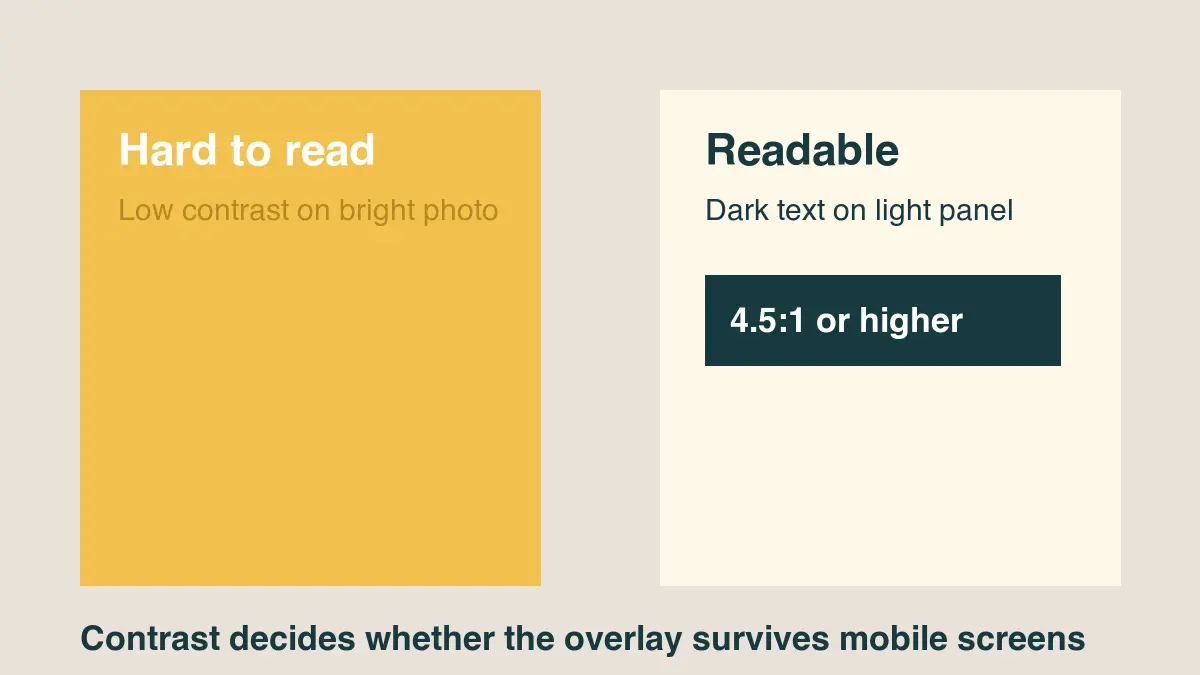
Khả năng đọc (Readability) chủ yếu là độ tương phản, kích thước và kiểm soát nền. Web Content Accessibility Guidelines định nghĩa tỷ lệ tương phản cho văn bản, với văn bản thông thường cần tỷ lệ 4.5:1 và văn bản lớn cần 3:1 trong các trường hợp phổ biến (W3C WCAG contrast guidance). Văn bản trên ảnh không giống văn bản HTML, nhưng tỷ lệ này vẫn là một mục tiêu thực tế tốt.
Hãy sử dụng các kiểm tra sau trước khi xuất bản:
- Đặt văn bản sáng trên khu vực tối, hoặc văn bản tối trên khu vực sáng.
- Thêm lớp phủ màu tối 40-70% phía sau văn bản trắng khi ảnh bận rộn.
- Chỉ sử dụng bóng đổ nhẹ để tách các cạnh, không phải làm vật trang trí.
- Tránh phông chữ script mỏng cho hình ảnh di động nhỏ.
- Giữ độ dài dòng đủ ngắn để văn bản có thể phát triển (grow).
- Kiểm tra hình ảnh ở chiều rộng điện thoại, chứ không chỉ trên màn hình máy tính.
Đối với các trang web, văn bản HTML thực tế đặt trên ảnh thường tốt hơn văn bản được "nướng" vào (baked-in text). Nó vẫn có thể chọn được, đáp ứng và khả dụng cho công nghệ hỗ trợ. Nếu bạn có sử dụng CSS overlays, tài liệu tham khảo text-shadow của MDN giải thích cách bóng đổ được hiển thị và tại sao một bóng đổ tinh tế có thể cải thiện việc tách cạnh (MDN text-shadow).
Văn bản nên đặt ở đâu trên ảnh?
Đặt văn bản nơi hình ảnh tạo không gian cho nó. Bầu trời trống, tường trơn, bề mặt bàn, nền mờ và góc tối hoạt động tốt. Khuôn mặt, bàn tay, chi tiết sản phẩm, thức ăn, logo và nhãn giá thường cần được giữ không bị che phủ.
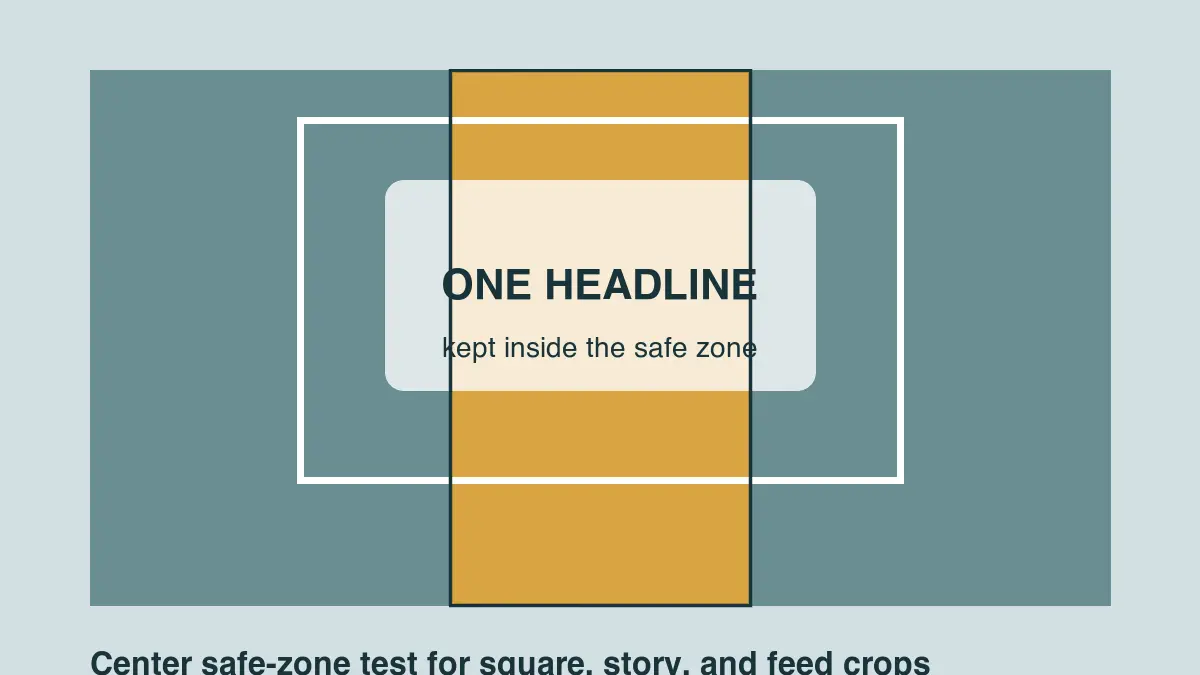
Đối với hình ảnh mạng xã hội, hãy giữ dòng chính bên trong khu vực an toàn trung tâm. Các luồng (feeds), bản xem trước (previews) và thumbnail có thể cắt các cạnh hoặc phía trên. Nếu bạn đang sản xuất các phiên bản dành riêng cho nền tảng, hãy xác nhận kích thước với một tài liệu tham khảo chuyên dụng như hướng dẫn kích thước ảnh mạng xã hội.
| Vị trí | Tốt cho | Rủi ro |
|---|---|---|
| Trên cùng bên trái hoặc trên cùng bên phải | Hero blog, gọi tên sản phẩm (callouts) | Bị cắt trong một số thumbnail |
| Phần dưới thứ ba (Lower third) | Banner sự kiện, thông báo | Có thể che giấu chi tiết sản phẩm |
| Tấm trung tâm (Center panel) | Trích dẫn, graphic giảm giá | Có thể che chủ thể |
| Dấu góc (Corner mark) | Watermark, ghi nguồn | Dễ bị cắt bỏ |
| Dải toàn chiều rộng (Full-width band) | Menu, thẻ ngày tháng, khuyến mãi | Trông nặng nếu dải quá cao |
Phiên bản an toàn nhất thường là một tiêu đề ngắn ở phần ba tĩnh của hình ảnh. Nếu bức ảnh không có khu vực yên tĩnh nào, hãy làm mờ một lớp nền trùng lặp, thêm một bảng điều khiển kiềm chế, hoặc chọn một bức ảnh khác.
Những kiểu văn bản nào hoạt động tốt nhất trên ảnh?
Hãy sử dụng ít phong cách hơn bạn nghĩ. Một họ phông chữ với tiêu đề đậm và dòng hỗ trợ thông thường là đủ cho hầu hết các lớp phủ hình ảnh. Việc trộn lẫn phông serif, script và phông hiển thị cô đọng khiến bức ảnh trông giống như một mockup poster thay vì một tài sản hoàn thiện.
Các mặc định tốt:
- Sử dụng sans serif đậm cho graphic mạng xã hội nhỏ.
- Sử dụng kiểu câu (sentence case) trừ khi thiết kế cần nhãn mác.
- Giữ văn bản viết hoa toàn bộ ngắn gọn.
- Sử dụng căn lề trái khi ảnh có cạnh hoặc chủ thể rõ ràng.
- Chỉ sử dụng văn bản căn giữa khi chính hình ảnh đối xứng.
- Giữ khoảng cách dòng hơi chặt hơn cho tiêu đề lớn.
- Tránh viền (outlines) trừ khi tài sản là sticker, meme, hoặc thumbnail.
- Để lề rộng hơn mức cần thiết trong trình chỉnh sửa.
Nếu bạn đang chuẩn bị ảnh sản phẩm hoặc thương mại điện tử, văn bản có thể làm hỏng ảnh nếu nó che giấu mặt hàng. Đối với bố cục ưu tiên sản phẩm (product-first layouts), hãy kết hợp quy trình này với hướng dẫn ảnh sản phẩm AI và chỉ sử dụng lớp phủ cho các nhãn nhỏ, tên gói, hoặc huy hiệu giới hạn thời gian.
Làm thế nào để thêm cùng một văn bản vào nhiều ảnh hàng loạt?
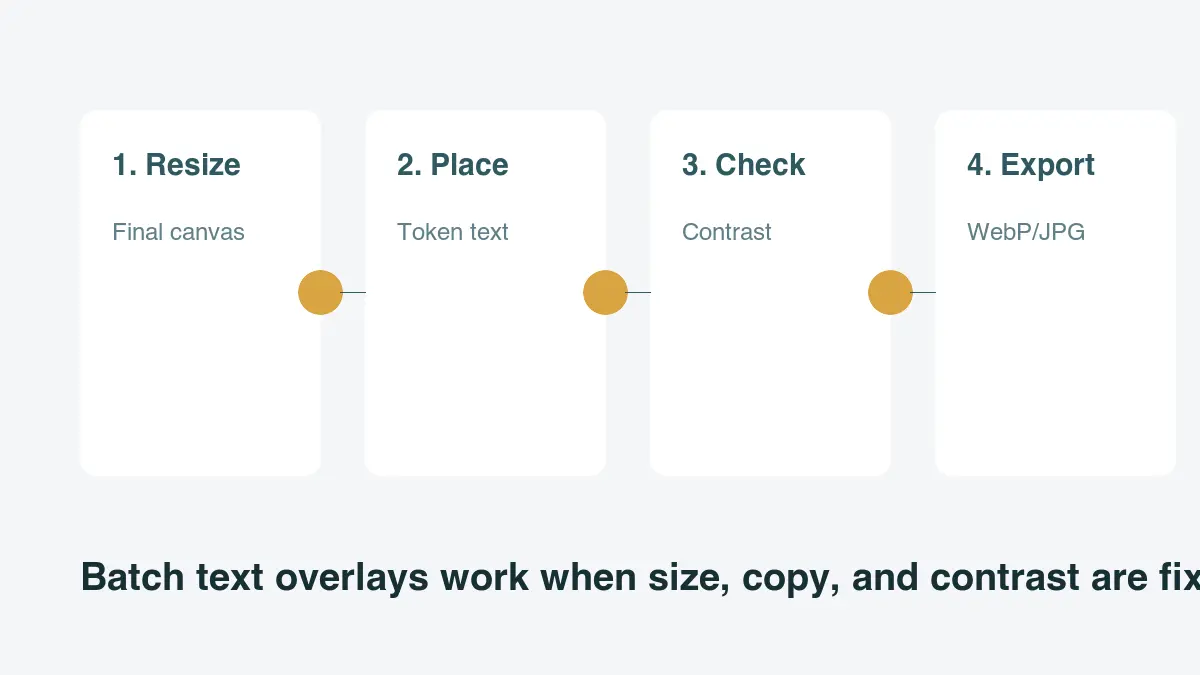
Các lớp phủ hàng loạt chỉ hoạt động khi các hình ảnh nguồn nhất quán. Hãy thay đổi kích thước trước, quyết định một điểm neo cố định, và sử dụng nội dung sẽ không bị tràn (overflow). Một chú thích dựa trên tên file, SKU, dấu bản quyền, hoặc huy hiệu giá là ứng cử viên tốt. Một tiêu đề dài với độ dài từ biến đổi thì không.
Đây là một ví dụ nhỏ bằng Pillow cho nhãn bên dưới bên trái. Nó giả định rằng các ảnh của bạn đã cùng kích thước:
from pathlib import Path
from PIL import Image, ImageDraw, ImageFont

input_dir = Path("photos")
output_dir = Path("with-text")
output_dir.mkdir(exist_ok=True)

font = ImageFont.truetype("Inter-Bold.ttf", 44)

for path in input_dir.glob("*.jpg"):
    image = Image.open(path).convert("RGBA")
    overlay = Image.new("RGBA", image.size, (0, 0, 0, 0))
    draw = ImageDraw.Draw(overlay)

    text = path.stem.replace("-", " ").title()
    draw.rounded_rectangle((48, image.height - 132, 560, image.height - 48), 18, fill=(0, 0, 0, 150))
    draw.text((72, image.height - 108), text, font=font, fill=(255, 255, 255, 255))

    result = Image.alpha_composite(image, overlay).convert("RGB")
    result.save(output_dir / path.name, quality=90)
Sau khi xuất hàng loạt, hãy nén kết quả một lần. Image compression deep dive giải thích tại sao việc lưu JPEG lặp đi lặp lại làm mềm các cạnh kiểu chữ và tại sao bạn nên giữ lại một bản master có thể chỉnh sửa được.
Những sai lầm nào khiến văn bản trên ảnh trông nghiệp dư?
Hầu hết các vấn đề đến từ việc thêm văn bản quá muộn hoặc cố gắng nhồi quá nhiều nội dung vào hình ảnh.
| Sai lầm | Điều gì xảy ra | Cách khắc phục |
|---|---|---|
| Quá nhiều nội dung | Văn bản trở nên nhỏ trên thiết bị di động | Chỉ dùng một tiêu đề và chuyển chi tiết vào chú thích (caption) |
| Độ tương phản thấp | Người đọc bỏ qua hình ảnh | Thêm bảng điều khiển, bóng đổ, hoặc chọn khu vực cắt yên tĩnh hơn |
| Văn bản che chủ thể | Sản phẩm hoặc khuôn mặt trông bị hỏng | Di chuyển văn bản đến không gian trống hoặc sử dụng banner riêng biệt |
| Nhiều phông chữ | Graphic mất đi tính phân cấp (hierarchy) | Chỉ dùng một họ và hai độ đậm |
| Xuất một kích thước | Các kênh khác bị lỗi cắt xén | Tạo các phiên bản dành riêng cho từng kênh |
| Lưu lại JPG nhiều lần | Cạnh kiểu chữ bị nhòe | Xuất một lần từ nguồn có thể chỉnh sửa được |
Một bài kiểm tra thực tế: lùi ra khỏi màn hình của bạn hoặc thu nhỏ hình ảnh về chiều rộng điện thoại. Nếu tiêu đề không thể đọc được trong hai giây, hãy đơn giản hóa bố cục.
Danh sách kiểm tra cuối cùng trước khi xuất bản
Sử dụng lần kiểm tra cuối này trước khi tải lên hình ảnh:
- Ảnh đã được cắt xén thành đích đến cuối cùng.
- Tiêu đề có thể đọc được ở kích thước di động.
- Văn bản không che sản phẩm, khuôn mặt hoặc chi tiết quan trọng.
- Độ tương phản đủ mạnh mà không cần hiệu ứng phóng đại.
- Lề (Margins) sống sót qua các lần cắt vuông, dọc và thumbnail.
- File nguồn có thể chỉnh sửa được đã được lưu lại.
- File xuất đã được nén chỉ một lần.
- Tên file mô tả tài sản.
- Alt text hoặc nội dung trang xung quanh lặp lại các từ quan trọng được nhúng vào ảnh.
- Trang cuối cùng vẫn vượt qua kiểm tra SEO hình ảnh.
Đối với các trang mà hình ảnh là một phần của lưu lượng truy cập tìm kiếm, hãy sử dụng danh sách kiểm tra tối ưu hóa hình ảnh cho SEO. Các công cụ tìm kiếm và công nghệ hỗ trợ không thể đáng tin cậy coi văn bản nhúng trong ảnh là nội dung trang, vì vậy hãy lặp lại tên, giá cả và lời kêu gọi hành động quan trọng bằng HTML thực tế ở gần đó.
Các ví dụ được tạo ra như thế nào?
Tôi đã kiểm tra bốn sơ đồ dưới dạng xuất WebP 1200 x 675 bằng ImageMagick, sau đó kiểm tra loại file cục bộ của chúng trước khi tải lên CDN. Các ví dụ này cố ý đơn giản: một lớp phủ bố cục, một so sánh độ tương phản, một hướng dẫn cắt vùng an toàn, và một sơ đồ quy trình làm việc hàng loạt.
Công nghệ nguồn ảnh (Image credits)
- Sơ đồ bìa và bài viết được tạo bằng ImageMagick để hướng dẫn này nhằm minh họa vị trí văn bản, độ tương phản, an toàn khi cắt, và quy trình lớp phủ hàng loạt.
Sử dụng các công cụ miễn phí trong khi bạn theo dõi hướng dẫn.
Đọc tiếp

2026-09-13
Cách làm mờ khuôn mặt và biển số xe trước khi đăng tải
Làm mờ hoặc pixel hóa khuôn mặt, biển số xe để không thể đọc được: cách nào thật sự ẩn danh, cách nào thất bại và cách tránh lộ vị trí qua EXIF.

2026-08-27
Thủy vân vô hình: file ảnh của bạn mang gì trong năm 2026
Paint nhúng GUID do máy chủ cấp vào ảnh AI, mạng xã hội xóa sạch manifest C2PA, còn một lần chuyển sang WebP thì cuốn đi tất cả. File của bạn thực sự mang những gì.

2026-07-28
Xử lý hàng loạt hình ảnh: Thứ tự pipeline, cài đặt và công cụ
Xử lý hàng loạt hình ảnh chạy các tác vụ resize, nén và chuyển đổi trên toàn bộ thư mục. Thứ tự pipeline, cài đặt chất lượng được đo đạc, lựa chọn công cụ và tự động hóa.