2026-07-18
Thêm Watermark vào Ảnh Miễn Phí: Hướng Dẫn Chụp Ảnh Thực Tế
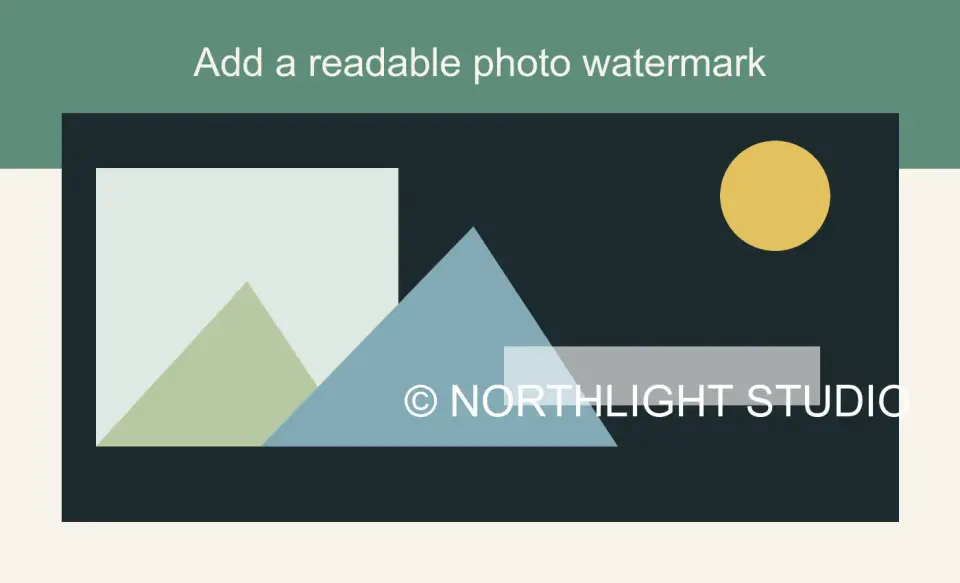
Thêm watermark văn bản hoặc logo dễ đọc vào ảnh miễn phí. Bạn có thể tùy chỉnh vị trí, độ mờ, kích thước xuất và cài đặt hàng loạt mà không làm hỏng bức ảnh của mình.
Cập nhật lần cuối: 17 tháng 7, 2026
Watermarking hữu ích khi bạn cần một bản bằng chứng, hình ảnh xem trước, ảnh danh sách hoặc mẫu portfolio có gắn tên của mình. Nó sẽ không khiến bức ảnh trở nên bất khả thi để bị đánh cắp. Tuy nhiên, nó làm giảm tính hấp dẫn của việc tái sử dụng thông thường và giúp người xem biết rõ nguồn gốc khi hình ảnh được đăng lại.
Hãy sử dụng quy trình dưới đây khi bạn muốn một watermark đủ nổi bật để có ý nghĩa nhưng cũng đủ sạch sẽ để bức ảnh vẫn trông chuyên nghiệp.
Trả lời nhanh: làm thế nào để thêm watermark vào ảnh miễn phí?
Thay đổi kích thước ảnh về kích thước chia sẻ cuối cùng, thêm một văn bản ngắn hoặc logo watermark trong suốt, đặt độ mờ khoảng 35-50%, đặt nó ở vị trí mà việc cắt xén sẽ không làm hỏng bức ảnh, sau đó xuất một bản sao bằng chứng riêng. Giữ nguyên tệp gốc của bạn.
Đối với một bức ảnh, chỉ cần một trình chỉnh sửa trên trình duyệt là đủ. Nếu muốn công cụ miễn phí trên trình duyệt và không cần đăng ký, hãy dùng Công cụ tạo watermark — thêm văn bản hoặc logo, chỉnh độ mờ và vị trí, rồi xuất ảnh. Đối với một thư mục các bản proof khách hàng, hãy sử dụng công cụ hàng loạt như ImageMagick, XnConvert, hoặc ứng dụng watermark chuyên dụng. Nếu watermark là logo, hãy chuẩn bị nó dưới dạng PNG hoặc WebP trong suốt trước. Một logo đặt bên trong hình chữ nhật trắng trông giống như một nhãn dán được dán vào hơn là một watermark.
Bản quyền vẫn thuộc về người sáng tạo ngay cả khi không có watermark. Văn phòng Bản quyền Hoa Kỳ giải thích rằng bản quyền bảo vệ tác phẩm sáng tạo gốc khi nó được cố định dưới dạng hữu hình. Watermark là một tín hiệu thực tế trên ảnh, chứ không phải nguồn gốc của bản quyền.
Bạn nên sử dụng loại watermark nào?
Hãy chọn dấu dựa trên mục đích sử dụng của bức ảnh. Người bán sản phẩm cần sự ghi công sạch sẽ. Nhiếp ảnh gia cưới gửi proof cần một dấu ngăn chặn việc chụp màn hình. Nhà thiết kế đăng mockup cần một nguồn tín dụng nhỏ không làm xung đột với bố cục.
| Loại watermark | Tốt nhất cho | Cần lưu ý |
|---|---|---|
| Văn bản góc nhỏ | Bài đăng mạng xã hội, ảnh blog, mẫu portfolio | Dễ bị cắt bỏ |
| Văn bản bán trong suốt ở giữa | Proof khách hàng, xem trước stock, tải xuống trả phí | Có thể gây mất tập trung khỏi khuôn mặt và sản phẩm |
| Logo mark | Ảnh thương hiệu, công việc agency, nhiếp ảnh sản phẩm | Cần nền trong suốt và độ tương phản đủ cao |
| Dấu proof chéo góc | Bản nháp, hình ảnh xem xét, xem trước cấp phép | Trông nặng nề nếu độ mờ quá cao |
| Ô lặp lại (Tiled repeat) | Xem trước rủi ro cao và thư viện lớn | Thường quá thô cứng đối với hình ảnh marketing công cộng |
Giữ lời lẽ ngắn gọn:
- Sử dụng
© 2026 Namecho một dấu sáng tạo đơn giản. - Sử dụng tên studio hoặc cửa hàng khi nhận diện thương hiệu quan trọng.
- Chỉ sử dụng
PROOFcho các hình ảnh xem xét của khách hàng. - Tránh URL dài trừ khi hình ảnh được thiết kế để đăng lại mà không có chú thích.
- Không đặt số điện thoại, địa chỉ email hoặc chi tiết khách hàng bên trong ảnh.
Nếu bức ảnh cũng sẽ được tối ưu hóa cho tìm kiếm, hãy viết tên tệp và alt text mô tả riêng biệt. Hướng dẫn SEO hình ảnh của Google khuyến nghị ngữ cảnh hữu ích xung quanh các hình ảnh, tên tệp mô tả và alt text liên quan trong HTML. Watermark không thay thế những tín hiệu đó; xem tài liệu SEO hình ảnh của Google Search Central.
Watermark nên đặt ở đâu?
Đặt watermark ở nơi mà việc loại bỏ nó sẽ gây hại cho bức ảnh, nhưng không phải là nơi che giấu thứ mà người mua hoặc khách hàng cần kiểm tra. Điều đó thường có nghĩa là phần dưới cùng (lower third), lớp phủ trung tâm phía dưới, hoặc một dấu chéo qua khu vực trống.
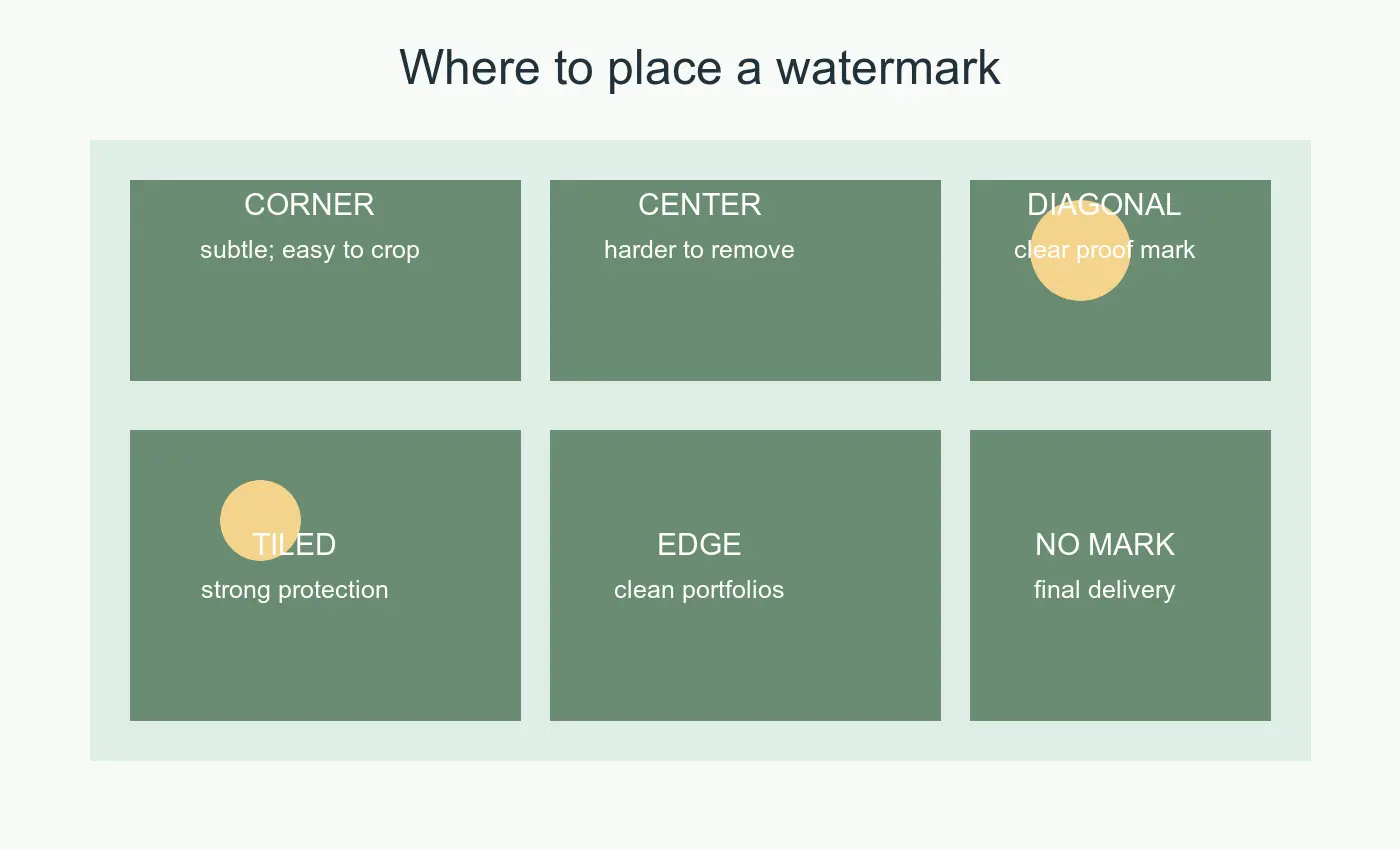
| Vị trí | Bảo vệ | Chi phí hình ảnh | Sử dụng khi |
|---|---|---|---|
| Góc dưới | Thấp | Thấp | Bạn chủ yếu muốn ghi công |
| Trung tâm dưới | Trung bình | Trung bình | Hình ảnh có tiền cảnh hoặc hậu cảnh trống |
| Ngang qua chủ thể | Cao | Cao | Bạn đang gửi proof, không phải bản cuối cùng |
| Dải chéo góc | Cao | Trung-cao | Bạn cần trạng thái xem trước rõ ràng |
| Lặp ô (Tiled repeat) | Rất cao | Rất cao | Hình ảnh có giá trị thương mại và sẽ không bị đánh giá về mặt thẩm mỹ |
Hãy sử dụng các kiểm tra vị trí này trước khi xuất:
- Thu nhỏ ra kích thước điện thoại. Nếu watermark biến mất, hãy tăng kích thước hoặc độ mờ.
- Kiểm tra khu vực sáng nhất. Các dấu màu trắng sẽ biến mất trên bầu trời, giấy, tuyết và sản phẩm màu trắng.
- Kiểm tra khu vực tối nhất. Các dấu màu đen sẽ biến mất trên tóc, bóng đổ, quần áo tối màu và cảnh đêm.
- Tránh khuôn mặt, nhãn sản phẩm, kết cấu thực phẩm, chi tiết trang sức và các tính năng phòng bất động sản.
- Đặt dấu bên trong khu vực cắt quan trọng, không phải ở mép rất ngoài.
Đối với hình ảnh mạng xã hội, hãy cắt trước. Nếu bạn thêm watermark vào một hình ảnh master rộng rồi sau đó cắt nó thành hình vuông, bạn có thể cắt mất dấu. Hãy sử dụng hướng dẫn kích thước ảnh mạng xã hội trước khi bạn xuất các phiên bản dành riêng cho nền tảng.
Watermark nên hiển thị ở mức nào?
Bắt đầu với độ mờ 40% đối với văn bản màu trắng hoặc logo màu trắng. Giảm xuống 30-35% nếu hình ảnh tĩnh lặng và dấu trông quá nổi bật. Tăng lên 50-60% cho các bức ảnh bận rộn, ảnh chụp màn hình hoặc nền độ tương phản thấp.
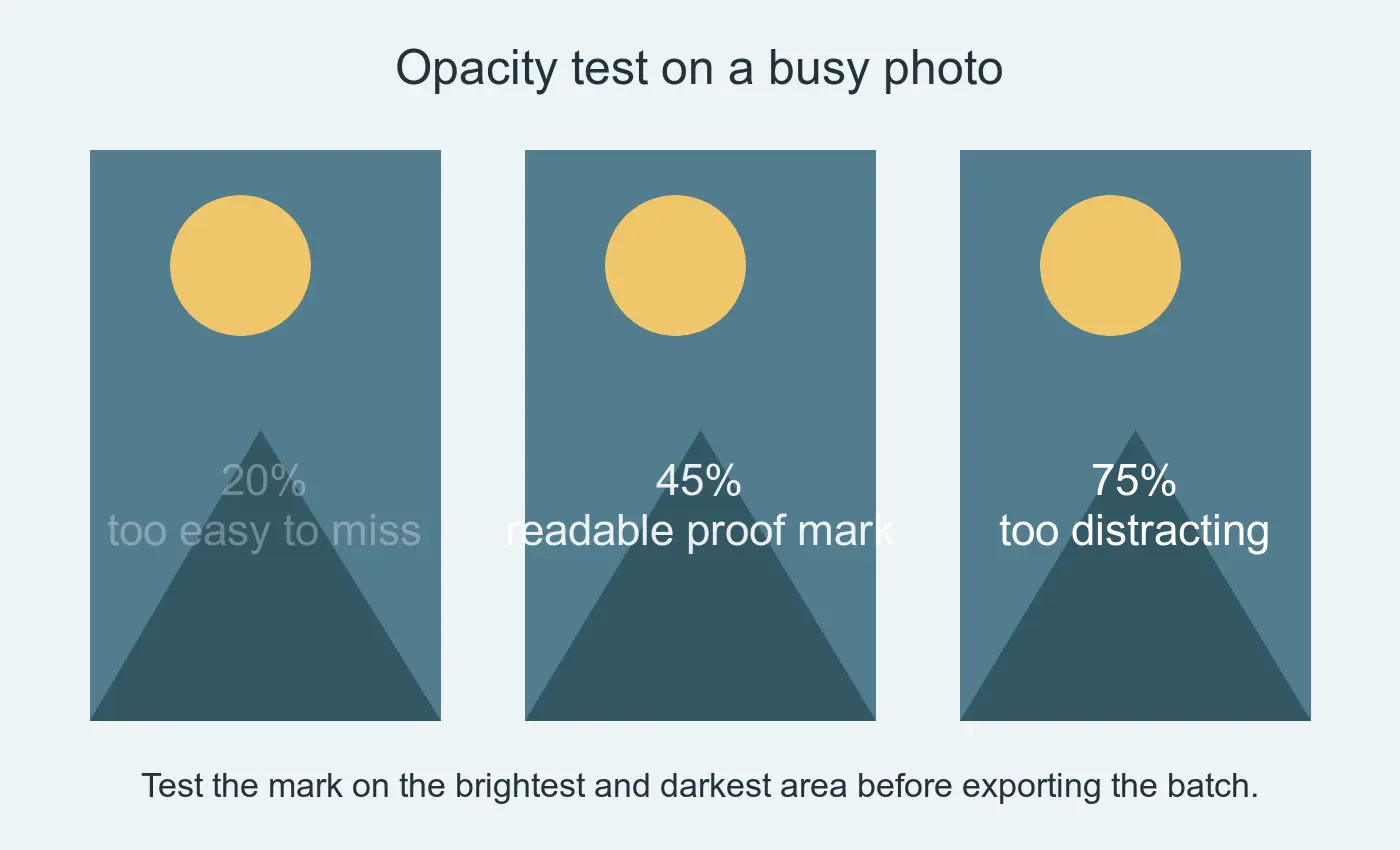
Lỗi dễ mắc nhất là thiết kế watermark trên một bức ảnh và áp dụng nó cho một lô hỗn hợp. Một dấu trông hoàn hảo trên bức chân dung tối có thể biến mất trên ảnh cắt sản phẩm màu trắng. Hãy thử nghiệm một hình ảnh sáng, một hình ảnh tối và một hình ảnh bận rộn trước khi chạy hàng loạt.
Tôi đã kiểm tra các khung độ mờ cho hướng dẫn này ở mức 20%, 45% và 75% vì ba điểm dừng đó thể hiện các điểm thất bại thông thường: vô hình, dễ đọc và quá mạnh mẽ.
Chỉ sử dụng đường viền hoặc bóng đổ tinh tế khi cần thiết. Một bóng đổ màu tối một hoặc hai pixel có thể giữ cho văn bản trắng vẫn dễ đọc trên các khu vực sáng. Bóng đổ dày trông lỗi thời và khiến bức ảnh giống như tờ rơi quảng cáo.
Đối với watermark văn bản:
- Sử dụng phông chữ sans-serif sạch sẽ.
- Giữ khoảng cách giữa các chữ cái bình thường.
- Sử dụng kiểu câu (sentence case) hoặc viết hoa nhỏ (small caps), không phải một câu dài toàn chữ in hoa.
- Cố gắng giữ dấu dưới sáu từ khi có thể.
- Xuất một ảnh thử nghiệm và xem nó ở kích thước mọi người thực sự sẽ thấy.
Quy trình miễn phí tốt nhất cho một hình ảnh là gì?
Sử dụng thứ tự này khi bạn chỉ cần watermark vài hình ảnh:
- Lưu bản sao của bản gốc.
- Cắt theo tỷ lệ khung hình cuối cùng.
- Thay đổi kích thước về kích thước hiển thị cuối cùng.
- Thêm văn bản hoặc logo watermark.
- Xuất dưới dạng JPEG hoặc WebP.
- Nén bản sao đã xuất.
- Giữ một phiên bản cuối sạch sẽ để giao hàng trả phí hoặc lưu trữ.
Việc thay đổi kích thước trước rất quan trọng. Nếu bạn thêm watermark 90-pixel vào ảnh 6000-pixel và sau đó thu nhỏ ảnh về chiều rộng 1200 pixels, watermark có thể trở nên khó đọc. Nếu bạn thêm watermark sau khi thay đổi kích thước, kích thước của nó sẽ dễ dự đoán hơn.
Nếu hình ảnh của bạn quá lớn để tải lên, hãy thay đổi kích thước nó bằng Image Resize: Keep Quality trước khi làm watermark. Nếu bạn cần một mục tiêu tệp nghiêm ngặt cho email hoặc tải lên thị trường, hãy sử dụng quy trình trong nén ảnh xuống dưới 100KB sau khi áp dụng watermark.
Đối với logo watermark, hãy loại bỏ nền logo trước. Hướng dẫn hình ảnh trong suốt giải thích tại sao các kênh alpha PNG và WebP lại quan trọng. Bạn cũng có thể sử dụng thực hành tốt nhất về xóa nền nếu logo đến từ một bức ảnh hoặc tài liệu quét thay vì tệp thiết kế sạch sẽ.
Làm thế nào để watermark hàng loạt nhiều ảnh?
Watermarking hàng loạt rất đáng để thiết lập khi bạn có các bản proof, hình ảnh thị trường, album sự kiện hoặc ảnh danh sách. Quy tắc rất đơn giản: không bao giờ ghi đè lên bản gốc. Đặt các master sạch trong một thư mục và các proof đã watermark trong thư mục khác.
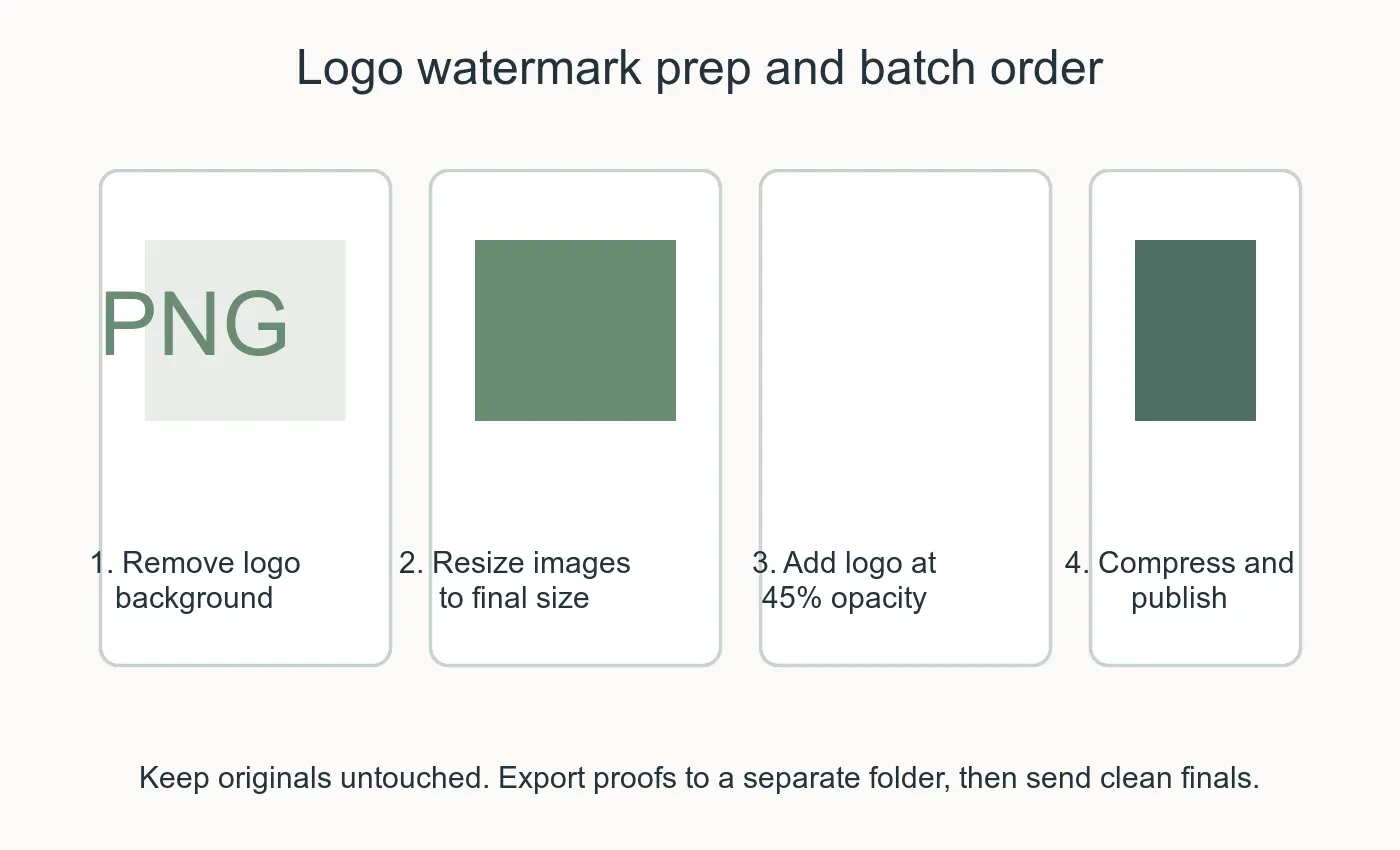
| Bước hàng loạt | Lý do đặt ở đây | Ví dụ công cụ |
|---|---|---|
| Sao chép bản gốc | Ngăn ngừa hư hỏng vĩnh viễn | Finder, Explorer, sao chép shell |
| Thay đổi kích thước bản sao | Giữ kích thước watermark nhất quán | Imagic AI Image Resizer, ImageMagick, XnConvert |
| Áp dụng watermark | Thêm ghi công hoặc trạng thái proof | Watermarkly, XnConvert, ImageMagick composite |
| Nén đầu ra | Giảm trọng lượng tải lên | Imagic AI Image Compressor, Squoosh, cwebp |
| Kiểm tra mẫu | Phát hiện các dấu vô hình hoặc xấu xí | Bất kỳ trình xem ảnh nào |
Nếu bạn quen thuộc với terminal, ImageMagick có thể đặt một logo trong suốt trên mọi JPEG trong một thư mục. Hãy kiểm tra lệnh trên một tệp trước khi chạy nó trên toàn bộ gallery.
mkdir -p watermarked
magick input.jpg logo.png -gravity southeast -geometry +48+48 -compose over -composite watermarked/input.jpg
Đối với cả thư mục, hãy sử dụng vòng lặp ghi vào một thư mục đầu ra mới:
mkdir -p watermarked
for file in *.jpg; do
  magick "$file" logo.png -gravity southeast -geometry +48+48 -compose over -composite "watermarked/$file"
done
Nếu bạn cần kiểm soát nhiều hơn, hãy đọc tài liệu ImageMagick compose và tự kiểm tra độ mờ trong chính tệp logo. Một logo bán trong suốt dễ tái sử dụng hơn là cố gắng điều chỉnh độ mờ khác nhau trong mọi lệnh.
Khi nào nên bỏ qua watermark?
Không nên watermark mọi hình ảnh theo mặc định. Một số hình ảnh cần việc chia sẻ sạch sẽ hơn là quyền sở hữu hiển thị.
Hãy bỏ qua watermark khi:
- Bạn đang giao các tệp trả phí cuối cùng cho khách hàng.
- Hình ảnh là tài sản báo chí mà đối tác được phép tái sử dụng.
- Ảnh là một phần của danh sách trên thị trường nơi lớp phủ bị hạn chế.
- Hình ảnh là hình thu nhỏ nhỏ và dấu sẽ trở thành vật cản (clutter).
- Mục tiêu là một hero portfolio hoặc quảng cáo sạch sẽ.
Các nền tảng thương mại điện tử và quảng cáo có thể từ chối các hình ảnh với quá nhiều văn bản lớp phủ, vì vậy hãy kiểm tra quy tắc hiện tại của nền tảng trước khi tải lên. Ví dụ, hướng dẫn quảng cáo của Meta tập trung vào chất lượng hình ảnh và tuân thủ chính sách hơn là khuyến khích lớp phủ văn bản nặng; xem tiêu chuẩn quảng cáo của Meta khi hình ảnh sẽ trở thành quảng cáo.
Đối với hình ảnh thương mại điện tử, watermark có thể giảm trộm cắp nhưng cũng khiến sản phẩm khó đánh giá hơn. Mô hình an toàn hơn là watermarking các proof và preview, sau đó giữ cho các hình ảnh sản phẩm chính sạch sẽ. Nếu bạn bán hàng trực tuyến, hướng dẫn nhiếp ảnh sản phẩm là bước tiếp theo tốt hơn về ánh sáng, nền và cắt xén nhất quán.
Danh sách kiểm tra cuối cùng trước khi xuất bản
Chạy kiểm tra nhanh này trước khi đăng các hình ảnh đã watermark:
| Kiểm tra | Điều kiện đạt yêu cầu |
|---|---|
| Bản gốc được bảo toàn | Master sạch được lưu trữ riêng biệt |
| Cắt cuối cùng được chọn | Watermark không bị cắt bởi việc crop của nền tảng |
| Độ mờ đã được kiểm tra | Dấu dễ đọc trên các mẫu sáng, tối và bận rộn |
| Logo trong suốt | Không có hộp trắng nào xuất hiện phía sau logo |
| Kích thước xuất đúng | Hình ảnh được thay đổi kích thước trước khi nén |
| Bản cuối sạch sẽ khả dụng | Tệp trả phí hoặc giao hàng không có watermark proof |
Một watermark tốt nên trả lời nhanh một câu hỏi: ai sở hữu hoặc cung cấp bản xem trước này? Nếu nó chiếm hết hình ảnh, hãy giảm độ mờ, di chuyển nó ra xa chủ thể, hoặc sử dụng dấu nhỏ hơn.
Hướng dẫn liên quan
Sử dụng các công cụ miễn phí trong khi bạn theo dõi hướng dẫn.
Đọc tiếp

2026-09-13
Cách làm mờ khuôn mặt và biển số xe trước khi đăng tải
Làm mờ hoặc pixel hóa khuôn mặt, biển số xe để không thể đọc được: cách nào thật sự ẩn danh, cách nào thất bại và cách tránh lộ vị trí qua EXIF.

2026-08-27
Thủy vân vô hình: file ảnh của bạn mang gì trong năm 2026
Paint nhúng GUID do máy chủ cấp vào ảnh AI, mạng xã hội xóa sạch manifest C2PA, còn một lần chuyển sang WebP thì cuốn đi tất cả. File của bạn thực sự mang những gì.

2026-07-28
Xử lý hàng loạt hình ảnh: Thứ tự pipeline, cài đặt và công cụ
Xử lý hàng loạt hình ảnh chạy các tác vụ resize, nén và chuyển đổi trên toàn bộ thư mục. Thứ tự pipeline, cài đặt chất lượng được đo đạc, lựa chọn công cụ và tự động hóa.