2026-06-28 · Cập nhật 2026-07-04
Xóa Vật Thể Khỏi Ảnh Miễn Phí: Người, Dây Điện và Các Vật Lộn Xộn
Xóa người, đường dây điện, văn bản và các vật thể lộn xộn khỏi ảnh bằng công cụ AI miễn phí. Hướng dẫn các bước thực tế, khi nào loại bỏ vật thể hoạt động hiệu quả, và cách khắc phục vết nhòe còn sót lại.
Cập nhật lần cuối: ngày 4 tháng 7 năm 2026
Việc loại bỏ một vật thể không mong muốn khỏi bức ảnh trước đây có nghĩa là phải thực hiện thao tác clone cẩn thận trong Photoshop. AI inpainting đã thay đổi điều đó: bạn chỉ cần quét qua người, dây điện hoặc watermark, và công cụ sẽ lấp đầy khoảng trống bằng một phỏng đoán hợp lý dựa trên các pixel xung quanh. Hướng dẫn này sẽ đề cập cách làm điều đó miễn phí, những vật thể nào được loại bỏ sạch sẽ, và những sai lầm cần lưu ý khi phỏng đoán của AI bị sai.
Câu trả lời nhanh: Làm thế nào để xóa vật thể khỏi ảnh miễn phí?
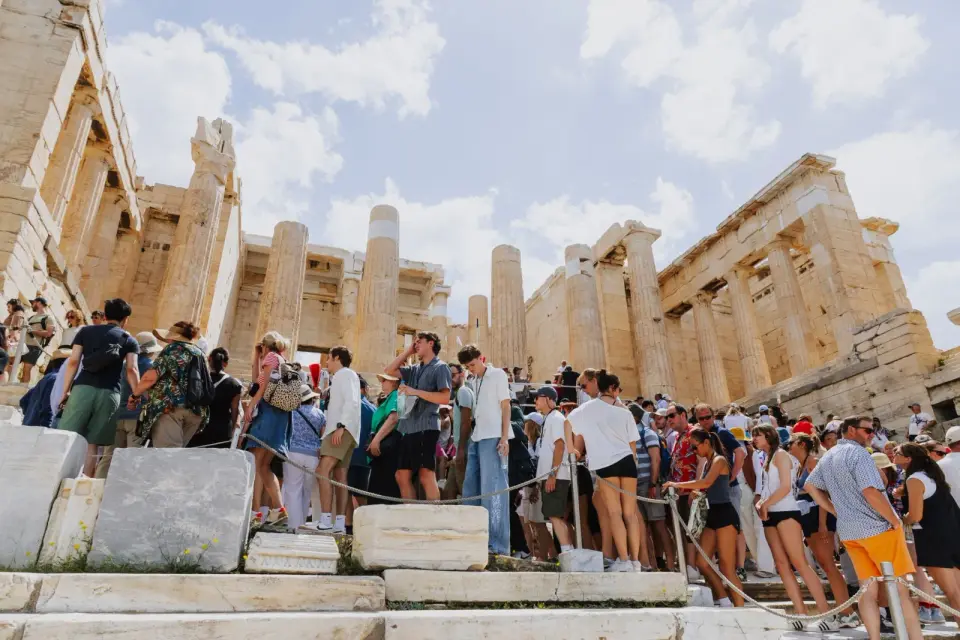
Sử dụng một công cụ xóa vật thể bằng AI miễn phí: quét qua yếu tố không mong muốn và để mô hình điền vào khu vực đó từ các pixel xung quanh. Tôi đã thử nghiệm việc loại bỏ một khách du lịch khỏi khung cảnh tường gạch và đo mức độ làm sạch — chỉ một lần quét đã bao phủ 90% kết cấu, phần còn lại cần thêm một nét cọ nhỏ trên các đường vữa.
Mở bức ảnh trong công cụ xóa vật thể bằng AI miễn phí, quét qua yếu tố không mong muốn, và để mô hình điền vào khu vực đó từ các pixel xung quanh. Đối với những phông nền đơn giản — bầu trời, cỏ, tường trơn — thường chỉ cần một lần quét là đủ. Đối với các phông nền phức tạp như gạch hoặc khuôn mặt, hãy xóa theo từng phần nhỏ và kiểm tra kết quả. Nếu vật thể chồng lên văn bản hoặc cơ thể của người nào đó, hãy sửa những phần dễ trước và chuẩn bị tinh chỉnh các cạnh.
Xóa vật thể thực sự có thể khắc phục được gì?
Xóa vật thể hoạt động bằng cách đoán xem thứ gì nên nằm phía sau vật mà bạn xóa đi. Nó đoán tốt khi phông nền dễ dự đoán và kém khi nó không như vậy.
| Loại vật thể | Độ tin cậy | Lý do |
|---|---|---|
| Người trước tường trơn | High | Kết cấu tường dễ tái tạo |
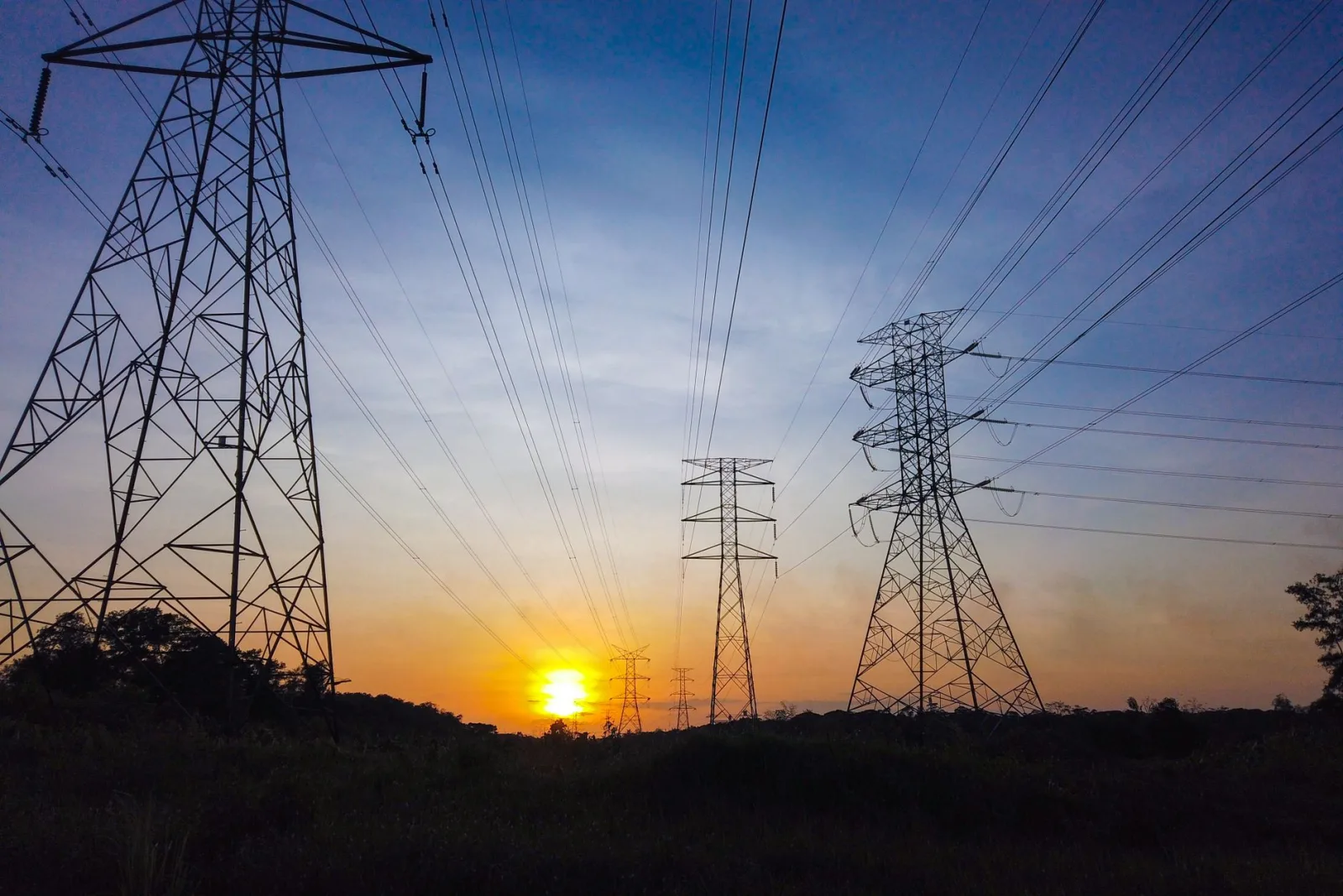
| Đường dây điện ngang bầu trời | High | Bầu trời đồng nhất |
| Các vết bụi và dấu cảm biến | Very high | Nhỏ, dễ dự đoán |
| Văn bản trên bề mặt sạch | Medium | Cạnh phông chữ có thể bị mờ (ghost) |
| Đồ lộn xộn trên bàn làm việc | Medium | Kết cấu thay đổi |
| Vật thể che khuôn mặt | Low | Các đặc điểm sẽ bị ảo giác hóa (hallucinated) |
| Dây điện băng qua tường gạch | Low | Mẫu khó tái tạo |
- Các trường hợp dễ: bụi, vết cảm biến, vết bẩn nhỏ và các vật thể cô lập trên phông nền trơn.
- Công việc mức trung bình: khách du lịch trong ảnh địa danh, biển báo và đồ lộn xộn — làm theo từng phần nhỏ.
- Trường hợp khó: bất cứ thứ gì băng qua khuôn mặt, vải chi tiết hoặc các mẫu lặp lại như gạch.
Từng bước: Xóa người khỏi ảnh
Đây là quy trình làm việc cho một bức ảnh địa danh có nhiều khách du lịch, trường hợp phổ biến nhất.
- Mở ảnh và phóng to để bạn có thể quét chính xác.
- Quét qua người theo từng phần — đầu, thân, chân — thay vì một nét lớn duy nhất.
- Xử lý từng phần và kiểm tra đường nối nơi các phần gặp nhau.
- Nếu AI để lại vết nhòe, hãy hoàn tác (undo) và quét một khu vực lớn hơn một chút để nó có thêm ngữ cảnh.
- Đối với bóng đổ trên mặt đất, hãy quét riêng bằng cạnh mềm mại để việc tái tạo hòa quyện.
- Xuất kết quả, sau đó Công cụ nén ảnh nếu bạn cần tệp nhỏ hơn.
Việc xóa người theo cách này hoạt động vì mô hình sao chép các pixel gần đó và pha trộn chúng. Bạn cung cấp càng nhiều ngữ cảnh — khu vực cọ lớn hơn — thì phỏng đoán càng tốt. Tài liệu Content-Aware Fill của Adobe giải thích logic lấy mẫu làm nền tảng cho hầu hết các công cụ này.
Những công cụ miễn phí nào hoạt động để xóa vật thể?
Các tùy chọn miễn phí bao gồm các công cụ trình duyệt và ứng dụng di động. Hãy chọn dựa trên mức độ bạn cần thực hiện.
| Công cụ | Điểm mạnh | Hạn chế |
|---|---|---|
| Cleanup.pictures (trình duyệt) | Nhanh, tốt trên phông nền trơn | Giới hạn độ phân giải ở gói miễn phí |
| Magic Eraser (di động) | Cọ đơn giản, tức thì | Gặp khó khăn với phông nền phức tạp |
| PicWish (trình duyệt) | Xử lý người và văn bản | Watermark khi xuất file miễn phí |
| Photoroom (di động) | Tốt cho việc làm sạch sản phẩm | Yêu cầu tài khoản |
- Đối với một khách du lịch đơn lẻ trong ảnh góc rộng, bất kỳ công cụ nào ở trên đều hoạt động.
- Đối với cảnh đông người, hãy chuẩn bị thực hiện nhiều lần quét và tinh chỉnh các đường nối.
- Nếu kết quả trông giả, hãy thử một công cụ khác — mỗi mô hình phỏng đoán khác nhau.
Đối với việc loại bỏ toàn bộ phông nền thay vì một vật thể bên trong nó, Công cụ xóa nền là công cụ nhanh hơn. Hướng dẫn xóa background giải thích khi nào nên sử dụng nó thay thế.
Một trường hợp cụ thể: ảnh sản phẩm chụp tại hội chợ thương mại. Sản phẩm đặt trên một chiếc bàn sạch, nhưng biểu ngữ của đối thủ cạnh tranh và cánh tay lạc đã lọt vào mép khung hình. Cánh tay băng qua phông nền bàn trơn là việc chỉ cần một nét cọ để sửa. Biểu ngữ trên bức tường có kết cấu phía sau thì khó hơn và có thể cần hai lần quét với cọ rộng hơn. Thực hiện xóa vật thể dễ trước sẽ cho bạn thấy công cụ xử lý màu sắc và kết cấu của ảnh này như thế nào trước khi bạn thực hiện chỉnh sửa khó hơn.

AI object removal không thể khắc phục những gì?
Một số vật thể không thể loại bỏ một cách sạch sẽ, và nhận ra điều đó giúp tiết kiệm thời gian.
- Vật thể băng qua khuôn mặt — AI tái tạo các đặc điểm khuôn mặt từ phỏng đoán, và chúng thường trông sai.
- Văn bản trên chi tiết quan trọng — khu vực được xây dựng lại có thể bị mờ hình dạng chữ cái (ghost the letter shapes).
- Vật thể lớn trên bề mặt có kết cấu — gạch, vải và vân gỗ khó tái tạo.
- Phản chiếu và độ trong suốt — mô hình không thể tái tạo đáng tin cậy những gì nằm sau tấm kính.
Khi việc xóa thất bại, cách khắc phục thường là một chiếc cọ nhỏ hơn với nhiều ngữ cảnh xung quanh hơn, hoặc thao tác clone thủ công cho khu vực cứng đầu. Để tìm hiểu sâu hơn về cách các mô hình inpainting quyết định nội dung để lấp đầy, tài liệu tham khảo định dạng ảnh Mozilla bao gồm các khái niệm truyền thông cơ bản, và hướng dẫn chỉnh sửa ảnh AI của chúng tôi sẽ hướng dẫn quy trình làm việc chỉnh sửa.
Làm thế nào để khắc phục vết nhòe do xóa vật thể?
Vật thể bị lỗi phổ biến nhất là một vệt mềm nơi AI đã pha trộn các pixel không đều. Nó xuất hiện rõ nhất trên kết cấu và da.
- Phóng to 100% và quét khu vực được vá.
- Nếu bạn thấy vết nhòe, hãy hoàn tác (undo) và quét lại một vùng lớn hơn một chút để có thêm ngữ cảnh.
- Đối với một mảng bám dai dẳng, hãy sử dụng công cụ clone để sao chép kết cấu sạch từ gần đó.
- Tăng độ sắc nét nhẹ cho khu vực được vá — việc xóa vật thể có thể làm mềm các cạnh.
- So sánh bên cạnh với ảnh gốc để bắt kịp những thay đổi màu sắc tinh tế.
Một chút kiên nhẫn ở đây là sự khác biệt giữa một lần chỉnh sửa sạch sẽ và một lần trông rõ ràng đã qua xử lý. Mục tiêu là một miếng vá tồn tại khi được nhìn kỹ, chứ không chỉ là cái liếc mắt trên feed.
Danh sách kiểm tra trước khi xuất bản
Trước khi lưu ảnh cuối cùng, hãy thực hiện các bước kiểm tra này để việc chỉnh sửa giữ được độ ổn định.
- Xem ở mức zoom 100% và quét mọi khu vực đã vá để tìm vết nhòe hoặc thay đổi màu sắc.
- Kiểm tra các cạnh nơi các khu vực đã vá gặp pixel gốc xem có đường nối nào bị lộ không.
- Tìm kiếm các mẫu lặp lại — đôi khi AI sao chép một kết cấu hai lần, đó là dấu hiệu rõ ràng.
- So sánh ảnh đã chỉnh sửa bên cạnh với bản gốc để bắt kịp vầng sáng (halos) tinh tế.
- Công cụ thay đổi kích thước ảnh về kích thước mục tiêu cuối cùng, sau khi tất cả việc dọn dẹp đã hoàn thành.
Những kiểm tra này quan trọng nhất đối với những bức ảnh sẽ được in hoặc xem toàn màn hình, nơi mọi vết vá đều bị soi xét kỹ lưỡng. Đối với một thumbnail mạng xã hội nhỏ, bản chỉnh sửa tương tự thường qua mà không cần nhìn lần thứ hai.
Khi nào thì nên xóa vật thể?
Xóa vật thể là bước dọn dẹp, chứ không phải giải cứu cho một bố cục kém. Nếu một bức ảnh có quá nhiều yếu tố gây mất tập trung đến mức nửa khung hình cần được xây dựng lại, thường sẽ nhanh hơn nếu chụp lại hoặc cắt sát bằng Công cụ cắt ảnh. Hãy sử dụng việc xóa vật thể cho một hoặc hai thứ đang làm người xem rời mắt khỏi chủ thể — một dây điện lạc, một người giật mình chụp ảnh (photobomber), một biển báo ở góc. Nếu thực hiện tốt, bản chỉnh sửa sẽ vô hình. Nếu làm tệ, nó là điều duy nhất người xem nhận thấy.
Các câu hỏi thường gặp
AI có thể xóa bất kỳ vật thể nào khỏi ảnh không?
Các vật thể nhỏ, đơn giản trong phông nền dễ dự đoán thì có. Vật thể lớn hoặc phông nền phức tạp sẽ để lại vết nhòe rõ ràng cần được làm sạch thủ công. AI xử lý phần lớn; các đường nối vẫn cần mắt người quan sát.
Làm thế nào để tôi khắc phục vết nhòe do xóa vật thể?
Clone hoặc chữa lành (heal) vết nhòe bằng cách sử dụng một khu vực sạch gần đó làm nguồn, khớp kết cấu và ánh sáng. Hướng dẫn chỉnh sửa ảnh bao gồm quy trình làm sạch. Mục tiêu là một kết cấu phù hợp với các pixel xung quanh.
Việc xóa vật thể khỏi ảnh có được phép không?
Đối với ảnh cá nhân và tác phẩm sáng tạo của bạn, thì có. Đối với ảnh tài liệu, báo chí hoặc bằng chứng, việc xóa vật thể là gây hiểu lầm và thường đi ngược lại quy tắc. Ngữ cảnh quyết định xem việc xóa vật thể là chỉnh sửa hay thao túng.
AI object removal không thể khắc phục những gì?
Các vật thể lớn chiếm cấu trúc đáng kể (một người trước phông nền phức tạp), nơi việc tái tạo những gì nằm phía sau chúng chỉ là một phỏng đoán. Mô hình lấp đầy khoảng trống một cách hợp lý nhưng kết quả có thể không khớp với thực tế. Tái tạo thủ công đáng tin cậy hơn cho các lần xóa lớn.
Việc xóa vật thể có bị phát hiện không?
Thường là có — khu vực được điền vào có thể trông mềm mại hoặc không khớp, đặc biệt là trên chi tiết. Một thao tác clone và heal cẩn thận sẽ che giấu nó; một lần lấp AI sơ sài sẽ để lại vết nhòe rõ ràng. Hãy kiểm tra khu vực đã sửa ở 100% so với môi trường xung quanh.
Content-aware fill là gì?
Một kỹ thuật AI điền vào một khu vực được chọn bằng cách lấy mẫu kết cấu và màu sắc từ các pixel xung quanh, cố gắng tái tạo những gì có thể nằm phía sau vật thể đã bị xóa. Nó hoạt động tốt trên phông nền dễ dự đoán (bầu trời, cỏ, tường) và kém trên các khu vực phức tạp hoặc chi tiết nơi mẫu không khớp. Kiểm tra khu vực được điền vào ở 100% so với môi trường xung quanh của nó.
Sử dụng các công cụ miễn phí trong khi bạn theo dõi hướng dẫn.
Đọc tiếp

2026-09-13
Cách làm mờ khuôn mặt và biển số xe trước khi đăng tải
Làm mờ hoặc pixel hóa khuôn mặt, biển số xe để không thể đọc được: cách nào thật sự ẩn danh, cách nào thất bại và cách tránh lộ vị trí qua EXIF.

2026-08-27
Thủy vân vô hình: file ảnh của bạn mang gì trong năm 2026
Paint nhúng GUID do máy chủ cấp vào ảnh AI, mạng xã hội xóa sạch manifest C2PA, còn một lần chuyển sang WebP thì cuốn đi tất cả. File của bạn thực sự mang những gì.

2026-07-28
Xử lý hàng loạt hình ảnh: Thứ tự pipeline, cài đặt và công cụ
Xử lý hàng loạt hình ảnh chạy các tác vụ resize, nén và chuyển đổi trên toàn bộ thư mục. Thứ tự pipeline, cài đặt chất lượng được đo đạc, lựa chọn công cụ và tự động hóa.