Sat Jun 27 2026 20:00:00 GMT-0400 (北美东部夏令时间)
Xử Lý Ảnh Hàng Loạt: Áp Dụng Một Chỉnh Sửa Cho Hàng Trăm Tệp Tin
Xử lý nhiều ảnh cùng lúc: resize, nén, chuyển đổi và đổi tên toàn bộ thư mục chỉ trong một lần chạy duy nhất. Các quy trình làm việc hàng loạt thực tế, thứ tự thao tác tối ưu và công cụ chuyên nghiệp cho khối lượng lớn.

Cập nhật lần cuối: June 28, 2026. Các thao tác hàng loạt cốt lõi đã ổn định; các tùy chọn tự động hóa mới xuất hiện khi hệ sinh thái xung quanh phát triển.
Xử lý hình ảnh theo lô (batch image processing) nghĩa là áp dụng cùng một thao tác — thay đổi kích thước, nén, chuyển đổi, đổi tên — cho toàn bộ thư mục hình ảnh chỉ trong một lần chạy, thay vì chỉnh sửa từng tệp thủ công. Đây là sự khác biệt giữa việc dành cả buổi chiều để xử lý hàng trăm bức ảnh và hoàn thành nó chỉ trong vòng một phút. Hướng dẫn này bao gồm các quy trình làm việc theo lô thực tế, thứ tự nên thực hiện các thao tác, và các công cụ có thể xử lý khối lượng lớn mà không bị quá tải.
Trả lời nhanh: Làm thế nào để xử lý hình ảnh theo lô?
Hãy thu thập tất cả hình ảnh vào một thư mục, xác định thao tác (thay đổi kích thước thành 800px, nén xuống chất lượng 80, chuyển đổi sang WebP), chạy công cụ batch trên toàn bộ thư mục, và xuất kết quả ra một thư mục mới để giữ nguyên các bản gốc. Hãy kiểm tra ngẫu nhiên ba hoặc bốn kết quả trước khi sử dụng cả lô. Thứ tự rất quan trọng: thay đổi kích thước trước để loại bỏ các pixel không cần thiết, sau đó nén, rồi chuyển đổi. Chạy cùng một chuỗi thao tác trên mọi lô và kết quả sẽ luôn nhất quán.
Tại sao nên dùng batch thay vì làm từng cái một?
Lý do sử dụng phương pháp hàng loạt rất đơn giản: bất cứ khi nào bạn áp dụng cùng một chỉnh sửa cho nhiều hơn vài bức ảnh, việc thực hiện thủ công sẽ lãng phí công sức và tạo ra kết quả không nhất quán. Batching áp dụng các cài đặt giống hệt nhau cho mọi tệp, điều này đồng nghĩa với tính nhất quán và tốc độ.
| Kịch bản | Làm từng cái một | Theo lô (Batch) |
|---|---|---|
| 5 ảnh sản phẩm | Khá ổn | Lợi ích nhỏ |
| 50 ảnh blog | Chậm | Tốt hơn rõ rệt |
| 500 ảnh catalog | Không thực tế | Thiết yếu |
| Xuất báo cáo hàng tuần định kỳ | Mệt mỏi | Cần thiết |
- Tính nhất quán: mọi hình ảnh đều nhận được các cài đặt giống hệt nhau.
- Tốc độ: Một thư mục hoàn thành trong thời gian bằng một bức ảnh.
- Khả năng lặp lại: Các cài đặt tương tự sẽ áp dụng vào tuần sau.
Những thao tác nào nên dùng batch?
Hầu hết các thao tác trên hình ảnh đơn lẻ đều có thể chuyển sang dạng hàng loạt. Các thao tác phổ biến bao gồm thay đổi kích thước, nén, chuyển đổi, đổi tên và thêm watermark.
- Thay đổi kích thước (Resize) — áp dụng một bộ kích thước nhất định cho mọi tệp.
- Nén (Compress) — áp dụng một mức chất lượng trên toàn bộ lô.
- Chuyển đổi (Convert) — chuyển đổi mọi PNG sang WebP, mọi HEIC sang JPG.
- Đổi tên (Rename) — áp dụng một quy tắc đặt tên nhất quán.
- Watermark — áp dụng cùng một watermark cho mọi hình ảnh.
Các thao tác cần đánh giá theo từng hình ảnh — như cắt để tập trung vào chủ thể cụ thể, chỉnh sửa khuôn mặt — thì không phù hợp với batching, vì mỗi hình ảnh đều cần sự chú ý riêng biệt. Hướng dẫn mẹo xử lý batch đề cập đến các thao tác nào nên tự động hóa và thao tác nào nên giữ thủ công.
Thứ tự thực hiện các thao tác batch nên như thế nào?
Thứ tự rất quan trọng vì mỗi thao tác đều ảnh hưởng đến thao tác tiếp theo. Sai thứ tự sẽ lãng phí công sức hoặc làm giảm chất lượng.
- Đổi tên (Rename) — lấy tên tệp nhất quán trước, trước khi bất kỳ quy trình xử lý nào thay đổi các tệp.
- Cắt (Crop) — nếu áp dụng việc cắt đồng đều, hãy thực hiện nó trước khi thay đổi kích thước.
- Thay đổi kích thước (Resize) — đặt kích thước cuối cùng.
- Nén (Compress) — giảm byte sau khi thay đổi kích thước, khi số lượng pixel cần nén ít hơn.
- Chuyển đổi (Convert) — thay đổi định dạng cuối cùng, sau khi nội dung raster đã được hoàn thiện.
- Watermark — áp dụng cuối cùng, để nó nằm trên hình ảnh cuối cùng.
- Thay đổi kích thước trước khi nén — ít pixel hơn sẽ nén nhỏ hơn.
- Chuyển đổi cuối cùng — việc chọn định dạng áp dụng cho các pixel đã hoàn thiện.
- Watermark cuối cùng — để nó không bị thay đổi kích thước hoặc nén lại gây suy giảm chất lượng.
Làm thế nào để giữ chất lượng nhất quán trên toàn bộ lô?
Rủi ro khi dùng batching là các cài đặt được điều chỉnh cho một hình ảnh có thể không phù hợp với hình ảnh khác — mức độ chất lượng trông ổn trên phong cảnh nhưng có thể bị hiện tượng artifact (lỗi kỹ thuật) trên bức chân dung da mịn. Tính nhất quán đến từ việc chọn các cài đặt hoạt động trên toàn bộ lô, chứ không chỉ là hình ảnh đầu tiên.
- Kiểm tra cài đặt trên ba hình ảnh khác nhau trước khi chạy cả lô.
- Chọn mức chất lượng xử lý trường hợp xấu nhất, chứ không phải trung bình.
- Nhóm hình ảnh theo loại nội dung nếu chúng khác biệt lớn — xử lý từng nhóm với các cài đặt riêng.
- Xuất ra một thư mục mới và so sánh mẫu với bản gốc.
| Mối quan tâm về chất lượng | Phương pháp batch |
|---|---|
| Loại nội dung hỗn hợp | Nhóm lại và xử lý riêng biệt |
| Độ phân giải nguồn thay đổi | Thay đổi kích thước thành kích thước mục tiêu, không phải phần trăm |
| Tông màu da trong chân dung | Chất lượng cao hơn, kiểm tra mẫu |
| Đồ họa phẳng (Flat graphics) | Chất lượng thấp hơn cũng ổn |
Công cụ xử lý hình ảnh theo lô
Công cụ phù hợp phụ thuộc vào khối lượng và việc bạn cần giao diện người dùng hay tự động hóa.
| Loại công cụ | Tốt nhất cho | Ví dụ |
|---|---|---|
| Công cụ batch trên trình duyệt | Các thư mục một lần, không cần cài đặt | Batch tool |
| Hành động của editor máy tính (Desktop actions) | Quy trình làm việc định kỳ, có thể lặp lại | Photoshop actions, GIMP batch |
| Dòng lệnh (Command line) | Khối lượng lớn, scripting | ImageMagick, sharp |
| API đám mây (Cloud API) | Các quy trình tự động hóa | Paid APIs |
- Công cụ trên trình duyệt thắng về sự tiện lợi và các lô một lần.
- Hành động của editor máy tính ghi lại một chuỗi thao tác và phát lại nó.
- Công cụ dòng lệnh mở rộng quy mô lên hàng nghìn tệp và tích hợp vào các pipeline.
Tự động hóa vượt ra ngoài trình duyệt
Đối với các công việc batch định kỳ chạy hàng ngày hoặc hàng tuần, các công cụ trên trình duyệt phải nhường chỗ cho tự động hóa. Một lần xuất báo cáo định kỳ — chẳng hạn như tối ưu hóa hình ảnh blog mới của tuần vào thứ Sáu hàng tuần — là một sự phù hợp kém cho công việc thủ công trên trình duyệt và rất phù hợp cho một script hoặc bước build. Nguyên tắc tương tự như batch một lần, nhưng kích hoạt là tự động.
- Build step — chạy nén và chuyển đổi trong quá trình triển khai trang web (site deploy).
- CMS plugin — tối ưu hóa hình ảnh khi tải lên tự động.
- Folder watch — xử lý bất kỳ hình ảnh mới nào được thêm vào thư mục theo dõi.
- Scheduled script — chạy batch theo bộ hẹn giờ cho các công việc định kỳ.
Tài liệu ImageMagick đề cập đến phương pháp dòng lệnh cung cấp sức mạnh cho hầu hết các pipeline batch được lập trình, và thư viện sharp Node.js là lựa chọn phổ biến cho việc xử lý hình ảnh trong bước build của các dự án JavaScript. Tự động hóa phù hợp phụ thuộc vào stack công nghệ, nhưng mục tiêu luôn giống nhau — làm cho batch trở thành mặc định để nó không phụ thuộc vào việc con người phải nhớ chạy nó.
Các lỗi batch thường gặp
- Ghi đè bản gốc (Overwriting originals) — luôn xuất ra một thư mục mới để bạn có thể thực hiện lại lô.
- Kiểm tra trên một hình ảnh — lấy mẫu ba hình ảnh khác nhau trước khi cam kết.
- Thứ tự thao tác sai — nén trước khi thay đổi kích thước sẽ lãng phí công sức.
- Bỏ qua sự khác biệt nội dung — một cài đặt chất lượng duy nhất có thể không phù hợp với mọi hình ảnh.
- Bỏ qua việc kiểm tra mẫu (spot-check) — xác minh vài kết quả trước khi sử dụng cả lô.
Xử lý theo lô là một công cụ khuếch đại sức mạnh: nó biến một giờ làm việc tẻ nhạt thành một phút và áp dụng các cài đặt nhất quán mà chỉnh sửa thủ công không thể sánh bằng. Hướng dẫn xử lý batch và Tổng quan công cụ batch hình ảnh đề cập đến các quy trình làm việc cụ thể, và đối với các thao tác cơ bản, hướng dẫn thay đổi kích thước, hướng dẫn nén, và hướng dẫn chuyển đổi định dạng mỗi cái đều đi sâu vào từng bước. Tính kỷ luật nằm ở việc thiết lập — xác định thao tác một lần, kiểm tra nó, sau đó để nó chạy.
Các câu hỏi thường gặp
Thứ tự nào là đúng cho một pipeline batch?
Thay đổi kích thước trước (giảm nhiều byte nhất), sau đó chuyển đổi định dạng, rồi nén, và cuối cùng là loại bỏ metadata — ghi vào một thư mục mới ở mỗi bước. Thay đổi kích thước trước khi nén là khoản tiết kiệm lớn nhất; việc nén một hình ảnh độ phân giải đầy đủ sẽ lãng phí công sức. Xem hướng dẫn xử lý batch.
Một lô có thể xử lý bao nhiêu hình ảnh?
Hàng nghìn, nhưng hãy kiểm tra trên một tập hợp 10 hình ảnh trước. Một pipeline sai ở 10 hình ảnh sẽ sai ở 10.000 — việc lấy mẫu giúp phát hiện lỗi trước khi nó chạm đến toàn bộ catalog. Các công cụ dòng lệnh xử lý các lần chạy lớn tốt hơn trình duyệt.
Xử lý batch có làm giảm chất lượng không?
Chỉ các bước nén và thay đổi kích thước mới thay đổi pixel; chuyển đổi định dạng là lossless (không mất mát) khi mục tiêu bảo toàn nguồn. Mất chất lượng đến từ việc chọn các cài đặt quá mạnh, chứ không phải do bản thân việc batching. Luôn giữ lại bản gốc để bất kỳ bước nào cũng có thể chạy lại.
Những sai lầm nào làm hỏng một lô?
Ghi đè bản gốc, nén trước khi thay đổi kích thước, phá vỡ tên tệp, và tin tưởng vào batch mà không lấy mẫu. Hãy ghi vào thư mục mới, thay đổi kích thước trước, giữ tên tệp ổn định, và mở một đầu ra ở kích thước đầy đủ trước khi gửi bộ ảnh đi.
Tôi có thể xử lý batch những loại tệp nào?
Bất kỳ định dạng raster nào mà công cụ đọc được — JPEG, PNG, WebP, TIFF, HEIC. Các công việc batch phổ biến (thay đổi kích thước, nén, chuyển đổi) hoạt động trên nhiều định dạng. Xác minh rằng định dạng đầu ra hỗ trợ những gì bạn cần (ví dụ: độ trong suốt chỉ tồn tại trong PNG hoặc WebP).
Sai lầm lớn nhất khi xử lý batch là gì?
Ghi đè bản gốc. Khoảnh khắc một batch ghi đè lên các tệp nguồn, chi tiết sẽ biến mất và cách duy nhất để phục hồi là chụp lại hoặc sao lưu. Luôn xuất đầu ra batch sang một thư mục mới và giữ nguyên bản gốc cho đến khi bộ ảnh mới được xác minh từ đầu đến cuối. Mọi sai lầm khác (thứ tự sai, preset kém) đều có thể khôi phục từ bản gốc; ghi đè là không thể. Hãy ghi vào một thư mục mới, với mọi batch, không ngoại lệ nào.
Sử dụng các công cụ miễn phí trong khi bạn theo dõi hướng dẫn.
Đọc tiếp
Tue Mar 24 2026 20:00:00 GMT-0400 (北美东部夏令时间)
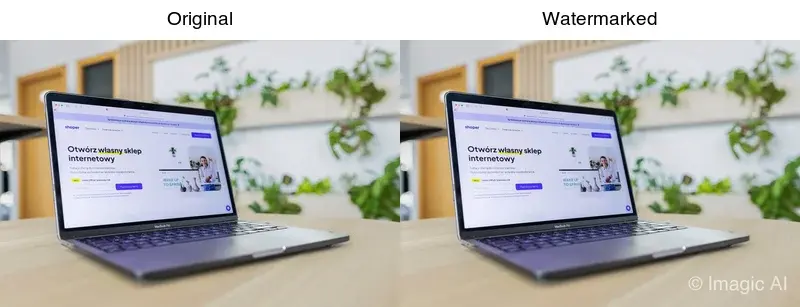
Cách thêm hình mờ vào ảnh (Bảo vệ bản quyền)
Thêm watermark vào ảnh để bảo vệ bản quyền: so sánh vị trí góc, dạng lát gạch hay ở trung tâm mờ; hướng dẫn cách thêm watermark hàng loạt (batch-watermark); và cân bằng giữa mức độ bảo vệ cùng chất lượng hình ảnh.
Thu Mar 19 2026 20:00:00 GMT-0400 (北美东部夏令时间)
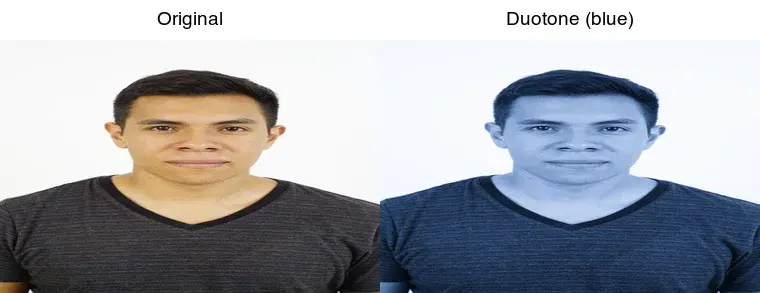
Cách tạo hiệu ứng Duotone trên ảnh (Hướng dẫn thiết kế)
Hướng dẫn tạo hiệu ứng duotone trên ảnh: cách hoạt động của tông màu hai màu, các cặp màu đẹp nhất, cách áp dụng trong Canva, Photoshop hay ImageMagick, và nơi sử dụng nó.
Thu Mar 12 2026 20:00:00 GMT-0400 (北美东部夏令时间)
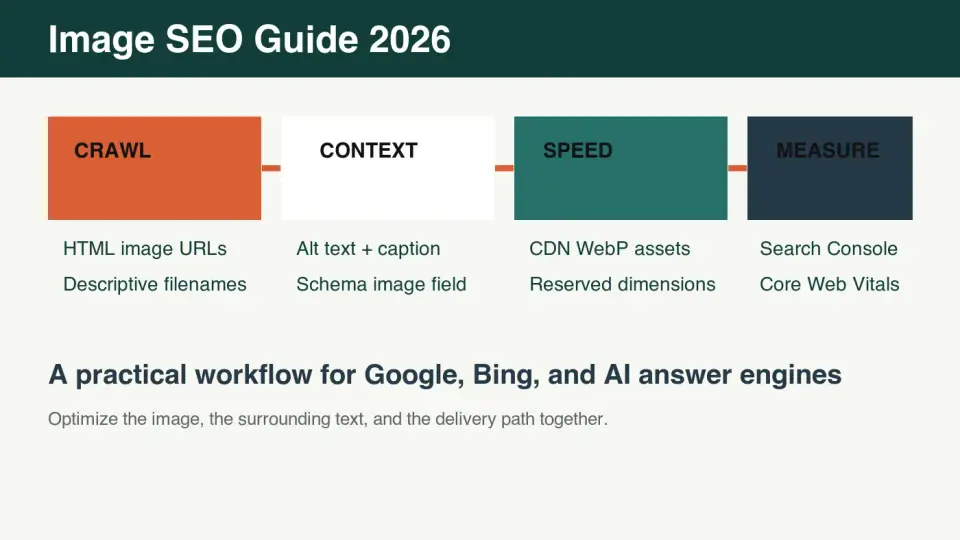
Hướng dẫn Image SEO 2026: Thu thập dữ liệu, Xếp hạng và Được trích dẫn
Quy trình Image SEO thực tế năm 2026 cho các file có thể thu thập dữ liệu, alt text, tên file, schema, giao hàng qua CDN, Core Web Vitals và khả năng hiển thị GEO.