2026-06-28 · Cập nhật 2026-06-30
Cách tạo hiệu ứng xoắn ốc ảnh năm 2026
Hiệu ứng xoắn ốc ảnh (hoặc swirl) làm biến dạng bức ảnh thành một cơn lốc xoáy. Bài viết này hướng dẫn cách tôi tạo ra nó bằng Photoshop và GIMP, thảo luận về việc nó là nghệ thuật hay chỉ là phong cách rẻ tiền, cùng với các cài đặt chi tiết tôi đã sử dụng.
Cập nhật lần cuối: ngày 30 tháng 6 năm 2026
Hiệu ứng xoắn ốc hình ảnh bẻ cong một bức ảnh xung quanh một điểm trung tâm sao cho các pixel càng gần điểm đó thì góc quay của chúng càng lớn. Kết quả trông giống như bánh quạt, cống thoát nước, hoặc một đường hầm thôi miên tùy thuộc vào góc độ và cường độ. Tôi đã áp dụng hiệu ứng biến dạng này cho bìa album, poster ban nhạc và một vài bức chân dung mà tôi phải hối tiếc.
Trả lời nhanh: làm thế nào để tạo hiệu ứng xoắn ốc?
Trong Photoshop, mở ảnh, chọn Filter > Distort > Twirl, đặt góc độ từ 200 đến 600 degrees, và nhấp OK. Để kiểm soát tốt hơn, hãy thay đổi tỷ lệ hiệu ứng thông qua việc hoán đổi tọa độ polar-to-rectangular. GIMP cũng thực hiện điều tương tự trong Filters > Distorts > Whirl and Pinch. Hãy bỏ qua hiệu ứng này trên khuôn mặt và văn bản.
Hiệu ứng xoắn ốc hình ảnh thực sự làm gì?
Dưới thanh trượt, một đường xoắn ốc là một phép quay mà góc của nó phụ thuộc vào bán kính. Một pixel ở trung tâm sẽ giữ nguyên vị trí, trong khi các pixel xa hơn sẽ quay nhiều hơn. Tăng cao góc độ và hình ảnh sẽ gấp lại thành các vòng đồng tâm. Giữ nó thấp và bạn sẽ nhận được một đường cong nhẹ ở các cạnh.
Tôi đã tạo ra cuộn xoáy đầu tiên của mình vào năm 2014 do tai nạn, khi tôi áp dụng quá mức bộ lọc Twirl lên một bức phong cảnh, và tôi học được rằng toán học ưu ái một điểm tiêu cự rõ ràng đặt ngay chính giữa. Một chủ thể ở trung tâm sẽ giữ cho vòng xoắn ốc dễ đọc thay vì hỗn loạn. Hướng dẫn về các nguyên tắc cơ bản khi chỉnh sửa ảnh của chúng tôi photo editing fundamentals guide đề cập đến thói quen lớp không phá hủy giúp các thử nghiệm như thế này có thể hoàn tác.
Khi nào hiệu ứng xoắn ốc hoạt động tốt?
Nó hoạt động khi bố cục có thể chịu được việc bị xáo trộn. Danh sách ngắn của tôi về các chủ thể phù hợp với vòng xoắn ốc:
- Các nền và hình nền trừu tượng.
- Nghệ thuật album, poster buổi diễn và mockup hàng hóa.
- Vệt sáng phơi sáng dài mà bạn muốn nhấn mạnh hơn nữa.
- Bảng tâm trạng mang tính vũ trụ, psychedelic hoặc khoa học viễn tưởng.
- Thẻ kết thúc cho các video ngắn cần năng lượng.
Nó thất bại với bất cứ thứ gì người xem cần đọc hoặc nhận ra nhanh chóng, vốn là hầu hết các bức ảnh chụp hàng ngày.
Khi nào nên tránh nó?
Khuôn mặt, bàn tay, biển báo và ảnh sản phẩm thường là những nạn nhân. Một vòng xoắn ốc làm mờ mắt thành hình lưỡi liềm và biến văn bản thành mã vạch mà không ai có thể giải mã được. Tôi từng phá hỏng một bức ảnh chân dung khách hàng khi cố gắng quá sáng tạo, và việc cứu chữa đòi hỏi phải chỉnh sửa lại hoàn toàn từ bản gốc. Nếu chi tiết nào mang ý nghĩa, hãy giữ nó bên ngoài bán kính biến dạng hoặc bỏ qua hiệu ứng này.
Làm thế nào để tạo hiệu ứng xoắn ốc trong Photoshop?
Photoshop cung cấp bộ lọc Twirl tích hợp xử lý được 80 phần trăm trường hợp. 20 phần còn lại cần một thủ thuật tọa độ thủ công cho các vòng xoắn ốc lệch tâm và độ chặt thay đổi. Adobe tài liệu hóa sự biến dạng này trong Hướng dẫn sản phẩm Photoshop.
Bước 1: Chuẩn bị lớp bản sao
Nhấn Ctrl+J để nhân đôi background, sau đó chuyển nó thành Smart Object. Smart Filters vẫn có thể chỉnh sửa, vì vậy bạn có thể xem lại góc độ mà không cần bắt đầu lại từ đầu. Đặt tên cho lớp để bạn nhớ nội dung của nó.
Bước 2: Thiết lập điểm trung tâm
Twirl quay xung quanh tâm hình học của vùng chọn của bạn, chứ không phải toàn bộ ảnh. Hãy tạo một khung marquee vuông xung quanh khu vực bạn muốn làm mắt xoắn ốc trước khi mở bộ lọc.
Bước 3: Chạy Twirl
Đi tới Filter > Distort > Twirl. Kéo thanh trượt góc độ và xem bản xem trước trực tiếp. Góc âm quay ngược chiều kim đồng hồ, góc dương quay theo chiều kim đồng hồ, và sự khác biệt này rất quan trọng khi bạn xếp chồng hai lớp.
Bước 4: Xây dựng vòng xoắn ốc chặt hơn bằng tay
Để có một cơn lốc dày đặc hơn, hãy nhân đôi lớp, xoay nó 90 degrees và đặt chế độ hòa trộn (blend mode) là Lighten. Xếp chồng ba hoặc bốn bản sao đã xoay để nhân các cánh của vòng xoắn ốc.
Làm thế nào để tạo hiệu ứng xoắn ốc trong GIMP?
GIMP miễn phí và hộp thoại Whirl và Pinch của nó cung cấp cho bạn hai núm điều chỉnh bổ sung mà Photoshop giấu đi. Tài liệu GIMP mô tả whirl là một sự biến dạng góc được đo bằng degrees, với pinch kéo các pixel về phía hoặc ra xa trung tâm.
Mở Filters > Distorts > Whirl and Pinch. Đặt Whirl khoảng 270 degrees cho vòng xoắn ốc một vòng, và thêm 10 đến 20 percent Pinch để làm chặt trung tâm. GIMP hiển thị nhanh, vì vậy hãy quét các thanh trượt cho đến khi bản xem trước cảm thấy đúng.
Tôi thực sự sử dụng cài đặt xoắn ốc nào?
Tôi giữ một bảng nhỏ các điểm bắt đầu dán trên màn hình của mình. Hãy coi chúng là mặc định, không phải luật lệ.
| Ảnh gốc | Góc xoáy | Pinch | Ghi chú |
|---|---|---|---|
| Abstract texture | 540 deg | 0.10 | Đẩy mạnh, ít rủi ro |
| Light-trail photo | 360 deg | 0.05 | Giữ vệt sáng dễ đọc |
| Portrait (eyes only) | 90 deg | 0.00 | Hầu như không phải xoắn ốc, giống đường cong hơn |
| Landscape sky | 270 deg | 0.15 | Tập trung vào mặt trời hoặc mặt trăng |
Hàng chân dung là nơi sự tiết chế quan trọng nhất. Một độ cong 90 degrees được coi là chuyển động; một vòng xoáy 360 degrees được coi là lỗi (glitch). Khi nghi ngờ, hãy giảm góc trước khi thêm nhiều hơn.
Làm thế nào để hòa trộn vòng xoắn ốc vào ảnh thực?
Một vòng xoắn ốc toàn khung hình sẽ gây nhàm chán, vì vậy tôi thường che mặt biến dạng (mask the warp) thành một khu vực thay vì toàn bộ khung hình.
Neo nó vào điểm tiêu cự
Đặt hiệu ứng ở nguồn sáng, một bông hoa, hoặc mắt của chủ thể. Các pixel xung quanh không bị biến dạng sẽ đóng khung vòng xoắn ốc thay vì chống lại nó.
Làm mờ các cạnh
Thêm một layer mask và vẽ màu đen với độ mờ (opacity) 50 percent xung quanh ranh giới. Một sự chuyển đổi mềm mại sẽ che giấu vòng cứng mà bộ lọc để lại phía sau.
Tái tạo độ tương phản
Vòng xoắn ốc làm phẳng các tông trung bình. Điều chỉnh Curves giúp lấy lại độ tương phản ngăn kết quả trông nhão sau khi biến dạng xáo trộn dải tông màu của bạn.
Những sai lầm phổ biến nào khiến vòng xoắn ốc trông rẻ tiền?
Tôi đã mắc tất cả những lỗi này ít nhất một lần.
- Xoay một JPEG có độ phân giải thấp cho đến khi nó bị vệt thành bậc thang.
- Quên căn giữa vùng chọn, tạo ra một cuộn xoáy lệch tâm.
- Sử dụng góc tối đa mặc định trên ảnh chân dung.
- Xếp chồng vòng xoắn ốc lên nhau cho đến khi hình ảnh nhão nhoét.
- Xuất liên tục dưới dạng JPEG, điều này làm sâu sắc thêm các hiện tượng giả (artifacts) qua mỗi lần lưu.
Hãy làm việc từ bản gốc có độ phân giải cao, giữ một master PSD hoặc XCF, và xuất chỉ một lần ở cuối cùng.
Làm thế nào để xuất tác phẩm nghệ thuật xoắn ốc cho web và in ấn?
Chọn định dạng phù hợp với đích đến. Vòng xoắn ốc nén kém vì các vòng nhỏ của chúng, vì vậy hãy chú ý đến cài đặt chất lượng.
| Đích | Định dạng | Chất lượng | Lý do |
|---|---|---|---|
| Social media | WebP | 85 | Tệp nhỏ, vòng sắc nét |
| Website hero | AVIF or WebP | 80 | Trình duyệt hiện đại thắng ở đây |
| PNG or TIFF | Lossless | Không bị vệt khi in | |
| Archive | PSD or XCF | n/a | Giữ các lớp có thể chỉnh sửa |
Nếu bạn muốn so sánh sâu hơn về các định dạng hiện đại, phần còn lại của bộ công cụ chỉnh sửa ảnh của chúng tôi phù hợp với điều này; xem hướng dẫn phần mềm chỉnh sửa ảnh.
Một vài lưu ý trung thực
Vòng xoắn ốc là một vật dụng quen thuộc của các cửa hàng lọc từ thập niên 90, và người xem nhận ra nó ngay lập tức. Sử dụng toàn khung hình trên khuôn mặt khiến nó trông lỗi thời, thậm chí là sến. Tôi chỉ sử dụng nó trong khoảng một phần hai mươi dự án, và chỉ khi yêu cầu đề bài cần năng lượng hoặc tính trừu tượng.
Một vòng xoắn ốc có gu thẩm mỹ là gia vị, không phải bữa ăn chính. Khi nghi ngờ, hãy giảm góc độ đi một nửa và che hiệu ứng vào một góc. Trình chỉnh sửa ảnh miễn phí trong bộ công cụ của chúng tôi đủ để bạn thử tất cả những điều này trước khi cam kết với một ứng dụng trả phí, và logic biến dạng tương tự cũng xuất hiện trong hướng dẫn hiệu ứng color pop nếu bạn muốn xếp lớp hai sự biến dạng.
Các câu hỏi thường gặp
Loại ảnh nào phù hợp nhất cho hiệu ứng xoắn ốc?
Các hình ảnh có chủ thể trung tâm rõ ràng và các đường nét hoặc màu sắc mạnh mẽ — hoa, kiến trúc, hoa văn trừu tượng. Những bức ảnh bận rộn, độ tương phản thấp sẽ biến thành nhiễu khi được xoay và phản chiếu, bởi vì vòng xoắn ốc cần các hình dạng dễ nhận biết để lặp lại.
Tôi nên sử dụng bao nhiêu phân đoạn xoắn ốc?
Từ sáu đến mười hai là phạm vi dễ đọc nhất. Ít phân đoạn hơn (4–6) được coi là đối xứng mạnh mẽ; nhiều hơn (12+) sẽ biến thành các mẫu bán kính dày đặc làm mất chủ thể ban đầu. Hãy bắt đầu với tám và điều chỉnh cho đến khi trung tâm vẫn dễ nhận biết.
Hiệu ứng xoắn ốc có giống với kính vạn hoa không?
Có liên quan — cả hai đều sử dụng phép quay và phản chiếu — nhưng kính vạn hoa sử dụng các lát cắt thẳng được phản chiếu, trong khi vòng xoắn ốc làm biến dạng dọc theo một đường cong. Hướng dẫn về kính vạn hoa đề cập đến phiên bản lát cắt thẳng; vòng xoắn ốc thêm một sự xoắn quay.
Hiệu ứng xoắn ốc có làm giảm chất lượng không?
Các phép biến đổi có thể làm mềm chi tiết nơi chúng chồng lên nhau, vì vậy hãy giữ nguồn ảnh sắc nét và xuất ở kích thước cuối cùng. Hiệu ứng này mang tính sáng tạo, chứ không phải mất chất lượng theo nghĩa đen — nhưng việc xoay mạnh có thể làm mờ các cạnh. Hãy kiểm tra kết quả ở 100 percent.
Tín dụng hình ảnh
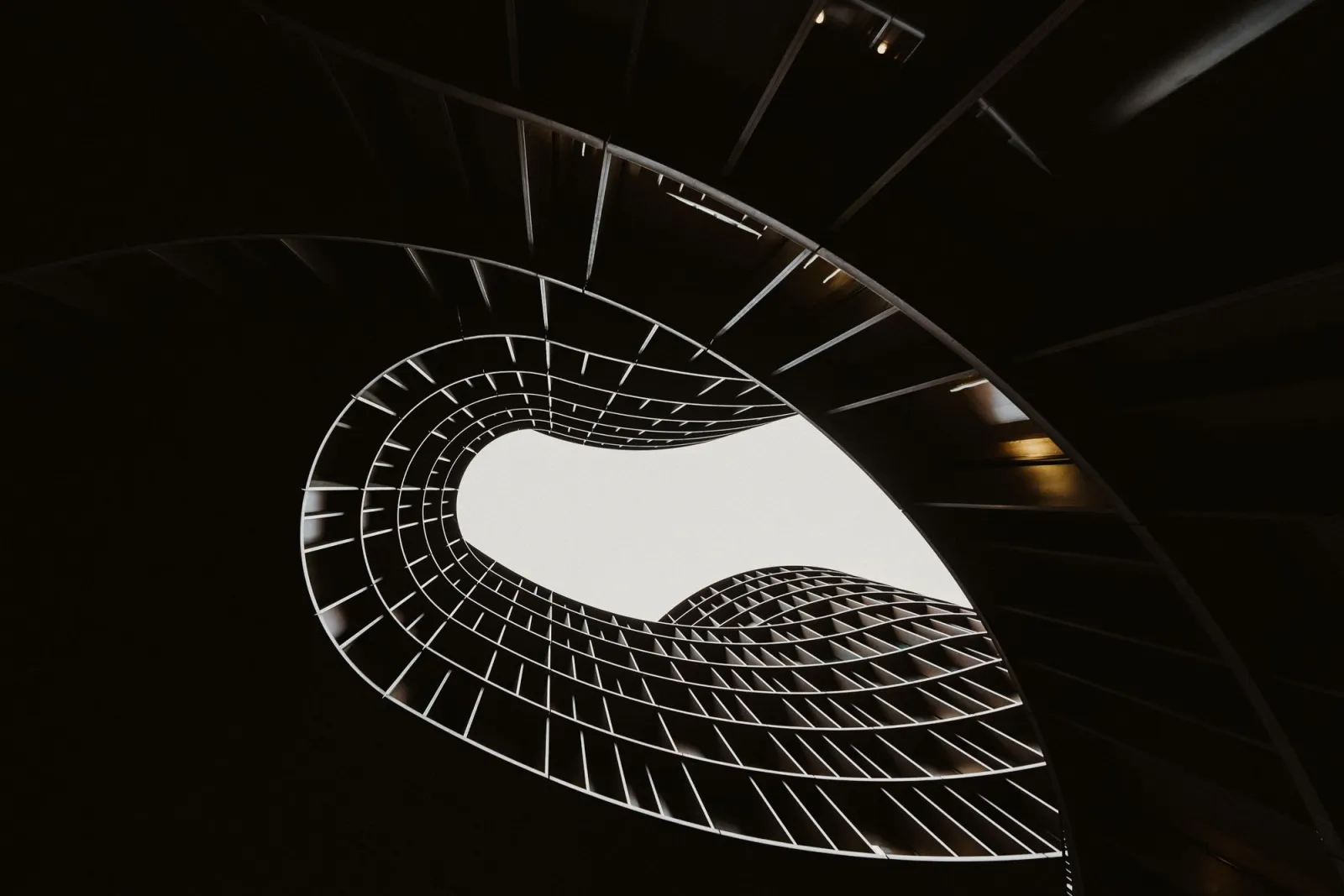
- Abstract spiral staircase shot from above forming a tight rotating vortex — photo by Eberhard Grossgasteiger trên Pexels
- Swirling abstract texture in orange and red — photo by Tobias Bjørkli trên Pexels
- Long-exposure circular light trails spinning at night — photo by Daniel Jensen trên Pexels
- Colorful rainbow swirl pattern as a vivid abstract background — photo by Slow Walker trên Pexels
Sử dụng các công cụ miễn phí trong khi bạn theo dõi hướng dẫn.
Đọc tiếp

2026-07-28
Xu hướng Action Figure AI: Cách chuẩn bị ảnh để có bức chân dung đồ chơi chất lượng studio
Xu hướng action figure AI biến mọi bức ảnh thành bức chân dung đồ chơi sưu tầm. Tìm hiểu cách viết prompt hiệu quả và các bước cắt xén, nền, độ phân giải chính xác giúp tạo ra hình tượng thuyết phục thay vì giả mạo rõ ràng.

2026-07-26
Hướng dẫn AI Anime Generator: Prompt, Phong cách và Xuất file An toàn
Quy trình làm việc thực tế với công cụ AI anime generator để tạo chân dung, avatar, banner và bài đăng mạng xã hội. Bao gồm mẫu prompt, kiểm tra phong cách và quy tắc xuất file chi tiết.

2026-07-26
Text-to-Image AI năm 2026: Cách thức hoạt động của việc tạo prompt
Text-to-image AI biến một prompt viết thành bức ảnh hoàn chỉnh. Bài viết này sẽ giải thích cách các model, prompts và cài đặt đằng sau quá trình image generation hoạt động cùng nhau vào năm 2026.