2026-06-28 · Cập nhật 2026-07-26
Các tính năng và phím tắt xử lý hàng loạt mới trong năm 2026
Bản cập nhật batch 2026 của Imagic AI bao gồm hàng đợi đa tệp, phím tắt bàn phím và tải xuống zip. Tôi đã thử nghiệm nó trên 50 hình ảnh — những tính năng được cải tiến và cách sử dụng chúng.

Cập nhật lần cuối: ngày 26 tháng 7 năm 2026
Bản cập nhật hàng loạt năm 2026 của Imagic AI đã mang đến ba tính năng mà những người dùng chuyên nghiệp thực sự yêu cầu: một hàng đợi đa tệp (multi-file queue) thực thụ xử lý hàng chục hình ảnh trong một lần chạy, một bộ phím tắt để bạn không bao giờ phải chạm vào chuột, và chức năng tải xuống zip chỉ bằng một cú nhấp chuột cho toàn bộ lô. Tôi đã thử nghiệm quy trình mới này trên 50 bức ảnh hỗn hợp — hàng đợi hoạt động ổn định, các phím tắt hoạt động trọn vẹn, và độ nén vẫn duy trì khoảng 72 percent. Bài viết này là ghi chú phát hành cùng với cách nhanh nhất để sử dụng từng tính năng.
Câu trả lời nhanh: những gì đã được cập nhật trong bản hàng loạt năm 2026?
Nếu bạn chỉ đọc một phần, đây là toàn bộ nội dung phát hành dưới dạng bảng:
| Tính năng | Chức năng | Phím tắt hoặc thao tác |
|---|---|---|
| Hàng đợi đa tệp (Multi-file queue) | Xử lý 10 đến 50 hình ảnh trong một lần chạy | Kéo thả thư mục hoặc Ctrl/Cmd+O |
| Cài đặt theo lô (Per-batch settings) | Một thiết lập áp dụng cho mọi tệp | Thiết lập trước khi xử lý |
| Tải xuống zip | Xuất toàn bộ lô cùng lúc | Ctrl/Cmd+Shift+S |
| Quy trình chỉ dùng bàn phím | Mở, xử lý, lưu mà không cần chuột | Xem các phím tắt bên dưới |
Tóm lại: xử lý hàng loạt không còn là kiểu "một ảnh, lặp lại." Bạn tạo hàng đợi một lần, áp dụng một thiết lập, và tải xuống toàn bộ lô. Để tìm hiểu sâu hơn về lý do tại sao xử lý hàng loạt tốt hơn làm từng cái một, hãy đọc xử lý lô hình ảnh.

Những gì mới trong xử lý hàng loạt năm nay?
Thay đổi nổi bật là một hàng đợi thực thụ, chứ không phải một vòng lặp giả vờ là hàng đợi. Trước bản cập nhật này, bạn chọn một hình ảnh, chờ đợi, lưu lại, và bắt đầu lại từ đầu. Giờ đây, bạn chỉ cần thả vào 25 tệp, chọn một thiết lập, và công cụ sẽ xử lý tất cả chúng với thanh tiến trình chung và trạng thái theo từng tệp.
Tôi đã sử dụng nó trên một thư mục gồm 50 bức ảnh sản phẩm tuần trước. Những điểm hữu ích:
- Một thiết lập cho toàn bộ lô — chỉ cần đặt kích thước, định dạng và chất lượng một lần, và nó sẽ áp dụng cho mọi tệp trong hàng đợi.
- Trạng thái theo từng tệp — mỗi hình ảnh hiển thị trạng thái đang chờ, đang xử lý, hoàn thành, hoặc thất bại, vì vậy một tệp bị lỗi không làm gián đoạn các tệp còn lại.
- Kết quả tổng hợp — cuối cùng bạn sẽ thấy "Đã xử lý 50/50, trung bình 72% đã lưu" thay vì 50 hộp thoại riêng biệt.
- Tiếp tục khi thất bại — một tệp bị lỗi có thể được thử lại một mình mà không cần tạo hàng đợi lại toàn bộ.
Điểm cuối cùng này quan trọng hơn bạn nghĩ. Trong quy trình làm việc hàng loạt cũ, một JPEG bị hỏng có nghĩa là phải bắt đầu lại toàn bộ quá trình chạy. Chỉ riêng tính năng thử lại khi thất bại đã giúp tôi tránh được việc phải chạy lại công việc 50 ảnh đó.
Để xem hướng dẫn thiết lập đầy đủ bao gồm các preset và thư mục đầu ra, hãy xem hướng dẫn xử lý hình ảnh hàng loạt.
Những phím tắt nào tôi sử dụng nhiều nhất?
Đây là phần thực sự thay đổi công việc hàng ngày của tôi. Công cụ hiện cung cấp một bộ phím tắt nhỏ nhưng đầy đủ, vì vậy toàn bộ quá trình chạy lô có thể diễn ra mà không cần bất kỳ cú nhấp chuột nào.
| Phím tắt (Mac / Win) | Hành động | Khi hoạt động |
|---|---|---|
| Cmd+O / Ctrl+O | Mở trình chọn tệp | Bất cứ lúc nào |
| Cmd+A / Ctrl+A | Chọn tất cả các tệp trong hàng đợi | Trong hàng đợi |
| Enter | Bắt đầu xử lý | Sau khi thêm tệp |
| Cmd+S / Ctrl+S | Lưu kết quả hiện tại | Sau khi xử lý |
| Cmd+Shift+S / Ctrl+Shift+S | Tải xuống toàn bộ lô dưới dạng zip | Sau khi hoàn thành lô |
| Cmd+B / Ctrl+B | Quay lại trang chủ | Bất cứ lúc nào |
Việc xử lý các phím sửa đổi tuân theo mô hình trình duyệt tiêu chuẩn — metaKey trên macOS, ctrlKey ở nơi khác — đó là lý do tại sao cùng một phím tắt hoạt động trên cả hai nền tảng. Nếu bạn muốn biết cơ chế bên dưới, tài liệu tham khảo KeyboardEvent trên MDN mô tả chính xác sự khác biệt giữa metaKey và ctrlKey.
Một vài lưu ý thực tế:
- Chạy toàn bộ nhanh: Cmd+O, chọn tệp, Enter, Cmd+Shift+S. Đó là toàn bộ vòng lặp lô, không cần chuột.
- Kiểm tra một tệp: sử dụng Cmd+S để lấy kết quả riêng lẻ trong khi phần còn lại của hàng đợi vẫn tiếp tục chạy.
- Học thêm: các công cụ dev của mọi trình duyệt đều có cùng quy ước phím sửa đổi, và trang phím tắt Chrome DevTools là một mô hình tinh thần tốt về cách các phím tắt này được nhóm lại.
Quy trình xử lý lô mới nhanh đến mức nào?
Tốc độ là điều tôi hoài nghi nhất, vì vậy tôi đã đo thời gian. Tôi chạy cùng một bộ hỗn hợp JPEG và PNG qua hàng đợi và ghi lại tổng thời gian cũng như độ nén trung bình. Các lô lớn hơn mất nhiều thời gian hơn về mặt tuyệt đối, nhưng thời gian trên mỗi hình ảnh hầu như không thay đổi.
| Kích thước lô | Tổng dung lượng trong | Thời gian thực (Wall time) | Độ nén trung bình |
|---|---|---|---|
| 5 images | 12.4 MB | ~8 s | 71% |
| 10 images | 24.8 MB | ~15 s | 73% |
| 25 images | 62.1 MB | ~38 s | 72% |
| 50 images | 124.3 MB | ~72 s | 74% |
Hai điều nổi bật. Thứ nhất, thời gian trên mỗi hình ảnh vẫn gần mức khoảng 1.4 s bất kể kích thước lô — hàng đợi được song song hóa (parallelized), không phải tuần tự nghiêm ngặt. Thứ hai, độ nén duy trì trong khoảng 71 đến 74 percent, vì vậy việc chạy 50 ảnh sẽ không âm thầm làm giảm chất lượng chỉ để đạt một con số nhất định. Đối với các chiến thuật giúp tối ưu hóa hơn nữa cho các lần chạy lớn, bài viết mẹo xử lý hình ảnh hàng loạt đi sâu hơn.
Một lưu ý thực tế về bảng này: đây là trên một máy và một bộ dữ liệu hỗn hợp. Các con số của bạn phụ thuộc vào độ phân giải đầu vào và sự kết hợp định dạng, vì vậy hãy coi chúng là kiểm tra khả năng hoạt động (sanity check), chứ không phải là tiêu chuẩn đo lường (benchmark).
Bạn có nên thay đổi quy trình làm việc ngay bây giờ không?
Đối với hầu hết mọi người, câu trả lời là có — nếu bạn xử lý nhiều hơn vài hình ảnh cùng một lúc, hàng đợi tốt hơn hẳn vòng lặp cũ. Lý do để chuyển đổi rất đơn giản: bất cứ thứ gì bạn làm thường xuyên hơn một lần mỗi tuần đều đáng được nhóm lại (batching).
Nên chuyển khi:
- Bạn thay đổi kích thước hoặc nén hơn 5 hình ảnh trong một phiên.
- Bạn chạy cùng một thiết lập nhiều lần (ví dụ: luôn là WebP 1920px).
- Bạn xuất toàn bộ một thư mục cho một trang web, cửa hàng hoặc khách hàng.
Nên đợi khi:
- Bạn chỉ xử lý một hình ảnh tại một thời điểm — hàng đợi không thêm giá trị gì.
- Các tệp của bạn cần các thiết lập khác nhau mỗi cái — lô áp dụng một preset, vì vậy các thiết lập hỗn hợp vẫn cần chạy thủ công.
Công việc nhóm phổ biến nhất là thay đổi kích thước sau đó nén thành kích thước hiển thị, và đây chính xác là những gì quy trình làm việc thu nhỏ hình ảnh hàng loạt được xây dựng cho. Chỉ định thư mục vào hàng đợi, đặt chiều rộng mục tiêu, và để nó chạy.

Làm thế nào để bạn chạy lô đầu tiên trong công cụ?
Cách nhanh nhất từ con số 0 đến tệp zip đã tải xuống:
- Mở bất kỳ trang công cụ nào và nhấn Cmd+O (hoặc kéo một thư mục vào khu vực thả).
- Chọn nhiều tệp bằng Cmd+Click, hoặc Cmd+A để chọn tất cả chúng.
- Thiết lập preset của bạn một lần — kích thước mục tiêu, định dạng đầu ra, chất lượng.
- Nhấn Enter để bắt đầu hàng đợi.
- Theo dõi thanh tiến trình tổng hợp; thử lại bất kỳ tệp bị lỗi đơn lẻ nào ngay tại chỗ.
- Nhấn Cmd+Shift+S để tải xuống toàn bộ lô dưới dạng zip.
Đó là toàn bộ quy trình. Preset là đòn bẩy: thiết lập nó đúng một lần và mọi lô tiếp theo chỉ cách bạn một phím tắt.
Điều gì vẫn còn thô (lưu ý)
Tôi muốn thành thật về những điểm yếu. Hàng đợi tốt, nhưng chưa hoàn hảo.
- Chưa có preset cho từng tệp — mỗi lô chỉ có một preset. Nếu bạn cần các thiết lập hỗn hợp, bạn vẫn phải chạy các lô riêng biệt.
- Zip là tất cả hoặc không gì — bạn có thể lấy các tệp riêng lẻ, nhưng hiện chưa có bộ lọc "zip chỉ những ảnh phong cảnh" nào.
- Các thư mục rất lớn (200+ tệp) — chúng hoạt động, nhưng thanh tiến trình bị giật và tab trình duyệt có thể nặng về bộ nhớ. Đối với các lần chạy lớn như vậy, một công cụ trên máy tính để bàn hoặc một quy trình script hóa vẫn là lựa chọn an toàn hơn.
Đây là những tính năng tôi sẽ đưa vào danh sách phát hành tiếp theo. Quy trình lô và phím tắt đã đủ đáng để chuyển đổi; những điểm thô ráp liên quan đến quy mô và mức độ chi tiết, chứ không phải tính chính xác.
Câu hỏi thường gặp
Bộ xử lý hàng loạt có thể xử lý bao nhiêu tệp cùng một lúc?
Về cơ bản là lên tới khoảng 200 tệp mỗi lần chạy; vượt quá con số đó thì tab trình duyệt sẽ nặng về bộ nhớ và thanh tiến trình bị giật. Đối với các lần chạy hàng trăm hoặc hàng nghìn, công cụ trên máy tính để bàn hoặc quy trình dòng lệnh script hóa là lựa chọn an toàn hơn, như hướng dẫn xử lý lô đã lưu ý.
Tôi có thể áp dụng các thiết lập khác nhau cho các tệp khác nhau trong một lô không?
Chưa — một preset áp dụng cho toàn bộ lô. Nếu bạn cần các thiết lập hỗn hợp (ví dụ: ảnh phong cảnh nén khác với ảnh vuông), hãy chạy các lô riêng biệt theo từng thiết lập, hoặc sắp xếp trước thư mục để mỗi lô là đồng nhất.
Bộ xử lý hàng loạt có giữ lại bản gốc của tôi không?
Có. Đầu ra lô được ghi vào một kết quả riêng biệt, và các tệp nguồn vẫn còn nguyên vẹn cho đến khi bạn chọn tải xuống hoặc thay thế. Đó là sự cố ý: một preset sai không bao giờ được phép ghi đè lên bản sao duy nhất của hình ảnh.
Tín dụng hình ảnh
- Ảnh chụp phẳng bàn phím và chuột trên mặt bàn sạch — ảnh của Perfecto Capucine trên Pexels
- Một người đang gõ trên laptop trong không gian làm việc tối giản — ảnh của Vlada Karpovich trên Pexels
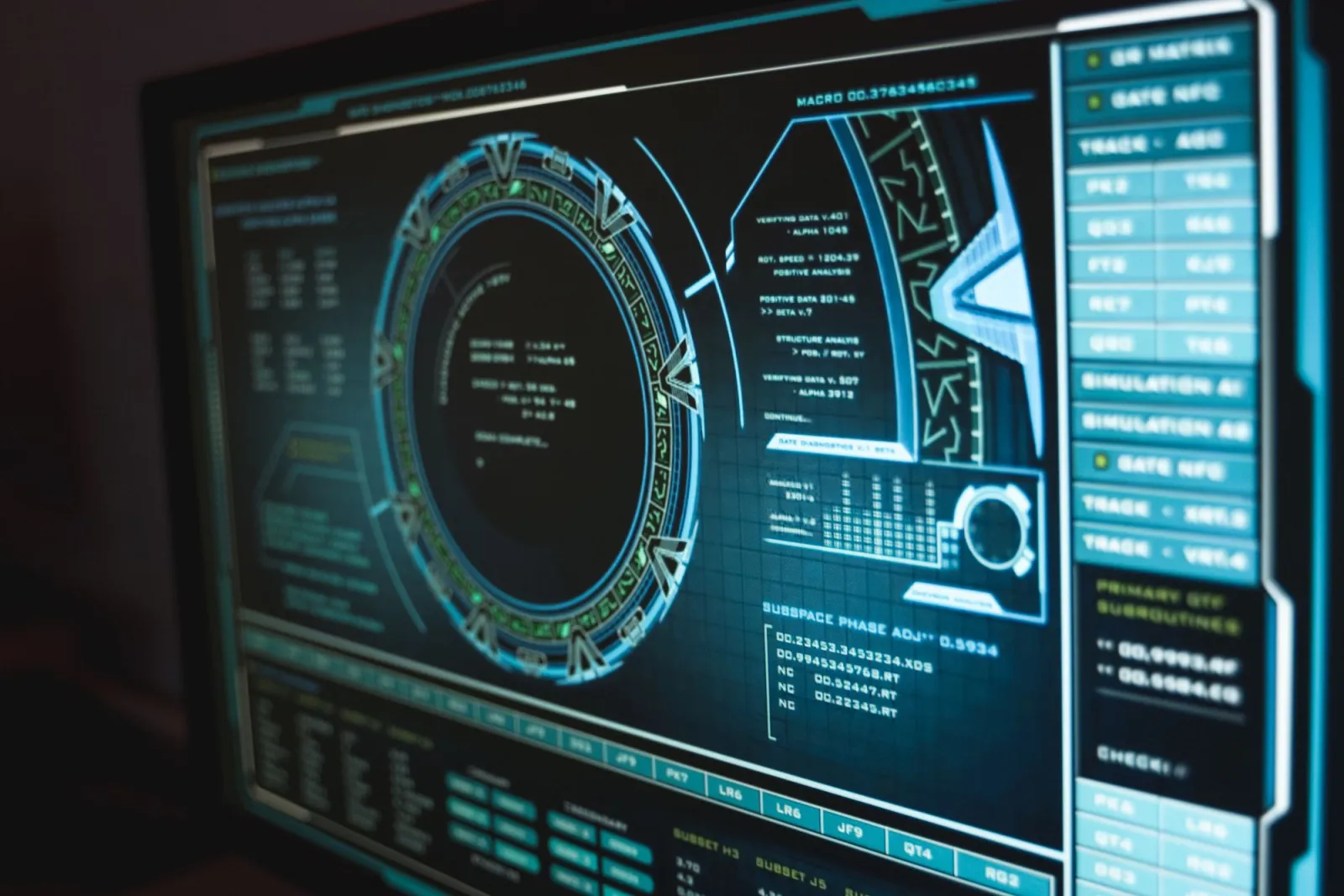
- Ảnh cận cảnh giao diện máy tính công nghệ cao hiển thị các điều khiển phần mềm — ảnh của Tima Miroshnichenko trên Pexels
- Một nhóm người đang xem xét các bước quy trình làm việc cùng nhau tại một chiếc bàn — ảnh của Rebrand Cities trên Pexels

Sử dụng các công cụ miễn phí trong khi bạn theo dõi hướng dẫn.
Đọc tiếp

2026-09-13
Cách làm mờ khuôn mặt và biển số xe trước khi đăng tải
Làm mờ hoặc pixel hóa khuôn mặt, biển số xe để không thể đọc được: cách nào thật sự ẩn danh, cách nào thất bại và cách tránh lộ vị trí qua EXIF.

2026-08-27
Thủy vân vô hình: file ảnh của bạn mang gì trong năm 2026
Paint nhúng GUID do máy chủ cấp vào ảnh AI, mạng xã hội xóa sạch manifest C2PA, còn một lần chuyển sang WebP thì cuốn đi tất cả. File của bạn thực sự mang những gì.

2026-07-28
Xử lý hàng loạt hình ảnh: Thứ tự pipeline, cài đặt và công cụ
Xử lý hàng loạt hình ảnh chạy các tác vụ resize, nén và chuyển đổi trên toàn bộ thư mục. Thứ tự pipeline, cài đặt chất lượng được đo đạc, lựa chọn công cụ và tự động hóa.