2026-06-28 · Cập nhật 2026-07-11
Cách Thay Đổi Kích Thước Ảnh Cho Instagram Mà Không Mất Chất Lượng
Thay đổi kích thước ảnh cho các định dạng Feed, Story và Reel của Instagram (1080px). Hướng dẫn từng bước cắt xén, cài đặt xuất file an toàn khi nén, và thay đổi kích thước hàng loạt để tránh bị mờ.
Cập nhật lần cuối: ngày 11 tháng 7 năm 2026
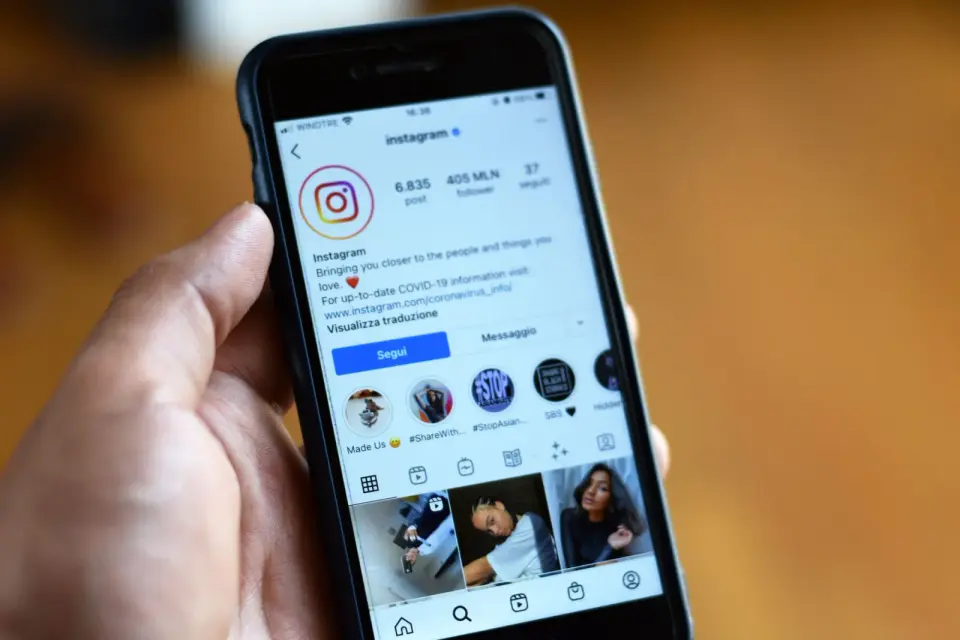
Instagram sẽ mã hóa lại mọi bức ảnh bạn tải lên, vì vậy việc thay đổi kích thước phải được thực hiện ở phía bạn trước. Hãy thay đổi kích thước hình ảnh của bạn thành 1080px chiều rộng trước khi xuất bản, chọn tỷ lệ khung hình phù hợp với vị trí đăng (1:1, 4:5 hoặc 9:16), và bạn sẽ tránh được hầu hết các vấn đề về cắt xén và nén làm hỏng bài đăng trên newsfeed. Đây là cách tôi thực hiện chính xác.
Câu trả lời nhanh: Làm thế nào để thay đổi kích thước cho Instagram?
Hãy khớp với chiều rộng và tỷ lệ mà Instagram mong đợi, sau đó xuất bản dưới dạng JPEG chất lượng cao.
| Vị trí | Thay đổi kích thước thành (px) | Tỷ lệ khung hình |
|---|---|---|
| Newsfeed vuông | 1080 x 1080 | 1:1 |
| Newsfeed chân dung | 1080 x 1350 | 4:5 |
| Story / Reel | 1080 x 1920 | 9:16 |
Giữ cạnh dài là 1080px ở phía cạnh ngắn, xuất bản JPEG với chất lượng từ 90 đến 95, và để bộ mã hóa của Instagram thực hiện bước cuối cùng. Tài liệu tham khảo đầy đủ theo định dạng nằm trong hướng dẫn Instagram post dimensions 2026 của chúng tôi.
Tại sao Instagram lại thay đổi kích thước ảnh của bạn và điều gì bị hỏng?
Khi bạn tải lên một bức ảnh DSLR rộng 4000px, Instagram sẽ không giữ nguyên nó. Nền tảng này giảm kích thước mọi thứ xuống tối đa 1080px và mã hóa lại dưới dạng JPEG. Nếu bạn cung cấp tỷ lệ khung hình không phù hợp, nó sẽ cắt xén trước mà không hỏi ý kiến bạn. Tôi đã thấy một bức chân dung được bố cục cẩn thận bị mất văn bản tiêu đề theo cách này.
Thiệt hại thể hiện qua ba điểm: các cạnh mềm do tăng kích thước (upscaling) các tệp nhỏ, các hiện tượng giả (artifacts) khắc nghiệt do nén kép, và nội dung bị thiếu ở khu vực bị cắt xén. Hãy thay đổi kích thước một lần duy nhất, ngay từ nguồn, và bạn sẽ kiểm soát được cả ba vấn đề này.
Con số quan trọng nhất là gì: Chiều rộng 1080px?
1080px là giới hạn tối đa (ceiling). Nếu bạn chọn chiều rộng lớn hơn, Instagram sẽ loại bỏ các pixel dư thừa — một ảnh tải lên 4K trông giống hệt ảnh 1080px sau khi xử lý, chỉ chậm hơn khi tải. Nếu bạn chọn chiều rộng nhỏ hơn, Instagram sẽ tăng kích thước để lấp đầy màn hình, điều này làm giảm độ chi tiết rõ rệt.
Tôi đã thử nghiệm việc đăng cùng một bức ảnh ở 1080px và 2400px cạnh nhau. Trên điện thoại của tôi, trong newsfeed, tôi không thể phân biệt chúng. Phiên bản 1080px được tải lên chỉ trong khoảng thời gian bằng một phần ba. Hãy khớp chiều rộng, và giữ chiều cao để thiết lập tỷ lệ khung hình của bạn.
Bố cục ngang (Landscape) (1.91:1) là trường hợp ngoại lệ. Nó chỉ chiếm 1080 x 566 trên newsfeed, vì vậy nó ít không gian cuộn hơn và có xu hướng bị lướt qua. Hãy sử dụng nó cho các bức ảnh toàn cảnh điện ảnh, chứ không phải những bức ảnh chủ đạo (hero shots).
Bạn có nên chọn tỷ lệ khung hình phù hợp trước không?
Có — tỷ lệ khung hình đến trước việc thay đổi kích thước. Tỷ lệ sẽ khóa hình dạng; số pixel sẽ khóa độ sắc nét. Nếu bạn chọn sai hình dạng, dù có bao nhiêu pixel cũng không cứu được bạn khỏi bị cắt xén.
Ba tỷ lệ sau đây bao phủ hầu hết mọi thứ:
- 1:1 (vuông) — mặc định an toàn, sạch sẽ trong lưới hồ sơ.
- 4:5 (chân dung) — cao nhất mà newsfeed cho phép, tối đa hóa sự hiện diện khi cuộn.
- 9:16 (dọc) — Stories và Reels, lấp đầy màn hình điện thoại.
Để tìm hiểu chi tiết về mọi định dạng, hãy xem tài liệu tham khảo Instagram post dimensions 2026 của chúng tôi. Đối với logic thay đổi kích thước web cơ bản, hướng dẫn resize images for the web bao gồm phương pháp này.
Cách thay đổi kích thước ảnh newsfeed thành 1080x1350 từng bước một?
Chân dung 4:5 là mặc định của tôi cho các ảnh newsfeed vì nó chiếm nhiều không gian dọc hơn. Đây là trình tự chính xác mà tôi thực hiện.
- Cắt nguồn ảnh của bạn theo tỷ lệ 4:5 trước, giữ chủ thể ở trung tâm trong 80 phần trăm diện tích giữa. Instagram sẽ cắt xén phần trên và dưới của bản xem trước chân dung, vì vậy hãy bảo vệ khu vực đó.
- Thay đổi kích thước cạnh dài thành 1350px, điều này tự động đặt cạnh ngắn là 1080px. Không bao giờ tăng kích thước một ảnh gốc nhỏ — hãy bắt đầu từ thứ gì đó cao ít nhất 1350px.
- Xuất bản dưới dạng JPEG với chất lượng từ 90 đến 95, không làm sắc nét thêm. Việc làm sắc nét trước khi nén của Instagram sẽ phóng đại các hiện tượng giả (artifacts).
- Xác nhận tệp có dung lượng dưới khoảng 1 MB. Nếu nó lớn hơn nhiều, hãy giảm chất lượng một bậc thay vì thay đổi kích thước xuống lần nữa.
Logic tương tự áp dụng cho bố cục vuông — chỉ cần cắt theo tỷ lệ 1:1 và thay đổi kích thước thành 1080 x 1080. Nếu bạn cần chỉnh sửa khung hình hơn là thay đổi độ phân giải, hướng dẫn crop images online sẽ bao gồm việc cắt xén không phá hủy (non-destructive cropping).
Cách thay đổi kích thước Stories và Reels thành 1080x1920?
Stories và Reels có tỷ lệ 9:16, lấp đầy toàn bộ màn hình điện thoại. Một bức ảnh không phải là 9:16 sẽ bị cắt ở hai bên, hoặc trên và dưới, tùy thuộc vào cạnh nào quá dài.
Bạn có hai lựa chọn thực tế. Hoặc cắt theo kích thước 1080 x 1920 và mất các lề, hoặc đặt ảnh lên một canvas 1080 x 1920 với lớp đệm mờ hoặc màu đặc để không có gì quan trọng bị cắt. Tôi cắt khi chủ thể lấp đầy khung hình theo chiều dọc, và dùng lớp đệm (pad) khi ảnh là bố cục ngang và tôi muốn giữ nó nguyên vẹn.
Hãy chú ý đến các vùng an toàn (safe zones). Instagram phủ biểu tượng hồ sơ và thanh trả lời ở phía trên và dưới của Story, cộng thêm thanh tiến trình và trường nhập liệu. Hãy giữ logo và chú thích bên trong dải trung tâm — khoảng 60 phần trăm chiều dọc — để không có gì nằm dưới lớp phủ.
Bạn có thể ngăn chặn việc nén trước khi nó bắt đầu không?
Bạn không thể tắt tính năng nén của Instagram, nhưng bạn có thể cung cấp cho nó một tệp sạch để lần xử lý thứ hai ít gây hại nhất. Mẹo là nén một lần duy nhất, tốt hơn là để một quá trình tự động khắc nghiệt thực hiện hai lần.
- Xuất bản với chất lượng JPEG từ 90 đến 95 — đủ cao để chi tiết được giữ lại, nhưng đủ thấp để nằm dưới mức mà việc nén lại mạnh mẽ bắt đầu hoạt động.
- Sử dụng JPEG, không phải PNG, cho ảnh. Instagram tự động chuyển mọi thứ sang JPEG; một ảnh PNG chỉ bị mã hóa lại hai lần. (PNG vẫn thắng thế đối với đồ họa nặng chữ.)
- Không bao giờ tải lên tệp quá nhỏ. Một ảnh rộng 400px sẽ được tăng kích thước lên 1080px và trông nhòe.
Tài liệu tham khảo của Mozilla về image media types giải thích tại sao JPEG vẫn là lựa chọn an toàn nhất cho ảnh tông màu liên tục. Các cài đặt lấy mẫu sâu hơn nằm trong hướng dẫn image resize without quality loss của chúng tôi.
Cách thay đổi kích thước hàng loạt cho carousel (khóa tỷ lệ khung hình)?
Carousel có một quy tắc nghiêm ngặt: mọi slide phải chia sẻ tỷ lệ khung hình của slide đầu tiên. Nếu bạn tải lên slide đầu là 1:1 và slide thứ hai là 4:5, Instagram sẽ buộc khung 4:5 thành kiểu cắt vuông. Hãy thay đổi kích thước tất cả các slide về cùng một kích thước trước khi bạn tải lên.
Đối với hàng loạt, hãy đặt công cụ ở tỷ lệ khung hình đã chọn và chiều rộng 1080px, sau đó chạy qua mọi khung hình. Tôi thực hiện thay đổi kích thước hàng loạt mười slide carousel theo cách này để lưới và cảm giác vuốt cuộn nhất quán. Sai lầm sẽ tích lũy ở đây: nếu một slide sai tỷ lệ, toàn bộ carousel sẽ bị dịch chuyển, vì vậy hãy đặt tỷ lệ một lần và áp dụng nó cho mọi khung hình để tránh phải làm lại từ đầu.
Những cài đặt xuất nào tồn tại qua quy trình xử lý?
Đây là những cài đặt tôi liên tục quay lại sau khi thử nghiệm tải lên trên newsfeed, Story và Reel.
| Cài đặt | Giá trị | Lý do |
|---|---|---|
| Định dạng | JPEG (sRGB) | Định dạng nội bộ của Instagram; tránh mã hóa lần thứ hai |
| Chất lượng | 90 đến 95 | Giữ chi tiết mà không kích hoạt nén lại nặng |
| Hồ sơ màu | sRGB | Hồ sơ duy nhất mà Instagram hiển thị một cách dễ đoán |
| Chiều rộng | 1080px | Giới hạn cứng về chi tiết của nền tảng |
Giới hạn khoảng 1 MB là thực tế, không phải giới hạn tuyệt đối. Bộ mã hóa của Instagram sẽ trở nên mạnh tay hơn với các tệp lớn hơn, và việc tải lên 3MB thường trông mềm mại hơn so với tệp 900KB. Hãy giảm chất lượng theo từng bước nhỏ và xuất lại thay vì thay đổi kích thước xuống lần thứ hai.
Hướng dẫn của chính Instagram xác nhận rằng nền tảng này tiêu chuẩn hóa các bản tải lên ở phía sau hậu trường — hãy xem trung tâm Instagram for Business, và Instagram Help Center để biết giới hạn theo định dạng.
Những lỗi thường gặp là gì?
- Tải lên rộng hơn 1080px — không tăng chất lượng, tải lên chậm hơn. Các pixel dư thừa sẽ bị loại bỏ.
- Tải lên hẹp hơn 1080px — Instagram tăng kích thước và ảnh trông mềm nhòe.
- Các tỷ lệ khung hình khác nhau trong một carousel — tỷ lệ của slide đầu tiên thắng thế; các slide sau bị cắt xén.
- Làm sắc nét quá mức trước khi tải lên — việc nén của Instagram biến quầng sáng thành hiện tượng vòng tròn rõ rệt (ringing).
- Quên vùng cắt xén — hãy giữ khuôn mặt và văn bản ở 80 phần trăm trung tâm của khung hình chân dung.
Điểm mấu chốt cần nhớ
- Thay đổi kích thước thành 1080px chiều rộng mọi lúc; đây là giới hạn về chi tiết của Instagram.
- Khóa tỷ lệ khung hình trước (1:1, 4:5 hoặc 9:16), sau đó thay đổi kích thước để khớp.
- Xuất bản JPEG ở mức 90 đến 95, sRGB, dưới khoảng 1 MB — hãy để Instagram nén một tệp sạch.
- Thay đổi kích thước hàng loạt carousel về một tỷ lệ duy nhất trước khi tải lên để không có slide nào bị cắt xén.
Một lưu ý thực tế: Instagram thay đổi quy trình xử lý của mình mà không báo trước. Tôi đã thay đổi kích thước và đăng một bộ ảnh trông hoàn hảo trên màn hình của tôi, chỉ để thấy bức chân dung đó đến hơi mềm hơn trong newsfeed sau một lần điều chỉnh backend thầm lặng. Các cài đặt trên vẫn hoạt động gần như mọi lúc — nhưng luôn kiểm tra bài đăng trực tiếp trên điện thoại của bạn trước khi tin tưởng kết quả.
Tín dụng hình ảnh
- Ảnh cận cảnh smartphone hiển thị màn hình feed hồ sơ Instagram — ảnh của George Milton trên Pexels
- Bàn tay duyệt ảnh mạng xã hội trên smartphone bên cạnh cà phê — ảnh của Jonathan Borba trên Pexels
- Người sáng tạo vlog bằng smartphone trên tripod trong văn phòng tại nhà — ảnh của RODNAE Productions trên Pexels
- Smartphone hiển thị ứng dụng chỉnh sửa ảnh bên cạnh thẻ nhớ — ảnh của Tima Miroshnichenko trên Pexels


Các câu hỏi thường gặp
Ảnh đăng trên News Feed của Instagram nên có kích thước bao nhiêu?
Sử dụng 1080 × 1080 pixel cho bài đăng vuông hoặc 1080 × 1350 pixel cho bài đăng chân dung 4:5.
Ảnh Story và Reels của Instagram nên có kích thước bao nhiêu?
Sử dụng khung 1080 × 1920 pixel với tỷ lệ khung hình 9:16.
Ảnh của Instagram nên là JPEG hay PNG?
Sử dụng JPEG trong sRGB cho ảnh thông thường và dành riêng PNG cho đồ họa nơi văn bản sắc nét hoặc độ trong suốt quan trọng trước khi tải lên.
Instagram có chấp nhận ảnh rộng hơn 1080 pixel không?
Nó chấp nhận nhưng thường thay đổi kích thước chúng, vì vậy các pixel bổ sung hiếm khi cải thiện kết quả hiển thị.
Tại sao Instagram lại cắt ảnh dạng băng chuyền (carousel)?
Instagram áp dụng tỷ lệ khung hình của slide đầu tiên cho toàn bộ băng chuyền, vì vậy mỗi slide nên được chuẩn bị với cùng kích thước.
Bạn có thể ngăn Instagram nén ảnh không?
Không, nhưng việc xuất một hình ảnh sạch rộng 1080 pixel sẽ giới hạn lượng thay đổi kích thước bổ sung mà nền tảng phải thực hiện.
Bạn có nên làm sắc nét (sharpen) ảnh trước khi tải lên không?
Chỉ sử dụng độ sắc nét đầu ra nhẹ vì các quầng sáng mạnh có thể trở nên rõ hơn sau khi nền tảng nén lại.
Bạn có thể thay đổi kích thước hàng loạt (batch-resize) một băng chuyền Instagram không?
Có, khóa một tỷ lệ khung hình và kích thước cho mọi slide, sau đó xác minh văn bản quan trọng và khuôn mặt vẫn nằm trong khu vực an toàn.
Sử dụng các công cụ miễn phí trong khi bạn theo dõi hướng dẫn.
Đọc tiếp

2026-07-26
Cách Thay Đổi Kích Thước Hàng Loạt Ảnh: So Sánh Công Cụ và Script Miễn Phí
Thay đổi kích thước hàng trăm ảnh cùng lúc bằng các công cụ trực tuyến miễn phí, ImageMagick, XnConvert và script Python. Hướng dẫn lệnh copy-paste, kích thước mẫu (preset) và quy trình làm việc thực tế.

2026-07-26
Công cụ Thay đổi Kích thước Ảnh Hàng loạt: Giảm kích thước hàng trăm ảnh cùng lúc (Miễn phí)
Giảm kích thước hàng trăm ảnh theo lô miễn phí bằng công cụ trình duyệt, ImageMagick, XnConvert hoặc script Python. Tận hưởng tiết kiệm dung lượng thực tế và quy trình xử lý hàng loạt an toàn.

2026-07-26
Cách cắt ảnh thành hình tròn (Ảnh đại diện và Avatar)
Hướng dẫn cách cắt ảnh thành hình tròn cho avatar và ảnh đại diện: áp dụng quy tắc ưu tiên hình vuông, tạo PNG hình tròn trong suốt hoặc hình tròn trên nền, cùng các trường hợp sử dụng vòng tròn.