2026-07-24 · 2026-07-26 更新
如何在不损失画质的情况下将图片压缩到100KB以下
该工具通过移除目标设备无法显示的像素,并仅在必要范围内降低编码器质量。我们提供了来自五个真实文件的可复现结果,确保了压缩效果的可靠性与高质量,帮助您轻松达到理想的文件大小。

上次更新: 2026年7月26日
要可靠地将图片压缩到低于 100KB,方法是移除目标无法显示的像素尺寸,然后降低编码器质量,直到导出文件大小达到或低于 102,400 bytes。没有通用的 WebP q80 配方。在我们的五文件测试中,由于光滑的肖像、繁忙的摆件架和扁平图标包含的细节量差异巨大,因此在调整大小后,达到限制的最高 WebP 质量范围从 q95 到 q42。
快速答案:如何将图片压缩到低于 100KB?
首先设置最终的像素尺寸。接下来,以高画质设置导出为 WebP 或 JPEG,读取实际输出大小,只有当文件仍高于 100KB 时,才分小步降低画质。提交前请检查结果是否在 100% 缩放下正常。
如果目标接受 WebP,请先测试它。如果表单要求使用 JPEG,则使用 JPEG。如果图片需要透明度或像素级的平面图形,请测试优化后的 PNG 或无损 WebP,而不是强行套用摄影作品的方案。格式标签和画质数值本身并不能预测最终字节数。
| 如果您的首次导出... | 接下来请执行此操作 | 原因 |
|---|---|---|
| 高于 100KB 且宽度过大 | 先降低宽度或高度 | 通常,减少像素比大幅降低画质能节省更多字节 |
| 在正确尺寸下高于 100KB | 将画质降低 3-5 点并再次导出 | 您可以控制伪影开始的位置 |
| 低于 100KB 且有充足余量 | 提高画质或保留较小的文件 | 严格的限制是一个天花板,而不是您必须达到的目标值 |
| Logo、UI 资产或透明图形 | 比较 PNG、无损 WebP 和有损 WebP | 平面边缘和 Alpha 与照片的行为不同 |
| 尽管显示“100 KB”仍被拒绝 | 检查确切的字节数和所需的格式 | 有些表单使用 100,000 bytes;有些使用 102,400 |
当前的 图片压缩工具 会根据您选择的画质将图片重新编码为 WebP;它不会调整像素尺寸。当源文件过大时,请先使用 图片调整尺寸工具,下载该结果,然后将已调整大小的文件通过压缩器处理并验证报告的字节数。
相关工具:批量处理器
你真的可以在不损失质量的情况下压缩到 100KB 吗?
并非字面意义上。有损的 JPEG 和有损的 WebP 会移除信息,而调整尺寸会丢弃像素。实际目标是移除目的地无法显示的信息,并确保任何剩余的损失在预期的查看尺寸下难以察觉。
如果诚实地定义,“不损失质量”仍然可以是一个有用的视觉要求。即使较大的源文件包含更多像素,一个 1200px 的图像在 1200px 的内容列中看起来也无法与 4000px 的源文件区分开来。如果读者需要放大、稍后裁剪或打印文件,它就不是无法区分的了。
将原始文件作为主版本保留。将小于 100KB 的文件视为交付衍生品,而不是新的存档。
最终的文件大小到底由什么控制?
有四个变量相互作用:
- 像素尺寸。 一张 4000×3000 的图片包含 12 million 像素。一个 1200×900 的版本包含 1.08 million。
- 图像内容。 平滑的墙壁和模糊的背景编码成本低。叶子、头发、噪点、微小物体和文本则成本高昂。
- 编码器和格式。 JPEG、WebP、AVIF 和 PNG 使用不同的模型和设置。即使是两个 WebP 编码器,在“quality 80”下也能产生不同的字节。
- 元数据和颜色数据。 EXIF、嵌入式缩略图、配置文件和额外通道会增加字节,尽管仅移除元数据很少能单独拯救一张尺寸过大的照片。
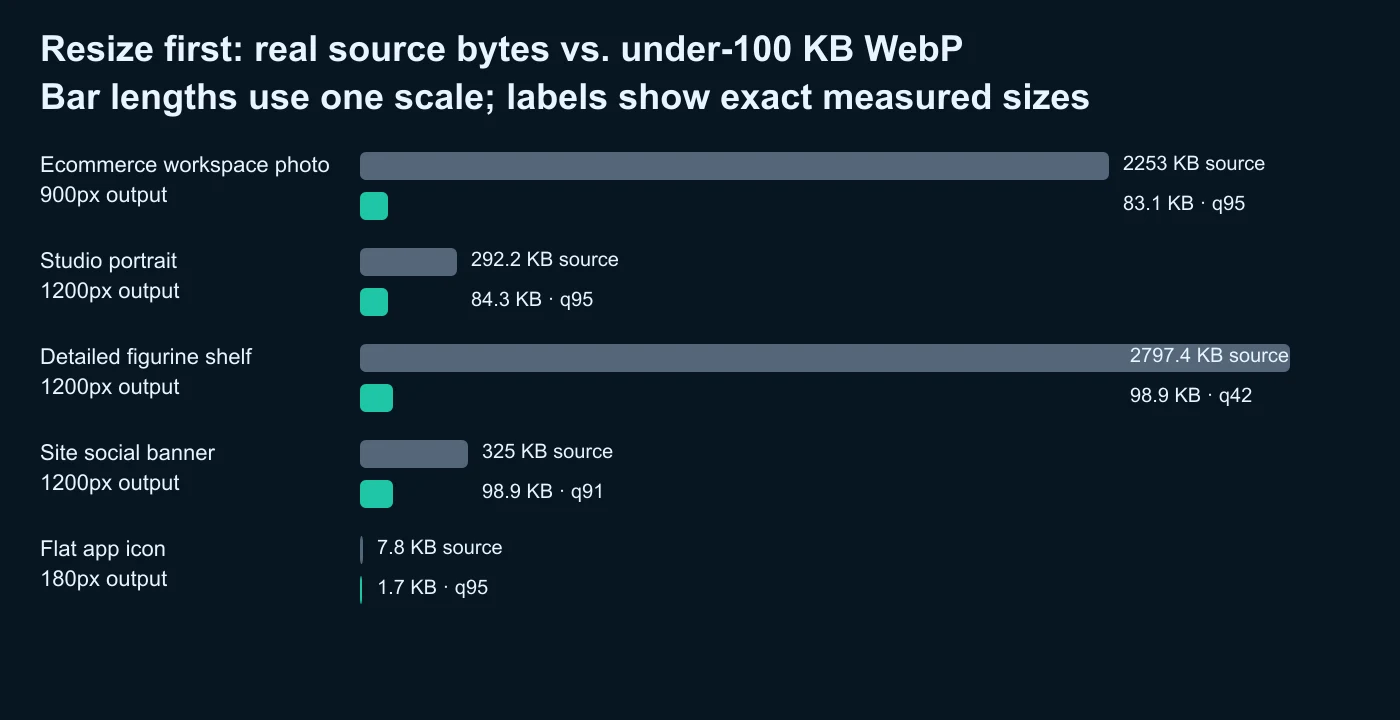
这就是为什么固定的质量推荐是不可靠的。质量是一个编码器输入,而不是文件大小的承诺,也不是视觉保真度的百分比。image compression deep dive 解释了空间细节、量化、色度子采样和熵编码如何影响最终结果。
五个文件测试到底衡量了什么?
我们测试了三张授权的 Pexels 照片和两项 Imagic AI 自有资产。每个文件都经过自动定向、转换为 sRGB,使用 Lanczos 算法调整尺寸一次,并从质量 95 向下编码,直到达到或低于 102,400 bytes。
WebP 使用了 libwebp 1.6.0,设置 effort 6 和 smart subsampling。JPEG 使用了 mozjpeg 0826579,并采用 4:2:0 chroma subsampling。完整的证据记录存储着源 URL 或仓库路径、SHA-256 哈希值、尺寸、编码器版本、选定的设置、输出字节和输出哈希值。
| 真实测试文件 | 源文件 | 缩放输出 | WebP 结果 | JPEG 结果 |
|---|---|---|---|---|
| 电商工作空间照片 | 6240×4160,2253.0KB | 900×600 | q95,83.1KB | q95,91.6KB |
| 影棚人像 | 3648×5472,292.2KB | 1200×1800 | q95,84.3KB | q92,94.6KB |
| 精细手办陈列架 | 7360×4912,2797.4KB | 1200×801 | q42,98.9KB | q45,98.4KB |
| 站点社交横幅 | 1920×1280,325.0KB | 1200×800 | q91,98.9KB | q89,97.6KB |
| 扁平应用图标 | 180×180,7.8KB | 180×180 | q95,1.7KB | q95,4.4KB |
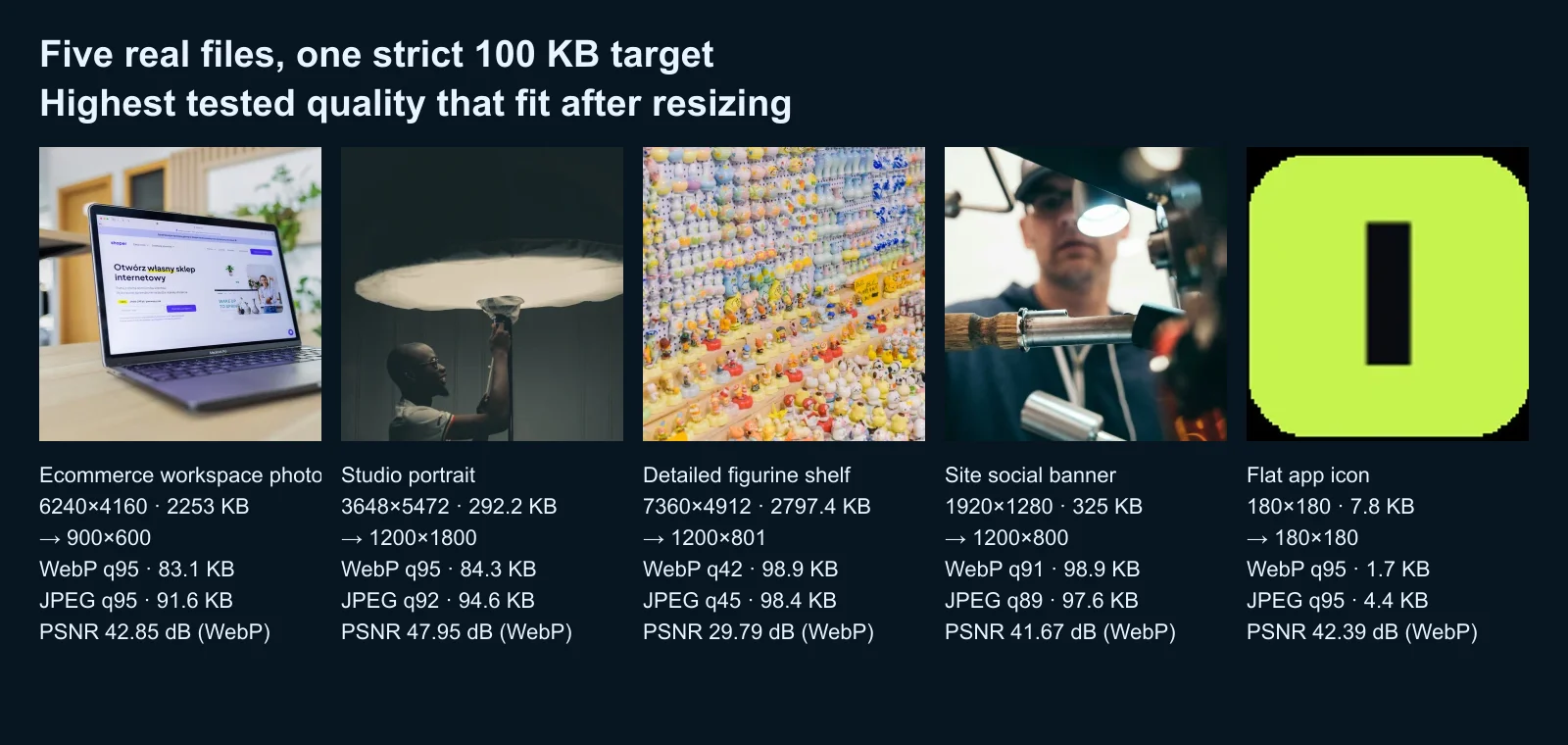
结果并非“WebP 总是获胜”。在这五个匹配的设置中,WebP 更小,但复杂的模型文件需要 q42,而更平滑的照片在 q95 时仍低于限制。内容复杂度主导了质量设置。不同的编码器、调整尺寸宽度或源裁剪都会改变结果。
电商工作区文件还展示了为什么与产品相关的页面不应该继承通用的“白色背景产品”模板。电商图片优化指南 根据其实际用途,将列表图像、缩放图像、缩略图和交付变体进行了分离。
包含 PSNR 是为了作为与调整尺寸后的像素参考的重现性检查。它可以检测到像素错误,但无法告诉您人脸是否仍然看起来像同一个人、文本是否发生了变化,或者观看者是否注意到了伪影。这就是为什么工作流程仍然需要进行目视检查。
如何选择起始尺寸?
从目标端开始,而不是从相机文件开始:
- 对于指定了精确尺寸的表单,请使用这些精确尺寸。
- 对于网站图片,请使用布局或响应式
sizes规则提供的最大渲染宽度。 - 对于个人资料照片,在调整大小之前裁剪到所需的宽高比。
- 对于社交媒体发布,请在 social media image sizes guide 中确认当前平台的比例和安全区域。
- 对于电子邮件,请使用消息模板实际渲染图片时的宽度。
- 对于印刷品,除非打印机明确限制了 100KB 的容量;否则不应使用此工作流程;正常印刷需要更多的像素数据。
如果没有具体要求,请先进行一次保守的导出。内容图片的长边可能从 1200px 开始;缩略图可能只需要 400–600px。这些只是起点,并非保证。resize-without-losing-quality guide 解释了显示尺寸、视网膜密度和未来裁剪如何改变这一决定。
你应该选择哪种格式?
使用目标平台接受且内容所需的格式。
| 内容或限制 | 从使用 | 接受前检查 |
|---|---|---|
| 照片,现代网页目标 | WebP | 精细纹理、皮肤、叶子、颜色渐变 |
| 照片,仅支持 JPEG 的表单 | JPEG | 边缘的块状效应和平滑区域的色带现象 |
| 透明标志或扁平化 UI | Optimized PNG or WebP | Alpha 边缘、小文本、精确品牌颜色 |
| 动画源 | Animated WebP, GIF, 或视频 | 是否允许并保留动画效果 |
| 存档或未来编辑主文件 | Original 或 lossless format | 不要用 100KB 的衍生版本替换主文件 |
AVIF vs WebP vs JPEG comparison 深入介绍了编解码器的权衡取舍,而 image formats guide 则涵盖了透明度、动画、颜色和浏览器限制。在将测量百分比复制到另一个工作流程时,请务必同时携带语料库(corpus)、编码器(encoder)和设置(settings)。
方法一:使用 Imagic AI 处理单个文件
对于尺寸过大的照片,使用 Imagic AI 的正确流程需要用到两个工具:
- 打开 图片调整尺寸工具。
- 输入目标宽度和高度,同时保持原始宽高比。
- 下载调整大小后的 WebP 文件,并检查尺寸是否正确。
- 打开 图片压缩工具。
- 上传调整大小后的结果,并从高画质设置开始。
- 查看报告的压缩大小。如果超过 100KB,则逐步降低画质。
- 下载第一个符合要求的结果,并在 100% 缩放下检查它。
不要指望画质滑块能调整一个 4000px 的源文件。压缩器改变的是 WebP 编码质量;而调整大小工具改变的是像素尺寸。将这两个任务分开处理,可以明确当前产品的行为,并防止文章承诺用户界面不具备的控制功能。
方法二:使用 Squoosh 进行单屏比较
Squoosh 当您需要在一个界面中进行尺寸调整、格式设置、质量控制以及并排预览时非常有用:
- 上传原始文件。
- 启用尺寸调整,并输入目标尺寸。
- 选择所需的格式。
- 从高质量开始,观察实际字节数。
- 在 100% 放大倍率下检查毛发、文字、对角线、阴影和渐变色。
- 降低质量,直到文件超过所需的限制。
Squoosh 在浏览器本地处理文件。它的质量数值仍然是编码器特定的,因此如果其他人需要重现结果,请保存实际设置和输出字节。
延伸阅读:TinyPNG 替代品:免费图片压缩工具对比(2026)
方法 3:使用 Python 实现精确的字节上限
当重复的工作流必须强制执行限制时,应先调整大小,再搜索质量。下面的循环不会假装所有文件都可以在可用设置下适配,而是会报告失败:
from pathlib import Path
from PIL import Image

def compress_to_target(
    source: Path,
    destination: Path,
    target_bytes: int = 100 * 1024,
    max_width: int = 1200,
    minimum_quality: int = 35,
):
    with Image.open(source) as opened:
        image = opened.convert("RGB")
        if image.width > max_width:
            height = round(image.height * max_width / image.width)
            image = image.resize((max_width, height), Image.Resampling.LANCZOS)

        for quality in range(95, minimum_quality - 1, -2):
            image.save(destination, "WEBP", quality=quality, method=6)
            byte_count = destination.stat().st_size
            if byte_count <= target_bytes:
                return {"quality": quality, "bytes": byte_count}

    destination.unlink(missing_ok=True)
    raise ValueError("Target not reached above the minimum acceptable quality")

print(compress_to_target(
    Path("photo.jpg"),
    Path("photo-under-100kb.webp"),
))
如果循环失败,请降低像素尺寸或重新审视裁剪,而不是悄无声息地低于最低可接受的质量。对于仅支持 JPEG 的目标格式,请将保存格式更改为 JPEG,并验证是否不需要 alpha 通道。
方法 4:使用 ImageMagick 进行批量处理
永远不要让批量处理覆盖原始文件。将图片调整大小到单独的目录,然后检查高、中和低细节文件的样本:
mkdir -p resized output
magick mogrify -path resized -resize '1200x1200>' -format png source/*

for file in resized/*.png; do
  name="$(basename "$file" .png)"
  magick "$file" -quality 82 "output/$name.webp"
done
这会生成一个一致的初始导出结果,但不能保证达到 100KB。健壮的批量处理程序必须读取每个输出文件的字节数,并单独重试或隔离失败的文件。关于安全命名、独立输出文件夹和文件级验证,请参阅 batch resize guide 和 batch processing tips。
如何检查可见的质量损失?
在相同的像素尺寸和缩放级别下,比较调整大小的未压缩参考图和压缩输出。如果一个面板的放大或缩放方式不同,则无法进行有效的比较。
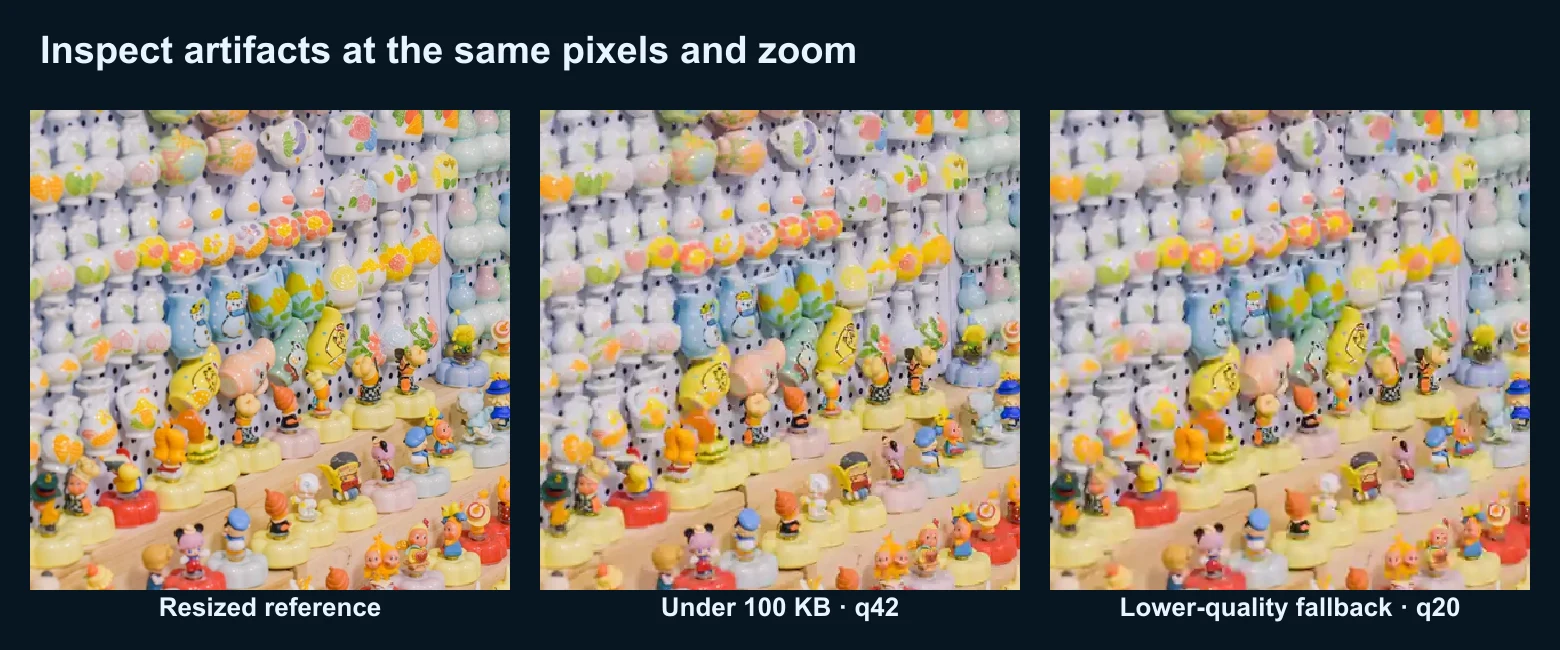
检查编码器难以处理的区域:
- 文字笔画和高对比度的 UI 边缘;
- 毛发、皮毛、草叶、树叶和重复纹理;
- 平滑的天空、墙壁和阴影的色带现象(banding);
- 饱和颜色边界的溢出(bleeding);
- 面部皮肤纹理和身份关键特征;
- 在深色和浅色背景上的透明边缘。
然后查看文件在实际交付尺寸下的效果。100% 的裁剪会暴露出伪影;而最终尺寸的预览则能告诉您这些伪影是否对用户重要。
什么常见的误区会导致无法达到理想的 100KB 文件大小?
-
将 100KB 视为精确的 100,000 字节。 确认目标如何定义限制,并留出一定的余量。
-
在设置尺寸之前降低质量。 这会将字节预算浪费在目标可能永远不会显示的像素上。
-
对整个批次使用一个质量数值。 五个文件的测试范围从 WebP q95 到 q42。
-
假设 WebP 总是视觉效果更好的。 比较匹配的文件;质量标签不是跨格式的评分标准。
-
对已压缩的衍生文件进行重新编码。 在创建新的交付版本之前,应返回原始主文件。
-
在未检查颜色的情况下剥离色彩配置文件。 将其转换为 sRGB 通常比简单地删除未知配置文件更适合网络交付。
-
仅根据棋盘格进行判断。 透明度光晕通常只在真实的深色或彩色目标上出现。
-
相信预览,但不信任下载的文件。 重新打开实际导出的文件,检查其字节数、尺寸、格式和视觉结果。
最终导出前检查清单
- 保留原始主文件。
- 确认接受的格式和精确的字节上限。
- 根据目标设置裁剪和像素尺寸。
- 以高质量导出一次。
- 读取实际的输出字节。
- 仅在需要时逐步降低质量。
- 在 100% 和交付尺寸下检查困难区域。
- 提交精确下载的文件,而不是另一次保存的副本。
常见问题
所有图片能否压缩到低于 100KB?
如果允许尺寸和质量大幅度下降,几乎任何静态图片都可以被强制压缩到低于 100KB,但并非所有图片都能在保持可用性的同时达到这个限制。在我们测试中,一张复杂的 1200px 人偶照片需要 WebP q42;而一张更平滑的 1200px 人像则可以在 q95 下实现。设置一个最低可接受的质量标准,如果编码器超过它,就减小尺寸。
是应该先调整尺寸还是先压缩?
先调整尺寸,再编码。调整尺寸确定了目标实际需要多少像素。然后压缩决定为这些像素花费多少信息量。反向操作可能会在原始尺寸上创建伪影,并将其固化到更小的结果中。
在低于 100KB 的情况下,WebP 一定比 JPEG 好吗?
没有普遍适用的规则可以应对不同的源和编码器。在我们的五文件基准测试中,WebP 在测试的高设置下更小,但 JPEG 在人像上的 PSNR 略高,同时仍然满足了限制要求。请根据目标需求和匹配的视觉比较来决定。
哪个质量设置能保证 100KB?
没有。在相同的测量工作流程中,WebP q95 可以适应三个低或中等复杂度的文件,而详细的人偶货架则需要 q42。质量设置是编码器的输入;只有导出的字节数才能回答文件是否合适。
为什么在质量为 50 时,Imagic AI 仍然显示超过 100KB?
该压缩器改变了 WebP 的编码质量,但没有调整像素尺寸。如果源图仍然是 4000px 宽,请先使用 Image Resizer。然后将调整后的结果上传到压缩器中,并检查新的字节数。
是否应该移除元数据?
当隐私或字节大小很重要时,应从公开交付副本中移除位置和不必要的相机元数据;但如果元数据支持所有权、颜色或生产历史,则应在存档中保留它。仅移除元数据无法拯救一张细节丰富的大尺寸照片。
透明的 PNG 能否低于 100KB?
对于许多徽标和小型 UI 图形来说,可以;测试的 180×180 应用图标在转换前仅为 7.8KB。细节丰富的透明图片可能会超过限制。比较优化后的 PNG 和 WebP,同时检查 alpha 边缘和目标支持度。
能否将所有文件批量压缩到正好 100KB?
你可以为每个文件强制设置字节上限,但一个全局的质量数字无法可靠地做到这一点。应该根据目标调整或分组输入,为每个文件搜索质量,隔离任何超过你最低可接受设置的文件,并保留错误日志,而不是悄无声息地发送损坏的结果。
可复现性和图片来源
- 完整的测量记录已提交到项目中的
docs/content/evidence/compress-image-to-100kb-guide.json。 - 电商工作区来源:Pexels photo #16675632,作者为 Mikael Blomkvist。
- 影棚肖像来源:Pexels photo #33522399。
- 精致模型来源:Pexels photo #37520804。
- 社交横幅和应用图标是第一方 Imagic AI 仓库资产。
- 基准网格、字节图和伪影裁剪是从记录的真实输入和设置生成的;未使用合成噪声图像或估计的文件大小。
继续阅读

2026-09-10
图片导出后变模糊?定位原因的 7 个修复方法
图片导出后变模糊,不一定是格式选错。本篇从像素尺寸、压缩和上传处理逐步排查,提供实测对照图、PNG 与 JPEG 选择建议,以及七个可操作的修复方法。

2026-08-01
2026图片压缩全景:WebP、AVIF、JPEG XL与JPEG AI实测对比
我用cwebp、avifenc和cjxl对4张真实高清照片做了压缩基准测试。WebP比JPEG小32%,AVIF小65%,JPEG XL小30%。本文给出完整数据、浏览器支持现状、Core Web Vitals影响,以及2026年每种格式的最佳使用场景。

2026-07-26
快速网页图片优化终极清单:从格式选择到CDN设置,掌握所有关键步骤
这是一份完整的图片优化checklist,涵盖了格式选择、尺寸调整、压缩处理、responsive delivery、lazy loading和CDN setup。在每次发布前,请务必对照这份清单进行全面检查,确保您的网站加载速度达到最佳状态。