Sat Jun 27 2026 20:00:00 GMT-0400 (北美东部夏令时间)
图像批量处理:缩放、压缩和转换整个文件夹
图像批量处理功能可以一次性对整个文件夹进行调整大小、压缩、格式转换和背景移除。本文将指导您了解操作流程的顺序、关键设置以及可用的工具,助您掌握高效的图片批量处理技巧。
上次更新: June 28, 2026
图像批量处理在您有一整个文件夹包含两百张产品照片,并且所有照片都需要进行相同修复时非常有用。您不需要打开每个文件,只需描述一次操作,然后将其应用到整个集合上。需要注意的陷阱是顺序:先调整尺寸再压缩,后转换格式,并且始终要在信任批量处理之前检查一个样本。
快速答案:图像批量处理能做什么?
批量处理将一套图像操作应用于多个文件。典型的批量运行会把每张图片都调整到最大宽度,将其转换为 WebP 格式,压缩到目标质量,然后写入输出文件夹,而不会触动原始文件。对于拥有产品照片文件夹的店主来说,这能将半天的人工编辑工作缩减为一条命令。
难点不在于运行批量处理本身。而是选择正确的操作、正确的顺序,并在投入使用前检查一个样本。在我撰写本文时,我同时批量压缩了一个包含 47 张图片的产品文件夹,同样的错误也会困扰所有人:先压缩再调整尺寸、覆盖原始文件,或者不检查一张全尺寸的图片就相信第一个结果。
何时应该批量处理图像?
每当相同的操作适用于多个文件时,就需要用到批量处理。常见的情况包括:
- 需要将整个产品目录中的所有照片都调整为方形并进行压缩。
- 需要将数百张 PNG 转换为 WebP 的博客迁移项目。
- 需要将同一张图片导出到五个不同平台尺寸的社交活动。
- 需要从每张照片中移除背景的照片拍摄项目。
- 需要将每张图像转换为特定 DPI 的印刷品准备工作。
如果只需要修复一张图片,那么批量工具就是过度杀伤力。一旦您遇到三个或更多需要相同处理的文件,批量处理就会物超所值。
| 工作内容 | 常见的批量操作 | 典型的输出结果 |
|---|---|---|
| Web 产品照片 | 调整尺寸至 2000px,压缩为 WebP | 每张小于 200KB |
| 博客图片 | 将 PNG 转换为 WebP | 体积缩小 25% 到 35% |
| 社交尺寸 | 将一张图片导出为 5 个宽高比 | 每个源文件生成 5 个文件 |
| 照片清理 | 移除背景,添加白色背景 | 透明或白色 PNG |
| 印刷准备 | 调整尺寸至 300 DPI 的宽度 | CMYK 或 RGB TIFF |
产品目录应该使用哪些设置?
产品目录是最常见的批量任务,而设置比工具本身更重要。我首先用质量 70 对同一组 47 张图片进行了调整尺寸处理,然后又用质量 80 处理了一遍,结果发现质量 80 的效果在显示尺寸下与源文件几乎无法区分,而质量 70 的效果则在平坦的背景上出现了轻微的色带。
从这些默认设置开始,然后再进行调整:
- 调整尺寸 (Resize): 将最长边限制为最大的显示尺寸(大多数网页英雄图使用 1920px,产品画廊使用 1600px)。
- 压缩 (Compress): WebP 在质量 78 到 82 是安全的网络默认值。
- 格式 (Format): 照片使用 WebP,截图和 Logo 使用 PNG 或无损 WebP。
- 输出文件夹 (Output folder): 始终写入新文件夹,以确保源文件保持不变。
- 命名 (Naming): 保留原始文件名,以免 URL 和引用链接断裂。
关于这些质量数字背后的精确字节计算,compress images without losing quality 指南进行了详细的 A/B 测量,而 compress image to 100KB guide 则涵盖了目标大小的方法。
批量处理在底层是如何工作的?
所有批量工具做的事情都是一样的:它们会遍历一个文件夹,对每个文件应用一系列操作流程,然后写入结果。这个流程是您控制的,而顺序决定了输出是干净还是退化。
安全的顺序是:
- 读取 源文件。
- 调整尺寸 (Resize) 到目标尺寸(在压缩之前进行此步骤,这样压缩器处理的像素就更少)。
- 转换 颜色模式或格式(如果需要)。
- 使用目标质量进行压缩 (Compress)。
- 剥离 (Strip) 不需要的元数据(EXIF、ICC profile)以缩小字节大小。
- 使用原始文件名写入输出文件夹。
“先调整尺寸再压缩”是人们最容易打破的规则。一张 4000px 的图片即使被压缩到质量 80,下载的文件仍然是 4000px。先缩小尺寸,节省的字节数将远远超过任何质量微调带来的效果。convert image format guide 介绍了格式转换步骤,而 background removal best practices 指南则涵盖了当任务是移除背景时的批量抠图处理。
哪些工具能很好地处理批量图像处理?
合适的工具取决于您有多少文件以及工作重复的频率。对于一次性的文件夹,浏览器工具更胜一筹;对于可重复的流程,命令行库更可靠。
| 工具 | 最适合场景 | 可扩展性 |
|---|---|---|
| 浏览器批量工具 | 一次性文件夹,无需安装 | 数百个文件 |
ImageMagick (mogrify) |
可重复的命令行批处理 | 数千个文件 |
| sharp (Node.js) | 构建脚本和流程管道 | 数千个文件,带日志记录功能 |
| 专用批量应用 | 非技术人员的重复任务 | 数百个文件,带用户界面 |
ImageMagick 是命令行批量处理的主力工具。ImageMagick documentation 文档介绍了 mogrify,它是 convert 的批量版本,可以将输出写入您指定的目录。sharp library 是 Node.js 等效库,对于构建脚本中的数千个文件来说足够快。对于浏览器端的格式和编码基础知识,MDN image types reference 是标准参考。

一个可重复的 ImageMagick 示例,将一个 JPEGs 文件夹调整尺寸为 WebP:
mkdir -p webp
mogrify -path webp/ -resize 1920x1920\> -quality 80 -format webp *.jpg
这一行代码会调整尺寸、压缩并转换文件夹中的每个 JPG,同时不会覆盖原始文件。1920x1920\> 会保持宽高比,并且只缩小大于 1920px 的图片。
如何批量转换格式?
格式转换是最简单的批量任务,因为它很少会降低质量。将一个 PNG 文件夹转换为 WebP 是构建加载缓慢网站的经典案例。
- 将格式与内容匹配:照片使用 WebP,截图和平面图形使用 PNG 或无损 WebP。
- 当源文件具有 Alpha 通道时,保持透明度完整。
- 写入新文件夹,并在确认了新集合之前保留原始文件。
- 只有在确认转换后的文件渲染正确后,才更新引用链接。
PNG to WebP converter 教程介绍了浏览器端路径,而 JPG, PNG, and WebP comparison 则帮助您决定给定文件夹需要哪个目标格式。
如何批量移除背景?

背景移除是变数最大的批量任务,因为模型必须根据每张图片的不同来处理头发、玻璃和透明物体。一个摆在纯色背景上的干净产品照片文件夹会顺利地进行批量处理;而一个包含复杂背景的生活方式照片文件夹则需要对部分文件进行手动清理。
- 在批量处理之前,按背景复杂度对图像进行排序。
- 先对具有干净背景的集合运行批处理。
- 对任何带有光晕或粗糙边缘的输出结果标记出来,以便人工检查。
- 保留原始文件,这样您就可以重新运行失败的抠图任务。
常见的批量处理错误
我经常看到的错误,但这些都是可以避免的:
- 覆盖原始文件。 始终写入新文件夹。一旦您压缩了源文件,细节就丢失了。
- 先压缩再调整尺寸。 先调整尺寸;这是最大的字节节省点。
- 不采样就相信批量结果。 在发布整个集合之前,先打开一个输出文件查看全尺寸效果。
- 破坏文件名。 在批处理中重命名文件会破坏所有指向这些文件的 URL 和引用链接。
- 忘记元数据。 EXIF 和未使用的 ICC profile 会增加权重;除非需要它们,否则请剥离它们。
- 运行一次就认为万事大吉。 只要源相机或输出目标改变,就要重新检查批处理流程。
常见问题解答
批量流程的正确顺序是什么?
先调整尺寸,然后转换格式,再压缩,最后剥离元数据,并在每一步写入新文件夹。在压缩之前进行调整尺寸可以去除最多的字节;对全分辨率图片进行压缩是浪费精力。请参阅 batch processing guide 了解相同流程的命令行版本。
一个批处理能处理多少张图片?
数千张,但最好先在一个包含 10 张图片的子集上测试。一个在 10 张图片上错误的流程,在 10,000 张图片上也必然是错的——子集可以在它影响整个目录之前捕获错误。
批量处理会降低质量吗?
只有压缩和调整尺寸步骤会改变像素;当目标格式保留源文件时,格式转换是无损的。质量损失来自于选择过于激进的设置,而不是来自批量处理本身。请保留原始文件,这样任何步骤都可以重新运行。
总结:按正确顺序进行批量处理,然后检查一个样本
批量处理是一个流程管道(pipeline),而不是一个按钮。先调整尺寸,再转换和压缩,剥离元数据,写入新文件夹,并在信任整个目录之前打开一个输出文件的全尺寸效果。掌握了正确的顺序,包含两百张照片的文件夹就会变成一个命令就能完成的任务;如果搞错了,您将会在整个网站上发布软弱、过度压缩的图片。
图片鸣谢
- 一张桌子上放着多张照片打印件和一台显示批量工作流程的笔记本电脑 — photo by Suzy Hazelwood on Pexels
- 一个开发者在一台笔记本电脑上运行批量图像处理脚本 — photo by Christina Morillo on Pexels
- 一个为批量移除背景而整理好的产品照片文件夹 — photo by Pixabay on Pexels
继续阅读

Tue Mar 24 2026 20:00:00 GMT-0400 (北美东部夏令时间)
如何给照片添加水印以实现版权保护与防盗用
本文将指导您如何为照片添加水印以保护版权。我们将详细介绍各种放置策略,包括角落、平铺和中心淡化等多种选择。同时,我们还会教您高效的batch watermark方法,并探讨如何在实现最佳防盗用效果与保持原始图像高质量之间找到完美的平衡点。
Thu Mar 19 2026 20:00:00 GMT-0400 (北美东部夏令时间)
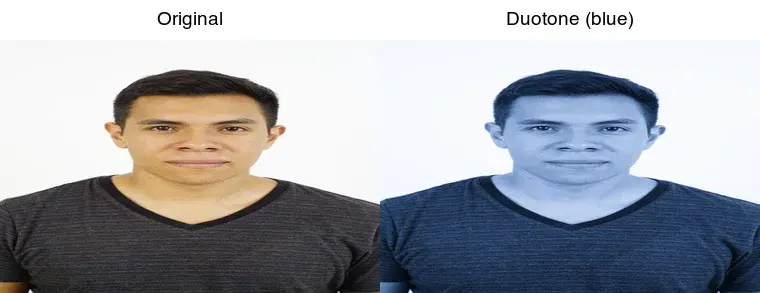
照片双色调效果创建指南:学习如何为您的图片添加专业级的二色渐变滤镜(Design Guide)
本文将详细指导您如何为照片创建专业的双色调(Duotone)效果。我们将深入探讨双色滤镜的工作原理、推荐的最佳配色方案,并提供在主流工具如Canva、Photoshop和ImageMagick中的具体操作步骤。了解其广泛的应用场景,让您的作品更具艺术感和视觉冲击力。
Thu Mar 12 2026 20:00:00 GMT-0400 (北美东部夏令时间)
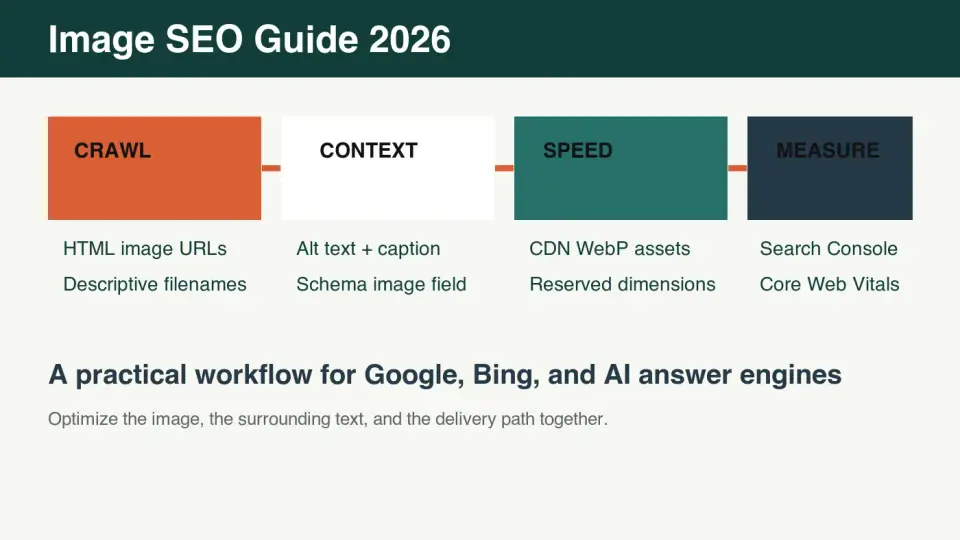
图像SEO指南2026:爬取、排名和获得引用
这是一份实用的2026年图像SEO工作流程,涵盖可爬取文件、alt text、文件名、schema、CDN delivery、Core Web Vitals以及GEO visibility。掌握这些关键技术点,确保您的图片内容在搜索引擎中达到最佳可见性。