2026-06-28 · 2026-07-10 更新
专业图片边框生成器:轻松为您的照片添加精美相框和定制边框
您可以为照片添加专业的边框和相框,完美适配Instagram分享、打印展示或产品营销用途。我们提供多种真实边框样式选择、精确的宽度调整设置,以及一系列工具,确保您生成干净、专业且风格一致的照片边框。
最后更新: 2026年7月10日
边框是让照片看起来完成的最低成本方法。Instagram 帖子周围干净的白色边框、产品照片周围纤细的关键线、打印件上厚实的无边相纸——每种都传达着不同的背景,而正确的选择能让普通的照片显得很有意图。本指南涵盖了实际使用的边框样式、有效的宽度和颜色设置,以及如何在一个系列图片中应用一致的边框。
快速答案:如何给照片添加边框?
在边框或构图工具中打开照片,选择一种边框样式(纯色、无边相纸、Polaroid 或关键线),将宽度设置为图像百分比而非固定像素值,然后导出即可。如果需要匹配边框的图片组,请使用 批量处理器,以确保每张照片都获得相同的边框比例。避免使用固定像素边框——40px 的边框在 1000px 的图像上看起来合适,但在 400px 的缩略图上则显得过于夸张。
为什么要给照片加边框?
边框有两个作用:它将图片与背景隔离开来,并传达出上下文信息。在一个白色的网页上,一张没有边框的浅色照片可能会融入页面而看起来不完整。一个一像素的关键线可以立即解决这个问题。在社交媒体上,一致的边框会成为一种视觉签名——用户在阅读内容之前,就会通过这个边框来识别你的帖子。
| 场景 | 边框样式 | 为什么有效 |
|---|---|---|
| Instagram 信息流 | 白色哑光边、均匀留白 | 一致的网格、画廊感 |
| 产品照 | 细 keyline,1-2px | 分离而不分散注意力 |
| 印刷 | 厚哑光边框 | 留出裱框和签字的空间 |
| 作品集 | 拍立得风格 | 随性、胶片质感 |
| 缩略图 | 微妙的内阴影 | 有深度感而没有硬边 |
应该选择哪种边框样式?
边框应该与图片的使用场景相匹配。在企业产品照片上使用 Polaroid 相框会显得格格不入;在休闲照片上使用纤细的关键线则看起来过于刻板。
- Solid color border — 默认选择。白色安全,黑色戏剧化,品牌色可以融入身份识别。
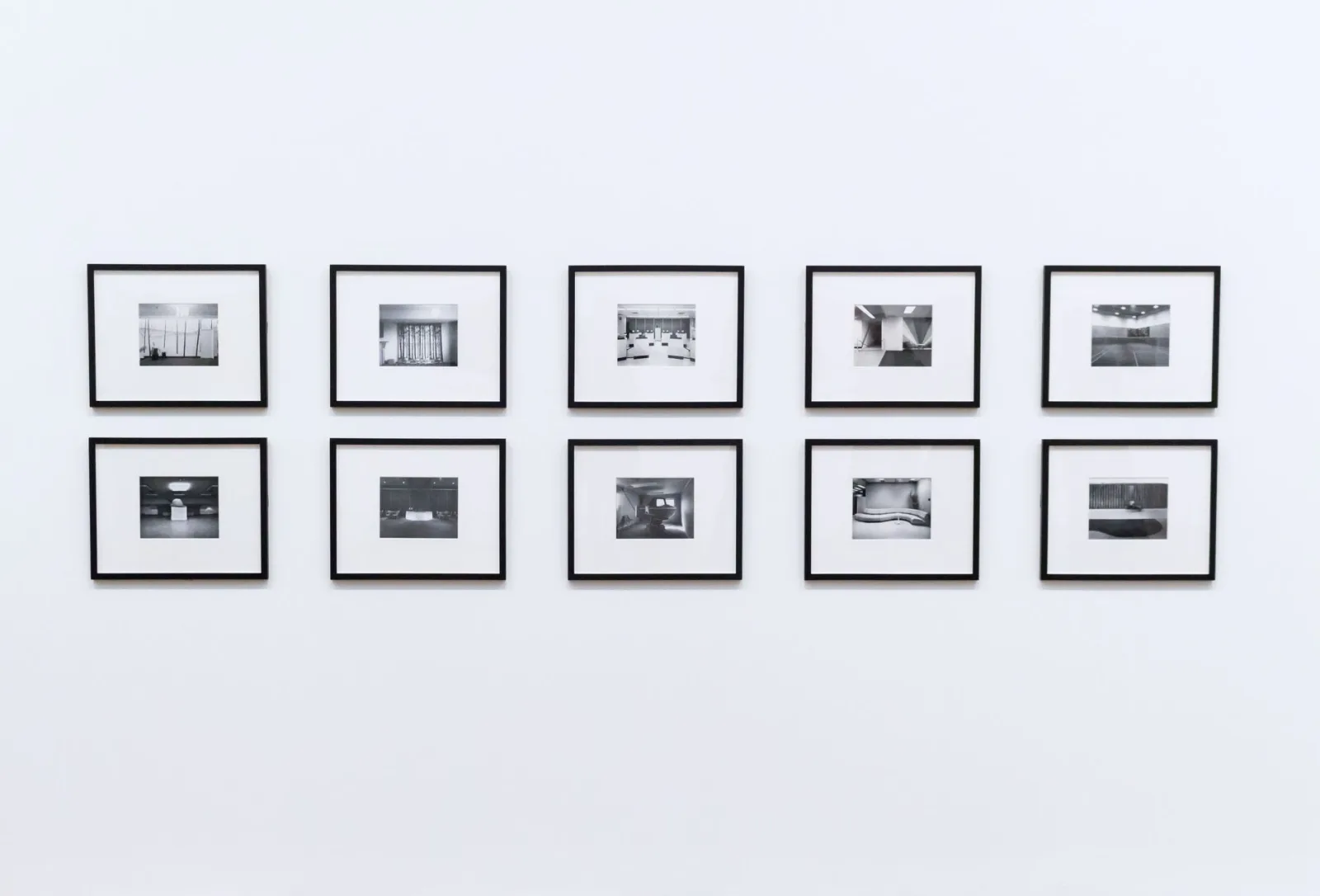
- Matte border — 一种模仿无边相纸的宽而均匀的边框。适用于作品集和画廊展示。
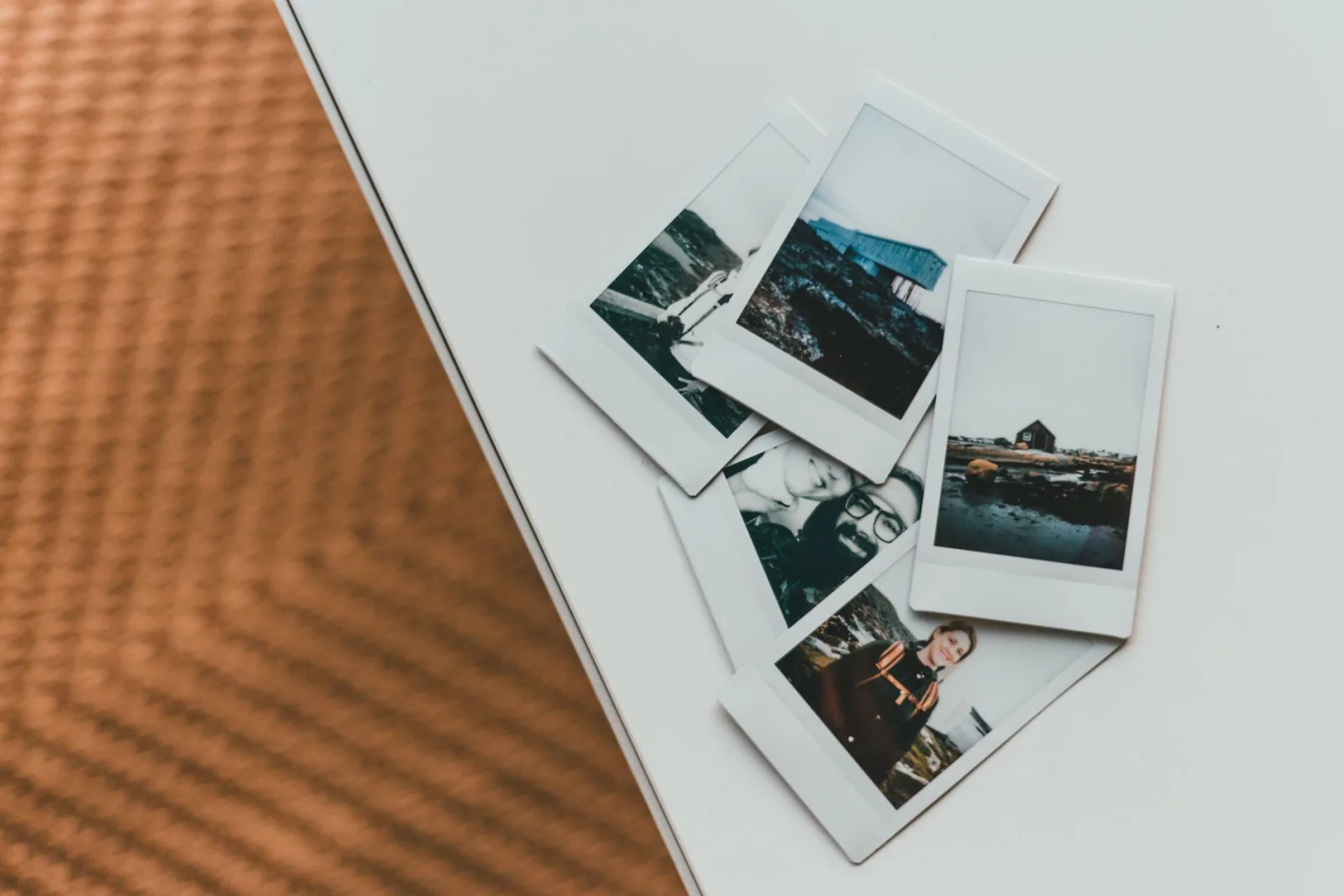
- Polaroid border — 比其他三侧更厚的底部边缘,唤起即时摄影片的感觉。
- Keyline — 一个一到两个像素的描边,通常是灰色,它定义了边缘但没有将其框起来。
- Inner border — 绘制在图像内部边缘的描边,保持原始尺寸不变。
如何正确设置边框宽度?
最常见的错误是使用固定的像素宽度。40px 的边框在 1200px 的图像上看起来很慷慨,但在 300px 的图像上则显得荒谬。相反,应该将宽度设置为最短边缘的百分比。
- 测量你图像的最短边缘。
- 要获得无边相纸效果,设置边框为该边缘的 4-8%;要获得关键线效果,设置为 1-2%。
- 将相同的百分比应用于一组中的每张图片,以确保边框匹配。
- 导出后,检查显示尺寸的结果,而不仅仅是全屏视图。
对于一套 Instagram 帖子,在 1080px 的正方形图像上使用 6% 的白色边框,可以得到一个大致为 65px 的边框,使其在网格中看起来一致。对于打印件,无边相纸的边框可能是 5%,并额外留出底部空间用于签名。
颜色和一致性选择
边框的颜色比人们预期的更能改变情绪。白色感觉干净、像画廊一样。黑色感觉戏剧化且现代。品牌色可以强化身份识别,但也可能与照片的调色板冲突。color extraction guide 解释了如何从照片本身提取调色板,使边框与之匹配而不是与其抗衡。
- 白色边框适用于几乎所有场景,是安全的默认选择。
- 黑色边框增加了戏剧性,但会使感知到的图像变暗。
- 中性灰色(10-20% gray)柔和而不会抢眼球。
- 将边框颜色与显示背景匹配,使其看起来像一个框架,而不是一个方框。
批量应用边框
如果你经常给图片加边框——例如每周的 Instagram 系列、产品目录或打印批次——一次只应用边框既慢又不一致。解决办法是将相同的边框设置批量应用于整个文件夹。
- 将边框定义为最短边缘的百分比,只需定义一次。
- 使用 批量处理器 对该文件夹运行这些设置。
- 导出到新文件夹,以保持没有边框的原始图片完整。
- 检查三四张图像在显示尺寸下的效果,确认边框是否稳固。
一致性是批量处理的关键。当一个帖子或目录中的每张图片都共享相同的边框比例时,整个系列看起来像是一个精心设计的集合,而不是一堆文件。对于将图片适应固定比例框架而不会失真的相关任务,aspect ratio guide 介绍了缩放和裁剪的数学原理。
常见的边框错误
- 固定像素宽度 — 使用百分比,这样边框就能随着图像进行缩放。
- 与照片边缘颜色匹配的边框 — 框架会消失。选择对比色调。
- 小图片上过厚的边框 — 框架会吞噬照片。
- 系列中不一致的边框 — 批量应用以保持统一性。
- 忘记导出格式 — 使用 PNG 或无损 WebP 格式处理带有锐利边缘的边框比 JPEG 压缩得更好。format comparison 解释了这种权衡。
按平台划分的边框使用场景
每个平台都青睐略有不同的构图方法,这主要归因于图片在信息流和独立页面上的显示方式不同。
| 平台 | 边框方式 | 原因 |
|---|---|---|
| 均匀的白色哑光边,5-7% | 营造一致的网格 | |
| 无边框或细 keyline | Pin 的裁剪不可预测 | |
| 电商 | 微妙的 1px keyline | 与白色页面分离 |
| 印刷 | 厚哑光边,底部签字 | 裱框和展示 |
| 邮件 | 细边框或阴影 | 在深色和浅色客户端上都清晰 |
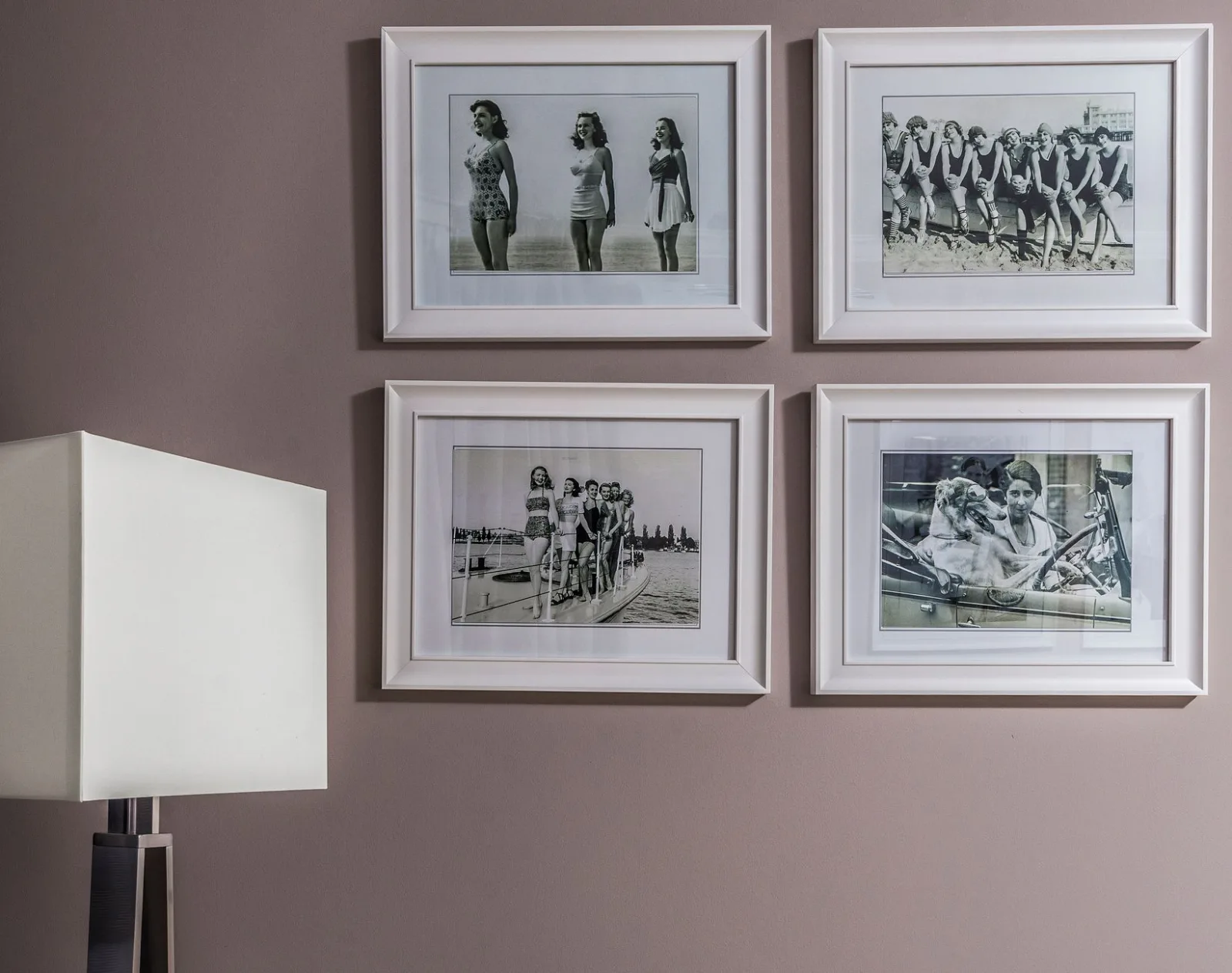
在 Instagram 上适用的边框,在 Pinterest 上可能会失败,因为 Pinterest 会将图片裁剪成高卡片状,而宽无边相纸的边框就会被切掉。在确定一套边框之前,请务必在实际平台上测试它。social media image sizes guide 列出了当前的显示尺寸,以便你可以为每个平台正确地设置尺寸和边框。Instagram 自己的 media specifications for businesses 文档了推荐的裁剪比例,这决定了你的边框有多少部分能在信息流中保留下来。
关于 CSS 边框和 box-shadow 在网页上渲染框架与嵌入式图像边框的技术细节差异,Mozilla box-shadow reference 文档了层叠效果,它允许网页边框在外层放置而不会改变其尺寸。
什么时候应该跳过边框?
并非所有照片都需要框架。在着陆页上的全幅英雄图片如果没有边框会更具冲击力,因为图像本身承载了整个空间。背景复杂的照片可能已经定义了自己的边缘,再添加一个边框看起来就会很杂乱。当图片需要分离或上下文时使用边框;当图片足够强大可以独立存在时则跳过它。在对带边框的图片进行 图片调整尺寸工具 或 图片压缩工具 以用于网络之前,先应用边框,这样才能确保边框是根据最终尺寸而不是源文件计算的。
常见问题解答
照片边框应该多宽?
大约是图像最短边缘的 2% 到 8%。太薄看起来像偶然;太厚会吞噬照片。一套图片中一致的边框宽度则显得是有意图设计的框架。
什么颜色的边框效果最好?
白色或黑色适合干净的画廊外观;从照片采样的颜色可以将边框与图像联系起来。避免使用与主体冲突的颜色。整个批次中的一致性比具体的颜色更重要。
可以批量应用边框吗?
可以——命令行工具或 图片裁剪工具 可以将相同的边框应用于整个文件夹。保持系列中边框宽度的一致性,这样框架看起来就是有目的的系列,而不是随机的。
应该在缩放前还是之后添加边框?
在缩放之后,这样边框宽度才能相对于最终尺寸是正确的。在缩放前添加边框会使边框比例不可预测地变化。先进行缩放,然后再将其添加到预期的宽度。
我能给透明的 PNG 添加边框吗?
可以,但请将边框放置在画布内部,以免覆盖透明的角落;或者让边框用自己的颜色填充透明区域。最好将边框作为单独图层保留,这样你就可以调整它而不会触碰到裁剪部分。
继续阅读

2026-09-13
发布前如何安全模糊处理人脸和车牌,保护个人隐私信息
如何对照片中的人脸和车牌进行模糊或像素化处理,确保其内容无法被阅读。本文将深入探讨哪些方法能真正实现匿名化处理,了解哪些操作容易失败,并指导您如何有效防止EXIF位置数据泄露,从而最大程度地保护个人隐私安全。

2026-08-27
隐形水印:2026年的图片文件到底带着什么
画图会在AI图片里嵌入服务器下发的GUID,社交平台会剥掉C2PA清单,而一次普通的WebP转换就能把这些全部抹掉。这篇讲清楚你的图片文件究竟携带了什么,以及怎么自己查。
