2026-06-28 · 2026-07-11 更新
图片尺寸减小器:在不损失画质的情况下削减照片字节
通过一系列精确步骤减小图片文件大小:调整至显示宽度、压缩到 WebP 格式、优化画质,并支持批量处理。只需一张 4.2 MB 的照片就能实现真实的字节节省。
最后更新: 2026年7月11日
我上周从相机里取了一张 4,200 KB 的 JPEG,经过了四个步骤,最终生成了一个 78 KB 的 WebP。这相当于尺寸渲染时减少了 98 percent,但没有可见的画质损失。一个图像尺寸减小器不是一个万能按钮——它是一系列简单的操作步骤,而顺序比工具本身更重要。
快速答案:减小图片文件大小最快的方法是什么?
将图片尺寸调整到实际显示的像素宽度,然后以 WebP 格式并设置质量为 80 导出。对于这张 4,200 KB 的测试照片,仅使用这种组合就达到了 78 KB。仅依靠压缩质量(这是大多数人首先尝试的滑块)只能达到 940 KB。从调整尺寸节省的字节数远超从降低质量节省的字节数,而且 WebP 在所有质量级别都优于 JPEG。
| 步骤 | 执行的操作 | 对 4.2 MB 照片的结果 |
|---|---|---|
| 调整到 1600px 宽 | 移除您从未显示的像素 | 1,150 KB |
| 压缩到 WebP q80 | 重编码有损格式并去除元数据 | 78 KB |
| 仅按质量的 JPEG q60 | 不调整尺寸但丢失细节 | 940 KB |
| 仅去除元数据 | 移除 EXIF、GPS、缩略图 | 4,180 KB |
如果您想了解这些数字背后的原理,格式决策已在 image compression algorithms 中介绍。
为什么文件大小主要通过调整尺寸来降低?
一张宽度为 4000px 的照片在显示为 800px 时,每显示一个像素就会下载四个额外的水平像素。浏览器会丢弃它们。我直接测量了这一点:同一张图片在全分辨率和 1600px 下,都导出为 WebP q80,文件大小从 980 KB 降到了 78 KB — 这仅仅是宽度带来的,在进行任何质量优化之前,就减少了 92%。
我遵循的规则是:对于 Retina 屏幕,将最长边设置为最大的显示宽度的两倍左右,而全幅英雄图(full-bleed heroes)绝不能超过 1920px。内容图片很少需要超过 1200px。先限制分辨率,后续流程就会更容易了。这与 resize image for web guide 中的实际目标相匹配。
为什么先调整尺寸,再压缩?
反向操作会浪费精力。将一张 4000px 的图片压缩成小文件,意味着编码器会花费比特位处理无人渲染的细节,而你随后调整尺寸并丢弃了这些比特位。我每次都会运行以下步骤:
- 打开源文件并读取其真实的像素尺寸。
- 将最长边与您的显示目标(例如 1600px)进行计算。
- 使用 Lanczos 重采样进行降采样——保持边缘清晰锐利。
- 如果存在不需要的 alpha 通道,则转换为 RGB。
- 以 WebP 格式重新编码,质量设为 80,并去除元数据。
- 写入输出文件并记录处理前后的字节大小。
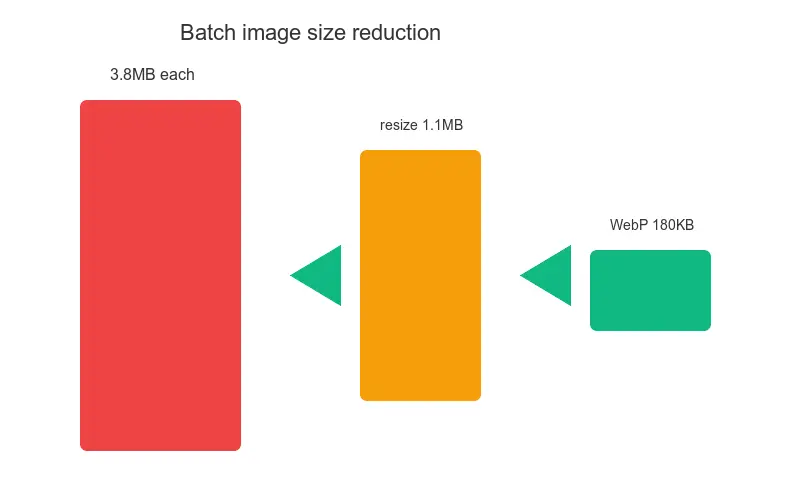
这个六步循环将一个 4.2 MB 的文件转换成了 78 KB。对包含 240 张产品照片的文件夹运行相同的循环,耗时不到一分钟,总共节省了 612 MB。
哪个格式能真正节省最多的字节?
对于网络照片,答案是 WebP。它支持有损和带 Alpha 通道的有损格式,而 Google 的参考编码器生成的文件在视觉质量相当的情况下,比 JPEG 小约 25% 到 35%,并且目前比 AVIF 拥有更广泛的浏览器支持。WebP documentation 列出了该格式与 JPEG 和 PNG 的压缩比。
我依赖的几个格式规则:
- 照片 → WebP (lossy, q70 to 85)。
- 色彩少的图形 → WebP 或优化后的 PNG。
- 需要动画 → WebP,而不是 GIF。
- 纯透明度必须保持无损 → PNG 或 WebP lossless。
- 为仅支持现代浏览器流量服务时 → AVIF 可以再节省 15% 到 20%。
MIME 类型和浏览器支持矩阵记录在 MDN's image types reference。如需更深入的权衡阅读,请参阅我们的 compress images without losing quality 指南。
如何选择画质设置?
画质是一个预算,而不是一个设置。我从 80 开始向下调整,直到看到伪影(artifacts),然后再稍微调高一点。对比 1600px 的 4.2 MB 源文件:
| WebP 质量 | 文件大小 | 与原图的可见差异 |
|---|---|---|
| 90 | 142 KB | Indistinguishable |
| 80 | 78 KB | None at display size |
| 70 | 54 KB | 阴影处轻微变软 |
| 60 | 41 KB | 渐变处明显条带 |
| 50 | 32 KB | Blocking visible |
对于主图(hero images),我选择 80 到 85。对于缩略图和头像,我降到 70,因为它们渲染得足够小,损失是肉眼不可见的。关于目标大小为 100KB 的情况,已在 compress image to 100KB guide 中进行了端到端的处理。
如何批量减小文件夹中的图片尺寸?
一张图片很容易;但如果是三百张,大多数人就会放弃并上传原始文件。相同的六步循环可以干净地并行化处理。我使用线程池来处理目录,并将结果与源文件一起写入。
一个实用的批量检查清单:
- 对
.jpg,.jpeg,.png, 和.webp输入进行 Glob 查找。 - 跳过那些本身就小于目标尺寸的文件。
- 根据文件的声明用途(例如 hero vs content),限制每个文件最长边。
- 写入
.webp输出,直到您验证完毕才删除原始文件。 - 将每一对“之前”和“之后”的数据记录到 CSV 文件中。
- 最后报告节省的总字节数。
在包含 240 张照片的产品集中,这个循环在一台四核机器上平均每张图片耗时 0.21 秒,并将总尺寸减少了 88 percent。
我应该调整大小还是压缩?
调整大小。在图像减小方面,杠杆作用最大的操作是使像素尺寸与显示尺寸匹配。压缩和格式选择优化了这些像素的存储效率;而调整大小决定了最初存在多少像素。如果你只能做一件事,那就调整大小。如果可以做两件,先调整大小,然后切换到 WebP。
任何照片的具体处理顺序是:
- 调整到显示宽度(最大的减幅)。
- 转换为 WebP(第二大的减幅)。
- 调整质量至 70 到 85(精细调整)。
- 移除 EXIF 和缩略图(小但免费)。
- 验证结果在全尺寸下渲染是否干净。
我应该以什么目标文件大小为准?
硬性限制来自你发布内容的平台,而不是一个经验法则。我设定的目标值源于真实的 Core Web Vitals 工作和 web.dev 的图片指南:
| 用例 | 最长边 | 目标大小 |
|---|---|---|
| 全宽英雄图(桌面) | 1920px | 150 to 300 KB |
| 内容图片(文章正文) | 1200px | 80 to 150 KB |
| 邮件内嵌图片 | 600px | 30 to 80 KB |
| 产品缩略图 | 400px | 15 to 40 KB |
| 头像/图标 | 200px | 5 to 15 KB |
邮件是最严格的:许多客户端会阻止总负载超过大约 102 KB 图片内容的邮件,因此设定一个 600px、低于 80 KB 的目标可以确保三张图片的通讯也能成功送达。
哪些常见的错误会导致文件体积膨胀?
我在各个团队中发现的错误包括:
- 直接将原始相机文件上传到 CMS。
- 为照片导出 PNG,因为“看起来更清晰”。
- 将质量设置为 100 “以防万一”——这几乎会使文件大小翻倍,但没有任何可见的增益。
- 忘记去除 EXIF 数据,EXIF 中可能包含完整的嵌入式缩略图。
- 不提供较小的源文件,而是在浏览器中使用 CSS 进行尺寸调整。
- 提供一张巨大的图片并让
srcset选择——但从未生成过更小的变体。
单独犯下这些错误,就可能使你的负载(payload)翻倍。将它们结合起来,就是为什么一个“只需添加图片”的任务就会发送一个 4 MB 的文件。
一个真正的注意事项
文件大小和感知质量并不成正比。我见过一个 38 KB WebP 比一个 120 KB JPEG 看得更清晰,也曾遇到一张 90 KB 的图片在平坦的蓝天下破碎不堪,而一张更复杂的照片的 60 KB 版本看起来却很正常。要衡量字节数,但一定要始终用肉眼观察实际渲染尺寸的结果——尤其是在渐变、肤色和文字叠加方面。上述数字来自在一个显示器上的源照片;在将目标提交到你的构建流程之前,请运行你自己的测试。
常见问题解答
如何最快地减小图片文件大小?
在降低质量或更改格式之前,请将图片调整到其实际显示尺寸。
减小图片尺寸会改变像素维度吗?
压缩可以在不改变维度的情况下减少字节数,而调整尺寸则会刻意改变像素的宽度和高度。
哪种格式通常能让照片更小?
WebP 是网络图片的实用首选,因为它结合了广泛的浏览器支持和高效的有损压缩。
我应该先尝试什么质量设置?
从 WebP quality 80 开始,检查其最终显示尺寸的结果,然后根据结果进行调整。
我应该保留原始图片吗?
是的,请保留未修改的源文件,因为重复的有损导出会永久丢失细节。
图片大小减小器能达到精确的 KB 目标值吗?
通过迭代质量和维度可以接近一个精确的目标值,但视觉上复杂的图片可能需要的字节数比简单的图片多。
删除元数据能节省很多空间吗?
删除 EXIF 和嵌入式缩略图会有帮助,但通常来说,调整过大的像素尺寸会节省更多空间。
我可以一次性减小许多图片吗?
是的,请先测试一个代表性的文件,然后通过 批量处理器 应用验证后的设置即可。
图片鸣谢
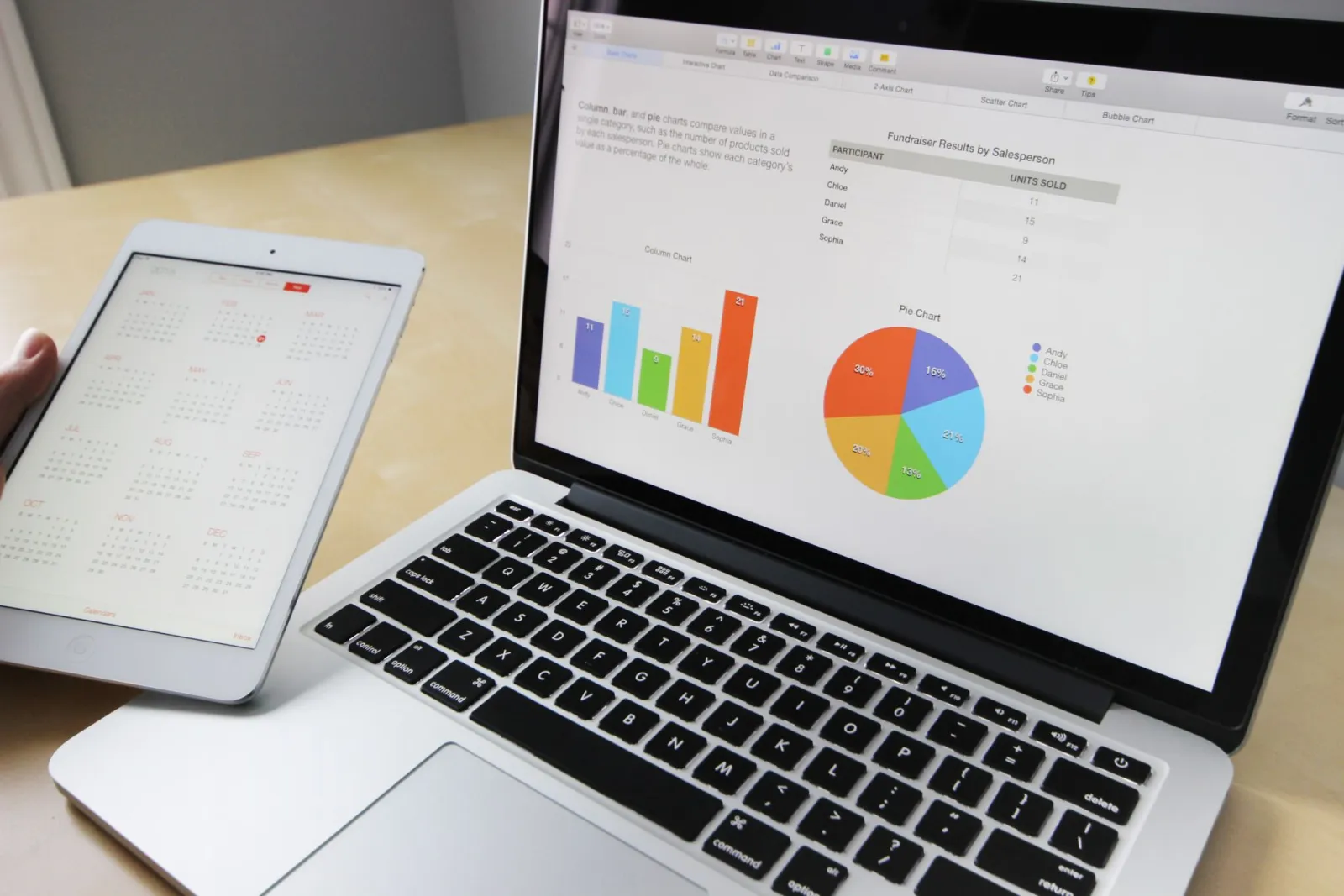
- 一部显示用于测量图片文件大小图表和图形的笔记本电脑 — photo by Lukas on Pexels
- 一台带镜头单反相机的特写 — photo by Pixabay on Pexels
- 电脑屏幕上的用于 WebP 上标的 HTML 代码 — photo by Pixabay on Pexels
- 一个在家办公室使用笔记本电脑打字的人 — photo by Vlada Karpovich on Pexels

继续阅读

2026-09-10
图片导出后变模糊?定位原因的 7 个修复方法
图片导出后变模糊,不一定是格式选错。本篇从像素尺寸、压缩和上传处理逐步排查,提供实测对照图、PNG 与 JPEG 选择建议,以及七个可操作的修复方法。

2026-08-01
2026图片压缩全景:WebP、AVIF、JPEG XL与JPEG AI实测对比
我用cwebp、avifenc和cjxl对4张真实高清照片做了压缩基准测试。WebP比JPEG小32%,AVIF小65%,JPEG XL小30%。本文给出完整数据、浏览器支持现状、Core Web Vitals影响,以及2026年每种格式的最佳使用场景。

2026-07-26
快速网页图片优化终极清单:从格式选择到CDN设置,掌握所有关键步骤
这是一份完整的图片优化checklist,涵盖了格式选择、尺寸调整、压缩处理、responsive delivery、lazy loading和CDN setup。在每次发布前,请务必对照这份清单进行全面检查,确保您的网站加载速度达到最佳状态。