2026-06-28 · 2026-07-04 更新
网页图片尺寸调整指南:如何处理大小、Retina和srcset
本文介绍了为网页调整图片尺寸的完整方法:包括匹配显示槽位、针对Retina设备加倍宽度、提供WebP srcset变体,以及压缩到200KB以下等步骤。这是一个经过实测和优化的工作流程指南。
最后更新:2026年7月4日
我以四种方式调整了同一张英雄照片,并测量了差异:一张作为原始文件提供的 4.2MB camera JPEG,在 800px 的显示槽位上,变成了一个 WebP 文件,大小为 94KB,且没有可见的画质损失。为网页调整图片尺寸是可获得的最大的页面权重优化点,而大部分的关键都取决于四个决定:显示尺寸、视网膜因子、格式和压缩。这是我在发布每个网站时遵循的工作流程。
快速答案:如何为网页调整图片尺寸?
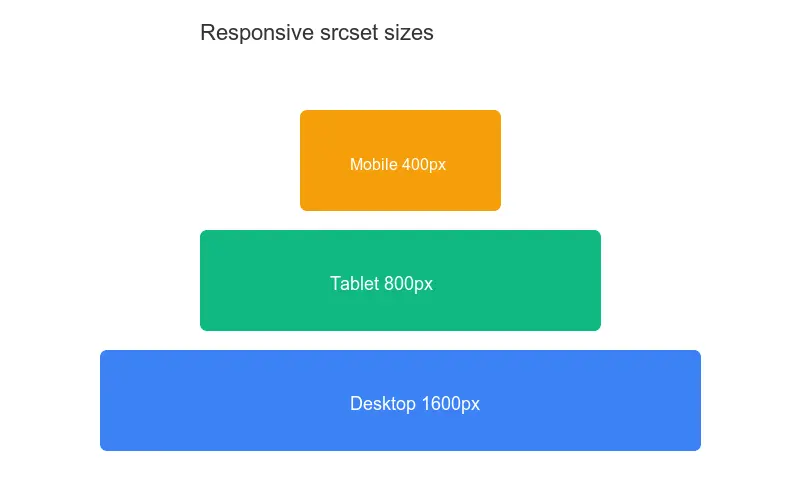
将每张图片都调整到其渲染宽度的两倍(视网膜因子),导出为 WebP,压缩至质量 80,然后提供一个简短的 srcset 列表,这样手机和笔记本电脑都能获得合适的文件。对于在 1920px 上显示的全宽英雄图,通常只需要一张 1920 到 2560px、质量为 80 的 WebP 文件就足够了。如果跳过这一步,你就会迫使每个设备下载桌面分辨率的像素。
网页图片实际应该是什么尺寸?
正确的尺寸是显示尺寸,而不是源文件尺寸。打开 DevTools,检查图片,读取它在所有断点下占据的最大 CSS box width,然后导出该宽度乘以你的密度目标值。
对于大多数落在可预测范围内的文章和产品图像,我都会测量每个槽位,然后再进行导出,因为猜测的方式会导致一张 4000px 的照片最终出现在一个 600px 的列中。
| 用例 | 典型显示宽度 | 导出宽度 (2x) |
|---|---|---|
| 全宽英雄图 | 1920px | 1920 to 2560px |
| 文章栏目图片 | 720px | 1440px |
| 半宽卡片 | 480px | 960px |
| 缩略图网格 | 240px | 480px |
绝不要让 CSS 来进行降级缩放。即使一个样式为 width: 400px 的 <img>,它仍然会下载整个文件——浏览器会在字节数据到达线路后丢弃额外的像素。首先调整源图片尺寸,然后只信任 CSS 进行布局。
分步指南:我的调整工作流程
这是我执行的精确顺序。我用 Lighthouse 图片审计测试了它,结果始终通过了“适当尺寸的图像”检查。
- 使用 DevTools 测量最大的渲染宽度。
- 乘以 2 以适应视网膜(对于密集的手机英雄图仅需 3x)。
- 使用高质量滤镜(Lanczos)进行降级缩放。
- 以 WebP 格式,质量为 80 导出;如果文件仍然很重,则降至 75。
- 为响应式槽位生成
srcset列表。 - 如果文件仍超过 200KB,再次压缩。
from PIL import Image

def resize_for_web(src, out, max_width=1440, quality=80):
    img = Image.open(src)
    if img.width > max_width:
        ratio = max_width / img.width
        img = img.resize((max_width, int(img.height * ratio)),
                         Image.LANCZOS)
    img.save(out, "WEBP", quality=quality)
当我测量时,它将一张 4000x2667 的照片(4.2MB JPEG)转换成了一个 1440x960 WebP 文件,大小为 94KB——在标准显示屏上实现了 98% 的减小,但没有可见的清晰度损失。关于如何在激进降级缩放过程中保持细节的更深入规则可以在 keep quality while resizing 中找到。
视网膜和 2x:真的需要两倍的像素吗?
大部分情况下是的,对于用户仔细查看的任何内容。一个 2x 的屏幕将四倍的像素塞入相同的物理空间,因此 1x 文件看起来会很模糊。安全规则是:为内容图片导出 CSS 宽度的 2x。
我故意打破这条规则的情况包括:
- 装饰性背景(如果模糊或渐变)可以保持接近 1x。
- 在折叠以下(below-the-fold)的图像,对清晰度要求不那么高,可以使用 1.5x。
- 图标和徽标最好使用 SVG,因为它与分辨率无关。
Google 的 web.dev image guidance 推荐密度描述符或宽度描述符;通过 srcset 使用的宽度描述符更容易理解,所以我默认采用这种方法。
使用 srcset 提供响应式变体
每个图像文件对所有设备来说很少是合适的。手机不需要一个 1440px 的文件,而一台 4K 显示器也不应该满足于 480px 的尺寸。srcset 允许你提供多个宽度供浏览器选择。
<img
  src="hero-960.webp"
  srcset="hero-480.webp 480w, hero-720.webp 720w,
          hero-960.webp 960w, hero-1440.webp 1440w"
  sizes="(min-width: 900px) 720px, 92vw"
  alt="黄昏时分城市天际线的英雄插图"
  width="960" height="640" loading="lazy">
sizes 属性必须准确描述渲染槽位。如果将其保留为默认的 100vw,浏览器会假设图像跨越整个视口并下载最大的变体。选择生成哪些宽度本身就是一个决定——我用于修剪列表的方法可以在 responsive image breakpoints 中找到。
文件大小 vs 尺寸:哪个更重要?
两者都很重要,但原因不同。尺寸决定了像素数量;压缩和格式决定了每像素的字节数。一个尺寸正确但压缩不良的图像仍然很重,而一张虽然小但过度压缩的图像看起来是损坏的。
我的目标是在大多数内容图片中低于 200KB,对于任何影响 Largest Contentful Paint 的折叠以上(above the fold)内容则低于 100KB。当文件超过这个阈值时,我首先调整的是压缩质量,然后是格式。关于压缩如何减少重量的字节级分解可以在 compress without losing quality 中找到。
Lighthouse 将尺寸过大的图像标记为一个具体的优化机会。可以通过 Chrome DevTools 运行它或遵循 Lighthouse documentation——“适当尺寸的图像”审计会准确报告由于提供了超出槽位需求的像素而浪费了多少 KB。
选择正确的格式
格式是隐藏大量字节的地方。我默认对几乎所有摄影内容使用 WebP,并在可以容忍备用方案时使用 AVIF。将格式与内容匹配的重要性与尺寸一样重要:为照片使用的 PNG 比作为 WebP 的相同文件更重,但没有任何好处。
| 格式 | 最适合 | 对比 JPEG 的典型节省量 | 说明 |
|---|---|---|---|
| WebP | 照片、大多数网页图像 | 25% 到 35% | 我的默认选择 |
| AVIF | 照片、现代浏览器 | 40% 到 50% | 需要备用方案 |
| JPEG | 照片、遗留支持 | 基线值 | 仅在没有 WebP 时使用 |
| PNG | 透明度、UI、截图 | 更大 | 图标优先使用 SVG |
MDN responsive images guide 介绍了 <picture> 元素,用于提供 AVIF 并带有 WebP 或 JPEG 的备用方案。只有当我需要格式协商时才会使用 <picture>;对于普通的响应式照片,仅使用 srcset 就足够了。
我在审计网站时发现的错误
当我在审计一个缓慢的网站时,图片问题总是重复出现。这些是我最常修复的问题。
- 上传相机分辨率的文件并用 CSS 缩小它们。
- 为每个断点都提供一个巨大的文件,而不是使用
srcset列表。 - 忘记了
width和height,这会导致布局偏移(layout shift)。 - 将
sizes留为默认值,导致浏览器抓取最大的文件。 - 不延迟加载折叠以下的所有图像,而是立即加载所有图像。
最后一个项目是免费的性能提升。关于延迟加载屏幕外图像的模式可以在 lazy loading images 中找到——添加 loading="lazy" 属性,浏览器就会跳过用户尚未滚动到的图像。
总结
在发布任何图片之前,我都会检查以下清单:调整到最大显示宽度的 2x;导出为 WebP;压缩至低于 200KB;包含 srcset 列表;具有真实的 sizes 属性;明确的宽度和高度;折叠以下部分使用 loading="lazy";以及描述性的 alt text。
一个真正的注意事项是:调整尺寸是最大的优化杠杆,但它不是全部工作。我见过一些团队在尺寸上做到了完美,却仍然发布了缓慢的页面,因为它们从源站提供了没有缓存、没有 CDN 且文件名没有内容哈希的文件。使用 Lighthouse 和真实的设备配置文件进行测量,然后相信数字而不是检查清单。一个浏览器每次导航都重新下载的 94KB WebP 文件,仍然是一个 94KB 的错误。
常见问题解答
网页英雄图应该是什么尺寸?
匹配显示尺寸:全宽英雄图大约需要 1600px 宽,内容栏目图片需要 800–1200px。导出时使用 2x 显示尺寸(用于视网膜)会使像素加倍;应使用 srcset 根据设备提供合适的尺寸,而不是发布一个巨大的文件。
我是否需要为视网膜屏幕准备 2x 的图片?
对于清晰的图形和英雄照片,是的——否则视网膜屏幕会显示出模糊感。对于折叠以下和装饰性图像,通常一张 1x 文件就足够了。使用 srcset 来提供 1x 和 2x 变体,这样非视网膜设备就不会下载大文件。
尺寸和文件大小哪个更重要?
两者都很重要,但文件大小对 Core Web Vitals 的影响更大。首先调整到显示尺寸(消除浪费的像素),然后压缩到目标质量(消除浪费的字节)。web speed guide 涵盖了完整的顺序。
如何提供响应式变体?
使用 srcset 和特定尺寸的源文件,并使用描述显示宽度的 sizes 属性,让浏览器根据视口选择正确的图片。从主图生成每个尺寸,然后让浏览器选择。请参阅 responsive images guide。
什么是 srcset?
一个 HTML 属性,列出多个不同尺寸的图像源,允许浏览器根据视口选择合适的源。它为小屏幕提供小文件,为大屏幕提供大文件,从而节省了字节数。请参阅 responsive images guide。
什么是 sizes 属性?
一个 HTML 属性,告诉浏览器图像在每个断点下显示多宽,这样浏览器才能在下载前选择正确的 srcset 源。没有 sizes,浏览器就会猜测。将 srcset(源)与 sizes(显示宽度)配对,即可实现高效下载的响应式图像。请参阅 responsive images guide。
图片鸣谢
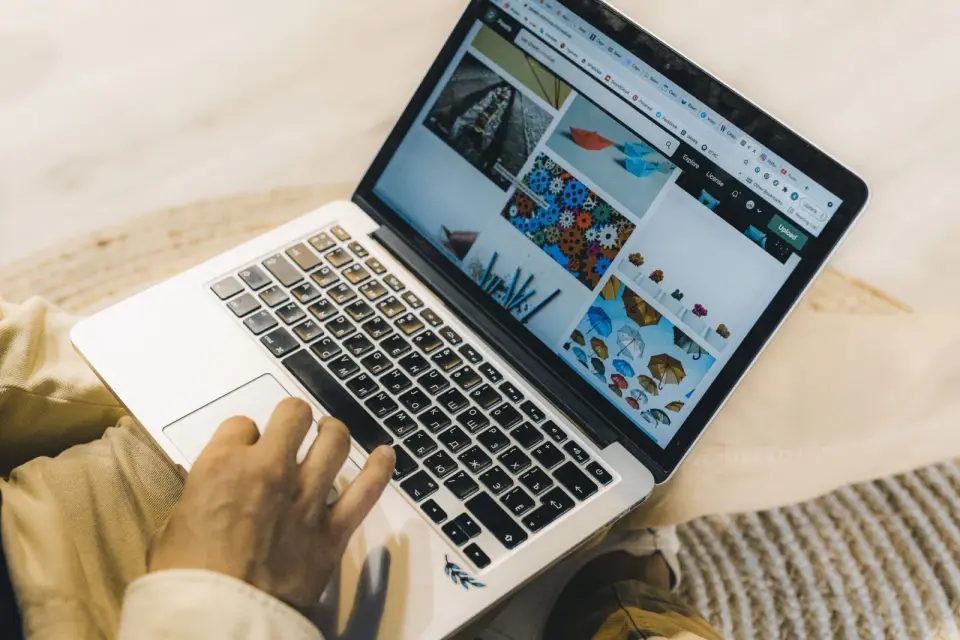
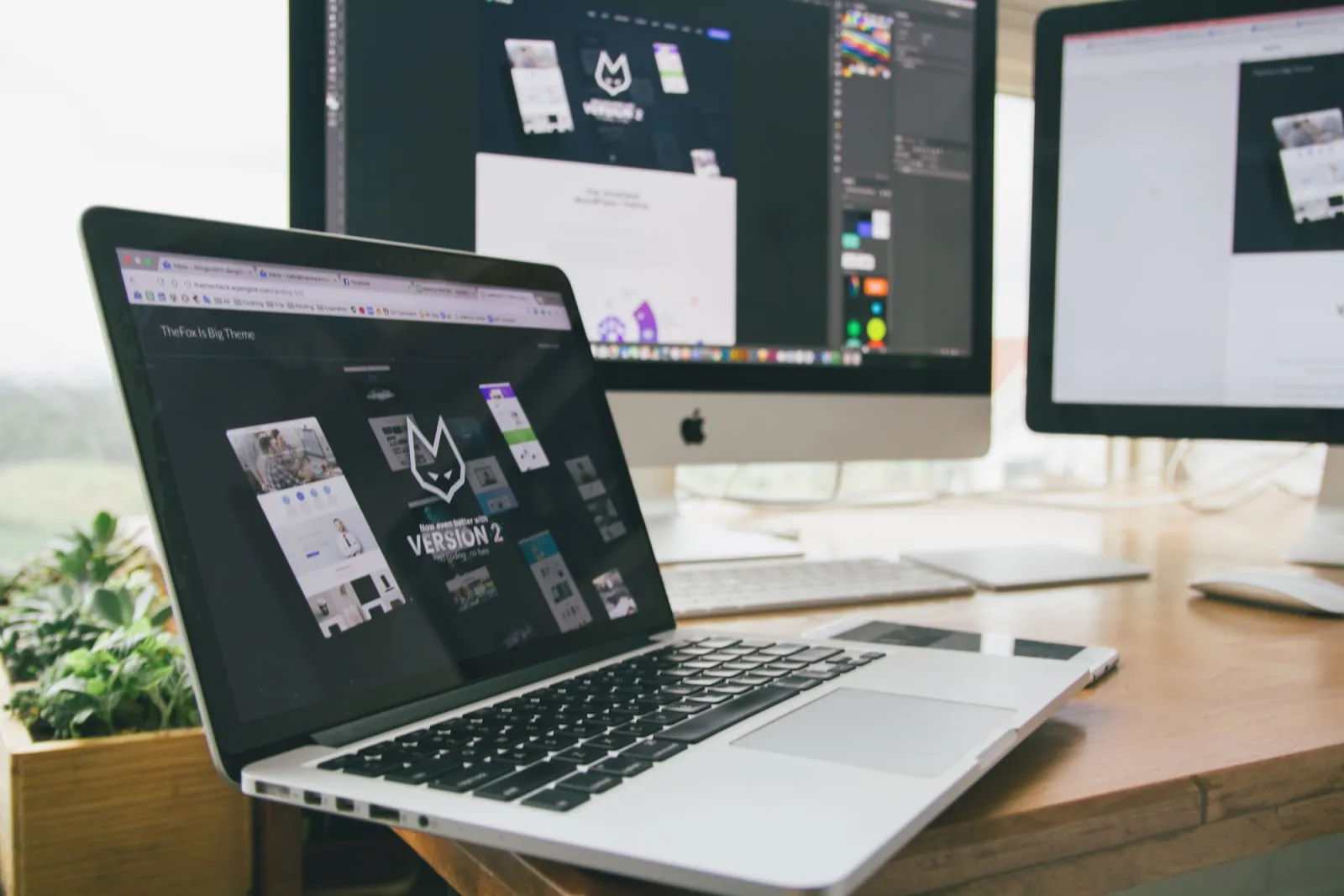
- 一张展示了设计网站布局的 MacBook 放在桌子上 — 照片由 Tranmautritam 在 Pexels 提供
- 显示源代码行的电脑显示器特写 — 照片由 Nemuel Sereti 在 Pexels 提供
- 显示网站在浏览器标签页中加载的笔记本电脑屏幕 — 照片由 cottonbro studio 在 Pexels 提供
继续阅读

2026-07-26
如何批量调整图片尺寸:免费工具和脚本对比比较
本文教您如何使用免费在线工具、ImageMagick、XnConvert和Python脚本,一次性批量调整数百张图片的尺寸。内容涵盖了从复制粘贴命令到预设尺寸的设置,提供了一个实用且完整的图片处理工作流程指南。

2026-07-26
批量图片尺寸调整器:一次性调整数百张图片(免费)
使用浏览器工具、ImageMagick、XnConvert 或 Python 脚本,免费批量调整数百张图片。它提供真正的字节节省和安全的批处理工作流程。

2026-07-26
如何将图片裁剪为圆形(用于个人资料照片和头像)
本文详细指导您如何将图片裁剪成完美的圆形,适用于制作社交媒体头像和个人资料照片。内容涵盖了“先方形”的黄金规则、如何创建透明背景的PNG圆形文件,以及如何在保留原有背景的情况下处理圆形剪裁,并为您展示了多种实际应用场景。