2026-03-28 · 2026-07-12 更新
图像透明度制作工具:PNG 和 WebP 文件格式工作流程指南
本指南将教您如何专业地实现图像透明化处理。您可以学习选择最合适的 PNG 或 WebP 格式,精确检查 Alpha 通道边缘细节,并为电商商店、在线广告和各类网站发布高质量、干净的抠图素材,确保最佳展示效果。
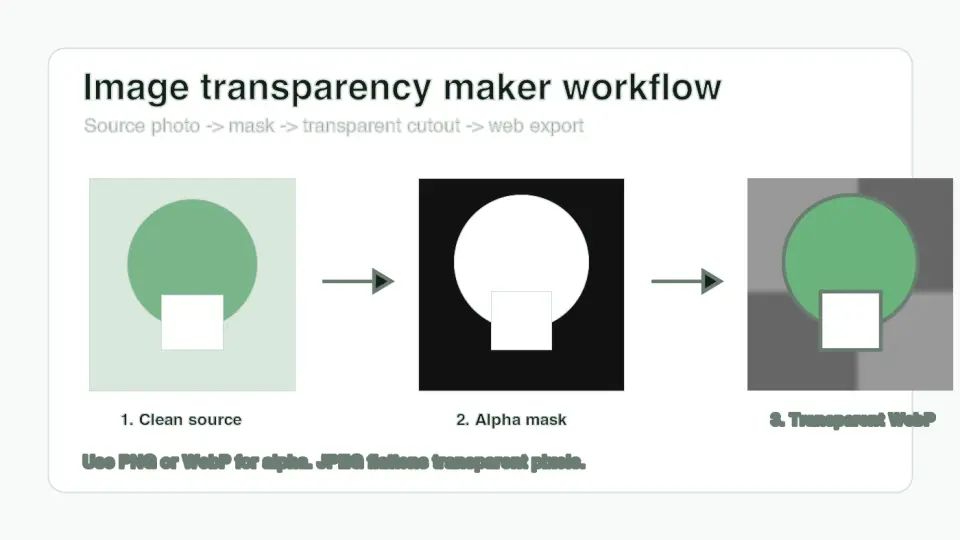
上次更新时间:2026年7月12日
图像透明度制作工具在产品、徽标、肖像或设计元素需要干净地放置在多个背景上时非常有用。难点不在于按下“移除背景”按钮。真正的难点在于保留柔和的边缘、选择能够存储 alpha 通道的格式,并在文件到达商店主题、广告模板或 CMS 之前进行检查。
快速答案:如何制作图像透明?
使用背景移除器或蒙版编辑器来分离主体,在棋盘格、白色和深色背景上检查 alpha 边缘,然后导出为 PNG 或 WebP。不要将最终的剪切图导出为 JPEG,因为 JPEG 没有透明度通道,会将空像素平铺成实色。
对于大多数网页来说,透明 WebP 是最佳交付副本,因为它支持 alpha 通道,并且通常比 PNG 更轻。当您需要广泛的编辑器兼容性、印刷交接或无损存档时,请保留一个 PNG 主文件。如果图像仍然需要移除背景,请从 AI 背景移除指南 开始,然后使用此工作流程完成并导出透明资产。
根据撰写本文时的测量,本地文章文件夹中的四个 1400 by 788 WebP 图片文件的大小在 28 KB 到 38 KB 之间。它们是简单的图形,因此带有毛发、玻璃、阴影或精细纹理的真实产品照片可能会更大。请检查最终文件大小,而不是假设每个透明 WebP都会非常小。
图像透明度制作工具实际创建了什么?
透明度存储在 alpha 通道中。可见的图像仍然具有正常的颜色数据,但每个像素还包含一个不透明度值。完全不透明的像素显示主体。完全透明的像素消失。半透明的像素会在毛发、玻璃、烟雾、阴影、织物和抗锯齿徽标周围创建柔和的边缘。
PNG 规范描述了 alpha 作为用于透明度信息的通道,而 W3C PNG overview 仍然是了解为什么 PNG 成为了可靠的透明图像格式的有用的参考资料。MDN 的 image file type guide 也指出 WebP 支持带透明度的有损和无损压缩。
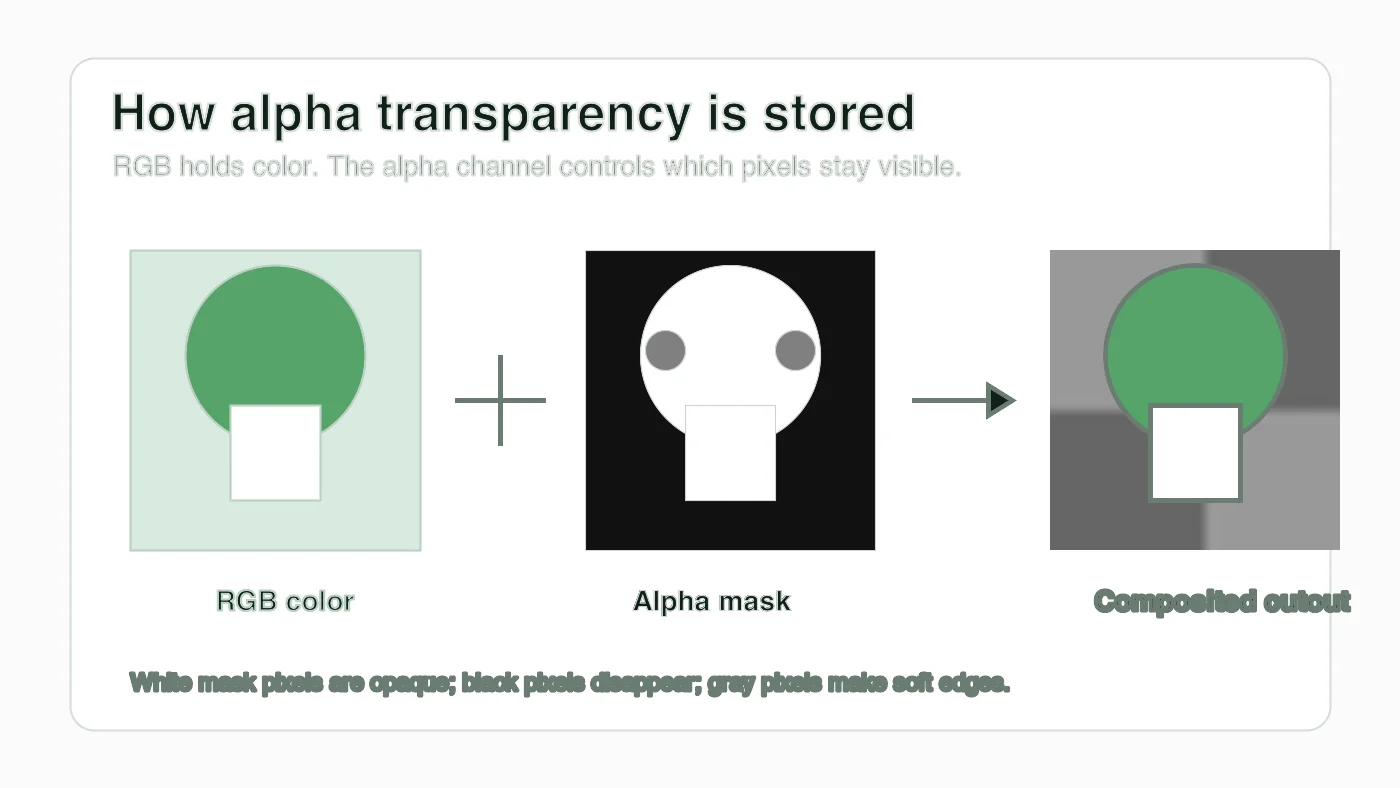
| 透明度术语 | 含义 | 需要检查什么 |
|---|---|---|
| Alpha channel | 每个像素的不透明度数据 | 文件必须是 PNG 或 WebP,而不是 JPEG |
| Mask | 控制可见性的黑、白和灰图层 | 毛发、孔洞和产品间隙应与主体匹配 |
| Feathering | 边缘的柔和过渡 | 过多的羽化会产生朦胧感;过少则会形成剪纸边缘 |
| Matte color | 背景色混合到边缘像素中 | 白色或灰色光晕通常来自旧的底衬(matte) |
| Checkerboard preview | 显示透明区域的编辑器图案 | 棋盘格不应被导出为真实像素 |
棋盘格只是一个预览。如果您在上传文件后能看到棋盘格方块,说明编辑器导出了截图或平铺图像,而不是真实的透明资产。
您应该制作哪些图像透明?
当主体需要在各种背景上重复使用时,就应该使其透明。店主可能需要为白色市场页面、深色首页英雄图和季节性促销横幅准备一个产品剪切件。设计师可能需要一个徽标标记,以便它可以在截图、演示文稿和社交图形上放置,而不需要矩形边框。
好的候选对象包括:
- 具有清晰前景主体的产品照片。
- 当原始 SVG 不可用时,从光栅文件导出的徽标。
- 用于徽章、缩略图和团队页面的个人肖像。
- 用于布局中的贴纸、图标和小装饰资产。
- 需要新阴影或生成背景的物体照片。
- 设备框架应浮动在页面部分上的截图。
不好的候选对象包括:
- 白色纸张必须保持可读性的扫描文档。
- 背景本身是故事或证据一部分的照片。
- 可以从 SVG、PDF 或设计源文件导出的徽标。
- 具有严重运动模糊或被阻挡边缘的产品照片。
- 透明孔洞会使买家困惑的图像。
如果目标是干净的目录图像而不是可重复使用的剪切件,请阅读 product photo background remover guide。它涵盖了捕获设置、阴影和市场展示,然后再决定导出。
如何在不损坏边缘的情况下移除背景?
从最好的源文件开始。高分辨率的原始图件和清晰的主体对比度能为蒙版编辑器提供更多真实的边缘信息。压缩的社交媒体副本通常具有块状边缘、颜色溢出和柔化的毛发,您在开始之前需要注意这些问题。
对于单张图像,请按此顺序操作:
- 打开原始照片,而不是截图或聊天应用复制品。
- 运行背景移除或创建手动蒙版。
- 首先放大检查最脆弱的边缘:毛发、玻璃、产品把手、肩带、标签和孔洞。
- 在完善外部边缘之前,用画笔恢复丢失的主体像素。
- 清除间隙和小型部件内部明显的背景残留物。
- 在白色、深色和品牌颜色背景上检查剪切图。
- 如果可能需要进行更多编辑,请导出 PNG 主文件。
- 当目标是网站交付时,导出 WebP 交付副本。
仅当一个代表性图像通过测试后,才使用批量处理。如果十张产品照片是在同一光线下、同一桌子上拍摄的,那么批量处理可以节省时间。如果文件夹混合了有光泽的瓶子、织物、毛发和透明包装,请在信任批量处理之前对每种类型进行抽查。
有关基于模型的蒙版细节,background removal best practices 文章比重复导出更适合作为下一步学习。本文重点是如何使透明结果可发布。
您应该将透明图像导出为 PNG、WebP 还是 JPEG?
当您需要可靠的编辑主文件或工作流程中的另一个工具期望 PNG 时,请使用 PNG。当透明图像要用于现代网站并且文件大小很重要时,请使用 WebP。避免对透明资产使用 JPEG,因为它无法保留 alpha 通道。
Google 的 WebP 文档解释说 WebP 支持有损和无损模式下的透明度,这也是它适用于网页剪切件和界面资产的原因。W3C PNG specification 仍然是 PNG 行为的正式参考资料,包括 alpha 通道透明度。
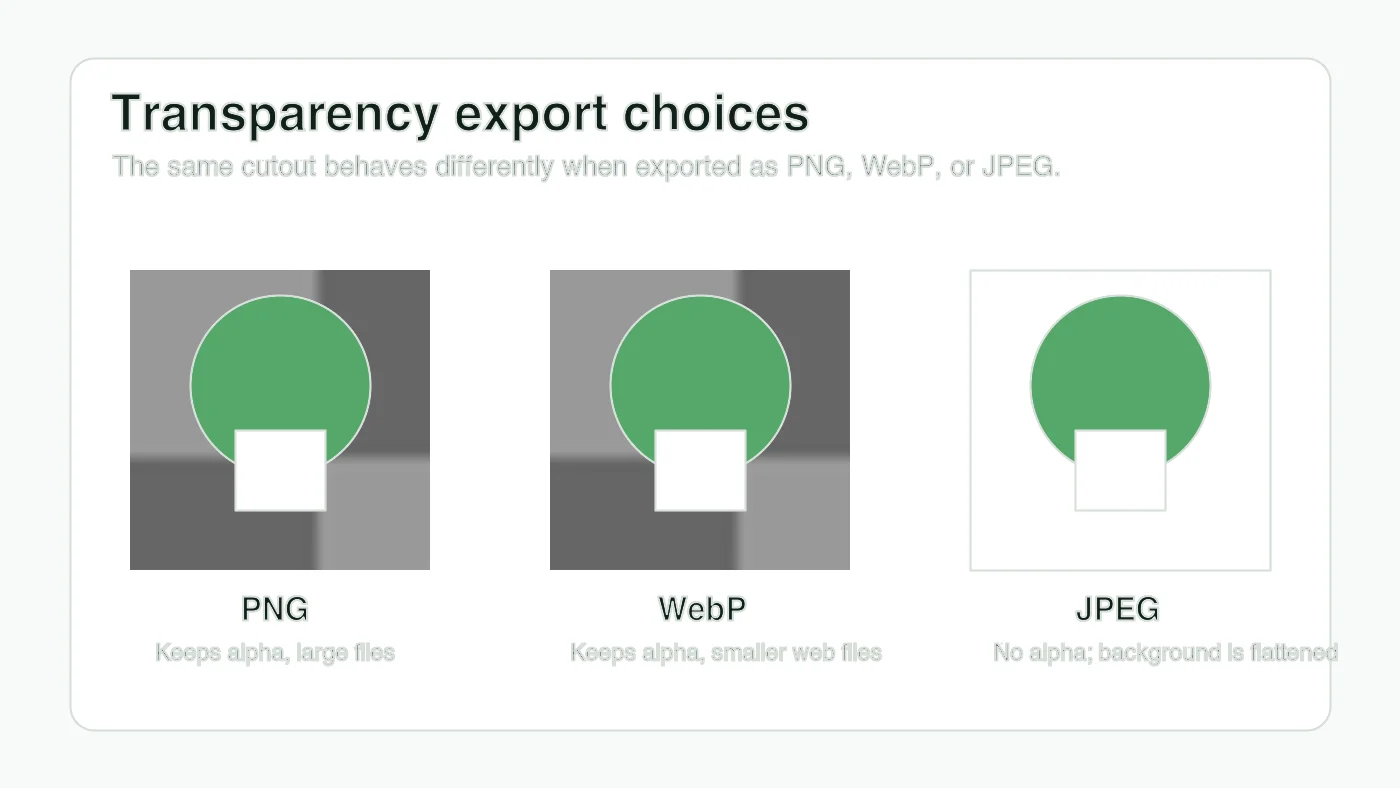
| 导出格式 | 保留透明度? | 最佳用途 | 注意事项 |
|---|---|---|---|
| PNG | 是 | 编辑主文件、徽标、清晰的 UI 资产、印刷交接 | 对于照片和纹理产品可能较大 |
| WebP | 是 | 网站交付、产品剪切件、透明营销图形 | 一些较旧的工具可能无法干净地编辑它 |
| JPEG | 否 | 没有透明区域的平铺照片 | 空像素会变成白色、黑色或其他底色 |
| SVG | 是,用于矢量艺术品 | 来自设计源文件的徽标和图标 | 不适合作为普通照片的容器 |
| AVIF | 在现代浏览器中是 | 当您的流程支持时的高级网页交付 | 编辑器和 CMS 的支持度比 WebP 更不一致 |
如果您已经拥有一个透明 PNG,只需要一个更小的网络副本,请使用 PNG to WebP converter guide。如果您有将透明结果转换为 JPEG 的冲动,请先阅读 convert PNG to JPG,这样才能确保透明度损失是故意的。
如何判断透明度是否干净?
在暴露不同缺陷的背景上检查透明图像。棋盘格揭示了缺失的孔洞。白色揭示了灰色阴影和残留的阴影。深色或饱和的背景则会揭示毛发、产品边缘和抗锯齿徽标曲线周围的光晕。
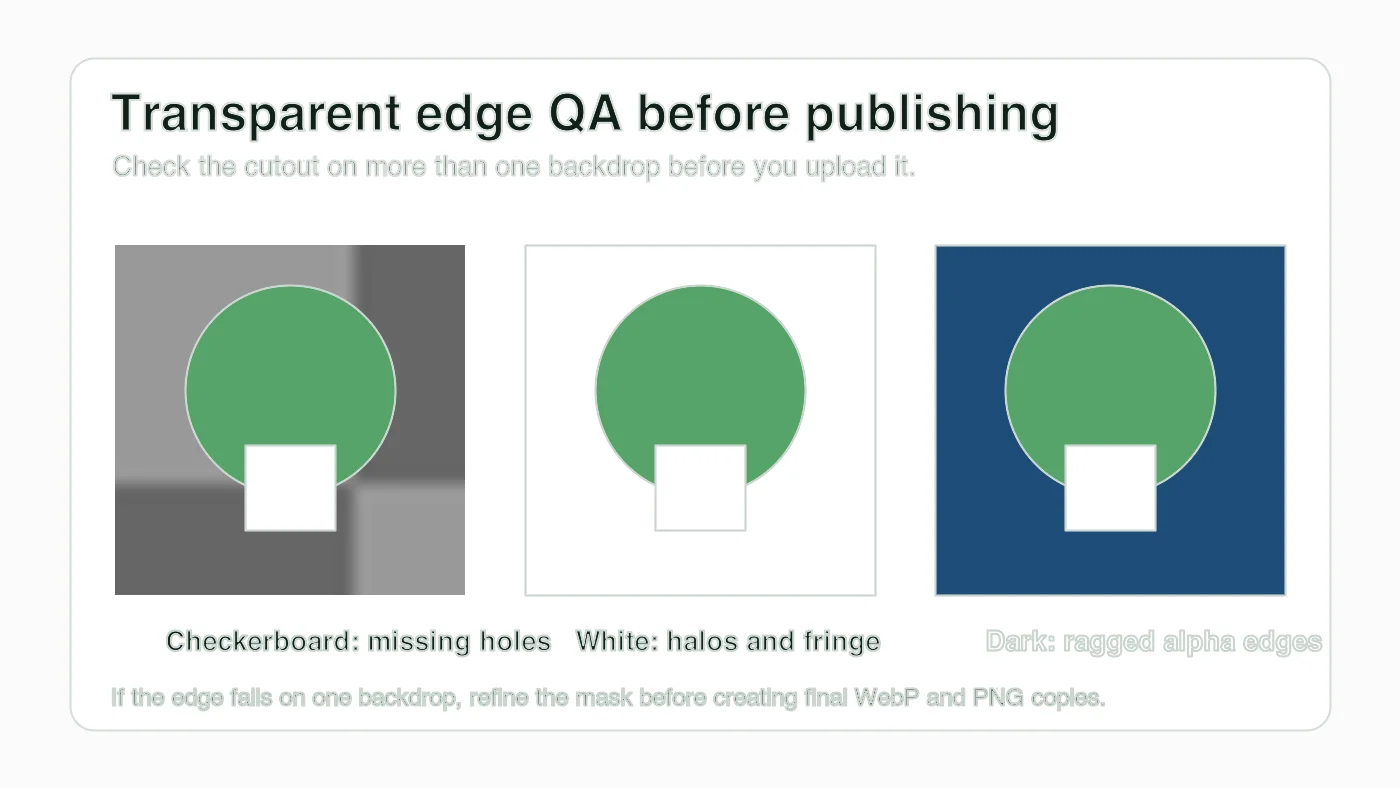
| 测试背景 | 暴露的问题 | 导出前的修复方法 |
|---|---|---|
| Checkerboard | 填充的孔洞、意外的孤岛、残留的背景碎片 | 清除内部间隙并恢复丢失的主体细节 |
| White | 灰色边缘、旧底衬、弱阴影清理 | 轻微收缩蒙版或去除底衬污染 |
| Dark color | 光晕、锯齿状 alpha、噪点边缘像素 | 精修边缘、减少羽化或重新绘制蒙版 |
| Brand color | 颜色冲突和着色的半透明边缘 | 根据实际设计颜色调整蒙版 |
| Final page layout | 文件过大、裁剪错误、可见边框 | 调整大小、裁剪并重新导出交付副本 |
不要只在编辑器内部判断剪切图。将其放入真实的页面部分、广告模板、市场预览或幻灯片背景中。一个在棋盘格上看起来可以接受的剪切图,在深色英雄图像上仍然可能显示出淡色的轮廓。
哪些设置适用于产品照片、徽标和肖像?
正确的设置取决于边缘。产品照片需要真实的形状和可信的接触阴影。徽标需要清晰的曲线和没有底衬边框。肖像需要更柔和的毛发边缘,并仔细检查耳朵、肩膀和衣物周围。
使用这些起点:
- 产品照片:保留主体,移除背景,然后仅当最终布局需要深度时才添加单独阴影。
- 有光泽的瓶子:检查反射和透明包装;自动工具经常将它们与背景混淆。
- 徽标:首先找到 SVG 或设计源文件;光栅透明度是备用方案。
- 肖像:允许半透明的毛发边缘,但拒绝蜡状的面部变化或丢失的发丝。
- 截图叠加层:紧密裁剪并保持边缘清晰;模糊的透明度会使 UI 看起来有缺陷。
- 小型图标:尽可能从矢量格式导出,然后从该源创建 PNG 或 WebP 大小。
对于网页发布,还要确认像素尺寸。一个 4000 px 的透明产品剪切件即使在 WebP 压缩看起来很好时也可能减慢页面速度。check image size and dimensions guide 解释了如何在上传前验证尺寸,而 image compression deep dive 则涵盖了透明度批准后的压缩过程。
什么错误会破坏透明图像?
大多数透明度故障发生在背景移除看起来“完成”之后。导出格式、底衬颜色和最终页面上下文仍然很重要。
避免这些错误:
- 将透明剪切图导出为 JPEG。
- 在保存交付副本之前,在编辑器中平铺文件。
- 留下原始背景的白色光晕。
- 裁剪得太紧,切掉了阴影或柔和的毛发。
- 将棋盘格方块视为实际图像的一部分。
- 当一个尺寸合适的 WebP 就足够时,上传巨大的 PNG。
- 反复重新压缩相同的透明资产。
- 使用透明徽标而原始 SVG 可用。
- 忘记在实际页面背景上测试剪切图。
- 假设每个 CMS 在优化过程中都会保留 alpha 通道。
CMS 的这一点值得检查。一些上传流程默认将所有内容转换为 JPEG。如果发生这种情况,您的本地 PNG 或 WebP 可能正确,但发布的页面仍然会显示一个白色矩形。
透明图像发布清单
在使用此清单之前,请将其资产发送给客户、上传到商店或发布到设计系统中。
| 检查项 | 通过条件 | 失败时的修复方法 |
|---|---|---|
| Source | 原始图像是可用的最干净的文件 | 在进行蒙版处理前找到源文件或重新拍摄 |
| Edge | 毛发、孔洞、把手和曲线在三个背景上都保持完好 | 精修蒙版并去除底衬颜色 |
| Format | PNG 主文件和/或 WebP 交付副本保留 alpha 通道 | 重新导出;不要对透明度使用 JPEG |
| Dimensions | 像素尺寸与最终布局需求匹配 | 从批准的主文件调整大小 |
| File size | 交付副本足够小以适应页面 | 将 PNG 转换为 WebP 或在批准后压缩 |
| Upload | CDN 或 CMS URL 返回透明文件 | 检查已发布的 URL 并替换损坏的衍生版本 |
一个好的图像透明度制作工作流程是以“上下文”为终点的。创建蒙版,测试边缘,有意识地选择 PNG 或 WebP,然后验证已发布的资产,而不是信任编辑器预览。
继续阅读

2026-09-13
发布前如何安全模糊处理人脸和车牌,保护个人隐私信息
如何对照片中的人脸和车牌进行模糊或像素化处理,确保其内容无法被阅读。本文将深入探讨哪些方法能真正实现匿名化处理,了解哪些操作容易失败,并指导您如何有效防止EXIF位置数据泄露,从而最大程度地保护个人隐私安全。

2026-08-27
隐形水印:2026年的图片文件到底带着什么
画图会在AI图片里嵌入服务器下发的GUID,社交平台会剥掉C2PA清单,而一次普通的WebP转换就能把这些全部抹掉。这篇讲清楚你的图片文件究竟携带了什么,以及怎么自己查。
