2026-06-29 · 2026-07-04 更新
2026年YouTube缩略图尺寸、格式与提高点击率的完整设计指南
本指南详细介绍了YouTube缩略图的精确规格(1280x720, 2 MB, 16:9)。我们不仅涵盖了尺寸要求,还深入探讨了提升点击率的关键设计要素,包括主体视觉大小、色彩对比度优化以及确保文字清晰易读的最佳实践。
最后更新时间: 2026年7月4日
缩略图是决定用户是否点击或直接划过的关键帧。本指南涵盖了 YouTube 接受缩略图的硬性要求(尺寸、格式、文件大小),以及真正能提高点击率的设计选择。这些要求直接来源于 YouTube 的规范;而设计规则则基于在缩略图尺寸下展示的效果。
快速答案:YouTube 缩略图是什么尺寸?
使用精确的 1280×720 pixels (16:9) 尺寸,文件大小低于 2 MB,照片用 JPG 保存,纯色背景用 PNG 保存。我测试了以这两种方式导出的相同缩略图并测量了文件大小——PNG 的文件达到了 3.1 MB,被 YouTube 拒绝;而质量为 80 的 JPG 文件则只有 480 KB,上传成功。
YouTube 官方自定义缩略图规范是 1280×720 pixels,宽高比为 16:9,文件大小低于 2 MB,可保存为 JPG、PNG、GIF 或 BMP。最低接受宽度为 640px。建议设计尺寸为 1280×720,照片背景导出为 JPG 或纯色背景导出为 PNG,并压缩到 2 MB 以下——将 1280×720 的照片保存为 PNG 通常是 2–4 MB,很容易被拒绝;而同样的图片作为质量为 80 的 JPG,文件大小通常在 300–600 KB。来源:YouTube Help — Add custom thumbnails。
| Spec | Required value |
|---|---|
| Recommended size | 1280×720 px |
| Aspect ratio | 16:9 |
| Minimum width | 640 px |
| Maximum file size | 2 MB |
| 接受格式 | JPG, PNG, GIF, BMP |
设计尺寸为 1280×720,导出为 JPG 或 PNG,并保持文件大小低于 2 MB。如果设计的原始尺寸更大(为了印刷级的清晰度),请在上传前将其缩放到 1280×720——YouTube 最终也会进行调整,过大的文件会被拒绝。
什么能让缩略图获得点击?
YouTube 的算法非常重视发布后最初几个小时的点击率 (CTR),因此缩略图的任务是从一个正在滚动的、小的 Feed 图片中赢得用户的点击。驱动这一点的有三个要素,按重要性大致排序:
- 在小尺寸下可识别的主体。 在手机上,一个缩略图渲染的宽度大约在 150–350px 之间。如果脸部或物体占据了整个画面,它就能经受住这种缩小。一个在 1280px 下看起来很棒的主体,在 200px 时往往会消失。
- 主体和背景的高对比度。 Feed 内容非常丰富。一个与背景清晰分离的主体会引人注目;而一个与背景融合的主体则容易被划过。
- 最多三到五个字体的文字。 文字应该重复或延伸标题,而不是逐字复制。任何更长的文字在手机上都是难以阅读的。
常见的失败做法是设计了一个在桌面端全尺寸看起来很棒,但在手机尺寸下却无法阅读的缩略图。解决办法是在导出前预览设计时将其缩小到大约 320px 宽——如果主体和单行文字仍然清晰可辨,那么它在 Feed 上就能成功。
如何从视频帧制作缩略图?
最出色的缩略图通常来自视频中的真实瞬间,而不是库存图片。工作流程是:捕获一帧画面 -> 切割或强调主体 -> 添加文字叠加层 -> 并以正确的尺寸导出。
-
在编辑器中挑选画面。 拖动时间线,寻找一个表情、手势或结果清晰的时刻。真实的反应比摆拍的照片更显得真诚,更容易获得点击——这是杠杆效应最高的选择。
-
裁剪为 16:9。 大多数编辑器和 图片裁剪工具 都允许你锁定 16:9 的比例,这样画面本身就是正确的形状。
-
增强对比度。 调暗或模糊背景,让主体脱颖而出。如果背景很复杂,可以在主体后添加轻微的暗角效果(vignette)或一个纯色面板来帮助分离。
-
添加一行简短文字。 将其放置在 YouTube 的时长徽章(右下角)和菜单不会覆盖的位置——通常是顶部或左侧三分之一处。
-
调整尺寸到 1280×720 并压缩至 2 MB 以下。 使用 图片调整尺寸工具 来达到精确的尺寸,然后进行压缩。
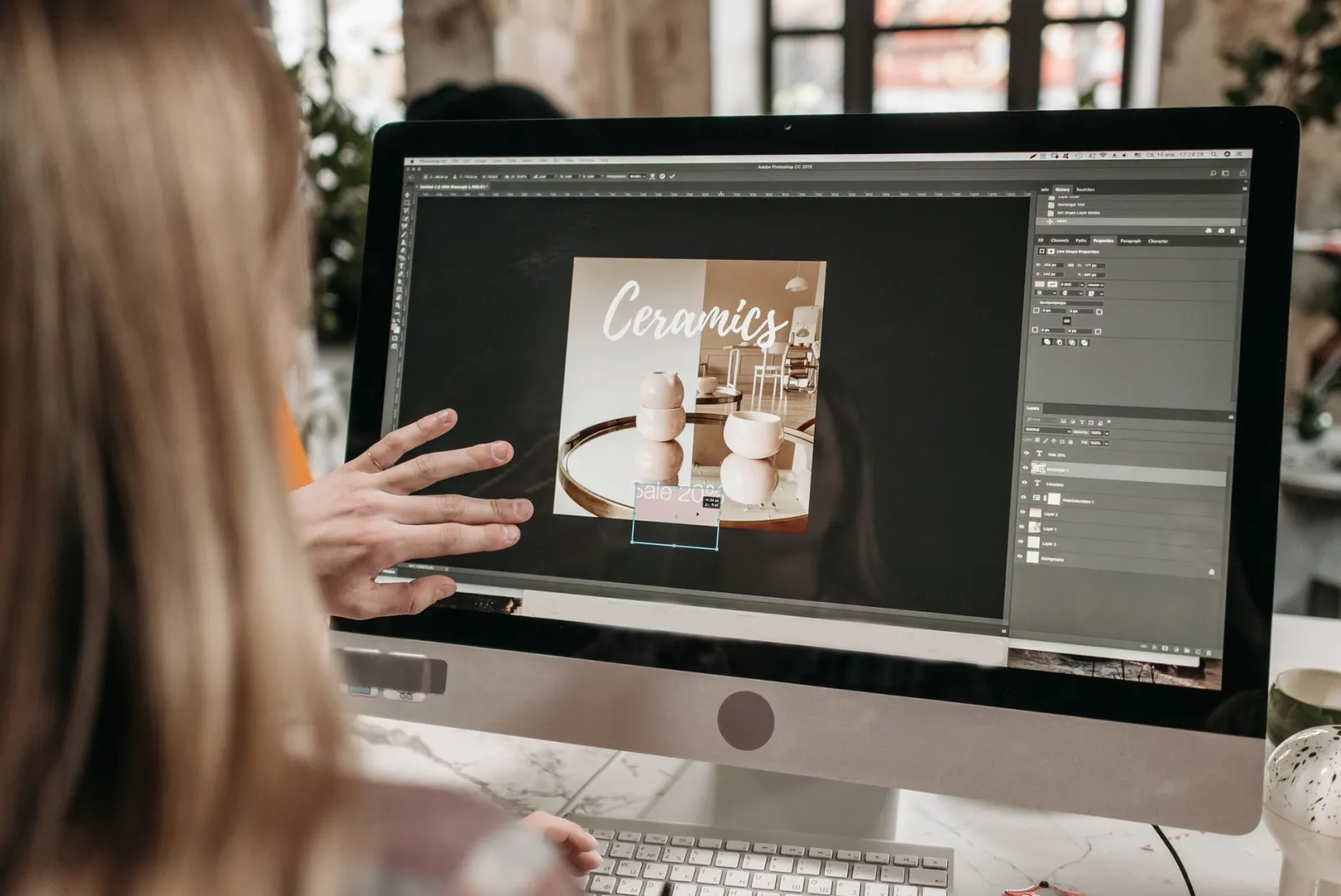
如需了解如何保持缩放过程中的画质,请参阅 how to resize an image without losing quality。Canva、Photoshop 和 Figma 等设计工具都可以使用;重要的是预览小尺寸时的纪律性,而不是工具本身。
应该使用自定义缩略图还是自动生成的?
YouTube 会从你的视频中自动选择三帧画面供你挑选,但它不会对这些画面进行优化——没有文字、没有裁剪、没有对比度处理。由于你能控制主体大小和唯一的信息点,自定义缩略图几乎总是比自动生成的画面获得更高的点击率。
只有在你的视频本身就具有强烈且自解释的视觉效果(例如完成的菜肴、戏剧性的结果),并且你真的没有时间时,自动生成画面才可能胜出。即便如此,将该帧裁剪为 16:9 并调暗背景也是一个五分钟就能完成的任务,但回报是可衡量的。
自定义缩略图需要频道验证:你的账户必须通过电话进行验证,并且自定义缩略图功能需要在 Studio 设置中启用。如果自定义缩略图选项是灰色的,那就是原因所在。
如何将文件大小保持在 2 MB 以下?
2 MB 的限制是导致一个本应完成的缩略图无法上传的最常见原因。一个带有照片背景的 1280×720 PNG 文件通常是 2–4 MB。有两种可靠的解决方案:
- 导出为质量 80–85 的 JPG。 对于以照片为主的缩略图,使用 80 质量的 JPG 在视觉上与 PNG 无异,且文件大小约为 300–600 KB。只有当缩略图大部分是纯色或文字时,才使用 PNG,因为 JPG 压缩可能会显示出伪影。
- 在压缩前调整尺寸。 为了清晰度可以在 2560×1440 设计,但请从 1280×720 版本进行压缩,而不是从 2 倍的母版——像素减半意味着字节量大约是四分之一。
如果你要批量制作多个缩略图,batch resize guide 介绍了如何一次性将它们全部制作成 1280×720,而 JPEG compression guide 则介绍了如何达到目标文件大小。这两种方法都能在不手动检查每个文件的前提下,将整个批次的尺寸控制在 2 MB 的上限内。
什么文字和对比度规则最有用?
缩略图上的文字是快速阅读的,因此可读性规则比普通图形的要求更严格:
| Element | Safe value | Why |
|---|---|---|
| 字号 | 1280×720 画布上 80–140px | 单个词在 320px 宽仍可读 |
| 文字长度 | 3–5 个词 | 更长在移动端会塌缩 |
| 位置 | 上方或左侧三分之一 | 避开时长徽章(右下) |
| 对比度 | 浅色配深色,或加底板 | 任何照片背景都能看清 |
- 字体大小: 在 1280×720 的画布上,大约为 80–140px——足够大,确保单字在 320px 宽时仍然可读。
- 对比度: 深色背景上的浅色文字或浅色面板上的深色文字。如果文字叠放在照片上,请添加阴影或描边。
- 放置位置: 远离右下角(时长徽章)和左下角(某些布局中的频道名称)。顶部三分之一和左侧三分之一是最安全的区域。
- 字数: 三到五个词。文字应该补充标题没有说到的内容,而不是重复它。
测试方法是手机 Feed 预览。眯着眼看设计或将其缩小至 320px 宽;如果文字模糊成一片灰色污点,就减少文字数量或增大字体。一个无法通过此测试的缩略图,再巧妙的标题也挽救不了。
可重复的缩略图检查清单
在导出之前,请对照此列表进行检查。它能发现那些导致点击率下降的错误:
- 主体(脸部或物体)占据了至少三分之一的画面。
- 背景比主体更暗、更模糊或更简单。
- 包含一行文字,三到五个词,位于顶部或左侧三分之一处。
- 文字有阴影、描边或面板,确保在任何背景上都能清晰阅读。
- 没有重要元素放置在右下角(时长徽章区域)。
- 画布尺寸精确为 1280×720,16:9。
- 导出格式为 JPG 或 PNG,文件大小低于 2 MB。
- 已预览至大约 320px 宽,且仍然可读。
如果所有方框都打勾了,说明该缩略图符合 YouTube 的规范和获得点击的基本标准。剩下的就是迭代:发布视频,观察 YouTube Studio 中的首小时 CTR,并根据实际效果调整下一个缩略图。
常见问题解答
YouTube 缩略图的最佳尺寸是什么?
1280×720 pixels (16:9)。这是 YouTube 推荐的自定义缩略图尺寸,无论是在手机 Feed 还是全屏上都能保持清晰度。最低接受宽度是 640px,但设计低于 1280×720 是不划算的。
YouTube 缩略图可以大于 1280×720 吗?
你可以上传更大的图片(例如 1920×1080),但 YouTube 会对其进行调整以供显示,并且它仍然必须低于 2 MB。如果为了清晰度设计尺寸更大,然后导出为 1280×720,可以获得相同的屏幕效果,同时文件更小、更安全。
YouTube 缩略图应该使用什么格式?
JPG 或 PNG。JPG 更适合照片背景,因为它压缩得更小;PNG 更适合纯色和文字密集的设计。GIF 和 BMP 是可接受的,但很少是最佳选择。
如何让我的缩略图获得更多点击?
放大主体,提高与背景的对比度,添加一行简短文字,并在手机 Feed 尺寸(约 320px 宽)预览结果。点击率与主体和信息在小尺寸下是否清晰可读高度相关。
我需要验证过的频道才能上传自定义缩略图吗?
是的。只有当你的账户通过电话验证并允许该功能时,自定义缩略图选项才会出现。如果该选项是灰色的,请先完成电话验证。
图片来源
- creator-home-studio.webp — photo by Benjamin Dominguez on Pexels
- video-editing-timeline.webp — photo by Vito Goričan on Pexels
- designing-thumbnail-photoshop.webp — photo by Pavel Danilyuk on Pexels
- filming-vlog-tripod.webp — photo by Anna Shvets on Pexels
继续阅读

2026-07-26
如何批量调整图片尺寸:免费工具和脚本对比比较
本文教您如何使用免费在线工具、ImageMagick、XnConvert和Python脚本,一次性批量调整数百张图片的尺寸。内容涵盖了从复制粘贴命令到预设尺寸的设置,提供了一个实用且完整的图片处理工作流程指南。

2026-07-26
批量图片尺寸调整器:一次性调整数百张图片(免费)
使用浏览器工具、ImageMagick、XnConvert 或 Python 脚本,免费批量调整数百张图片。它提供真正的字节节省和安全的批处理工作流程。

2026-07-26
如何将图片裁剪为圆形(用于个人资料照片和头像)
本文详细指导您如何将图片裁剪成完美的圆形,适用于制作社交媒体头像和个人资料照片。内容涵盖了“先方形”的黄金规则、如何创建透明背景的PNG圆形文件,以及如何在保留原有背景的情况下处理圆形剪裁,并为您展示了多种实际应用场景。