2026-03-10 · تم التحديث في 2026-07-26
HEIC إلى PNG: تحويل صور iPhone إلى PNG بجودة غير قابلة للفقد
حوّل صور iPhone بصيغة HEIC إلى PNG عندما تحتاج إلى جودة بدون فقدان أو شفافية. نغطي المفاضلة الحقيقية في حجم الملف، وطرق Mac/Windows/CLI، ومتى قد لا يكون استخدام PNG هو الخيار الأمثل.
آخر تحديث: 26 يوليو 2026
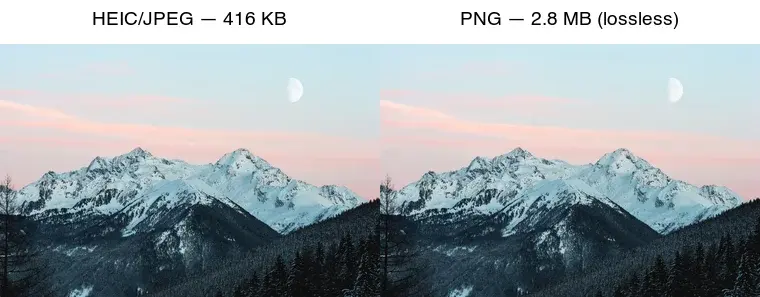
يُعد تحويل HEIC إلى PNG الخيار الصحيح عندما تحتاج إلى نسخة غير فاقدة للبيانات (lossless) — سواء كان ذلك لأغراض التحرير، أو الأرشفة، أو الرسومات الحادة — لأن PNG يحافظ على كل بكسل دون ظهور تشوهات إعادة الضغط. المقايضة هنا هي الحجم: صورة فوتوغرافية بصيغة PNG تكون أكبر بكثير من HEIC أو JPEG. يغطي هذا الدليل متى يكون تحويل HEIC إلى PNG مجديًا، وما هو التكلفة الفعلية للحجم، وكيفية القيام بذلك على أي منصة.
الإجابة السريعة: هل يجب عليك تحويل HEIC إلى PNG؟
فقط عندما تحتاج تحديداً إلى خاصية "غير فاقد للبيانات". طابق الهدف مع الغرض:
| Goal | Target | Why |
|---|---|---|
| Share / upload / email | JPEG | عالمي، وصغير الحجم |
| Edit, archive, master | PNG | غير فاقد للبيانات، لا إعادة ضغط |
| Web image | WebP | أصغر من PNG، ويدعم قناة ألفا (alpha) |
| Keep maximum quality | Keep the HEIC | فعال وعالي الجودة بالفعل |
بالنسبة لمعظم عمليات المشاركة، يعد JPEG هدفاً أفضل من PNG (انظر HEIC to JPG). استخدم PNG فقط عندما تكون خاصية "غير فاقد للبيانات" مهمة.
لماذا تحول HEIC إلى PNG؟
PNG هو صيغة غير فاقدة للبيانات: فهو يخزن كل بكسل بدقة، دون أي فقدان في الجودة بسبب إعادة الضغط. أما HEIC و JPEG فهما كلاهما يعتمد على ضغط البيانات المفقود (lossy)، لذا في كل مرة تعيد فيها الترميز بينهما تفقد بعض التفاصيل. إن تحويل HEIC مباشرة إلى PNG (خطوة واحدة، من الأصل) يمنحك ملف رئيسي مثالي وخالٍ من التشوهات يمكنك بعد ذلك تحريره أو اقتصاصه أو إعادة تصديره إلى أي تنسيق آخر دون تراكم الفاقد.
يدعم PNG أيضاً قناة ألفا كاملة (الشفافية)، وهي خاصية لا تتوفر في صور HEIC ولا JPEG — وهذا مفيد إذا كنت تقوم بقص موضوع معين من الخلفية. التكلفة هي حجم الملف: صيغة PNG أكبر بكثير من HEIC أو JPEG للصور الفوتوغرافية، لأن التخزين غير فاقد للبيانات للضوضاء التصويرية مكلف للغاية.
ما مدى ضخامة PNG مقارنة بـ HEIC؟
عند قياسها على صورة واحدة بدقة 2000px:
| Format | Size | Type |
|---|---|---|
| HEIC | ~208 كيلوبايت | بفقد (فعّال) |
| JPEG q85 | 416 كيلوبايت | بفقد (متوافق) |
| PNG | 2.8 MB | Lossless |
| TIFF (LZW) | 3.3 ميجابايت | بدون فقد (طباعة) |
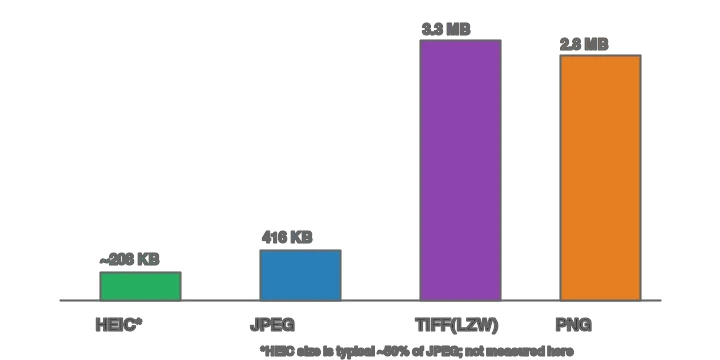
إن حجم PNG البالغ 2.8 MB يمثل تقريباً 13 ضعف حجم HEIC و 7 أضعاف حجم JPEG. هذا هو ثمن "عدم فقدان البيانات" — وهو مقبول لملف رئيسي تقوم بتخزينه مرة واحدة، ولكنه مفرط في الهدر لصورة ويب. كل صيغة تسيطر على مرحلة من مراحل المعالجة:

الطريقة 1: المحول عبر الويب (Web converter)
لصورة واحدة، استخدم أداة تحويل الصيغ: قم بتحميل HEIC، واختر PNG، ثم حمّل. بما أن PNG غير فاقد للبيانات، فلا يوجد شريط تمرير للجودة — والمخرج يطابق المدخل بكسلًا ببكسل. هذا هو المسار الأبسط على أي جهاز.
الطريقة 2: Mac (مدمج)
يقرأ نظام macOS صيغة HEIC بشكل أصلي، لذا فإن تصدير PNG مدمج فيه:
- Preview: افتح ملف HEIC، ثم File → Export، واختر PNG.
- Photos: حدد الصورة، ثم File → Export → Export 1 Photo → PNG (إذا كان متوفراً) أو قم بالتصدير كـ Unmodified ثم التحويل.
sips:sips -s format png input.heic --out output.png.
الطريقة 3: Windows
مع تثبيت إضافات HEIF/HEVC المجانية، افتح ملف HEIC في تطبيق Photos واختر "Save as" بصيغة PNG. وللعمل على دفعات (batch)، يتعامل ImageMagick مع مجلد باستخدام وكيل (delegate) HEIC.
الطريقة 4: سطر الأوامر (العمل على دفعات)
## ImageMagick (يحتاج إلى وكيل HEIC — libheif)
mkdir -p out
for f in *.heic; do magick "$f" "out/${f%.*}.png"; done

## heif-convert (من libheif)
heif-convert input.heic output.png
لا يتطلب إخراج PNG أي علامة جودة — فهو غير فاقد للبيانات بشكل افتراضي. انظر batch resize guide لمعرفة نمط المجلدات المتوازية.
كيف تقارن ضغط PNG بـ HEIC و JPEG؟
يستخدم PNG ضغط DEFLATE غير الفاقد للبيانات (وهو نفس الخوارزمية المستخدمة في ZIP) بالإضافة إلى التصفية التنبؤية، لذلك فهو لا يتخلص أبداً من بيانات البكسل — ولكنه أيضاً لا يستطيع استغلال حقيقة أن العين البشرية تتسامح مع فقدان البيانات في الصور الفوتوغرافية. بينما يستخدم HEIC و JPEG طرقاً تعتمد على ضغط البيانات المفقود (DCT/quantization و HEVC intra-frame coding) التي تتخلص من التفاصيل عالية التردد التي بالكاد تراها العين، وهذا هو سبب كونها أصغر بـ 7 إلى 13 ضعف حجم PNG على نفس الصورة.
يوضح MDN image format reference أي الصيغ فاقدة للبيانات وأيها غير فاقدة لها وأين يتم دعم كل منها عملياً. النتيجة العملية هي: ميزة "عدم فقدان البيانات" في PNG حقيقية ولكنها باهظة الثمن، لذا احتفظ بها للرسومات والنصوص والملفات الرئيسية للتحرير — وليس لتوصيل الصور عبر الويب، حيث تتفوق الصيغ المفقودة على كل مقياس يهم الويب. بالنسبة للصور الفوتوغرافية على الويب، قم بتحويل HEIC إلى WebP بدلاً من ذلك (انظر WebP converter guide).
متى يكون تحويل HEIC إلى PNG خياراً خاطئاً؟
- للصور على الويب. إن ملف PNG بحجم 2.8 MB هو صورة ويب سيئة؛ استخدم WebP أو JPEG. انظر image formats explained.
- للمشاركة/عبر البريد الإلكتروني. JPEG أصغر حجماً وله دعم عالمي.
- عندما تحتاج فقط إلى التوافقية. JPEG، وليس PNG، هو صيغة التوافقية.
- لكفاءة التخزين. HEIC فعال وعالي الجودة بالفعل؛ الاحتفاظ به يتفوق على PNG الأكبر بـ 13 ضعفاً ما لم تكن بحاجة لخاصية "غير فاقد للبيانات".
هل يجب عليك أرشفة HEIC أم PNG؟
بالنسبة للأرشيف الشخصي، احتفظ بملف HEIC (أو قم بتصدير ملف رئيسي بصيغة TIFF) — كلاهما يحافظ على الجودة بكفاءة. صيغة PNG جيدة لملف تحرير رئيسي ستعمل عليه بشكل متكرر، لكن حجمها يتراكم عبر آلاف الصور. القاعدة العملية: احتفظ بملف HEIC الأصلي كمصدر للحقيقة، وقم بتصدير PNG (أو JPEG، أو WebP) عند الحاجة.
الأخطاء الشائعة
- استخدام PNG لصور الويب. إنه أكبر بـ 7 إلى 13 ضعف ما هو ضروري. استخدم WebP/JPEG.
- تحويل HEIC → JPEG → PNG. كل خطوة تعتمد على ضغط البيانات المفقود تضيف تشوهات؛ اذهب مباشرة من HEIC → PNG للحصول على ملف رئيسي نظيف.
- توقع أن يكون PNG صغيراً. التخزين الفوتوغرافي غير فاقد للبيانات كبير بطبيعته.
- نسيان أن الشفافية منفصلة. صورة HEIC مسطحة ليس بها شفافية؛ و PNG لها هو مجرد صورة غير فاقدة للبيانات، وليست قصاً (cutout). انظر transparent images.
- حذف ملف HEIC بعد التحويل. احتفظ بالأصل؛ فإن PNG هو ملف رئيسي مشتق.
الأسئلة المتكررة
هل يجب أن أحول HEIC إلى PNG؟
عندما تحتاج إلى جودة "غير فاقدة للبيانات" وتوافقية عالمية، نعم — يحافظ PNG على كل بكسل ويفتح في كل مكان. التكلفة هي حجم الملف: PNG أكبر بكثير من HEIC. قم بالتحويل إلى PNG للملفات الرئيسية للتحرير؛ واحتفظ بـ HEIC أو حوّله إلى JPG للمشاركة.
ما مدى ضخامة PNG مقارنة بـ HEIC؟
أكبر عدة مرات، لأن PNG غير فاقد للبيانات و HEIC مضغوط بفقدان البيانات (lossy-compressed). تتحول صورة HEIC بحجم 2 MB إلى PNG بحجم 10+ MB. استخدم PNG فقط عندما تكون خاصية "غير فاقد للبيانات" مهمة؛ أما للويب والمشاركة، فقم بالتحويل إلى JPG أو WebP بدلاً من ذلك.
هل يفقد تحويل HEIC إلى PNG الجودة؟
لا — PNG غير فاقد للبيانات، لذا يحافظ التحويل على الصورة تماماً كما قام HEIC بفك تشفيرها. المقايضة هي حجم الملف، وليس الجودة. PNG هو التنسيق الرئيسي المناسب إذا كنت ستقوم بمزيد من التحرير.
هل يمكنني تحويل HEIC إلى PNG دفعة واحدة؟
نعم — يقوم تطبيق Preview على macOS و Automator بالتحويل على دفعات، وتتعامل أدوات سطر الأوامر (ImageMagick) مع المجلدات. للكميات الكبيرة، يفضل استخدام مخرج JPG أو WebP لتجنب عقوبة حجم ملف PNG. انظر batch processing guide.
متى يجب أن أحتفظ بـ HEIC بدلاً من التحويل؟
عندما يكون التخزين مهماً وعدم وجود مشكلة في التوافقية — فإن HEIC يبلغ حوالي نصف حجم JPEG. قم بالتحويل إلى JPG أو PNG فقط عندما تحتاج إلى المشاركة مع نظام لا يقبل HEIC.
لماذا أحول HEIC إلى PNG بدلاً من JPG؟
عندما تحتاج إلى جودة "غير فاقدة للبيانات" لمزيد من التحرير — يحافظ PNG على كل بكسل بالضبط، بينما يضيف JPG جيلاً من ضغط البيانات المفقود. المقايضة هي حجم الملف: PNG أكبر عدة مرات من HEIC أو JPG. قم بالتحويل إلى PNG للملفات الرئيسية التي ستقوم بتحريرها؛ وقم بالتحويل إلى JPG أو WebP للمشاركة والويب.
لماذا أحول HEIC إلى PNG؟
عندما تحتاج إلى جودة "غير فاقدة للبيانات" لمزيد من التحرير — يحافظ PNG على كل بكسل بالضبط، بينما يضيف JPG جيلاً من ضغط البيانات المفقود. المقايضة هي حجم الملف: PNG أكبر عدة مرات من HEIC. قم بالتحويل إلى PNG للملفات الرئيسية التي ستقوم بتحريرها؛ وقم بالتحويل إلى JPG أو WebP للمشاركة والويب.
متى يجب أن أحتفظ بـ HEIC؟
عندما يكون التخزين مهماً وعدم وجود مشكلة في التوافقية — فإن HEIC يبلغ حوالي نصف حجم JPEG. قم بالتحويل إلى JPG أو PNG فقط عندما تحتاج إلى المشاركة مع نظام لا يقبل HEIC. للتصوير الفوتوغرافي اليومي بالهاتف، يعد HEIC هو الخيار الافتراضي الفعال.
هل يحافظ تحويل HEIC إلى PNG على الجودة؟
نعم، بشكل كامل — PNG غير فاقد للبيانات، لذا يحتفظ التحويل بكل بكسل بالضبط كما قام HEIC بفك تشفيره. المقايضة هي حجم الملف: PNG أكبر عدة مرات من HEIC. قم بالتحويل إلى PNG عندما تحتاج إلى ملف رئيسي "غير فاقد للبيانات" للتحرير؛ وقم بالتحويل إلى JPG أو WebP للمشاركة والويب، حيث يكون الحجم الأصغر أكثر أهمية من الدقة المثالية.
مصادر الصور (Image credits)
- مقارنة HEIC/PNG، ومقارنة أحجام التنسيقات، ورسوم بيانية لمكان تواجد الصيغ — تم إنشاؤها بواسطة المؤلف من صورة فوتوغرافية للمناظر الطبيعية (Pexels #1287145، صورة بواسطة eberhard grossgasteiger) لإظهار الأحجام المقاسة الفعلية ودور PNG في عدم فقدان البيانات.
استخدم الأدوات المجانية أثناء متابعة الدليل.
تابع القراءة

2026-09-13
خرائط العمق 16 بت: إصلاح التدرج المتقطع والتحقق من ملف PNG
أصلح خرائط العمق المدرّجة أو المعكوسة عبر اختبار PNG قابل للتكرار بين 8 بت و16 بت، وسكربت لفحص الملف، وقائمة تحقق عملية للاستيراد في Blender.

2026-09-13
صانع GIF من الصور: أنشئ animated GIFs سريعة التحميل
حوّل مجموعة صور إلى GIF متحرك للويب ووسائل التواصل: توقيت الإطارات الفعلي، وحدود الحجم لكل منصة، ومتى تختار GIF بدلًا من الفيديو.

2026-09-13
تحويل لقطات الشاشة إلى صور: حفظ، تنسيق وتحسينها
التقط لقطات شاشة على أي جهاز، واحفظها بالتنسيق الصحيح، واضغطها للويب دون تشويش النص. خطوات عملية لاستخدام PNG و WebP والتقاط الصفحات الكاملة.