2026-06-28 · تم التحديث في 2026-07-11
كيفية تغيير حجم الصور لإنستغرام دون فقدان الجودة
قم بتغيير حجم صورك إلى مقاسات Instagram لـ Feed و Story و Reel (1080px). تعرّف على القص خطوة بخطوة، وإعدادات التصدير الآمنة من الضغط، وتغيير الحجم المجمع لتجنب أي ضبابية.
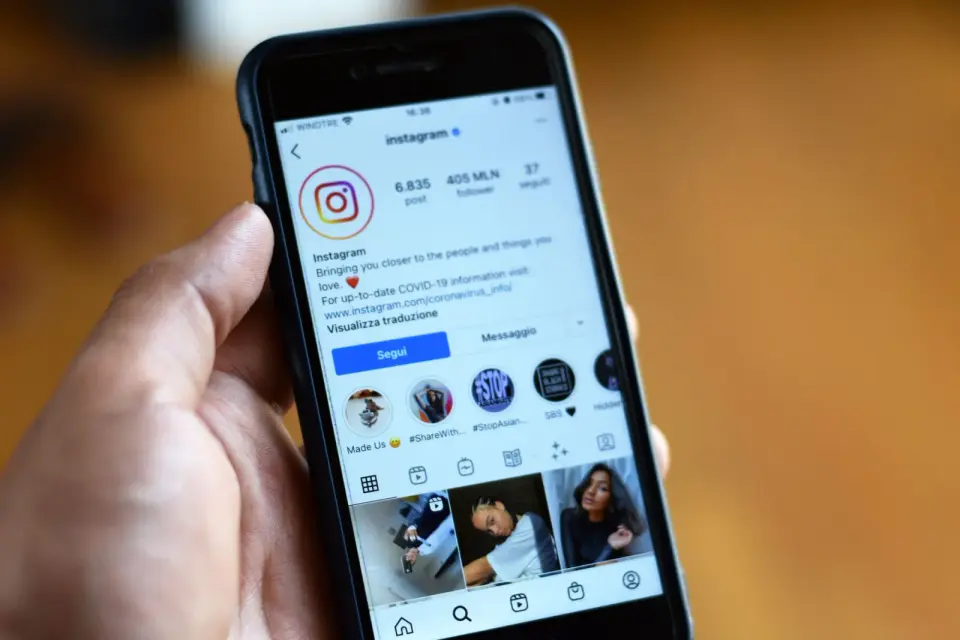
تاريخ آخر تحديث: June 28, 2026
يعيد Instagram ترميز كل صورة تقوم بتحميلها، لذا يجب عليك إجراء تغيير الحجم في جهازك أولاً. قم بتغيير حجم صورتك إلى 1080px عرض قبل التصدير، واختر نسبة العرض إلى الارتفاع المناسبة لمكان النشر (1:1، 4:5، أو 9:16)، وستتجنب معظم مشاكل الاقتصاص والضغط التي تفسد منشورات الموجز. إليك بالضبط كيف أقوم بذلك.
إجابة سريعة: كيف تقوم بتغيير الحجم لـ Instagram؟
طابق العروض ونسب الأبعاد المتوقعة من Instagram، ثم قم بالتصدير كملف JPEG عالي الجودة.
| مكان النشر | تغيير الحجم إلى (px) | نسبة العرض إلى الارتفاع |
|---|---|---|
| الموجز المربع | 1080 x 1080 | 1:1 |
| موجز البورتريه | 1080 x 1350 | 4:5 |
| Story / Reel | 1080 x 1920 | 9:16 |
حافظ على الحافة الطويلة عند 1080px في الجانب القصير، وقم بتصدير JPEG بجودة تتراوح بين 90 و 95، واترك لمُرمِّز Instagram إجراء التمريرة النهائية. يمكن العثور على المرجع الكامل لكل صيغة في دليل Instagram post dimensions 2026.
لماذا يقوم Instagram بتغيير حجم صورك، وما الذي يتلف؟
عندما تقوم بتحميل صورة DSLR بعرض 4000px، لا يحتفظ بها Instagram. تقوم المنصة بتقليل جميع الصور إلى حد أقصى يبلغ 1080px وتعيد ترميزها كـ JPEG. إذا أعطيتها نسبة عرض إلى ارتفاع غير متطابقة، فإنها تقوم بالاقتصاص أولاً دون طرح أي أسئلة. لقد شاهدت صورة بورتريه مُؤطرة بعناية تفقد نص العنوان الخاص بها بهذه الطريقة.
يظهر الضرر في ثلاثة أشياء: حواف ناعمة بسبب زيادة حجم الملفات الصغيرة (upscaling)، وقطع أثرية قاسية بسبب ضغط مزدوج، ومحتوى مفقود حيث قام الاقتصاص بمنطقة القص بالدخول إلى الإطار. قم بتغيير الحجم مرة واحدة، من المصدر، وتتحكم في الثلاثة معًا.
ما هو الرقم الوحيد المهم: 1080px عرض؟
1080px هو الحد الأقصى. إذا ذهبت أبعد منه، فإن Instagram يتخلص من البكسلات الإضافية - فصورة 4K تبدو مطابقة لصورة 1080px بعد المعالجة، لكنها تستغرق وقتاً أطول للتحميل فقط. وإذا ذهبت إلى نطاق أصغر، يقوم Instagram بزيادة حجم الصورة لملء الشاشة، مما يؤدي إلى تليين التفاصيل بشكل واضح.
اختبرت ذلك عن طريق نشر نفس الصورة عند 1080px وعند 2400px جنباً إلى جنب. على هاتفي، وفي الموجز، لم أستطع التمييز بينهما. كما أن نسخة الـ 1080px تم تحميلها في ثلث الوقت. طابق العرض، واحتفظ بالارتفاع لتحديد نسبتك.
المناظر الطبيعية (Landscape) (1.91:1) هو الاستثناء. فهو يملأ فقط مساحة 1080 x 566 في الموجز، لذا فإنه يشغل مساحة تصفح أقل ويميل إلى التمرير وتجاوزه. استهدف هذا النوع للمناظر البانورامية السينمائية، وليس للصور الرئيسية (hero shots).
هل يجب عليك اختيار نسبة العرض إلى الارتفاع الصحيحة أولاً؟
نعم - تأتي النسبة قبل تغيير الحجم. تحدد النسبة الشكل؛ ويحدد عدد البكسلات الحدة. إذا أخطأت في الشكل، فلن ينقذك أي قدر من البكسلات من الاقتصاص.
تغطي ثلاث نسب تقريباً كل شيء:
- 1:1 (مربع) — الإعداد الافتراضي الآمن، ونظيف في شبكة الملف الشخصي.
- 4:5 (بورتريه) — أطول ما يسمح به الموجز، وأقصى تواجد أثناء التمرير.
- 9:16 (عمودي) — القصص (Stories) وReels، يملأ شاشة الهاتف بالكامل.
لمزيد من التفاصيل حول كل صيغة، راجع مرجع Instagram post dimensions 2026. وبالنسبة لمنطق تغيير حجم الويب الأساسي، يغطي دليل resize images for the web الطريقة.
كيف تقوم بتغيير حجم صورة في الموجز إلى 1080x1350، خطوة بخطوة؟
البورتريه بنسبة 4:5 هو إعدادي الافتراضي لصور الموجز لأنه يشغل مساحة عمودية أكبر. إليك التسلسل الدقيق الذي أتبعه.
- قم باقتصاص المصدر الخاص بك إلى نسبة 4:5 أولاً، مع الحفاظ على الموضوع في المنتصف بنسبة 80%. يقوم Instagram بقص الجزء العلوي والسفلي من معاينات البورتريه، لذا احمِ تلك المنطقة.
- قم بتغيير حجم الحافة الطويلة إلى 1350px، مما يضبط الحافة القصيرة تلقائياً على 1080px. لا تقم أبداً بزيادة حجم صورة أصلية صغيرة - ابدأ بشيء ارتفاعه 1350px على الأقل.
- قم بالتصدير كـ JPEG بجودة تتراوح بين 90 و 95، دون أي حدة إضافية. تبالغ عملية زيادة الحدة قبل ضغط Instagram في المظهر الآثار (artifacts).
- تأكد من أن الملف يقل عن حوالي 1 MB. إذا كان أكبر بكثير، فقم بخفض الجودة درجة واحدة بدلاً من تقليل الحجم مرة أخرى.
ينتقل نفس المنطق إلى المربع - ما عليك سوى الاقتصاص إلى 1:1 وتغيير الحجم إلى 1080 x 1080. إذا كنت بحاجة إلى قص التأطير بدلاً من تغيير الدقة، يغطي دليل crop images online القص غير التدميري (non-destructive cropping).
كيف تقوم بتغيير حجم Stories وReels إلى 1080x1920؟
Stories و Reels هي نسبة 9:16، وهي شاشة الهاتف بالكامل. الصورة التي ليست بنسبة 9:16 يتم اقتصاصها على الجانبين، أو في الأعلى والأسفل، اعتماداً على أي حافة أطول من اللازم.
لديك خياران حقيقيان. إما الاقتصاص إلى 1080 x 1920 وفقدان الهوامش، أو وضع الصورة على لوحة قماشية بحجم 1080 x 1920 مع حشو ضبابي أو صلب حتى لا يتم قطع أي شيء مهم. أقوم بالاقتصاص عندما يملأ الموضوع الإطار عمودياً، وأقوم بالحشو (padding) عندما تكون الصورة ذات منظر طبيعي وأريد الاحتفاظ بها كاملة.
انتبه إلى المناطق الآمنة (safe zones). يقوم Instagram بتراكب أيقونة الملف الشخصي وشريط الرد في أعلى وأسفل Story، بالإضافة إلى شريط التقدم وحقل الإدخال. احتفظ بالشعارات والتسميات التوضيحية داخل النطاق المركزي - تقريباً وسط 60% عمودياً - حتى لا يقع شيء تحت طبقة تراكب (overlay).
هل يمكن إيقاف الضغط قبل أن يبدأ؟
لا يمكنك إيقاف ضغط Instagram، ولكن يمكنك تزويده بملف نظيف بحيث لا يتسبب التمرير الثاني في أي ضرر. الحيلة هي الضغط مرة واحدة بشكل جيد، بدلاً من السماح بتمريرة تلقائية قاسية بالقيام بذلك مرتين.
- قم بالتصدير بجودة JPEG تتراوح بين 90 و 95 - عالية بما يكفي لبقاء التفاصيل، ومنخفضة بما يكفي للبقاء تحت الحجم الذي يبدأ فيه إعادة الضغط العدواني.
- استخدم JPEG للصور الفوتوغرافية، وليس PNG. يقوم Instagram بتحويل كل شيء إلى JPEG داخلياً؛ أما صورة PNG فتتم إعادة ترميزها مرتين فقط. (لا يزال PNG هو الأفضل للرسومات الغنية بالنصوص).
- لا تقم أبداً بتحميل ملف صغير. الصورة بعرض 400px يتم زيادة حجمها إلى 1080px وتصل مغبشة.
يشرح مرجع Mozilla حول image media types سبب بقاء JPEG الخيار الأكثر أماناً للصور ذات التدرج المستمر (continuous-tone photos). الإعدادات الأعمق لإعادة أخذ العينات موجودة في دليل image resize without quality loss.
كيف تقوم بتغيير حجم كاروسيل دفعة واحدة (تثبيت النسبة)؟
للكاروسيلات قاعدة صارمة واحدة: تشارك كل شريحة نسبة الشريحة الأولى. إذا قمت بتحميل شريحة أولى بنسبة 1:1 وشريحة ثانية بنسبة 4:5، فإن Instagram يجبر إطار الـ 4:5 على الاقتصاص المربع. قم بتغيير حجم جميع الشرائح إلى نفس الأبعاد قبل التحميل.
لعمل دفعة كاملة (batch)، اضبط الأداة على النسبة التي اخترتها وعرض 1080px، ثم مرر كل إطار من خلالها. أقوم بتغيير حجم عشر شرائح كاروسيل دفعة واحدة بهذه الطريقة حتى يبدو المظهر والمسح متسقين. تتراكم الأخطاء هنا: إذا كانت شريحة واحدة خارج النسبة، يتغير الكاروسيل بأكمله، لذا اضبط النسبة مرة واحدة وطبقها على كل إطار لتجنب إعادة العمل.
ما هي إعدادات التصدير التي تصمد في خط الإنتاج؟
هذه هي الإعدادات التي أعود إليها باستمرار بعد اختبار التحميل عبر الموجز والقصص وReel.
| الإعداد | القيمة | السبب |
|---|---|---|
| Format | JPEG (sRGB) | التنسيق الداخلي لـ Instagram؛ يتجنب الترميز الثاني |
| Quality | 90 to 95 | يحافظ على التفاصيل دون التعرض لإعادة الضغط الثقيلة |
| Color profile | sRGB | الملف الشخصي الوحيد الذي يعرضه Instagram بشكل يمكن التنبؤ به |
| Width | 1080px | الحد الأقصى الصارم للمنصة للتفاصيل |
الحد التقريبي البالغ 1 MB عملي، وليس حداً صارماً. يصبح مُرمِّز Instagram أكثر عدوانية مع الملفات الكبيرة، وغالباً ما يظهر تحميل بحجم 3MB أنعم من تحميل بحجم 900KB. قم بخفض الجودة على خطوات صغيرة وأعد التصدير بدلاً من تقليل الحجم مرة ثانية.
يؤكد دليل Instagram نفسه أن المنصة توحّد عمليات التحميل خلف الكواليس - راجع مركز Instagram for Business، وInstagram Help Center لمعرفة الحدود الخاصة بكل صيغة.
ما هي الأخطاء الشائعة؟
- تحميل عرض أكبر من 1080px — لا يوجد مكسب في الجودة، وتحميل أبطأ. يتم التخلص من البكسلات الإضافية.
- تحميل عرض أصغر من 1080px — يقوم Instagram بزيادة حجم الصورة وتظهر باهتة.
- نسب مختلفة في كاروسيل واحد — نسبة الشريحة الأولى تفوز؛ ويتم اقتصاص الشرائح اللاحقة.
- الزيادة المفرطة للحدة قبل التحميل — يحول ضغط Instagram الهالات إلى حلقات مرئية (ringing).
- نسيان منطقة الاقتصاص — احتفظ بالوجوه والنصوص في وسط 80% من إطارات البورتريه.
الخلاصة الرئيسية
- قم بتغيير الحجم إلى 1080px عرض في كل مرة؛ إنه الحد الأقصى للتفاصيل في Instagram.
- ثبّت النسبة أولاً (1:1، 4:5، أو 9:16)، ثم قم بتغيير الحجم لتطابقها.
- قم بالتصدير كـ JPEG بجودة 90 إلى 95، sRGB، وأقل من حوالي 1 MB - اترك Instagram يضغط ملفاً نظيفاً.
- قم بإنشاء كاروسيلات دفعة واحدة بنسبة واحدة قبل التحميل حتى لا يتم اقتصاص أي شريحة.
تحذير حقيقي: يقوم Instagram بتغيير خط الإنتاج الخاص به دون إشعار. قمت بتغيير حجم ونشر مجموعة بدت مثالية على شاشتي، ليظهر البورتريه واحداً أنعم قليلاً في الموجز بعد تعديل هادئ في الخلفية. الإعدادات المذكورة أعلاه صامدة تقريباً طوال الوقت - ولكن تحقق دائماً من المنشور الحي على هاتفك قبل أن تثق بالنتيجة.
الأسئلة الشائعة
ما هو الحجم الذي يجب أن تكون عليه صورة خلاصة (feed) إنستغرام؟
استخدم 1080 × 1080 بكسل للمنشورات المربعة أو 1080 × 1350 بكسل لمنشورات البورتريه بنسبة 4:5.
ما هو الحجم الذي يجب أن تكون عليه قصص (Stories) و Reels إنستغرام؟
استخدم مساحة عمل بحجم 1080 × 1920 بكسل وبنسبة عرض إلى ارتفاع 9:16.
هل يجب أن تكون صور إنستغرام بصيغة JPEG أم PNG؟
استخدم JPEG في sRGB للصور العادية واحتفظ بـ PNG للرسومات التي تهم فيها النصوص الحادة أو الشفافية قبل التحميل.
هل يقبل إنستغرام الصور الأعرض من 1080 بكسل؟
يقبلها ولكنه يعيد تغيير حجمها عادةً، لذا فإن البكسلات الإضافية نادراً ما تحسن النتيجة المعروضة.
لماذا يقوم إنستغرام بقص صور الكاروسيل (carousel)؟
يطبق إنستغرام نسبة العرض إلى الارتفاع للشريحة الأولى على الكاروسيل بأكمله، لذا يجب تجهيز كل شريحة بنفس الأبعاد.
هل يمكنني منع إنستغرام من ضغط الصور؟
لا، ولكن تصدير صورة نظيفة بعرض 1080 بكسل يحد من كمية إعادة تغيير الحجم الإضافي الذي يجب أن تقوم به المنصة.
هل يجب علي شحذ (sharpen) الصورة قبل التحميل؟
استخدم فقط الشحذ الخفيف للمخرجات لأن الهالات العدوانية يمكن أن تصبح أكثر وضوحاً بعد إعادة الضغط من قبل المنصة.
هل يمكنني تغيير حجم مجموعة صور إنستغرام دفعة واحدة؟
نعم، قم بتثبيت نسبة عرض إلى ارتفاع وأبعاد لكل شريحة، ثم تحقق من بقاء النصوص والوجوه المهمة داخل المنطقة الآمنة.
مصادر الصور (Image credits)
- Close-up of a smartphone showing an Instagram profile feed screen — صورة بواسطة George Milton على Pexels
- Hand browsing social media photos on a smartphone next to coffee — صورة بواسطة Jonathan Borba على Pexels
- Creator vlogging with a smartphone on a tripod in a home office — صورة بواسطة RODNAE Productions على Pexels
- Smartphone showing a photo editing app next to a memory card — صورة بواسطة Tima Miroshnichenko على Pexels


استخدم الأدوات المجانية أثناء متابعة الدليل.
تابع القراءة

2026-07-26
كيفية تغيير حجم الصور دفعة واحدة: مقارنة بين الأدوات والسكريبتات المجانية
قم بتغيير حجم مئات الصور دفعة واحدة باستخدام الأدوات المجانية عبر الإنترنت، و ImageMagick، و XnConvert، وسكريبتات Python. يتضمن الدليل أوامر للنسخ واللصق، وأحجامًا محددة مسبقًا، وعملية عمل عملية ومفصلة.

2026-07-26
مُصغِّر الصور بالجملة: تغيير حجم مئات الصور دفعة واحدة (مجاني)
قم بتغيير حجم مئات الصور دفعة واحدة ومجاناً باستخدام أداة متصفح، أو ImageMagick، أو XnConvert، أو سكريبت Python. يوفر هذا سير عمل دفعات آمن وتوفيراً حقيقياً للبايتات.

2026-07-26
كيفية قص صورة إلى دائرة (صور الملف الشخصي والأفاتار)
قص صورة على شكل دائرة للأفاتار وصور الملف الشخصي: قاعدة المربع أولاً، أو إنشاء PNG دائري شفاف، أو دائرة بخلفية، وأماكن استخدام الدوائر.