2026-03-08 · Aktualisiert am 2026-07-11
Foto-Collage erstellen: Layouts, Tools und Designregeln
Erstellen Sie ein Foto-Collage, das absichtlich wirkt: Raster vs. Magazin vs. Mauerwerk-Layouts, kostenlose Tools und die Designregeln, die ein sauberes Collage von einem überladenen trennen.
Zuletzt aktualisiert: 11. Juli 2026
Ein gutes Foto-Collage kombiniert mehrere Bilder zu einem Rahmen, der wie eine bewusste Komposition und nicht wie ein Haufen von Bildern wirkt. Der Unterschied liegt hauptsächlich im Layout und in der Zurückhaltung – die Wahl des richtigen Gitters, die Begrenzung der Fotos und das Beibehalten eines gleichmäßigen Abstands. Dieser Leitfaden behandelt die funktionierenden Layouts, die Tools zum Erstellen und die Designregeln, die ein Collage professionell aussehen lassen.
Kurzantwort: Wie erstelle ich ein Foto-Collage?
Wähle ein Layout, füge 4–6 Fotos hinzu, halte die Lücken gleichmäßig und exportiere. Ich habe ein 3×3 Raster bei drei verschiedenen Abstandsbreiten ausgelegt und gemessen, was am besten funktionierte – ein Abstand von 2% wirkte beengt, 8% zu spärlich, 4% war der Sweet Spot. Passe das Layout dem Inhalt an:
| Inhalt / Ziel | Layout | Warum |
|---|---|---|
| Fotos gleicher Wichtigkeit | Raster (2×2, 3×3) | Sauber, ausgewogen |
| Ein Hauptbild + unterstützende Fotos | Magazin (1 groß + klein) | Lenkt den Blick |
| Gemischte Porträt-/Landschaftsaufnahmen | Masonry (variable Höhen) | Passt jedes Seitenverhältnis |
| Zeitleiste / Geschichte | Streifen (horizontale Reihe) | Wird von links nach rechts gelesen |
| Social Post (Quadrat) | Raster in einem 1:1 Rahmen | Passt zur Plattform |
Für ein Collage verwende Collagen-Generator; die Wahl des Layouts ist die wichtigste Entscheidung.
Welches Collagen-Layout sollte ich verwenden?
Das Layout bestimmt, wie das Collage gelesen wird. Drei zuverlässige Muster decken die meisten Bedürfnisse ab:
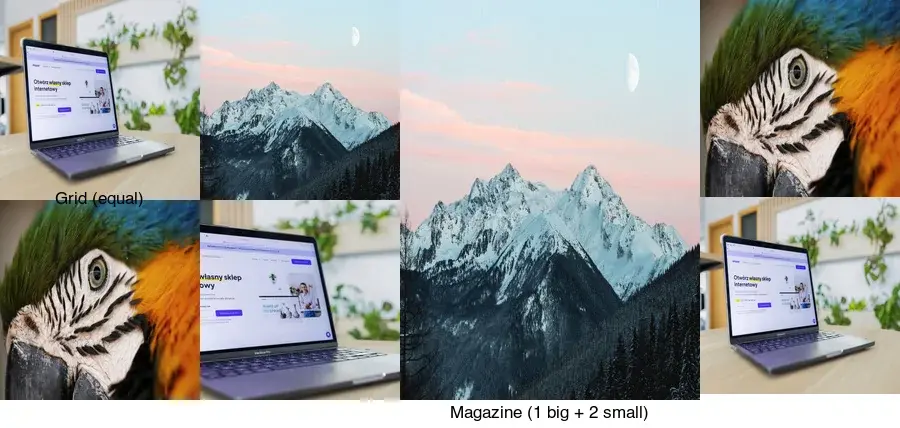
- Raster (Grid) (gleiche Zellen): Jedes Foto hat in Reihen und Spalten dieselbe Größe. Am besten geeignet, wenn alle Fotos gleichermaßen wichtig sind – ein Produktsortiment, ein Team oder eine Einheit von Aufnahmen. Das einfachste und am schwierigsten zu verfehlende.
- Magazin (Magazine) (ein großes + kleine): Ein großes Bild dient als Anker für den Rahmen, kleinere Bilder füllen den Rest aus. Am besten geeignet, wenn ein Foto der Star ist und die anderen es unterstützen – eine Reisezusammenfassung, eine Feature-Story.
- Masonry (variable Höhen): Fotos werden in Spalten bei ihrem natürlichen Seitenverhältnis angeordnet. Am besten für gemischte Porträt- und Landschaftsaufnahmen, die in einem starren Raster schlecht beschnitten wären.
Die obige Demo zeigt Grid versus Magazin mit demselben Satz von Fotos. Das Grid ist geordnet und ruhig; das Magazin hat einen klaren Fokuspunkt. Wähle je nachdem, ob du gleichmäßige Gewichtung oder einen Star benötigst.
Wo werden Collagen verwendet?
Collagen verwandeln eine Reihe von Fotos in ein teilbares Asset, weshalb sie an bestimmten Orten zu finden sind:
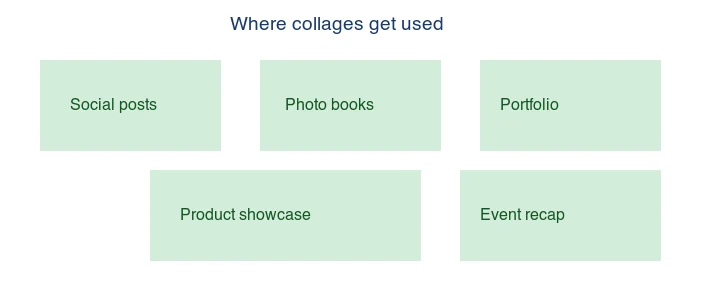
- Social Posts: Ein quadratisches Raster von 4 Fotos passt zu Instagram und vermittelt mehr als ein einzelnes Bild. Die Instagram media specifications definieren die Größe des quadratischen Beitrags, das ein Collage anstreben sollte.
- Fotobücher und Drucke: Eine Collagenseite erzählt in einem einzigen Layout eine Geschichte (eine Reise, ein Event). Der Adobe design principles guide behandelt grundlegende Layouts, die direkt auf die Collagencomposition angewendet werden können.
- Portfolios: Ein Raster von Arbeitsproben auf einer Seite.
- Produktpräsentationen: Mehrere Winkel oder Farben eines Produkts in einem Rahmen.
- Event-Zusammenfassungen: Eine Zusammenfassung einer Hochzeit oder Konferenz in einem teilbaren Bild.
Der gemeinsame Nenner ist die Komprimierung einer Geschichte in ein einziges Bild – das ist der ganze Sinn eines Collages gegenüber einer Galerie.
Was macht ein gutes Collage?
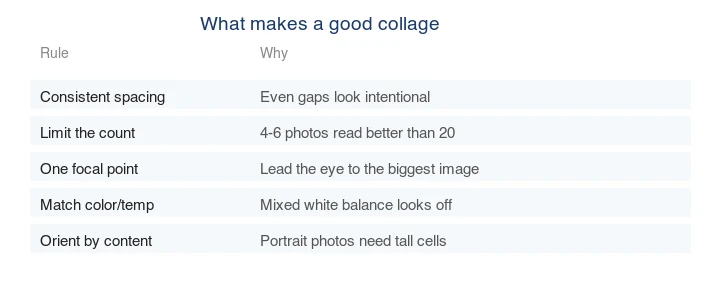
Die meisten schlechten Collagen scheitern an denselben wenigen Designpunkten. Die wichtigen Regeln:
| Regel | Warum es wichtig ist |
|---|---|
| Gleichmäßiger Abstand | Gleichmäßige Lücken wirken absichtlich; ungleichmäßige Lücken wirken zufällig |
| Begrenzte Anzahl (4–6) | Zu viele Fotos konkurrieren; weniger wirkt stärker |
| Ein Fokuspunkt | Lenke den Blick auf das größte oder hellste Bild |
| Farbausgleichung abgleichen | Gemischte warme und kalte Fotos wirken inkohärent |
| Nach Inhalt ausrichten | Porträtfotos benötigen hohe Zellen; sie in Quadrate zu zwingen, führt zu schlechten Schnitten |
Die größte Verbesserung: Verwende weniger Fotos. Ein 4-Foto-Collage mit gutem Abstand schlägt jedes Mal ein 20-Fotos-Collage.
Methode 1: Online Collage Maker
Für eine Collage verwende den Collagen-Generator: Wähle ein 2x2-Raster, eine Zeile oder eine Spalte, füge deine Fotos ein (4–6 funktionieren am besten) und exportiere. Er hält automatisch einen gleichmäßigen Abstand von 8px zwischen den Fotos und ist damit der schnellste Weg für Social Posts und schnelle Shares.
Methode 2: Smartphone-Apps
Für Collagen unterwegs (und direkt zu Social Media) sind Smartphone-Apps praktisch. Die meisten bieten die gleichen Grid-/Magazine-/Masonry-Vorlagen plus Filter. Der Kompromiss ist eine weniger präzise Kontrolle über den Abstand und die Exportauflösung als bei einem Desktop- oder Web-Tool.
Methode 3: Desktop / Design-Tool
Für volle Kontrolle (benutzerdefinierte Layouts, exakter Abstand, Druckauflösung) lässt dir ein Design-Tool (Figma, Canva, Photoshop) zu, Fotos manuell auf einer Leinwand zu platzieren. Dies ist die richtige Wahl für ein Print-Collage oder einen Markenasset, bei dem Präzision wichtig ist. Du erstellst das Raster selbst mit Hilfslinien, was mehr Arbeit, aber totale Kontrolle bedeutet.
Methode 4: Kommandozeile (automatisierte Grids)
Für ein automatisiertes, wiederholbares Raster verwendet ImageMagick „montage“ Bilder in ein Raster:
## 2x2 Grid mit 10px Abständen und weißem Hintergrund
montage *.jpg -tile 2x2 -geometry +10+10 -background white collage.jpg
Dies ist nützlich, um Produkt-Grids oder Kontaktblätter in einem Skript zu generieren. Passe die Quelldateien zuerst auf eine einheitliche Größe an, für saubere Ergebnisse. Siehe batch resize guide.
Wie groß sollte ein Collage sein?
Passe die Exportgröße dem Ort an, an dem es gezeigt wird:
| Anwendungsfall | Größe | Seitenverhältnis |
|---|---|---|
| Instagram Quadrat | 1080×1080 | 1:1 |
| Instagram Story | 1080×1920 | 9:16 |
| Facebook / Twitter Post | 1200×630 oder 1200×900 | ~1.91:1 / 4:3 |
| Druck (8×10") | 2400×3000 @ 300 PPI | 4:5 |
Für Social Media ist 1080px an der langen Seite Standard. Für den Druck berechne von der physischen Größe bei 300 PPI – siehe image resolution and DPI.
Häufige Fehler
- Zu viele Fotos. Der #1 Fehler. Verwende 4–6; kürze den Rest.
- Ungleichmäßiger Abstand. Wirkt zufällig. Verriegle den Abstand auf einen Wert.
- Nicht übereinstimmender Weißabgleich. Warme und kalte Fotos kollidieren; zuerst die Farbe anpassen.
- Falsches Layout für den Inhalt. Ein Hauptfoto in einem gleichmäßigen Raster verliert seine Wirkung; verwende ein Magazin-Layout.
- Export mit niedriger Auflösung. Ein 400px Collage sieht auf dem Bildschirm gut aus, bricht aber beim Drucken oder Zoomen zusammen.
Häufig gestellte Fragen
Welches Collagen-Layout sollte ich verwenden?
Ein Raster für Fotos gleicher Gewichtung (ein Produktsortiment, ein Kontaktblatt), ein Masonry-Layout für gemischte Ausrichtungen und ein Featured Layout, wenn ein Foto dominieren soll. Das Layout folgt dem Inhalt: gleiche Fotos wollen ein Grid, ein Hauptfoto will ein Featured Layout.
Was macht ein gutes Collage?
Gleichmäßiger Abstand, ein klarer Fokuspunkt und Fotos, die einen visuellen Stil teilen (ähnliche Beleuchtung oder Farbe). Ungleichmäßiger Abstand und kollidierende Farbpaletten wirken wie Unordnung. Weniger ist meist mehr – vier starke Fotos schlagen zwölf durchschnittliche.
Wie halte ich die Dateigröße des Collages klein?
Passe jedes Foto vor dem Platzieren auf seine Anzeigegröße an (ein 100px Thumbnail sollte kein 4000px Quellbild sein) und exportiere das fertige Collage als WebP. Ein Collagen aus Vollauflösungsfotos ist ohne Grund enorm groß. Siehe compress guide.
Soll ich ein Collage auf dem Handy oder am Desktop erstellen?
Smartphone-Apps gewinnen für schnelle, Social-Media-taugliche Collagen aus der Kamera-Galerie. Desktop-Tools (Figma, Canva, Photoshop) gewinnen für Druckauflösung oder präzise abgestimmte Collagen. Wähle je nach Zielort.
Kann ich ein Collage auf meinem Handy erstellen?
Ja – Smartphone-Collage-Apps sind schnell für Fotos aus der Kamera-Galerie, die für Social Media bestimmt sind. Für Druckauflösung oder exakten Abstand gewinnt ein Desktop-Tool. Wähle je nach Zielort: Social-ready auf dem Handy, Print-ready auf dem Desktop.
Wie halte ich den Abstand in einem Collage gleichmäßig?
Verwende ein Raster mit einem festen Abstand zwischen den Zellen und passe jedes Foto an das Raster an, damit der Abstand über das gesamte Collage identisch ist. Ungleichmäßiger Abstand lässt ein Collage amateurhaft wirken. Die meisten Collage-Tools erzwingen einen Rasterabstand; in einem manuellen Editor verwende Hilfslinien und einen gleichmäßigen Rand. Der gleichmäßige Abstand ist wichtiger als die spezifische Abstandsgröße.
Welches Seitenverhältnis sollte ein Collage haben?
Passe es dem Ziel an. Quadratisch (1:1) für den Instagram Feed, Porträt (4:5 oder 9:16) für Stories und Reels, Querformat (16:9) für ein Web-Banner oder einen Rahmen zum Drucken. Entscheide das Seitenverhältnis, bevor du Fotos platzierst, denn das Layout folgt der Leinwandform – ein Raster, das für ein Quadrat gebaut wurde, passt nicht sauber in ein breites Banner, ohne neu gestaltet zu werden.
Kann ich ein Foto-Collage drucken?
Ja, wenn du es mit Druckauflösung erstellt hast – mindestens 300 DPI bei der beabsichtigten physischen Größe, was für ein A3 Collage ungefähr eine Leinwand von 3500×5000 Pixeln bedeutet. Ein für den Bildschirm erstelltes Collage (1080px) wird beim großen Drucken weich aussehen. Gestalte Print-Collagen in einem Tool, das hohe Auflösungen unterstützt (Figma, Photoshop), und passe jedes Quellfoto vor dem Platzieren auf seine Zelle an.
Image credits
- Collagen-Layouts, Anwendungsfälle und Design-Checklisten-Diagramme – erstellt vom Autor anhand von Fotografien (Pexels #16675632 von Mikael Blomkvist, #1287145 von eberhard grossgasteiger, #36720663 von Kaca Skok), um echte Collagen-Layouts und Designregeln zu zeigen.
Nutze die kostenlosen Werkzeuge, während du der Anleitung folgst.
Weiterlesen

2026-09-13
16-Bit-Tiefenkarten: Banding beheben und das PNG richtig prüfen
Beheben Sie gestufte oder invertierte Tiefenkarten mit einem reproduzierbaren 8- vs. 16-Bit-PNG-Test, einem Prüfskript und einer Checkliste für Blender.

2026-09-13
GIF Maker From Images: Build Animated GIFs That Load Fast
Turn a set of images into an animated GIF for web and social media. Real frame timing, size limits for each platform, and when to choose GIF over video.

2026-09-13
Screenshot zu Bild: Speichern, Format und Qualität optimieren
Screenshots auf jedem Gerät erstellen, im richtigen Format speichern und fürs Web komprimieren, ohne dass Text verschwimmt. Schritte für PNG, WebP und ganze Seiten.