2026-06-28 · Aktualisiert am 2026-06-30
Wie man den Bild-Spiral-Effekt im Jahr 2026 erstellt
Der Bild-Spiral-Effekt (oder Swirl) verzerrt ein Foto in einen Wirbel. Ich zeige, wie ich ihn in Photoshop und GIMP erstelle, ob er als Kunst oder Kitsch wirkt, und welche Einstellungen ich verwende.
Letzte Aktualisierung: 30. Juni 2026
Der Image Spiral Effekt biegt ein Foto um einen Mittelpunkt herum, sodass die Pixel je näher sie diesem Punkt sind, desto weniger rotieren. Das Ergebnis ähnelt einem Windrad, einem Abfluss oder einem hypnotischen Tunnel, abhängig vom Winkel und der Stärke. Ich habe diesen Warp auf Albumcover, Bandplakate und einige Porträts angewendet, die ich bereue.
Kurzantwort: Wie erzeugt man den Spiraleffekt?
In Photoshop öffnen Sie das Bild, wählen Filter > Verzerrung > Twirl (Verdrehen), stellen den Winkel zwischen 200 und 600 Grad ein und klicken auf OK. Für mehr Kontrolle skalieren Sie den Effekt durch einen polar-zu-rechteckigen Koordinatenwechsel. GIMP macht dasselbe unter Filter > Verzerrungen > Whirl and Pinch. Lassen Sie es an Gesichtern und Texten aus.
Was genau bewirkt der Image Spiral Effekt?
Unter dem Schieberegler ist eine Spirale eine Rotation, deren Winkel vom Radius abhängt. Ein Pixel im Zentrum bleibt an Ort und Stelle, während weiter entfernte Pixel stärker rotieren. Drehen Sie den Winkel hoch, faltet sich das Bild in konzentrische Ringe. Lassen Sie ihn niedrig, erhalten Sie ein sanftes Kräuseln an den Rändern.
Ich habe meine erste Swirl-Verzerrung 2014 versehentlich erstellt, indem ich den Twirl-Filter auf einer Landschaft zu stark angewendet habe, und lernte, dass die Mathematik einen klaren Fokuspunkt erfordert, der exakt in der Mitte platziert ist. Ein zentriertes Motiv hält die Spirale lesbar statt chaotisch. Unser photo editing fundamentals guide behandelt die nicht-destruktiven Layer-Gewohnheiten, die Experimente wie dieses rückgängig machbar machen.
Wann funktioniert der Spiraleffekt?
Er funktioniert, wenn die Komposition das Verwirrtwerden übersteht. Meine Shortlist von Motiven, die eine Spirale gut tragen:
- Abstrakte Hintergründe und Wallpaper.
- Albumart, Gig-Poster und Merchandise-Mockups.
- Langzeitbelichtungs-Lichtspuren, die Sie weiter betonen möchten.
- Kosmische, psychedelische oder Sci-Fi Moodboards.
- Endkarten für kurze Videos, die Energie benötigen.
Er versagt bei allem, was der Betrachter schnell lesen oder erkennen muss – das ist die meisten Alltagsfotografien.
Wann sollten Sie ihn vermeiden?
Gesichter, Hände, Beschilderungen und Produktaufnahmen sind die üblichen Opfer. Eine Spirale verschmiert Augen zu Halbmonden und verwandelt Text in einen Barcode, den niemand entziffern kann. Ich habe einmal ein Kunden-Headshot ruiniert, weil ich clever sein wollte, und die Rettung war eine komplette Überarbeitung vom Original. Wenn ein Detail Bedeutung trägt, lassen Sie es außerhalb des Warp-Radius oder verzichten Sie auf den Effekt.
Wie erzeugt man den Spiraleffekt in Photoshop?
Photoshop liefert einen integrierten Twirl Filter, der 80 Prozent der Fälle abdeckt. Die restlichen 20 Prozent benötigen einen manuellen Koordinatentrick für außermittliche Spiralen und variable Dichte. Adobe dokumentiert diese Verzerrung in seinem Photoshop product guide.
Schritt 1: Duplizieren einer Ebene vorbereiten
Drücken Sie Ctrl+J, um den Hintergrund zu duplizieren, und konvertieren Sie ihn dann in ein Smart Object. Smart Filters bleiben bearbeitbar, sodass Sie den Winkel überprüfen können, ohne von vorne anfangen zu müssen. Benennen Sie die Ebene, damit Sie sich merken, was sie enthält.
Schritt 2: Den Mittelpunkt festlegen
Twirl rotiert um das geometrische Zentrum Ihrer Auswahl, nicht um das Bild. Erstellen Sie ein quadratisches Marquee um den Bereich, der das Auge der Spirale sein soll, bevor Sie den Filter öffnen.
Schritt 3: Twirl ausführen
Gehen Sie zu Filter > Verzerrung > Twirl. Ziehen Sie den Winkel-Regler und beobachten Sie die Live-Vorschau. Negative Winkel drehen gegen den Uhrzeigersinn, positive im Uhrzeigersinn, und der Unterschied ist wichtig, wenn Sie zwei Ebenen stapeln.
Schritt 4: Eine dichtere Spirale manuell erstellen
Für einen dichteren Wirbel duplizieren Sie die Ebene, drehen sie um 90 Grad und stellen den Mischmodus auf Aufhellen (Lighten). Stapeln Sie drei oder vier gedrehte Kopien übereinander, um die Arme der Spirale zu multiplizieren.
Wie erzeugt man den Spiraleffekt in GIMP?
GIMP ist kostenlos, und sein Whirl- und Pinch-Dialog bietet zwei zusätzliche Regler, die Photoshop versteckt. Die GIMP documentation beschreibt Whirl als eine Winkelverzerrung, gemessen in Grad, wobei Pinch Pixel zum oder vom Zentrum zieht.
Öffnen Sie Filter > Verzerrungen > Whirl and Pinch. Stellen Sie Whirl auf etwa 270 Grad für eine einmalige Spirale und fügen Sie 10 bis 20 Prozent Pinch hinzu, um das Zentrum zu straffen. GIMP rendert schnell, also schieben Sie die Regler, bis die Vorschau richtig wirkt.
Welche Spiral-Einstellungen verwende ich wirklich?
Ich habe eine kleine Tabelle mit Startpunkten an meinem Monitor angeklebt. Behandeln Sie diese als Standardwerte und nicht als Gesetze.
| Quellbild | Whirl Winkel | Pinch | Anmerkungen |
|---|---|---|---|
| Abstrakte Textur | 540 deg | 0.10 | Hart durchziehen, wenig Nachteil |
| Light-Trail Foto | 360 deg | 0.05 | Spuren lesbar halten |
| Porträt (Augen nur) | 90 deg | 0.00 | Kaum eine Spirale, eher ein Kräuseln |
| Landschaftshimmel | 270 deg | 0.15 | Zentrum auf Sonne oder Mond legen |
Die Zeile mit dem Porträt ist der Bereich, wo Zurückhaltung am wichtigsten ist. Ein 90-Grad-Kräusel wirkt wie Bewegung; ein 360-Grad-Whirl wirkt wie ein Glitch. Im Zweifel reduzieren Sie den Winkel, bevor Sie mehr hinzufügen.
Wie blendet man die Spirale in ein echtes Foto?
Eine Full-Frame-Spirale wird ermüdend, daher maskiere ich den Warp normalerweise auf eine Region und nicht auf das ganze Bild.
Verankern an einem Fokuspunkt
Zentrieren Sie den Effekt auf einer Lichtquelle, einer Blume oder dem Auge eines Motivs. Die umgebenden unverzerrten Pixel rahmen die Spirale ein, anstatt gegen sie zu kämpfen.
Die Kanten verblassen lassen
Fügen Sie eine Ebenenmaske hinzu und malen Sie rund um die Begrenzung bei 50 Prozent Opazität Schwarz. Ein sanfter Übergang verbirgt den harten Ring, den der Filter hinterlässt.
Den Kontrast wieder einführen
Spiralen flachen Midtöne ab. Eine Kurven-Anpassung, die den Kontrast zurückholt, verhindert, dass das Ergebnis nach dem Warp matschig aussieht, nachdem Ihre Tonwerte durcheinandergebracht wurden.
Was sind die häufigen Fehler, die Spiralen billig aussehen lassen?
Ich habe all diese Fehler mindestens einmal gemacht.
- Ein Low-Resolution JPEG drehen, bis es in Treppenstufen bandiert.
- Vergessen, die Auswahl zu zentrieren, was zu einer schiefen Swirl führt.
- Den Standard-Maximalwinkel auf einem Porträt verwenden.
- Spiralen übereinander stapeln, bis das Bild matschig ist.
- Wiederholt als JPEG exportieren, was die Artefakte bei jedem Durchgang vertieft.
Arbeiten Sie mit einem hochauflösenden Original, behalten Sie ein PSD oder XCF Master und exportieren Sie am Ende nur einmal.
Wie exportiert man Spiral-Kunstwerke für Web und Druck?
Wählen Sie ein Format, das zum Zielort passt. Spiralen komprimieren schlecht aufgrund ihrer feinen Ringe, achten Sie also auf Ihre Qualitätseinstellungen.
| Ziel | Format | Qualität | Warum |
|---|---|---|---|
| Social Media | WebP | 85 | Kleine Datei, scharfe Ringe |
| Website Hero | AVIF oder WebP | 80 | Moderne Browser gewinnen hier |
| Druck | PNG oder TIFF | Lossless | Kein Banding beim Drucken |
| Archiv | PSD oder XCF | n/a | Behält die bearbeitbaren Ebenen bei |
Wenn Sie einen tieferen Vergleich moderner Formate wünschen, passen der Rest unseres Toolset-Notes gut dazu; siehe photo editing software guide.
Einige ehrliche Vorbehalte
Der Swirl ist ein Klassiker aus den Filtergeschäften der 90er Jahre, und Betrachter erkennen ihn sofort. Auf einem Gesicht im Full-Frame wirkt er veraltet, sogar kitschig. Ich greife zu ihm vielleicht bei einem von zwanzig Projekten, und nur wenn das Briefing nach Energie oder Abstraktion fragt.
Eine geschmackvolle Spirale ist eine Würze, nicht die Mahlzeit. Im Zweifel halbieren Sie den Winkel und maskieren Sie den Effekt auf eine Ecke. Der free image editor in unserem Toolkit reicht aus, um all dies zu testen, bevor Sie sich für eine kostenpflichtige App entscheiden, und dieselbe Warp-Logik zeigt sich im color pop effect walkthrough, wenn Sie zwei Verzerrungen schichten möchten.
Häufig gestellte Fragen
Welche Art von Foto eignet sich am besten für einen Spiraleffekt?
Bilder mit einem klaren zentralen Motiv und starken Linien oder Farben – Blumen, Architektur, abstrakte Muster. Überladene, kontrastarme Fotos werden zu Rauschen, wenn sie gedreht und gespiegelt werden, weil die Spirale erkennbare Formen benötigt, um sich zu wiederholen.
Wie viele Spiralsegmente sollte ich verwenden?
Sechs bis zwölf ist der lesbare Bereich. Weniger Segmente (4–6) wirken wie kräftige Symmetrie; mehr (12+) verwandeln sich in dichte Radialmuster, die das ursprüngliche Motiv verlieren. Beginnen Sie mit acht und passen Sie an, bis das Zentrum noch erkennbar ist.
Ist der Spiraleffekt dasselbe wie ein Kaleidoskop?
Verwandt – beides nutzt Rotation und Spiegelung –, aber ein Kaleidoskop verwendet gerade gespiegelte Scheiben, während eine Spirale entlang einer Kurve verzerrt wird. Der kaleidoscope guide behandelt die Version mit geraden Scheiben; die Spirale fügt eine Rotationsdrehung hinzu.
Reduziert der Spiraleffekt die Qualität?
Die Transformationen können Details verwischen, wo sie sich überlappen, daher behalten Sie das Original scharf und exportieren Sie in der Endgröße. Der Effekt ist kreativ und kein Qualitätsverlust an sich – aber starke Rotation kann Kanten verschwimmen lassen. Überprüfen Sie das Ergebnis bei 100 Prozent.
Bildnachweise
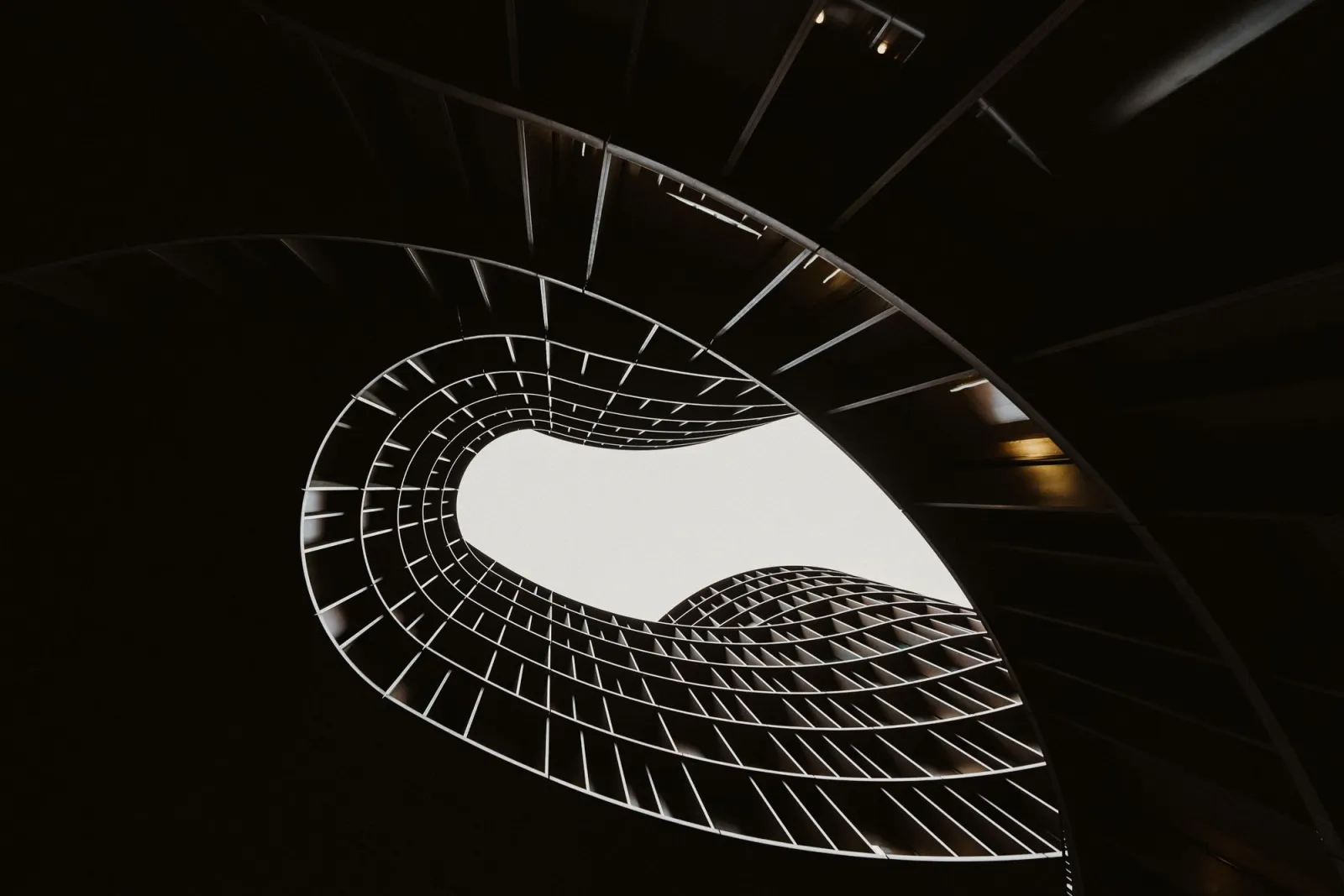
- Abstract spiral staircase shot from above forming a tight rotating vortex — Foto von Eberhard Grossgasteiger auf Pexels
- Swirling abstract texture in orange and red — Foto von Tobias Bjørkli auf Pexels
- Long-exposure circular light trails spinning at night — Foto von Daniel Jensen auf Pexels
- Colorful rainbow swirl pattern as a vivid abstract background — Foto von Slow Walker auf Pexels
Nutze die kostenlosen Werkzeuge, während du der Anleitung folgst.
Weiterlesen

2026-07-28
AI Action Figure Trend: So bereitest du dein Foto für ein Studio-Qualität-Spielzeugporträt vor
Der AI Action Figure Trend verwandelt jedes Foto in ein sammelbares Spielzeugporträt. Erfahre, was den Prompt wirken lässt, und die genauen Schritte für Zuschnitt, Hintergrund und Auflösung, die eine überzeugende Figur von einer offensichtlichen Fälschung unterscheiden.

2026-07-26
AI Anime Generator Guide: Prompts, Styles und sichere Exports
Ein praktischer Workflow für den AI Anime Generator zur Erstellung von Porträts, Avataren, Bannern und Social Posts – inklusive Prompt-Vorlagen, Style Checks und Exportregeln.

2026-07-26
Text-to-Image AI 2026: So funktioniert Prompt Generation
Text-to-Image AI wandelt einen geschriebenen Prompt in ein fertiges Bild um. Erfahren Sie, wie Modelle, Prompts und Einstellungen für die Bilderzeugung im Jahr 2026 zusammenwirken.