2026-03-28 · Aktualisiert am 2026-07-12
Wie Sie einen Aquarell-Effekt aus einem Foto erstellen
Verwandeln Sie ein Foto in ein Aquarellbild mit praktischen Motivauswahlen, Textur-Einstellungen für Waschungen, Farbsteuerungen und Exporttipps für Web oder Druck.
Zuletzt aktualisiert: 12. Juli 2026
Verwenden Sie einen Aquarell-Effekt, wenn das Foto ein klares Motiv, eine einfache Beleuchtung und genügend leeren Raum aufweist, damit die Papierstruktur sichtbar wird. Der Effekt bricht am schnellsten bei kleinen Gesichtern, dichtem Laubwerk, hartem Blitzlicht und Produktaufnahmen zusammen, bei denen exakte Details wichtig sind.
Kurze Antwort: Was lässt ein Foto wie Aquarell wirken?
Wählen Sie ein Foto mit einem lesbaren Hauptmotiv, weichem Kontrast und einem Hintergrund, der in einen Wash übergehen kann. Porträts, Blumen, Haustiere, Schaufenster, Straßenaufnahmen oder Hochzeitsdetails funktionieren meistens gut. Screenshots, dichte Produktgitter, Nachtfotos und Fotos mit kleinem Text funktionieren meist nicht.
Stellen Sie die Effektstärke hoch genug ein, um Kanten zu vereinfachen, und ziehen Sie dann Details in Augen, Händen, Logos oder das Hauptobjekt zurück. Ein überzeugendes Aquarellbild behält einige knackige Ankerpunkte bei und lässt den Rest in Papierfasern, Pigmentblüten und unebenen Kanten verschwinden.
Exportieren Sie das Endergebnis als PNG, wenn Sie Transparenz benötigen oder für die Übergabe an einen Drucker, WebP für eine schnelle Webseite und ein hochwertiges JPEG, wenn das Zielformat neuere Formate ablehnt. MDN's image format reference ist nützlich, wenn Sie diese Wahl einem Kunden oder Entwickler erklären müssen.
Welche Fotos sollten Sie wählen?
Ein Aquarellfilter ist nachsichtiger als ein einfacher Farbfilter. Er entfernt Details absichtlich, daher benötigt das Quellbild eine starke Silhouette, bevor Sie beginnen.
Verwenden Sie diese Auswahl-Tabelle vor dem Hochladen:
| Quellfoto | Aquarell-Ergebnis | Einstellung zum Starten |
|---|---|---|
| Einzelporträt mit Fensterlicht | Sanftes Editorial-Porträt | Mittlerer Wash, mittleres Detail der Kante |
| Blume, Pflanze, Lebensmittel oder Handwerksdetail | Natürlicher Skizzenbuch-Look | Hohe Textur, leichter Umriss |
| Straße oder Reiseaufnahme mit einem Fokusgebäude | Lockerer Postkarten-Illustration | Mittlerer Wash, niedrigere Sättigung |
| Produkt auf weißem Hintergrund | Oft zu leer oder zu kommerziell | Niedriger Wash, harte Kanten beibehalten |
| Gruppenfoto mit kleinen Gesichtern | Gesichter werden matschig | Verwenden Sie einen anderen Zuschnitt |
| Nacht- oder Blitzlichtaufnahme | Dunkle Flecken werden fleckig | Zuerst die Belichtung korrigieren |
Bei Porträts sollten Sie den Zuschnitt vor der Anwendung des Effekts vornehmen. Ein Kopf- und Schulterzuschnitt übersteht in der Regel besser als ein Ganzkörperfoto, bei dem das Gesicht zu wenigen gemalten Punkten wird. Bei Landschaften entfernen Sie die Hälfte des Himmels, wenn er flach ist; Aquarell benötigt Variation, nicht ein riesiges leeres Rechteck.
Gute Quellprüfungen:
- Das Motiv ist als Miniaturbild erkennbar.
- Der hellste Bereich ist nicht ausbrennen (blown out).
- Wichtige Kanten sind nicht durch Bewegungsunschärfe versteckt.
- Der Hintergrund hat Platz zur Vereinfachung.
- Es gibt keinen kleinen Text, der lesbar bleiben muss.
- Das Bild ist für die Webnutzung mindestens 1200 px breit.
Ist das Foto schwach, korrigieren Sie zuerst die Grundlagen. Schneiden Sie mit den Ideen im photo editing fundamentals guide zu, korrigieren Sie die Farbe mit dem online color corrector guide und wenden Sie dann den malerischen Effekt an.
Wie stellen Sie die Aquarell-Textur und Kanten ein?
Der Aquarellstil basiert hauptsächlich auf drei Steuerelementen: Wash Strength (Wäschestärke), Edge Detail (Kantendetail) und Paper Texture (Papiertextur). Verschiedene Tools nennen sie unterschiedlich, aber die Entscheidungen sind dieselben.
Beginnen Sie mit diesen Einstellungen und passen Sie diese dann bei 100 % Zoom an:
| Steuerung | Sicherer Startpunkt | Erhöhen Sie es, wenn | Verringern Sie es, wenn |
|---|---|---|---|
| Wash strength | 55-70% | Das Foto immer noch zu fotografisch aussieht | Gesichter, Schmuck oder Logos geschmolzen aussehen |
| Edge detail | 35-55% | Das Motiv seine Silhouette verliert | Das Ergebnis wie ein nachgezeichnetes Poster aussieht |
| Paper texture | 20-40% | Flache Bereiche digital aussehen | Textur mit Haut oder Text konkurriert |
| Pigment bleed | 15-30% | Sie einen lockeren, handgemachten Rand wünschen | Farben über wichtige Kanten verschmieren |
| Saturation | -5 bis +10 | Das Bild nach dem Wash grau wirkt | Rot und Blau synthetisch aussehen |
Der häufigste Fehler ist das Maximieren jedes Schiebereglers. Echte Aquarellkunst hat einen Kontrast zwischen ruhigen Washes und schärferen Markierungen. Wenn jede Kante blüht und jede Oberfläche die gleiche Papierstruktur aufweist, sieht das Ergebnis wie ein Filter-Preset aus.
Schützen Sie bei Porträts Augen, Brauen, Mundlinie und Haarlinie. Bei Haustieren schützen Sie Augen und Nase. Bei Gebäuden schützen Sie Dachlinien, Türen, Schilder und Fensterrhythmus. Sie können Kleidungsfalten, Bäume, Pflastersteine und entfernte Hintergründe locker werden lassen.
Wenn Ihr Tool Maskierung unterstützt, verwenden Sie diese Reihenfolge:
- Wenden Sie den Aquarell-Effekt global an.
- Reduzieren Sie die Effektstärke auf Gesicht oder Hauptobjekt.
- Fügen Sie Textur in große leere Bereiche zurück.
- Erhöhen Sie das Kantendetail nur dort, wo die Silhouette Hilfe benötigt.
- Vergleichen Sie Vorher und Nachher im Thumbnail-Format.
Für einen anderen malerischen Stil mit stärkeren Pinselstrichen sehen Sie sich den oil painting photo effect guide an. Wenn Sie stattdessen kräftige Tintenlinien statt transparenter Washes wünschen, ist der comic book effect guide besser geeignet.
Welche Farbeeinstellungen lassen es wie gemalt und nicht gefiltert aussehen?
Die Aquarellfarbe sollte sich leicht selektiv anfühlen. Sie benötigen nicht jede Quellfarbe. Zwei oder drei dominante Farbtöne plus ein kleiner Akzent wirken meist besser als ein vollständig gesättigtes Foto.
Ich habe diesen Workflow an Porträts und botanischen Quellbildern getestet, während ich die Beispiele für diesen Beitrag vorbereitete: Die besten Ergebnisse erzielten sich durch die Reduzierung des allgemeinen Kontrasts zuerst, gefolgt von einem kleinen Sättigungsanstieg nach dem Wash. In umgekehrter Reihenfolge zu arbeiten ließ rote und blaue Bereiche eher gedruckt als gemalt aussehen.
Verwenden Sie diese Farbentscheidungen:
- Warme Porträts: Halten Sie die Haut warm, senken Sie die Orangensättigung leicht und vermeiden Sie blaue Schatten im Gesicht.
- Botanische Fotos: Lassen Sie das Grün in zwei Töne trennen, damit Blätter nicht zu einem flachen Fleck werden.
- Reisegebäude: Behalten Sie eine Akzentfarbe bei, wie eine Tür, ein Vordach oder ein Blumenkasten.
- Lebensmittelfotos: Verwenden Sie einen leichten Wash; eine starke Papiertextur kann das Essen trocken aussehen lassen.
- Marken-Grafiken: Nehmen Sie die Markenfarbe nach dem Effekt ab, da Aquarellfilter den Farbton verschieben.
Auch die Papierfarbe ist wichtig. Reines Weiß kann das Ergebnis digital wirken lassen. Ein leichter warmer Papierton ist in der Regel sicherer für Porträts und Blumen. Kaltes Papier eignet sich besser für Winterlandschaften, blaue Innenräume und architektonische Skizzen.
Vermeiden Sie automatische „Vintage“-Einstellungen, es sei denn, Sie wünschen tatsächlich einen Sepia-Druck. Aquarell ist transparent und luftig; zu viel brauner Schatten lässt es alt wirken statt gemalt.
Wie sollte man ein Aquarellbild exportieren?
Der Export hängt davon ab, wo das Bild platziert wird. Ein Aquarellbild hat weiche Verläufe und Textur, daher können Kompressionsartefakte im Papierkorn schneller sichtbar werden als bei einem normalen Foto.
| Zielort | Format | Praktische Exportregel |
|---|---|---|
| Blog, Landing Page, Portfolio | WebP | 1600 px breit, Qualität 78-85 |
| Instagram oder Pinterest | JPEG | Auf die Plattformgröße exportieren, Qualität 85-90 |
| Druckkarte oder gerahmte Kunst | PNG oder hochwertiges JPEG | 300 DPI bei den endgültigen Druckmaßen |
| Transparenter Sticker oder Overlay | PNG | Alpha beibehalten; JPEG vermeiden |
| Entwicklerübergabe | WebP plus Quell-PNG | Kleines Web-Asset plus bearbeitbares Master |
Für Webseiten beeinflussen Bildbytes immer noch die Ladegeschwindigkeit. Googles LCP guidance weist auf große Bilder als häufige Largest Contentful Paint Elemente hin, daher sollten Sie vor der Formatkonvertierung skalieren. Wenn das Bild mit 900 px breit angezeigt wird, laden Sie keinen 5000 px Export hoch.
Verwenden Sie diese Export-Checkliste:
- Speichern Sie ein Master-Original in voller Auflösung, bevor Sie komprimieren.
- Skalieren Sie auf die tatsächliche Anzeigebreite.
- Exportieren Sie WebP für das Web, wenn das Ziel dies unterstützt.
- Behalten Sie JPEG als Kompatibilitäts-Fallback für E-Mails oder ältere Upload-Formulare bei.
- Überprüfen Sie das Bild bei 100 % Zoom auf blockige Papiertextur.
- Komprimieren Sie eine Kopie, nicht Ihr einziges Master-File.
Der AVIF vs WebP comparison erklärt, wann die Verwendung von WebP oder AVIF sinnvoll ist. Für eine tiefere Erklärung der Einstellungswerte und Artefakte lesen Sie how image compression works.
Welcher Workflow liefert das zuverlässigste Ergebnis?
Verwenden Sie diese Reihenfolge, wenn Sie ein Aquarell-Stilbild für einen Beitrag, eine Einladung, ein Profilbild oder eine Produktgeschichte benötigen:
- Wählen Sie ein Foto mit einem Hauptmotiv.
- Schneiden Sie zu, um Unordnung vor der Anwendung des Effekts zu entfernen.
- Korrigieren Sie Belichtung und Weißabgleich.
- Wenden Sie einen mittleren Aquarell-Wash an.
- Stellen Sie die Details in den wichtigen Motivbereichen wieder her.
- Passen Sie die Papiertextur an, nachdem die Komposition steht.
- Beschränken Sie die Palette auf einige lesbare Farben.
- Exportieren Sie ein Master und eine weboptimierte Kopie.
- Betrachten Sie es auf einem Telefon vor der Veröffentlichung.
- Ersetzen Sie das Quellfoto, wenn das Thumbnail unleserlich ist.
Für einen schnellen Online-Workflow verwenden Sie den AI art generator from photo, wenn Sie ein interpretierteres Ergebnis wünschen, oder einen leichteren Editor, wenn Sie nur einen Filter benötigen. Wenn das Endbild auf einer öffentlichen Seite erscheint, führen Sie es vor der Veröffentlichung durch die image SEO optimization checklist.
Häufige Fehler, die zu vermeiden sind
Der schnellste Weg, einen Aquarell-Effekt zu ruinieren, ist es, gleichzeitig nach Details und Weichheit zu suchen. Entscheiden Sie, was lesbar bleiben muss, und lassen Sie den Rest vereinfachen.
Achten Sie auf diese Probleme:
- Matschige Gesichter: Wash strength um Augen, Nase und Mund senken.
- Fake Paper Grain (Falsches Papierkorn): Reduzieren Sie die Textur-Deckkraft, wenn es wie gefliest oder zu scharf aussieht.
- Übergesättigtes Pigment: Senken Sie die Sättigung, bevor Sie den Effekt beschuldigen.
- Verlorene Motivkante: Fügen Sie Umriss- oder Kantendetails nur um das Motiv hinzu.
- Fleckige Schatten: Hellern Sie das Quellfoto auf, bevor Sie den Effekt anwenden.
- Winziger unlesbarer Text: Entfernen Sie ihn, schneiden Sie ihn aus oder wählen Sie ein anderes Bild.
- Riesige Exportdateien: Zuerst skalieren, dann verwenden Sie den Bildkompressor.
- Falsches Format: Verwenden Sie den Formatkonverter, wenn das Upload-Ziel JPEG, PNG oder WebP erfordert.
Zusammenfassung
Ein gutes Aquarellfoto-Effekt beginnt vor dem Filter. Wählen Sie ein einfaches Foto, schneiden Sie hart zu, korrigieren Sie die Belichtung und behalten Sie einige scharfe Ankerpunkte bei. Verwenden Sie eine mittlere Wash Strength, eine zurückhaltende Paper Texture und selektive Farben, anstatt jeden Schieberegler auf Maximum zu treiben.
Exportieren Sie das Bild für den Zweck: WebP für eine schnelle Seite, JPEG für breite Upload-Kompatibilität und PNG, wenn Transparenz oder die Übergabe an einen Drucker wichtig sind. Überprüfen Sie das Endergebnis in Thumbnail-Größe und bei 100 % Zoom; schlägt es in keiner dieser Ansichten fehl, passen Sie den Zuschnitt an oder wählen Sie ein saubereres Quellfoto.
Bildnachweise
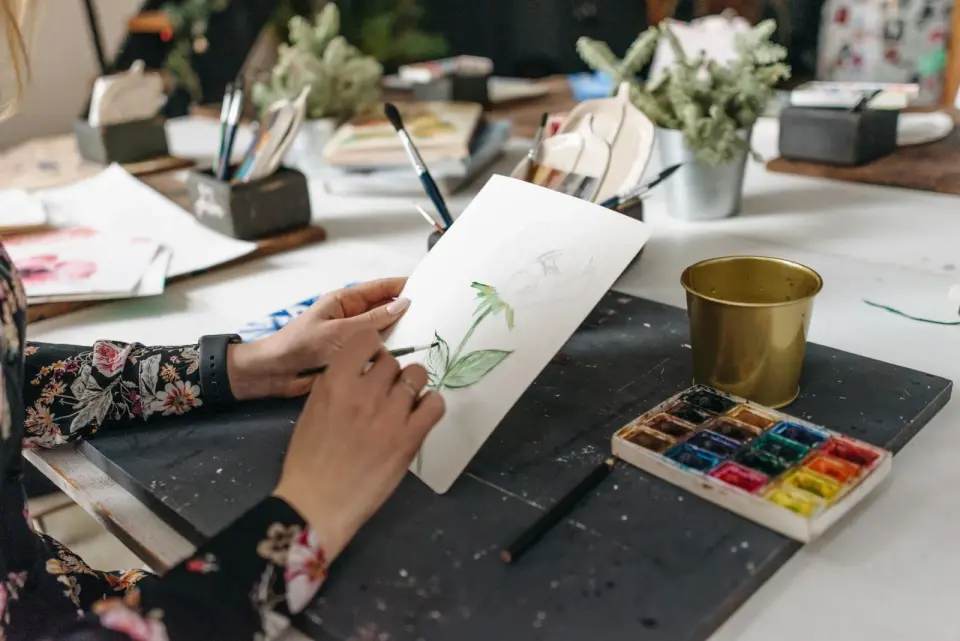
- Cover und botanischer Workflow-Bild: photo by Pavel Danilyuk on Pexels, converted to WebP.
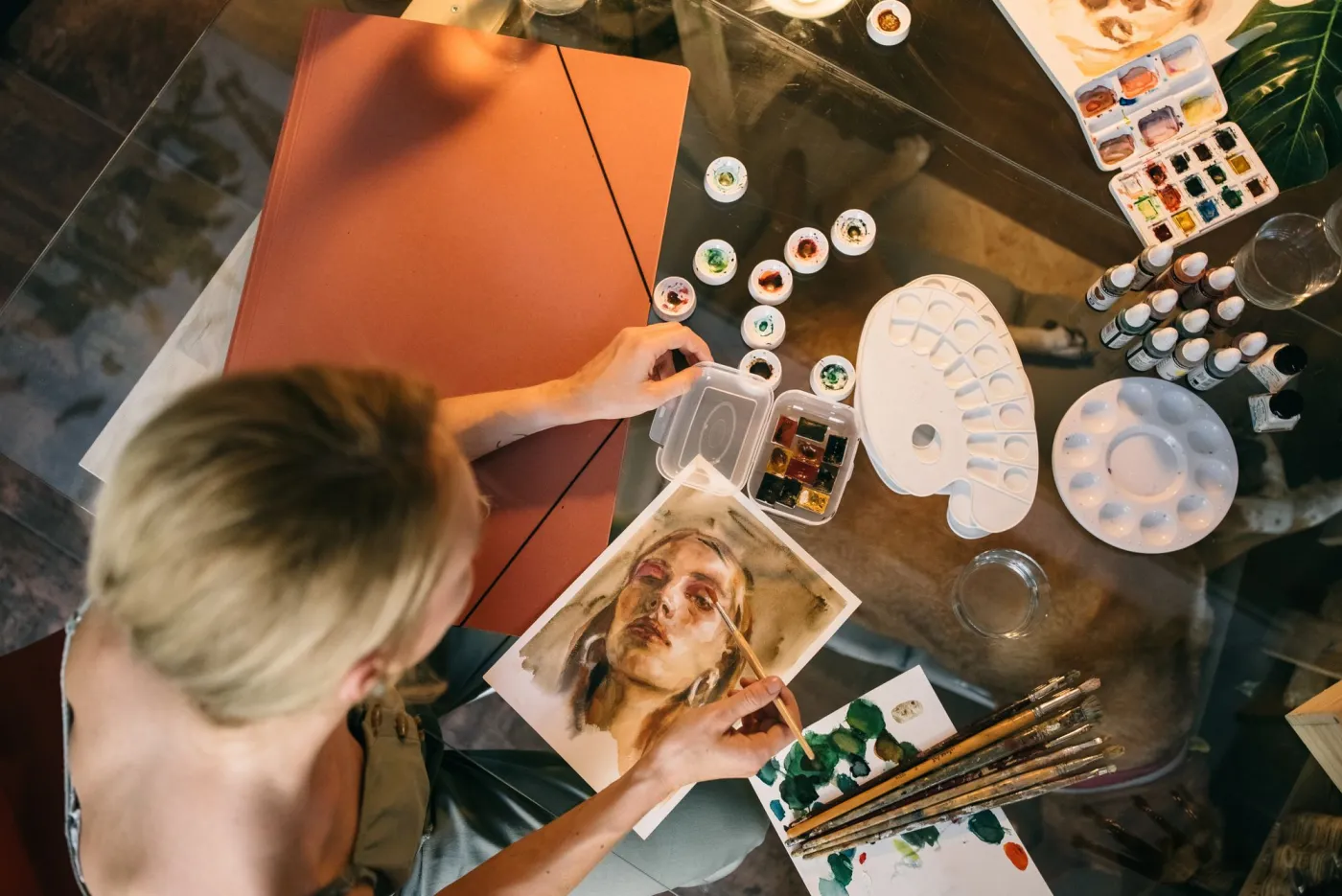
- Porträt Aquarellprozess: photo by Leeloo The First on Pexels, converted to WebP.
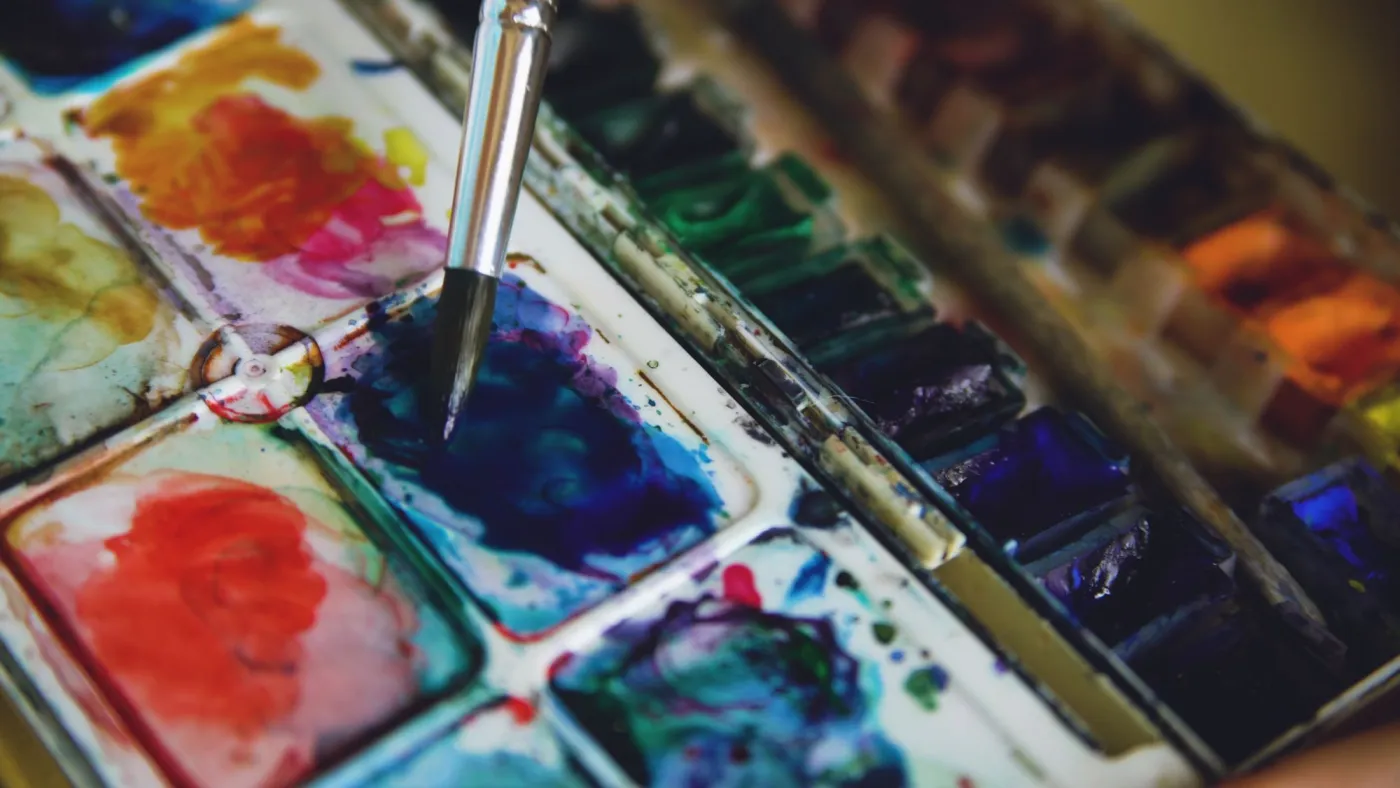
- Palette Color Control: photo by Vitaly Gariev on Pexels, converted to WebP.
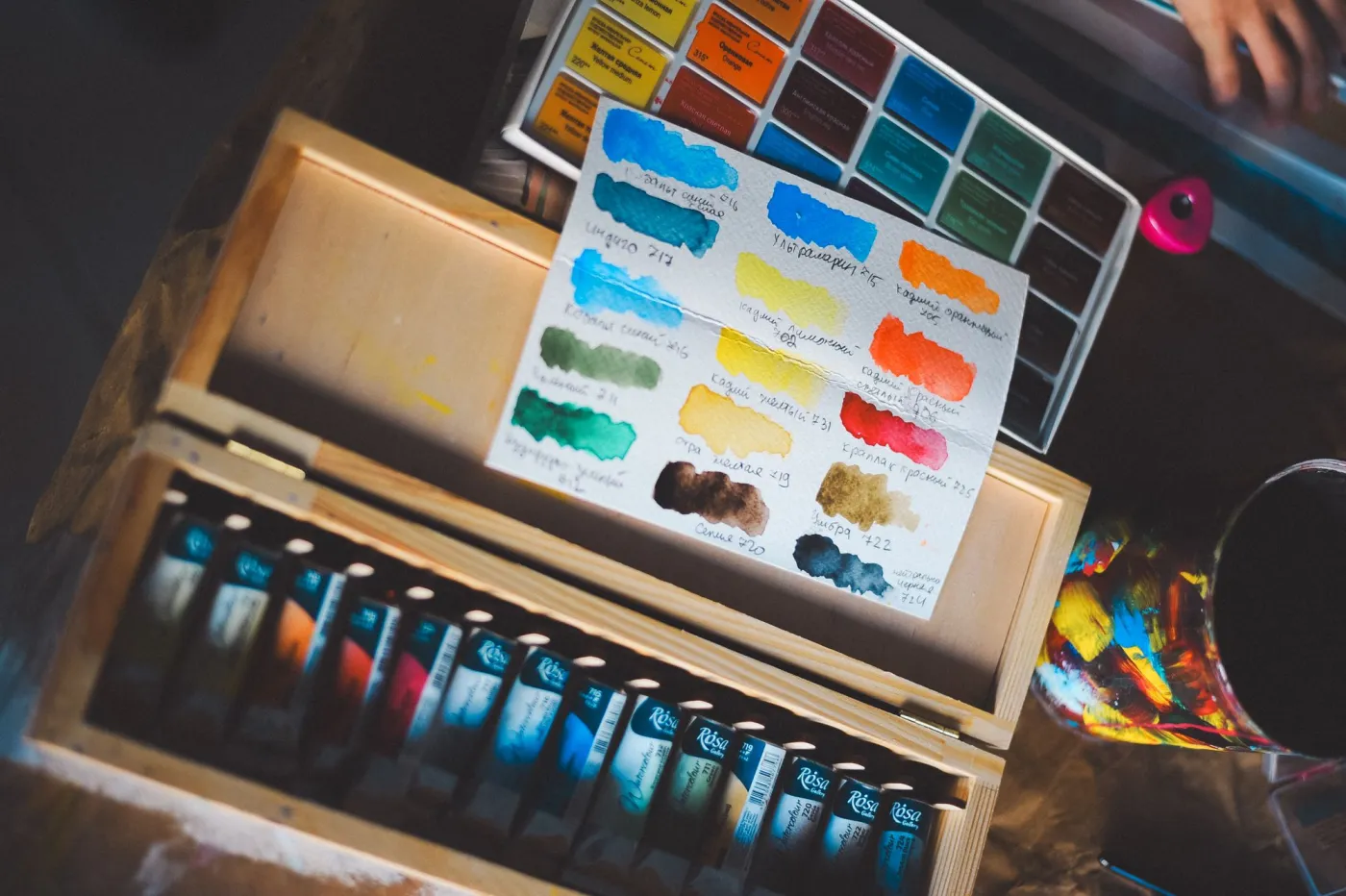
- Workspace Texture Reference: photo by Daka on Pexels, converted to WebP.
Nutze die kostenlosen Werkzeuge, während du der Anleitung folgst.
Weiterlesen

2026-07-28
AI Action Figure Trend: So bereitest du dein Foto für ein Studio-Qualität-Spielzeugporträt vor
Der AI Action Figure Trend verwandelt jedes Foto in ein sammelbares Spielzeugporträt. Erfahre, was den Prompt wirken lässt, und die genauen Schritte für Zuschnitt, Hintergrund und Auflösung, die eine überzeugende Figur von einer offensichtlichen Fälschung unterscheiden.

2026-07-26
AI Anime Generator Guide: Prompts, Styles und sichere Exports
Ein praktischer Workflow für den AI Anime Generator zur Erstellung von Porträts, Avataren, Bannern und Social Posts – inklusive Prompt-Vorlagen, Style Checks und Exportregeln.

2026-07-26
Text-to-Image AI 2026: So funktioniert Prompt Generation
Text-to-Image AI wandelt einen geschriebenen Prompt in ein fertiges Bild um. Erfahren Sie, wie Modelle, Prompts und Einstellungen für die Bilderzeugung im Jahr 2026 zusammenwirken.