2026-03-04 · Actualizado el 2026-07-12
Mejor redimensionador de imágenes para flujos de trabajo en redes sociales
Redimensiona imágenes para redes sociales con proporciones correctas, recorta zonas seguras y ajusta tamaños de exportación. Ofrece ajustes de compresión y un flujo de trabajo repetible para cualquier plataforma.
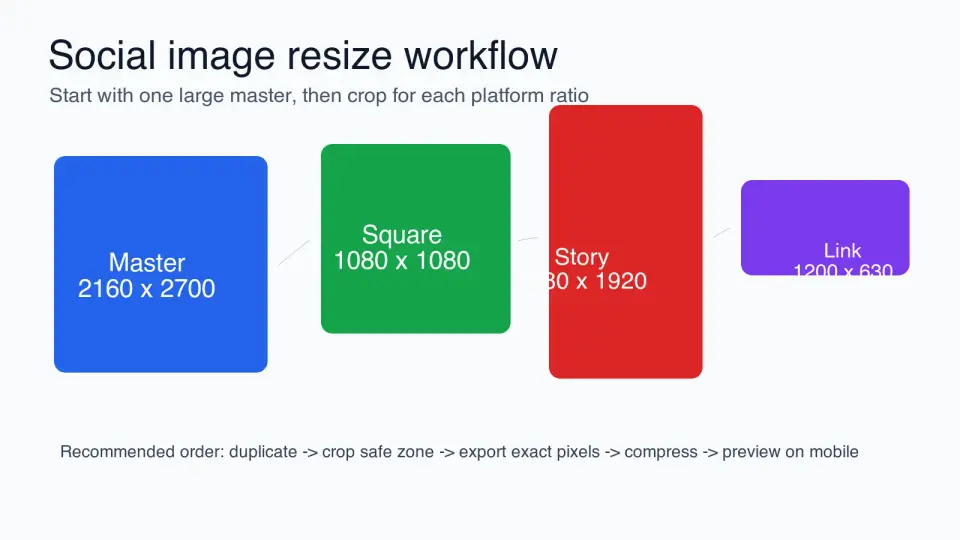
Última actualización: 12 de julio de 2026
Los creadores y los especialistas en marketing generalmente no necesitan una imagen redimensionada. Necesitan una publicación de feed cuadrada, un recorte para historias, una vista previa de enlace, una miniatura de YouTube y, a veces, un pin de Pinterest a partir del mismo archivo fuente. La parte difícil es decidir qué recortar, qué proteger y qué exportar antes de que la plataforma tome esa decisión por usted.
Respuesta rápida: ¿cuál es la mejor manera de redimensionar imágenes para redes sociales?
Utilice un redimensionador de imágenes que le permita establecer una relación de aspecto exacta, previsualizar el recorte, bloquear contenido importante dentro de una zona segura y exportar un archivo separado para cada plataforma. Para la mayoría de las campañas sociales, el conjunto útil es 1080x1080, 1080x1350, 1080x1920, 1200x630, 1200x675, 1280x720 y 1000x1500.
Comience con la imagen fuente más grande y limpia que tenga. Duplíquela, elija la proporción de la plataforma, recorte alrededor del sujeto, exporte el tamaño exacto en píxeles y luego comprima el archivo final. Si necesita producir una campaña completa a partir de una sola sesión de fotos, use Redimensionador de Imágenes para activos individuales y el flujo de trabajo de redimensionamiento por lotes cuando cada foto de producto necesite los mismos tamaños de salida.
La conclusión clave: elija la proporción antes de redimensionar. Una imagen de 1080px de ancho aún puede estar mal si el recorte elimina un rostro, una etiqueta de producto, un precio o un titular.
¿Qué relación de aspecto para redes sociales debe elegir primero?
Elija la ubicación antes de elegir los píxeles. El feed de Instagram, las historias, las vistas previas de enlaces, las miniaturas de YouTube y los pines de Pinterest recompensan formas diferentes. Si comienza escribiendo un ancho en una caja de redimensionamiento, puede conservar una composición incorrecta.
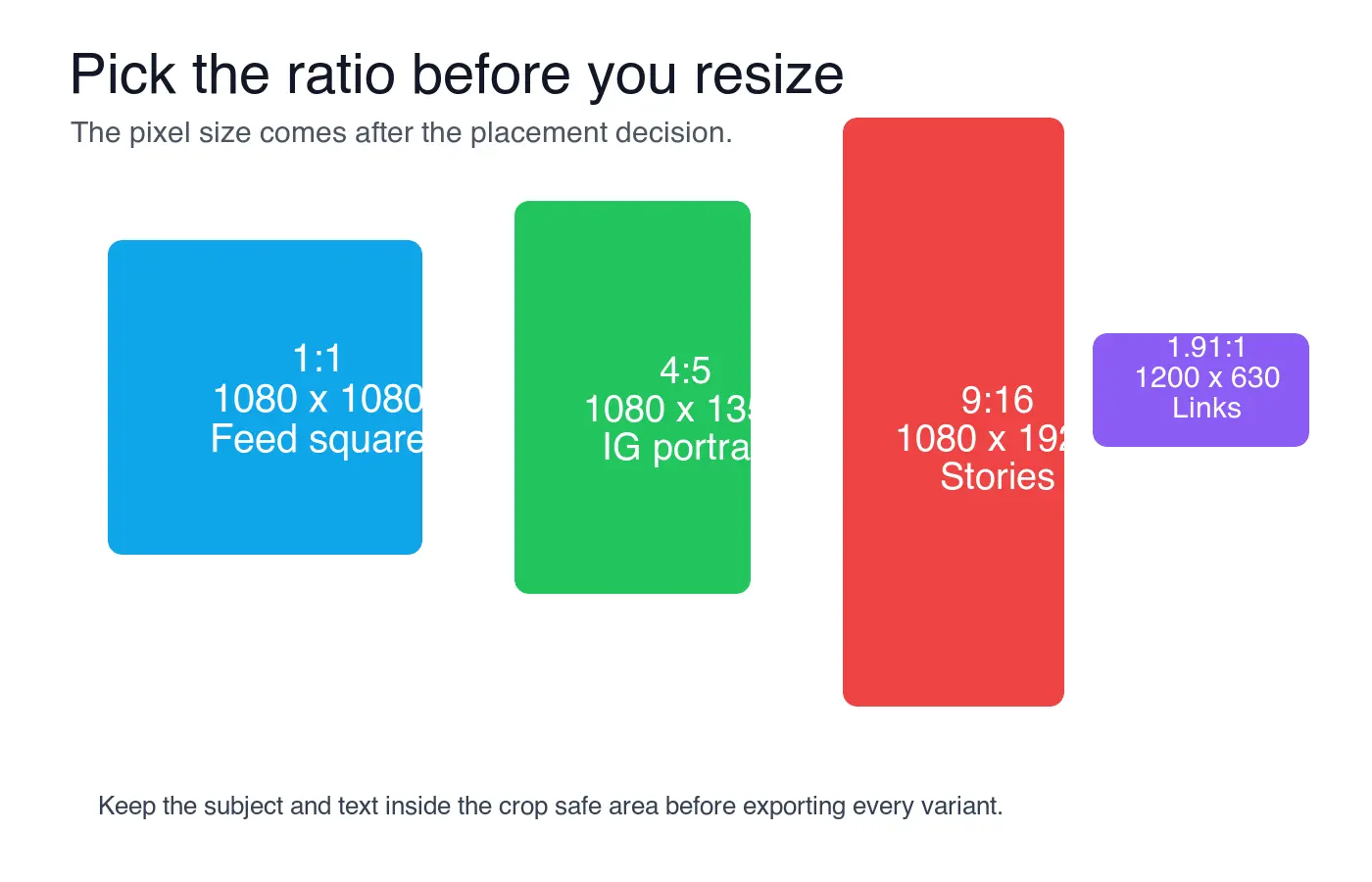
| Objetivo de ubicación | Comience con esta proporción | Tamaño común de exportación | Usar cuando |
|---|---|---|---|
| Cuadrado para feed de Instagram o Facebook | 1:1 | 1080x1080 | El sujeto está centrado y la misma imagen debe funcionar en una cuadrícula de perfil. |
| Feed vertical de Instagram (retrato) | 4:5 | 1080x1350 | Quiere más espacio vertical sin usar un formato de historia. |
| Historias, portadas de Reels, imágenes fijas de TikTok | 9:16 | 1080x1920 | La imagen llena una pantalla de teléfono y puede tolerar superposiciones de interfaz. |
| Vista previa de enlace Open Graph para Facebook, LinkedIn o... | 1.91:1 | 1200x630 | Necesita una imagen reutilizable para un sitio web, boletín informativo o tarjeta social. |
| Publicación de imagen en Twitter/X | 16:9 | 1200x675 | La imagen es panorámica y debe previsualizarse limpiamente en un feed rápido. |
| Miniatura de YouTube | 16:9 | 1280x720 | La imagen necesita texto grande y un sujeto claro en tamaños de vista previa pequeños. |
| Pin estándar de Pinterest | 2:3 | 1000x1500 | El activo debe ocupar espacio vertical en un feed de descubrimiento. |
Si una imagen fuente debe servir a todas las plataformas, diseñe el maestro alrededor del centro. Una foto de producto con la etiqueta en el medio se puede recortar en versiones cuadradas, retrato y panorámicas. Un folleto con texto en los cuatro bordes generalmente no puede hacerlo.
¿Qué zona segura de recorte debe proteger?
Proteja la parte de la imagen que sería costosa o embarazosa perder: un rostro, nombre de producto, oferta, fecha, código QR, logotipo o llamado de atención. Coloque ese contenido dentro del centro de la imagen antes de hacer recortes específicos de la plataforma.
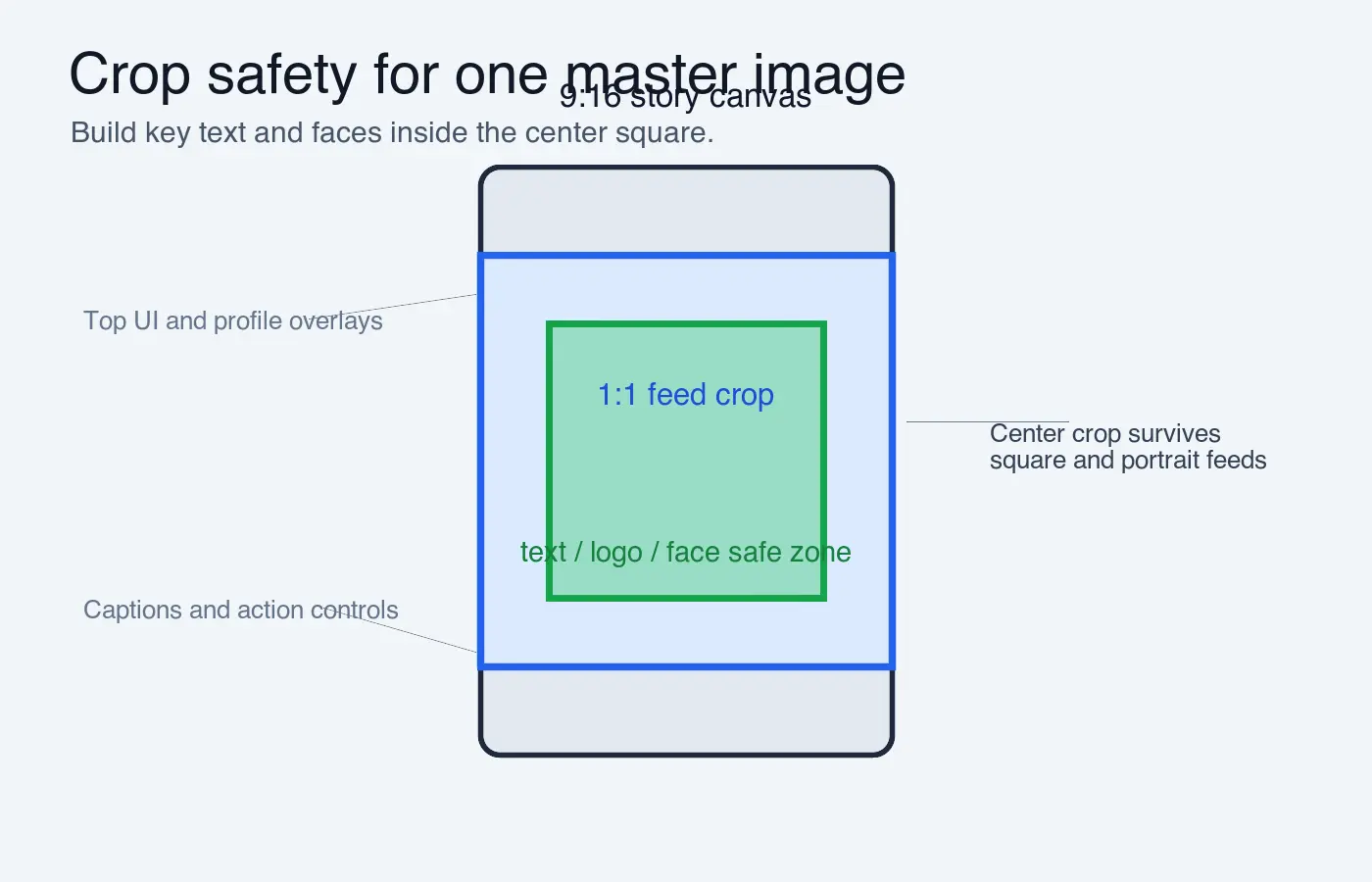
Use este orden de recorte cuando una sola imagen maestra necesite varios resultados:
- Abra el original en su resolución completa.
- Duplique el archivo antes de hacer cualquier recorte destructivo.
- Marque el sujeto, el titular, el logotipo y el precio como contenido protegido.
- Haga primero el recorte más alto, generalmente 9:16.
- Verifique si el cuadrado central todavía contiene el contenido importante.
- Exporte la versión de feed cuadrada.
- Haga el recorte de vista previa de enlace panorámico al final.
- Comprima cada exportación final por separado.
- Previsualice los archivos en un teléfono, no solo en un escritorio.
- Guarde el original sin recortar para cambios de plataforma posteriores.
Para historias y Reels, mantenga el texto importante alejado de las bandas superior e inferior. Los elementos de interfaz de la plataforma, leyendas, nombres de perfil y botones de acción a menudo se encuentran allí. Las propias páginas de ayuda de Instagram describen las proporciones de feed compatibles y los anchos de imagen, incluidas las cargas de fotos cuadradas, retrato y panorámicas en Instagram Help.
¿Qué tamaños debe exportar para cada plataforma?
La tabla a continuación es un conjunto práctico de exportación, no un manual permanente. Las especificaciones de las plataformas cambian y los productos publicitarios pueden tener requisitos separados. Antes de una campaña pagada, verifique la ubicación en la ayuda o documentos comerciales actuales de la plataforma.
| Plataforma | Formato | Tamaño de exportación | Nota de recorte |
|---|---|---|---|
| Feed cuadrado | 1080x1080 | Mantenga el texto dentro del 80% central para que siga funcionando el recorte de la cuadrícula. | |
| Feed vertical (retrato) | 1080x1350 | Ideal para fotos verticales, tomas de productos y portadas de carrusel. | |
| Instagram, Facebook, TikTok | Historia o portada vertical | 1080x1920 | Deje espacio libre en la parte superior e inferior para los controles de la aplicación. |
| Imagen compartida o vista previa de enlace | 1200x630 | Funciona bien para tarjetas Open Graph y páginas de destino de campañas. | |
| Twitter/X | Publicación de imagen única | 1200x675 | Utilice un sujeto centrado para las previsualizaciones del feed. |
| Imagen compartida | 1200x627 | Muy cerca de 1200x630; evite texto en los bordes. | |
| YouTube | Miniatura personalizada | 1280x720 | Google recomienda 1280x720, 16:9 y un archivo inferior a 2 MB para miniaturas personalizadas. |
| Pin estándar | 1000x1500 | La guía creativa de Pinterest favorece los activos verticales, y los pines 2:3 son el valor predeterminado más seguro para la promoción de productos o artículos. |
Si desea una tabla de tamaños más amplia, use la hoja de trucos de tamaños de imágenes para redes sociales. Este artículo trata sobre la decisión de redimensionamiento: cómo convertir una fuente en el conjunto correcto de imágenes listas para la plataforma sin recortes accidentales.
¿Cómo mantener la calidad después del redimensionamiento?
Redimensione desde una fuente más grande siempre que sea posible. Escalar una imagen de 700px de ancho a una vista previa de enlace de 1200px no puede crear detalles reales; solo dispersa los píxeles existentes en un lienzo más grande. Si la fuente es demasiado pequeña, elija una ubicación más pequeña o reemplace la imagen.
Para esta actualización, rendericé los diagramas de referencia a 1400 a 1600 píxeles de ancho y los convertí a WebP con calidad 82. Los archivos resultantes son de 28 KB a 60 KB localmente, lo que es lo suficientemente pequeño para una carga rápida del artículo mientras mantiene las etiquetas legibles. Ese paso medido es el mismo hábito que debe usar para las exportaciones de campaña: redimensionar primero y luego comprimir las dimensiones finales.
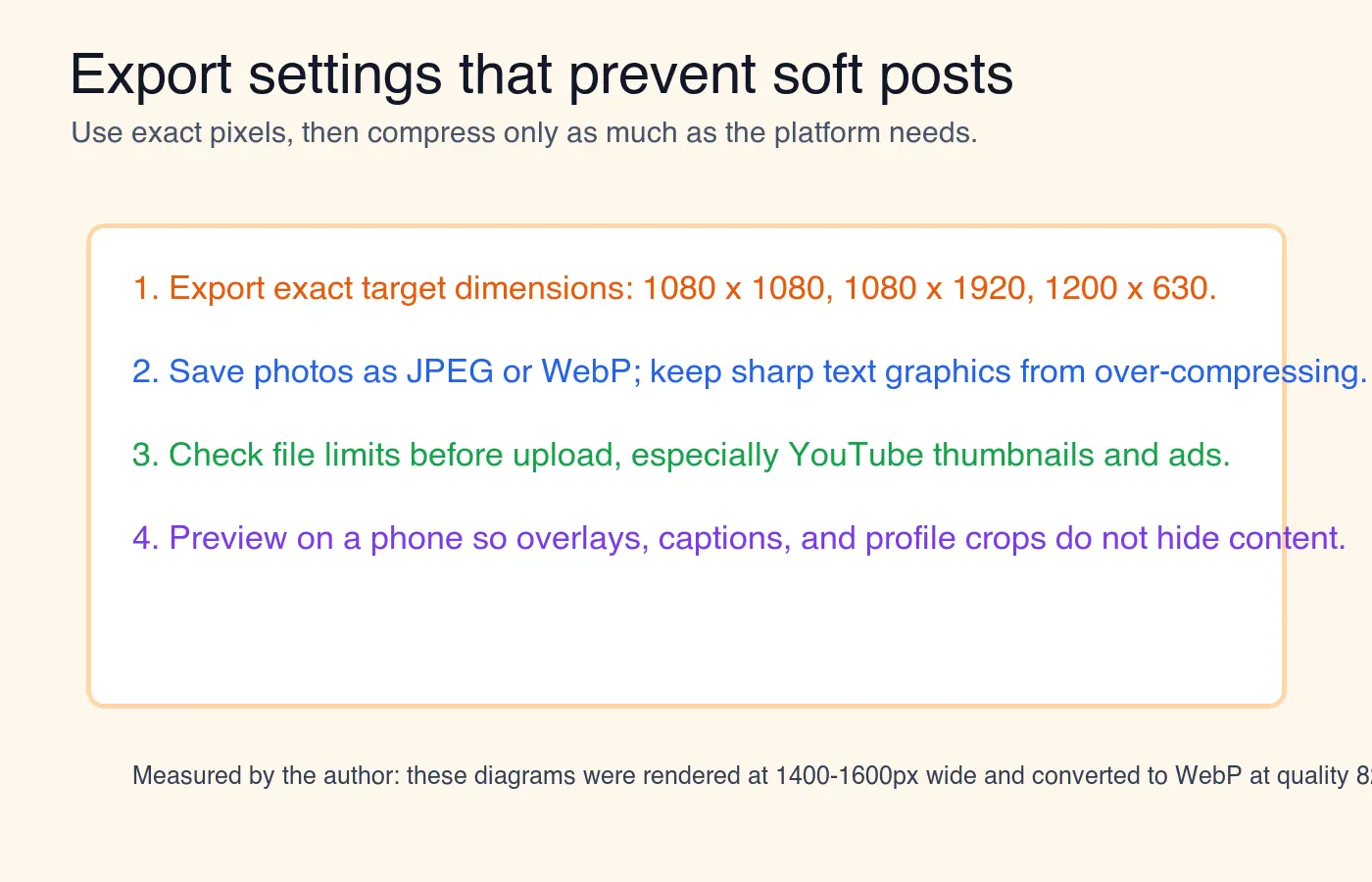
Use estas reglas de exportación:
- Guarde las fotos como JPEG o WebP cuando la plataforma lo acepte.
- Guarde gráficos con texto nítido en una configuración de calidad más alta que las fotos simples.
- Evite ciclos repetidos de exportación desde un archivo comprimido.
- Mantenga un maestro en capas o de resolución completa fuera de la carpeta de exportación social.
- Verifique el texto pequeño a tamaño real de teléfono antes de publicar.
- Comprima después de redimensionar, no antes.
- Use color sRGB para cargas web.
- Mantenga los nombres de archivo claros, como
product-launch-instagram-story.webp.
La guía de rendimiento de Google explica por qué son importantes las imágenes con el tamaño correcto: las imágenes sobredimensionadas desperdician bytes, mientras que las imágenes responsivas y comprimidas mejoran la carga de la página. La guía de rendimiento de imágenes web.dev es una buena fuente para el principio subyacente del rendimiento web. Para más detalles sobre la pérdida de calidad, lea cómo redimensionar una imagen sin perder calidad y conceptos básicos de compresión de imágenes.
¿Deber recortar, ajustar o añadir relleno?
Use recortar cuando la ubicación de la plataforma deba ser a lleno. Use ajustar cuando la imagen completa sea más importante que llenar el marco. Use relleno cuando la imagen sea un logotipo, certificado, menú, póster o captura de pantalla que no puede perder bordes.
| Método | Qué hace | Mejor para | Cuidado con |
|---|---|---|---|
| Recortar para ajustar | Llena la proporción objetivo cortando los lados extra o la parte superior/inferior. | Retratos, productos, fotos de estilo de vida, imágenes de feed. | Puede eliminar texto, manos, etiquetas de producto o fechas. |
| Ajustar dentro | Mantiene visible toda la imagen y puede dejar espacio vacío. | Capturas de pantalla, gráficos, pósteres, documentos. | Puede verse más pequeño en feeds móviles concurridos. |
| Añadir relleno | Coloca la imagen completa en un lienzo más grande con un color de fondo. | Logotipos, citas, folletos de venta, conversiones de cuadrado a historia. | El relleno puede verse barato si el color de fondo es aleatorio. |
Una regla simple funciona para la mayoría de los activos de marketing: recorte fotos, rellene gráficos y reconstruya folletos con mucho texto en la proporción correcta. Si un folleto se diseñó para 1:1, estirarlo a 9:16 generalmente hace que el texto esté apretado. Recree la versión de historia en lugar de forzar el cuadrado en un lienzo alto.
¿Cuál es un flujo de trabajo rápido para redimensionar un conjunto de campaña?
Utilice una estructura de carpetas y nomenclatura repetible. Esto evita el error común de subir el recorte incorrecto porque cada archivo se llama final-final-social.png.
- Cree una carpeta con el nombre de la campaña.
- Ponga los originales en
source. - Ponga las exportaciones en carpetas llamadas
instagram,story,linkedin,youtubeypinterest. - Redimensione manualmente una imagen heroica y confirme las reglas de recorte.
- Aplique esas reglas a las imágenes restantes.
- Revise las exportaciones en una cuadrícula para que los recortes desajustados destaquen.
- Comprima solo los archivos aprobados.
- Suba una publicación de prueba o borrador antes de programar el lote completo.
Cuando cada imagen fuente necesita los mismos tamaños de salida, use redimensionamiento por lotes. Cuando cada imagen tiene una posición de sujeto diferente, redimensione manualmente. El procesamiento por lotes es rápido, pero no puede saber que el rostro de un modelo está cerca del borde izquierdo o que la etiqueta de un producto se encuentra en la parte inferior.
Errores comunes a evitar
Los errores que causan imágenes sociales suaves o incómodas suelen ser errores de flujo de trabajo, no errores de herramientas.
- Redimensionar solo por ancho e ignorar la relación de aspecto final.
- Usar un recorte para historias como cuadrado de feed sin verificar el centro.
- Dejar que la plataforma recorte automáticamente una vista previa de enlace con texto cerca del borde.
- Exportar desde una descarga comprimida en lugar del original.
- Subir una imagen más grande de lo necesario y luego confiar en la aplicación para procesarla.
- Usar texto diminuto en miniaturas de YouTube o pines de Pinterest.
- Olvidar que las imágenes de perfil a menudo se muestran como círculos.
- Mantener el mismo nombre de archivo para cada versión de plataforma.
- Recomprimir el mismo JPEG varias veces.
- Publicar sin verificar el resultado en móvil.
El mejor redimensionador de imágenes es aquel que le ayuda a tomar estas decisiones antes de exportar. Importan las dimensiones exactas, pero importa más el control del recorte.
Guías relacionadas
- Social Media Image Sizes: Complete Cheat Sheet
- How to Batch Resize Images
- How to Resize an Image Without Losing Quality
- Image Compression Deep Dive
- Mobile Image Optimization Guide
Preguntas frecuentes
¿Qué tamaño exportar para una publicación cuadrada del feed de Instagram?
Exporta un recorte 1:1 a 1080x1080 píxeles y mantén el texto clave o el sujeto dentro del 80 % central del encuadre.
¿Qué tamaño usar para Stories de Instagram, Facebook o TikTok?
Exporta un recorte 9:16 a 1080x1920 píxeles y deja aire arriba y abajo para las superposiciones de la interfaz.
¿Qué tamaño para una imagen de vista previa de enlace en Facebook o LinkedIn?
Exporta un recorte 1.91:1 a 1200x630 píxeles (1200x627 para LinkedIn) y mantén el texto lejos de los bordes.
¿Cuál es el tamaño recomendado para una miniatura personalizada de YouTube?
Exporta una imagen 16:9 a 1280x720 píxeles y mantén el archivo por debajo de 2 MB, siguiendo la propia guía de miniaturas de Google.
¿Qué relación de aspecto funciona mejor para los Pines de Pinterest?
Usa una relación vertical 2:3 a 1000x1500 píxeles, la que la guía creativa de Pinterest prefiere para el feed de descubrimiento.
¿Recortar, ajustar o rellenar una imagen para redes sociales?
Recorta fotos y tomas de estilo de vida para llenar el encuadre, ajusta capturas y carteles para que nada se corte, y rellena logotipos o folletos sobre un lienzo mayor en lugar de estirarlos.
¿Por qué una imagen redimensionada se ve blanda o borrosa al publicarla?
Lo más probable es que el origen se ampliara desde una imagen demasiado pequeña, ya que agrandar píxeles no puede recrear detalle que nunca se capturó.
¿Se puede redimensionar una misma foto para todas las plataformas a la vez?
Sí, siempre que el sujeto importante quede cerca del centro del encuadre para que sobreviva a los recortes cuadrado, vertical y horizontal.
Créditos de imágenes
- Los diagramas de flujo de trabajo, la cuadrícula de proporciones, la zona segura de recorte y la lista de verificación de exportación fueron generados para este artículo con ImageMagick utilizando dimensiones reales de exportación de redes sociales y convertidos a WebP para entrega CDN.
Usa las herramientas gratuitas mientras sigues la guía.
Sigue leyendo

2026-07-26
Cómo Redimensionar Imágenes por Lotes: Herramientas Gratuitas y Scripts
Redimensiona cientos de imágenes a la vez con herramientas online gratuitas, ImageMagick, XnConvert y scripts de Python. Incluye comandos para copiar/pegar, tamaños preestablecidos y un flujo de trabajo práctico.

2026-07-26
Redimensionador Masivo de Imágenes: Cambia Cientos en Lote (Gratis)
Redimensiona cientos de imágenes por lotes y gratis usando una herramienta de navegador, ImageMagick, XnConvert o un script de Python. Obtén ahorros reales de bytes y flujos de trabajo seguros por lotes.

2026-07-26
Cómo recortar una imagen en círculo (fotos de perfil y avatares)
Recorta una imagen en círculo para avatares y fotos de perfil: la regla del cuadrado primero, cómo crear un PNG circular transparente o un círculo sobre fondo, y dónde usar círculos.