2026-06-28 · Actualizado el 2026-07-11
Cómo redimensionar imágenes para Instagram sin pérdida de calidad
Redimensiona fotos a los tamaños de feed, Story y Reel de Instagram (1080px). Guía paso a paso para recorte, ajustes de exportación seguros contra compresión y redimensión por lotes que evitan el desenfoque.
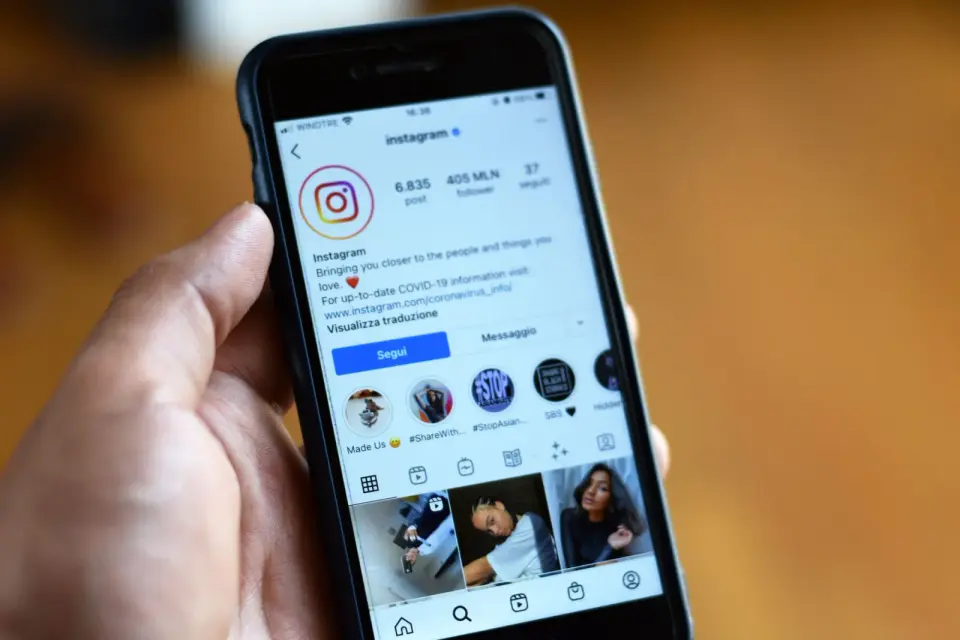
Última actualización: 11 de julio de 2026
Instagram vuelve a codificar cada foto que subes, por lo que el redimensionamiento debe hacerse en tu extremo primero. Redimensiona tu imagen a 1080px de ancho antes de exportar, elige la proporción para tu ubicación (1:1, 4:5 o 9:16), y evitarás la mayoría de los problemas de recorte y compresión que arruinan las publicaciones en el feed. Aquí te explico exactamente cómo lo hago.
Respuesta rápida: ¿cómo redimensionar para Instagram?
Coincida con los anchos y proporciones esperados por Instagram, luego exporte como un JPEG de alta calidad.
| Colocación | Redimensionar a (px) | Proporción |
|---|---|---|
| Feed cuadrado | 1080 x 1080 | 1:1 |
| Feed retrato | 1080 x 1350 | 4:5 |
| Story / Reel | 1080 x 1920 | 9:16 |
Mantenga el borde largo en 1080px en el lado corto, exporte JPEG con calidad de 90 a 95, y deje que el codificador de Instagram haga el pase final. La referencia completa por formato se encuentra en nuestra guía Instagram post dimensions 2026.
¿Por qué Instagram redimensiona tus fotos y qué se rompe?
Cuando subes una foto DSLR de 4000px de ancho, Instagram no la mantiene. La plataforma reduce el tamaño de todo a un máximo de 1080px y lo vuelve a codificar como JPEG. Si le das una proporción incorrecta, recorta primero, sin hacer preguntas. He visto cómo un retrato cuidadosamente enmarcado pierde su texto principal de esta manera.
El daño se manifiesta en tres cosas: bordes suaves por el escalado de archivos pequeños, artefactos duros por la doble compresión y contenido faltante donde la zona de recorte mordió el marco. Redimensiona una sola vez, en la fuente, y tú controlas las tres cosas.
¿Cuál es el número que importa: 1080px de ancho?
1080px es el límite máximo. Si vas más ancho, Instagram desecha los píxeles extra; una subida 4K se ve idéntica a una de 1080px después del procesamiento, solo que tarda más en subir. Si vas más estrecho, Instagram escala para llenar la pantalla, lo que suaviza visiblemente el detalle.
Hice esta prueba publicando la misma foto a 1080px y a 2400px lado a lado. En mi teléfono, en el feed, no pude distinguirlos. La versión de 1080px se subió en un tercio del tiempo. Coincide con el ancho y mantén la altura para establecer tu proporción.
Paisaje (1.91:1) es la excepción. Solo llena 1080 x 566 en el feed, por lo que ocupa menos espacio de desplazamiento y tiende a ser pasado rápidamente. Úsalo para panoramas cinematográficos, no para tomas principales.
¿Deberías elegir la proporción correcta primero?
Sí, la proporción va antes del redimensionamiento. La proporción fija la forma; el conteo de píxeles fija la nitidez. Si eliges mal la forma, ninguna cantidad de píxeles te salvará de un recorte.
Tres proporciones cubren casi todo:
- 1:1 (cuadrado) — el valor predeterminado seguro, limpio en la cuadrícula del perfil.
- 4:5 (retrato) — lo más alto que permite el feed, máxima presencia de desplazamiento.
- 9:16 (vertical) — Stories y Reels, llena la pantalla del teléfono.
Para un desglose más profundo de cada formato, consulta nuestra referencia Instagram post dimensions 2026. Para la lógica subyacente de redimensionamiento web, la guía resize images for the web cubre el método.
¿Cómo redimensionar una foto de feed a 1080x1350, paso a paso?
El retrato 4:5 es mi predeterminado para fotos de feed porque ocupa más espacio vertical real. Aquí está la secuencia exacta que ejecuto.
- Recorta tu fuente primero a una proporción 4:5, manteniendo el sujeto centrado en el 80% central. Instagram recorta la parte superior e inferior de las vistas previas de retrato, así que protege esa zona.
- Redimensiona el borde largo a 1350px, lo que establece automáticamente el borde corto en 1080px. Nunca escales una fuente pequeña; comienza con algo de al menos 1350px de alto.
- Exporta como JPEG con calidad de 90 a 95, sin nitidez extra. La nitidez antes de la compresión de Instagram exagera los artefactos.
- Confirma que el archivo esté por debajo de aproximadamente 1 MB. Si es mucho más grande, reduce la calidad un escalón en lugar de volver a redimensionar hacia abajo.
La misma lógica se traslada al cuadrado; solo recorta a 1:1 y redimensiona a 1080 x 1080. Si necesitas recortar el encuadre en lugar de cambiar la resolución, el tutorial crop images online cubre el recorte no destructivo.
¿Cómo redimensionar Stories y Reels a 1080x1920?
Stories y Reels son 9:16, la pantalla completa del teléfono. Una foto que no es 9:16 se recorta por los lados o por arriba y abajo, dependiendo de qué borde sea demasiado largo.
Tienes dos opciones reales. Recortar a 1080 x 1920 y perder los márgenes, o colocar la foto en un lienzo de 1080 x 1920 con relleno borroso o sólido para que nada importante se corte. Yo recorto cuando el sujeto llena el marco verticalmente, y relleno cuando la foto es de paisaje y quiero mantenerla completa.
Presta atención a las zonas seguras. Instagram superpone el icono del perfil y la barra de respuesta en la parte superior e inferior de una Story, además de la barra de progreso y el campo de entrada. Mantén los logotipos y leyendas dentro de la banda central, aproximadamente el 60% medio verticalmente, para que nada quede bajo una superposición.
¿Puedes detener la compresión antes de que comience?
No puedes desactivar la compresión de Instagram, pero puedes alimentarlo con un archivo limpio para que el segundo pase cause poco daño. El truco es comprimir una vez, bien, en lugar de dejar que un pase automático duro lo haga dos veces.
- Exporta a calidad JPEG de 90 a 95: lo suficientemente alta como para que sobreviva el detalle, y lo suficientemente baja para mantenerse por debajo del tamaño donde entra la compresión agresiva.
- Usa JPEG, no PNG, para fotos. Instagram convierte todo internamente a JPEG; una foto PNG simplemente se vuelve a codificar dos veces. (PNG sigue ganando para gráficos con mucho texto).
- Nunca subas un archivo diminuto. Una imagen de 400px de ancho se escala a 1080px y llega turbia.
La referencia de Mozilla sobre image media types explica por qué JPEG sigue siendo la opción más segura para fotos de tono continuo. La configuración de remuestreo más profunda está en nuestra guía image resize without quality loss.
¿Cómo redimensionar por lotes un carrusel (bloquear la proporción)?
Los carruseles tienen una regla estricta: cada diapositiva comparte la proporción de la primera diapositiva. Si subes una primera diapositiva 1:1 y una segunda diapositiva 4:5, Instagram fuerza el marco 4:5 a un recorte cuadrado. Redimensiona todas las diapositivas al mismo tamaño antes de subir.
Para hacerlo por lotes, configura la herramienta en tu proporción elegida y ancho de 1080px, luego pasa cada cuadro por ella. Yo redimensiono por lotes diez diapositivas de carrusel a la vez de esta manera para que la cuadrícula y el deslizamiento se sientan consistentes. Los errores se acumulan aquí: si una diapositiva tiene proporción incorrecta, todo el carrusel cambia, así que establece la proporción una vez y aplícala a cada cuadro para evitar rehacerlo.
¿Qué ajustes de exportación sobreviven al proceso?
Estos son los ajustes a los que vuelvo después de probar subidas en feed, Story y Reel.
| Ajuste | Valor | Por qué |
|---|---|---|
| Formato | JPEG (sRGB) | Formato interno de Instagram; evita una segunda codificación |
| Calidad | 90 a 95 | Mantiene el detalle sin provocar una fuerte recompresión |
| Perfil de color | sRGB | El único perfil que Instagram renderiza predeciblemente |
| Ancho | 1080px | El límite duro de la plataforma en cuanto a detalles |
El límite aproximado de 1 MB es práctico, no un límite estricto. El codificador de Instagram se vuelve más agresivo con archivos más grandes, y una subida de 3MB a menudo resulta más suave que una de 900KB. Reduce la calidad en pequeños pasos y vuelve a exportar en lugar de redimensionar hacia abajo por segunda vez.
La propia guía de Instagram confirma que la plataforma estandariza las subidas tras bambalinas; consulta el centro Instagram for Business y el Instagram Help Center para los límites por formato.
¿Cuáles son los errores comunes?
- Subir más ancho de 1080px — sin ganancia de calidad, subida más lenta. Los píxeles extra se descartan.
- Subir más estrecho de 1080px — Instagram escala y la foto se ve suave.
- Diferentes proporciones en un carrusel — gana la proporción de la primera diapositiva; las diapositivas posteriores se recortan.
- Excesiva nitidez antes de subir — La compresión de Instagram convierte los halos en un anillo visible.
- Olvidar la zona de recorte — Mantén caras y texto en el 80% central de los marcos retrato.
Conclusión clave
- Redimensiona a 1080px de ancho siempre; es el límite de detalle de Instagram.
- Bloquea la proporción primero (1:1, 4:5 o 9:16), y luego redimensiona para que coincida.
- Exporta en JPEG con calidad de 90 a 95, sRGB, por debajo de aproximadamente 1 MB; deja que Instagram comprima un archivo limpio.
- Redimensiona lotes de carruseles a una sola proporción antes de subir para que ninguna diapositiva se recorte.
Una advertencia real: Instagram cambia su proceso sin previo aviso. Redimensioné y publiqué un conjunto que se veía perfecto en mi monitor, solo para que un retrato llegara ligeramente más suave en el feed después de un pequeño ajuste en el backend. Los ajustes anteriores funcionan casi todo el tiempo, pero siempre revisa la publicación en vivo en tu teléfono antes de confiar en el resultado.
Preguntas frecuentes
¿Qué tamaño debe tener una imagen para el feed de Instagram?
Usa 1080 × 1080 píxeles para publicaciones cuadradas o 1080 × 1350 píxeles para publicaciones verticales 4:5.
¿Qué tamaño deben tener las Historias y Reels de Instagram?
Utiliza un lienzo de 1080 × 1920 píxeles con una relación de aspecto de 9:16.
¿Deben ser fotos de Instagram JPEG o PNG?
Usa JPEG en sRGB para fotos ordinarias y reserva PNG para gráficos donde el texto nítido o la transparencia sean importantes antes de subir.
¿Acepta Instagram imágenes más anchas que 1080 píxeles?
Las acepta, pero normalmente las redimensiona, por lo que los píxeles extra rara vez mejoran el resultado mostrado.
¿Por qué Instagram recorta las imágenes de carrusel?
Instagram aplica la relación de aspecto de la primera diapositiva a todo el carrusel, por lo que cada diapositiva debe prepararse con las mismas dimensiones.
¿Se puede evitar que Instagram comprima fotos?
No, pero exportar una imagen limpia de 1080 píxeles de ancho limita la cantidad de redimensionamiento adicional que debe realizar la plataforma.
¿Debería enfocar una foto antes de subirla?
Usa solo un enfoque suave (mild output sharpening) porque los halos agresivos pueden volverse más visibles después de la recompresión de la plataforma.
¿Se puede redimensionar por lotes un carrusel de Instagram?
Sí, bloquea una relación de aspecto y dimensiones para cada diapositiva, luego verifica que el texto importante y los rostros permanezcan dentro del área segura.
Créditos de imágenes
- Close-up of a smartphone showing an Instagram profile feed screen — foto por George Milton en Pexels
- Hand browsing social media photos on a smartphone next to coffee — foto por Jonathan Borba en Pexels
- Creator vlogging with a smartphone on a tripod in a home office — foto por RODNAE Productions en Pexels
- Smartphone showing a photo editing app next to a memory card — foto por Tima Miroshnichenko en Pexels


Usa las herramientas gratuitas mientras sigues la guía.
Sigue leyendo

2026-07-26
Cómo Redimensionar Imágenes por Lotes: Herramientas Gratuitas y Scripts
Redimensiona cientos de imágenes a la vez con herramientas online gratuitas, ImageMagick, XnConvert y scripts de Python. Incluye comandos para copiar/pegar, tamaños preestablecidos y un flujo de trabajo práctico.

2026-07-26
Redimensionador Masivo de Imágenes: Cambia Cientos en Lote (Gratis)
Redimensiona cientos de imágenes por lotes y gratis usando una herramienta de navegador, ImageMagick, XnConvert o un script de Python. Obtén ahorros reales de bytes y flujos de trabajo seguros por lotes.

2026-07-26
Cómo recortar una imagen en círculo (fotos de perfil y avatares)
Recorta una imagen en círculo para avatares y fotos de perfil: la regla del cuadrado primero, cómo crear un PNG circular transparente o un círculo sobre fondo, y dónde usar círculos.