2026-06-29 · Actualizado el 2026-07-04
Guía de tamaño, formato y CTR para miniaturas de YouTube (2026)
El tamaño exacto de la miniatura de YouTube (1280x720, 2 MB, 16:9), más las decisiones de diseño que aumentan el CTR: tamaño del sujeto, contraste y legibilidad del texto.
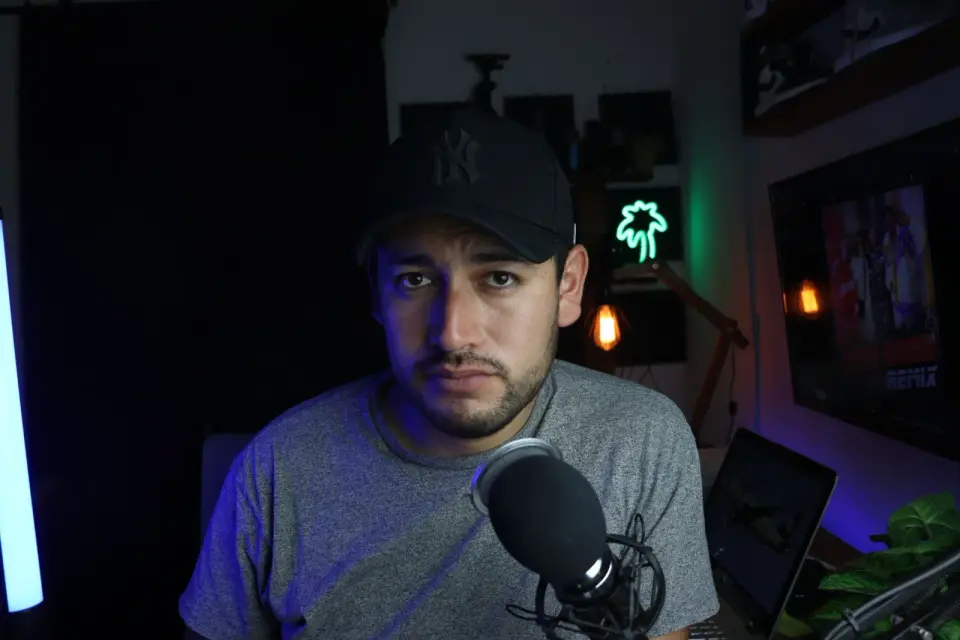
Última actualización: 4 de julio de 2026
Una miniatura es el fotograma que decide si alguien hace clic o se desplaza de largo. Esta guía cubre los requisitos estrictos (tamaño, formato, tamaño del archivo) que hacen que YouTube acepte una miniatura, y las decisiones de diseño que realmente impulsan los clics. Los requisitos provienen directamente de la especificación de YouTube; las reglas de diseño provienen de lo que aparece en el feed a tamaño de miniatura.
Respuesta rápida: ¿qué tamaño tiene una miniatura de YouTube?
Utiliza exactamente 1280×720 píxeles (16:9), con menos de 2 MB, guardada como JPG para fotos o PNG para colores planos. Probé la misma miniatura exportada de ambas maneras y medí el tamaño del archivo: el PNG alcanzó los 3.1 MB y YouTube lo rechazó, mientras que el JPG calidad-80 se situó en 480 KB y se subió sin problemas.
La especificación oficial de miniaturas personalizadas de YouTube es de 1280×720 píxeles con una relación de aspecto de 16:9, menos de 2 MB, guardada como JPG, PNG, GIF o BMP. El ancho mínimo aceptado es de 640px. Diseña en exactamente 1280×720, exporta como JPG para fondos fotográficos o PNG para colores planos, y comprime a menos de 2 MB: una foto de 1280×720 guardada como PNG suele tener entre 2–4 MB y es rechazada, mientras que la misma imagen como un JPG calidad-80 se sitúa en torno a los 300–600 KB. Fuente: YouTube Help — Add custom thumbnails.
| Especificación | Valor requerido |
|---|---|
| Tamaño recomendado | 1280×720 px |
| Relación de aspecto | 16:9 |
| Ancho mínimo | 640 px |
| Tamaño máximo del archivo | 2 MB |
| Formatos aceptados | JPG, PNG, GIF, BMP |
Diseña en 1280×720, exporta como JPG o PNG, y mantén el archivo por debajo de los 2 MB. Si diseñas más grande (para nitidez de calidad de impresión), escala a 1280×720 antes de subirlo: YouTube lo redimensionará de todos modos, y un archivo demasiado grande será rechazado.
¿Qué hace que una miniatura sea clickeada?
El algoritmo de YouTube pondera mucho la tasa de clics (CTR) en las primeras horas después de publicar, por lo que el trabajo de la miniatura es ganarse el clic de una pequeña imagen del feed mientras se desplaza. Tres cosas impulsan esto, en orden aproximado de importancia:
- Un sujeto legible a tamaño pequeño. En un teléfono, una miniatura se renderiza aproximadamente entre 150–350px de ancho. Si la cara u objeto llena el fotograma, sobrevive a esa reducción. Un sujeto que se ve bien en 1280px a menudo desaparece en 200px.
- Alto contraste entre el sujeto y el fondo. El feed está ocupado. Un sujeto que se separa claramente de su fondo destaca; un sujeto que se mezcla pasa desapercibido.
- Texto de tres a cinco palabras, máximo. El texto debe repetir o extender el título, no duplicarlo palabra por palabra. Cualquier cosa más larga es ilegible en dispositivos móviles.
El fallo común es diseñar una miniatura que se vea genial en tamaño completo en un escritorio y ilegible en escala de teléfono. La solución es previsualizar el diseño a aproximadamente 320px de ancho antes de exportar: si el sujeto y la única línea de texto siguen siendo claramente legibles, funcionará en el feed.
¿Cómo se construye una miniatura a partir de un fotograma de video?
Las miniaturas más fuertes suelen provenir de un momento real del video, no de una imagen de stock. El flujo de trabajo es: capturar un fotograma, recortar o enfatizar el sujeto, añadir una superposición de texto y exportar en el tamaño correcto.
-
Elige el fotograma en tu editor. Recorre la línea de tiempo buscando un momento con una expresión, gesto o resultado claro. Una reacción genuina se lee como honesta e impulsa más clics que las tomas posadas: esta es la elección de mayor impacto.
-
Recorta a 16:9. La mayoría de los editores y el Recortador de Imágenes te permiten bloquear una relación de 16:9 para que el fotograma tenga ya la forma correcta.
-
Aumenta el contraste. Oscurece o desenfoca el fondo para que el sujeto se separe. Si el fondo está ocupado, un ligero viñeteado o un panel de color sólido detrás del sujeto ayuda.
-
Añade una línea de texto corta. Colócala donde la insignia de duración de YouTube (abajo a la derecha) y el menú no lo cubrirán: generalmente en la parte superior o izquierda.
-
Redimensiona a 1280×720 y comprime a menos de 2 MB. Utiliza Redimensionador de Imágenes para alcanzar las dimensiones exactas, y luego comprime.
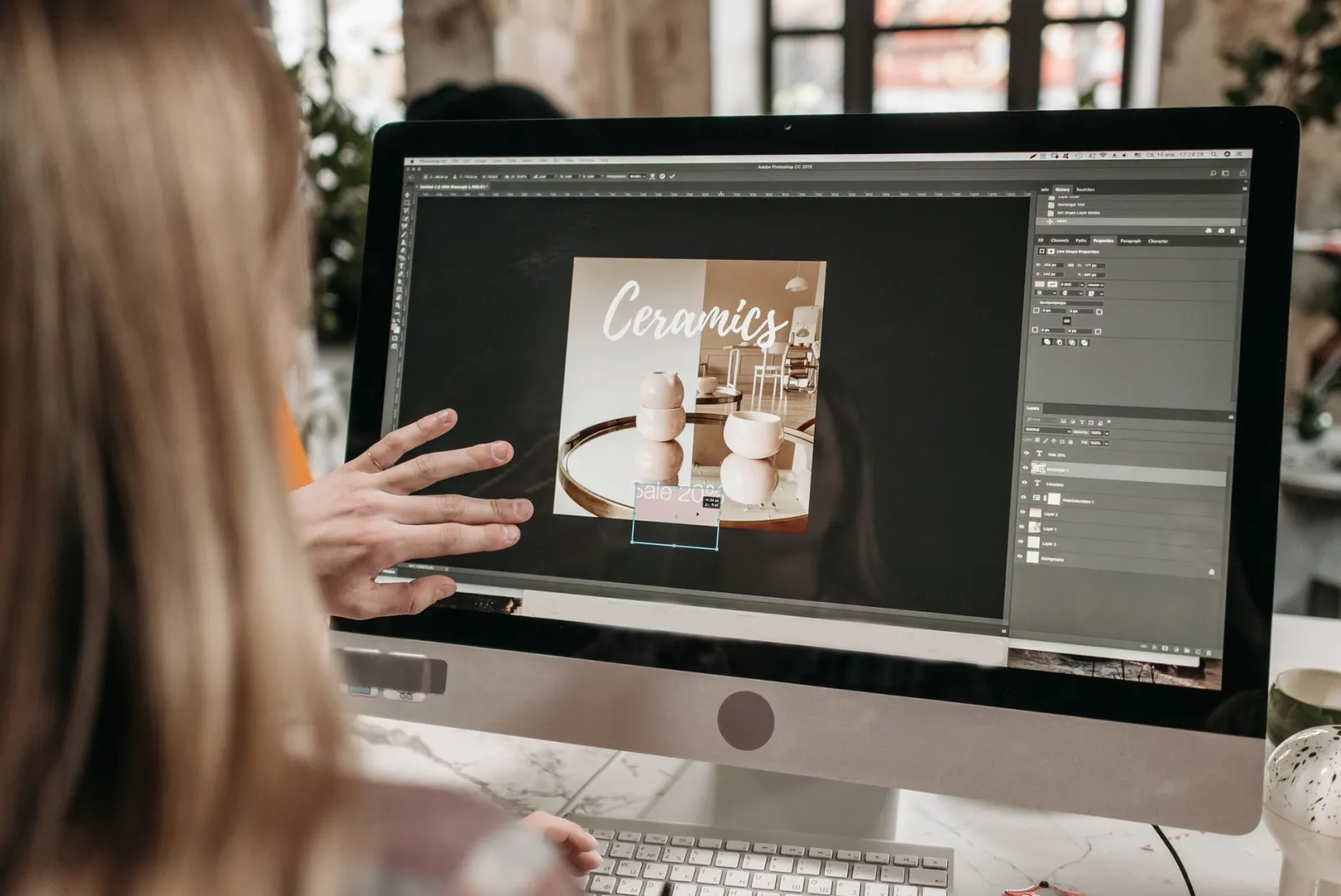
Para una guía completa sobre cómo mantener la calidad durante el paso de redimensionamiento, consulta how to resize an image without losing quality. Herramientas de diseño como Canva, Photoshop y Figma funcionan; la herramienta es menos importante que la disciplina de previsualizar en tamaño pequeño.
¿Deber usar una miniatura personalizada o una auto-generada?
YouTube selecciona automáticamente tres fotogramas de tu video y te permite elegir uno, pero no los optimiza: sin texto, sin recorte, sin paso de contraste. Una miniatura personalizada casi siempre supera a un fotograma automático porque tú controlas el tamaño del sujeto y el mensaje único.
El caso en que gana un fotograma automático es cuando tu video ya tiene una imagen fuerte y autoexplicativa (un plato terminado, un resultado dramático) y realmente no tienes tiempo. Incluso entonces, recortar ese mismo fotograma a 16:9 y oscurecer el fondo es un trabajo de cinco minutos con una ganancia medible.
Las miniaturas personalizadas requieren verificación del canal: tu cuenta debe estar verificada por teléfono, y las miniaturas personalizadas deben estar habilitadas en la configuración de Studio. Si la opción de miniatura personalizada está atenuada, esa es la razón.
¿Cómo mantengo el archivo por debajo de los 2 MB?
El límite de 2 MB es la razón más común por la que una miniatura, por lo demás terminada, no se puede subir. Un PNG de 1280×720 con un fondo fotográfico suele tener entre 2–4 MB. Dos soluciones confiables:
- Exportar como JPG calidad 80–85. Para miniaturas con muchas fotos, el JPG al 80 se ve idéntico al PNG y se sitúa en torno a los 300–600 KB. Usa PNG solo cuando la miniatura es de color plano o texto, donde la compresión JPG muestra artefactos.
- Redimensionar antes de comprimir. Diseñar en 2560×1440 para nitidez está bien, pero comprime desde la versión de 1280×720, no desde el maestro 2x: la mitad de píxeles significa aproximadamente una cuarta parte de bytes.
Si estás creando varios miniaturas por lotes, batch resize guide cubre cómo producirlas todas en 1280×720 en un solo paso, y JPEG compression guide cubre cómo alcanzar un tamaño de archivo objetivo. Ambas opciones mantienen a un lote por debajo del límite de 2 MB sin una verificación manual de cada archivo.
¿Qué reglas de texto y contraste ayudan más?
El texto en una miniatura se lee de un vistazo, por lo que las reglas de legibilidad son más estrictas que para los gráficos normales:
| Elemento | Valor seguro | Por qué |
|---|---|---|
| Tamaño de fuente | 80–140px en el lienzo 1280×720 | Una sola palabra sigue siendo legible a 320px de ancho |
| Longitud del texto | 3–5 palabras | Cualquier cosa más larga colapsa en móvil |
| Colocación | Tercio superior o izquierdo | Evita la insignia de duración (abajo a la derecha) |
| Contraste | Claro sobre oscuro, o con panel de fondo | Sobrevive a cualquier fondo fotográfico |
- Tamaño de fuente: aproximadamente 80–140px en el lienzo 1280×720: lo suficientemente grande para que una sola palabra siga siendo legible a 320px de ancho.
- Contraste: texto claro sobre fondo oscuro o texto oscuro sobre un panel claro. Añade una sombra paralela o un trazo si el texto se superpone a una foto.
- Colocación: mantente alejado de la esquina inferior derecha (insignia de duración) y de la inferior izquierda (nombre del canal en algunos diseños). El tercio superior y el tercio izquierdo son los más seguros.
- Palabras: tres a cinco. El texto debe añadir algo que el título no diga, no repetirlo.
La prueba es la previsualización en el feed del teléfono. Entrecierra los ojos ante el diseño o míralo a 320px de ancho; si el texto colapsa en una mancha gris, acorta las palabras o agranda la fuente. Una miniatura que falla esta prueba no puede salvarse con un título ingenioso.
Lista de verificación repetible para miniaturas
Antes de exportar, revisa esta lista. Detecta los fallos que cuestan clics:
- El sujeto (cara u objeto) ocupa al menos un tercio del fotograma.
- El fondo es más oscuro, desenfocado o más simple que el sujeto.
- Una línea de texto, de tres a cinco palabras, en el tercio superior o izquierdo.
- El texto tiene una sombra, trazo o panel para que se lea sobre cualquier fondo.
- Nada importante está ubicado en la esquina inferior derecha (área de la insignia de duración).
- El lienzo es exactamente 1280×720, 16:9.
- Exportado como JPG o PNG, por debajo de los 2 MB.
- Previsualizado a aproximadamente 320px de ancho y sigue siendo legible.
Si todas las casillas están marcadas, la miniatura cumple con la especificación de YouTube y el requisito básico para ganarse un clic. El resto es iteración: publicar, observar el CTR de la primera hora en YouTube Studio y ajustar la siguiente miniatura basándose en lo que funcionó.
Preguntas frecuentes
¿Cuál es el mejor tamaño para una miniatura de YouTube?
1280×720 píxeles (16:9). Es el tamaño recomendado por YouTube para miniaturas personalizadas y se mantiene nítido desde el feed del teléfono hasta la pantalla completa. El ancho mínimo aceptado es de 640px, pero diseñar por debajo de 1280×720 es una falsa economía.
¿Puede una miniatura de YouTube ser más grande que 1280×720?
Puedes subir una imagen más grande (por ejemplo, 1920×1080), pero YouTube la redimensiona para mostrarla y aún debe estar por debajo de los 2 MB. Diseñar más grande para nitidez y luego exportar en 1280×720 da el mismo resultado en pantalla con un archivo más pequeño y seguro.
¿Qué formato de archivo debería tener una miniatura de YouTube?
JPG o PNG. JPG es mejor para fondos fotográficos porque comprime menos; PNG es mejor para colores planos y diseños con mucho texto. GIF y BMP son aceptados, pero rara vez son la opción correcta.
¿Cómo hago para que mi miniatura obtenga más clics?
Agrandar el sujeto, aumentar el contraste contra el fondo, añadir una línea de texto corta y previsualizar el resultado en tamaño de feed de teléfono (alrededor de 320px de ancho). El clic correlaciona más con si el sujeto y el mensaje se leen claramente a ese pequeño tamaño.
¿Necesito un canal verificado para subir miniaturas personalizadas?
Sí. La opción de miniatura personalizada aparece una vez que tu cuenta está verificada por teléfono y la función está habilitada en YouTube Studio. Si la opción está atenuada, completa primero la verificación telefónica.
Créditos de imagen
- creator-home-studio.webp — foto de Benjamin Dominguez en Pexels
- video-editing-timeline.webp — foto de Vito Goričan en Pexels
- designing-thumbnail-photoshop.webp — foto de Pavel Danilyuk en Pexels
- filming-vlog-tripod.webp — foto de Anna Shvets en Pexels
Usa las herramientas gratuitas mientras sigues la guía.
Sigue leyendo

2026-07-26
Cómo Redimensionar Imágenes por Lotes: Herramientas Gratuitas y Scripts
Redimensiona cientos de imágenes a la vez con herramientas online gratuitas, ImageMagick, XnConvert y scripts de Python. Incluye comandos para copiar/pegar, tamaños preestablecidos y un flujo de trabajo práctico.

2026-07-26
Redimensionador Masivo de Imágenes: Cambia Cientos en Lote (Gratis)
Redimensiona cientos de imágenes por lotes y gratis usando una herramienta de navegador, ImageMagick, XnConvert o un script de Python. Obtén ahorros reales de bytes y flujos de trabajo seguros por lotes.

2026-07-26
Cómo recortar una imagen en círculo (fotos de perfil y avatares)
Recorta una imagen en círculo para avatares y fotos de perfil: la regla del cuadrado primero, cómo crear un PNG circular transparente o un círculo sobre fondo, y dónde usar círculos.