Sat Jun 27 2026 20:00:00 GMT-0400 (北美东部夏令时间)
Traitement par lots d'images : Appliquez une modification à des centaines de fichiers
Traitez plusieurs images en même temps : redimensionnez, compressez, convertissez et renommez un dossier entier en une seule passe. Des flux de travail par lots réels, l'ordre des opérations et des outils pour le volume.
Mis à jour le : June 28, 2026. Les opérations par lots de base sont stables ; de nouvelles options d'automatisation apparaissent à mesure que l'écosystème environnant se développe.
Le traitement par lots d'images signifie appliquer la même opération — redimensionner, compresser, convertir, renommer — à un dossier entier d'images en une seule passe au lieu de modifier chaque fichier à la main. C'est la différence entre passer un après-midi sur cent photos et finir en une minute. Ce guide couvre les flux de travail par lots qui se présentent réellement, l'ordre dans lequel exécuter les opérations, et les outils qui gèrent le volume sans faiblir.
Réponse rapide : comment traiter des images par lots ?
Rassemblez les images dans un seul dossier, définissez l'opération (redimensionner à 800px, compresser à une qualité de 80, convertir en WebP), exécutez l'outil par lots sur le dossier et exportez vers un nouveau dossier afin que les originaux restent intacts. Vérifiez quelques résultats avant d'utiliser tout le lot. L'ordre est crucial : redimensionnez d'abord pour supprimer les pixels inutiles, puis compressez, puis convertissez. Exécutez la même séquence sur chaque lot et les résultats resteront cohérents.
Pourquoi par lots plutôt qu'un par un ?
L'argument en faveur du traitement par lots est simple : chaque fois que vous appliquez la même modification à plus d'une poignée d'images, le faire une par une fait perdre de l'effort et produit des résultats incohérents. Le lot applique des paramètres identiques à chaque fichier, ce qui signifie cohérence et vitesse.
| Scénario | Un par un | Par lots |
|---|---|---|
| 5 photos de produits | Correct | Avantage marginal |
| 50 images de blog | Lent | Clairement meilleur |
| 500 photos de catalogue | Impractique | Essentiel |
| Exportation hebdomadaire récurrente | Fastidieux | Nécessaire |
- Cohérence : chaque image reçoit des paramètres identiques.
- Vitesse : un dossier est terminé au temps d'une seule image.
- Répétabilité : les mêmes paramètres s'appliquent la semaine prochaine.
Quelles opérations ont du sens en lot ?
La plupart des opérations sur images uniques se traduisent par un format de lot. Les plus courantes sont le redimensionnement, la compression, la conversion, le renommage et l'ajout d'un filigrane.
- Redimensionner — appliquer un ensemble de dimensions à chaque fichier.
- Compresser — appliquer un niveau de qualité sur l'ensemble du lot.
- Convertir — changer tous les PNG en WebP, tous les HEIC en JPG.
- Renommer — appliquer un schéma de nommage cohérent.
- Ajouter un filigrane — appliquer le même filigrane à chaque image.
Les opérations nécessitant un jugement par image — recadrer sur un sujet spécifique, retoucher un visage — ne se prêtent pas bien au lot, car chaque image nécessite une attention individuelle. Le guide de conseils pour le traitement par lots couvre les opérations à automatiser et celles qu'il faut garder manuelles.
Dans quel ordre les opérations par lots doivent-elles s'exécuter ?
L'ordre est important car chaque opération affecte la suivante. Le mauvais ordre fait perdre de l'effort ou dégrade la qualité.
- Renommer — obtenir des noms de fichiers cohérents en premier, avant que tout traitement ne modifie les fichiers.
- Recadrer — si un recadrage uniforme s'applique, faites-le avant le redimensionnement.
- Redimensionner — définir les dimensions finales.
- Compresser — réduire les octets après le redimensionnement, lorsqu'il y a moins de pixels à compresser.
- Convertir — changer le format en dernier, après que le contenu raster soit finalisé.
- Ajouter un filigrane — appliquer en dernier, afin qu'il se trouve sur l'image finale.
- Redimensionner avant compresser — moins de pixels = compression plus petite.
- Convertir en dernier — le choix du format s'applique aux pixels finaux.
- Ajouter un filigrane en dernier — afin qu'il ne soit pas redimensionné ou recompressé, ce qui causerait une dégradation.
Comment maintenir une qualité constante sur un lot ?
Le risque avec le traitement par lots est que les paramètres ajustés pour une image ne conviennent pas à une autre — un niveau de qualité qui semble correct sur un paysage peut présenter des artefacts sur un portrait à la peau lisse. La cohérence vient du choix de paramètres qui fonctionnent sur l'ensemble du lot, et non seulement sur la première image.
- Tester les paramètres sur trois images variées avant d'exécuter le lot complet.
- Choisir un niveau de qualité qui gère le pire cas, pas la moyenne.
- Grouper les images par type de contenu si elles diffèrent beaucoup — traiter chaque groupe avec ses propres paramètres.
- Exporter vers un nouveau dossier et comparer un échantillon aux originaux.
| Préoccupation qualité | Approche par lots |
|---|---|
| Types de contenu mélangés | Grouper et traiter séparément |
| Résolution source variable | Redimensionner à une cible, pas un pourcentage |
| Tons de peau dans les portraits | Qualité supérieure, vérifier un échantillon |
| Graphiques plats | Une qualité inférieure est acceptable |
Outils pour le traitement par lots d'images
Le bon outil dépend du volume et de savoir si vous avez besoin d'une interface utilisateur ou d'automatisation.
| Type d'outil | Idéal pour | Exemple |
|---|---|---|
| Outil par lots de navigateur | Dossiers uniques, pas d'installation | Outil par lots |
| Actions éditeur de bureau | Flux de travail récurrents et répétables | Photoshop actions, GIMP batch |
| Ligne de commande | Grands volumes, scriptage | ImageMagick, sharp |
| API Cloud | Pipelines automatisés | APIs payantes |
- Les outils de navigateur sont imbattables pour la commodité et les lots uniques.
- Les actions d'éditeurs de bureau enregistrent une séquence une fois et la rejouent.
- Les outils en ligne de commande s'adaptent à des milliers de fichiers et s'intègrent dans des pipelines.
Automatisation au-delà du navigateur
Pour les tâches par lots récurrentes qui s'exécutent tous les jours ou toutes les semaines, les outils de navigateur cèdent la place à l'automatisation. Une exportation récurrente — disons, optimiser les nouvelles images de blog de la semaine chaque vendredi — est mal adaptée au travail manuel dans le navigateur et bien adaptée à un script ou une étape de construction. Le principe est le même que pour un lot ponctuel, mais le déclencheur est automatique.
- Étape de construction — exécuter la compression et la conversion lors du déploiement du site.
- Plugin CMS — optimiser les images au téléchargement automatiquement.
- Surveillance de dossier — traiter toute nouvelle image ajoutée à un dossier surveillé.
- Script planifié — exécuter un lot sur une minuterie pour des tâches récurrentes.
Le guide ImageMagick couvre l'approche en ligne de commande qui alimente la plupart des pipelines par lots scriptés, et la bibliothèque sharp Node.js est le choix courant pour le traitement d'images dans les étapes de construction des projets JavaScript. L'automatisation appropriée dépend du stack, mais l'objectif est toujours le même — faire en sorte que le lot soit par défaut afin qu'il ne dépende pas d'une personne qui doit se souvenir de l'exécuter.
Erreurs courantes en matière de lots
- Écraser les originaux — exporter toujours vers un nouveau dossier pour pouvoir refaire le lot.
- Tester sur une seule image — échantillonner trois images variées avant de s'engager.
- Ordre d'opération incorrect — compresser avant redimensionner fait perdre de l'effort.
- Ignorer les différences de contenu — un seul paramètre de qualité peut ne pas convenir à toutes les images.
- Omettre la vérification échantillon — vérifier quelques résultats avant d'utiliser tout le lot.
Le traitement par lots est un multiplicateur de force : il transforme une heure fastidieuse en une minute et applique des paramètres cohérents qu'une édition manuelle ne peut égaler. Le guide de traitement par lots et la vue d'ensemble des outils par lots d'images couvrent des flux de travail spécifiques, et pour les opérations sous-jacentes, le guide de redimensionnement, le guide de compression, et le guide de conversion de format couvrent chacun leur étape en profondeur. La discipline réside dans la configuration — définissez l'opération une fois, testez-la, puis laissez-la s'exécuter.
Questions fréquemment posées
Quel est le bon ordre pour un pipeline par lots ?
Redimensionner d'abord (réduit le plus de octets), puis convertir le format, puis compresser, puis supprimer les métadonnées — en écrivant dans un nouveau dossier à chaque étape. Redimensionner avant compresser est la plus grande économie ; compresser une image pleine résolution fait perdre de l'effort. Voir le guide de traitement par lots.
Combien d'images un lot peut-il gérer ?
Des milliers, mais testez d'abord sur un sous-ensemble de 10 images. Un pipeline qui est incorrect sur 10 images est incorrect sur 10 000 — le sous-ensemble détecte l'erreur avant qu'elle n'atteigne tout le catalogue. Les outils en ligne de commande gèrent mieux les grandes exécutions que les navigateurs.
Le traitement par lots réduit-il la qualité ?
Seuls les redimensionnement et les compressions modifient les pixels ; la conversion de format est sans perte lorsque la cible préserve la source. La perte de qualité provient du choix de paramètres agressifs, pas du lot lui-même. Conservez toujours les originaux afin que toute étape puisse être réexécutée.
Quelles erreurs brisent un lot ?
Écraser les originaux, compresser avant redimensionner, altérer les noms de fichiers et faire confiance au lot sans échantillonner. Écrire dans un nouveau dossier, redimensionner d'abord, garder les noms de fichiers stables, et ouvrir une sortie à pleine taille avant d'expédier l'ensemble.
Quels types de fichiers puis-je traiter par lots ?
Tout format raster que l'outil lit — JPEG, PNG, WebP, TIFF, HEIC. Les tâches par lots courantes (redimensionnement, compression, conversion) fonctionnent sur les formats. Vérifiez que le format de sortie prend en charge ce dont vous avez besoin (par exemple, la transparence ne survit que dans PNG ou WebP).
Quelle est la plus grande erreur de traitement par lots ?
Écraser les originaux. Au moment où un lot écrase les fichiers source, le détail disparaît et le seul moyen de récupération est une nouvelle séance photo ou une sauvegarde. Écrivez toujours la sortie du lot dans un nouveau dossier et gardez les originaux intacts jusqu'à ce que le nouvel ensemble soit vérifié de bout en bout. Toute autre erreur (mauvais ordre, préréglage incorrect) est récupérable à partir des originaux ; l'écrasement ne l'est pas. Écrivez dans un nouveau dossier, pour chaque lot, sans exception.
Utilisez nos outils gratuits en suivant le guide.
Continuer la lecture
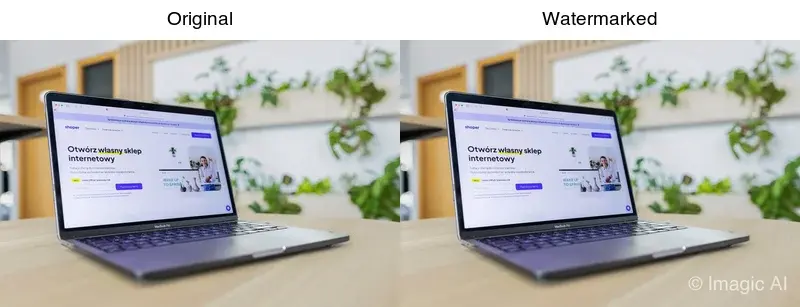
Tue Mar 24 2026 20:00:00 GMT-0400 (北美东部夏令时间)
Comment ajouter un filigrane à des photos (protection de droit d'auteur)
Ajoutez un filigrane aux photos pour protéger le droit d'auteur : placement dans les coins, en mosaïque ou au centre discret. Apprenez à faire du watermarking par lots et l'équilibre entre protection et qualité de l'image.
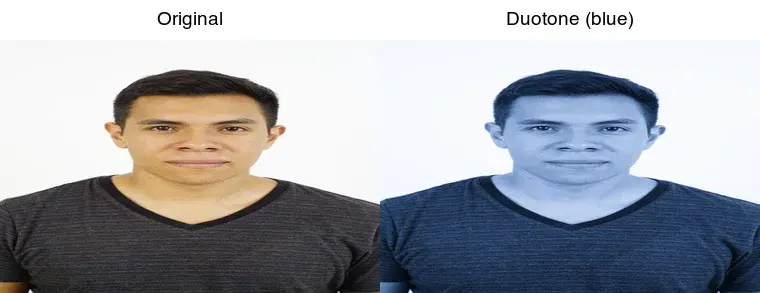
Thu Mar 19 2026 20:00:00 GMT-0400 (北美东部夏令时间)
Comment créer un effet duotone sur des photos (Guide de design)
Créez un effet duotone sur vos photos : comprenez le fonctionnement de la teinte bicolore, les meilleures combinaisons de couleurs et comment l'appliquer dans Canva, Photoshop ou ImageMagick. Découvrez aussi ses usages.
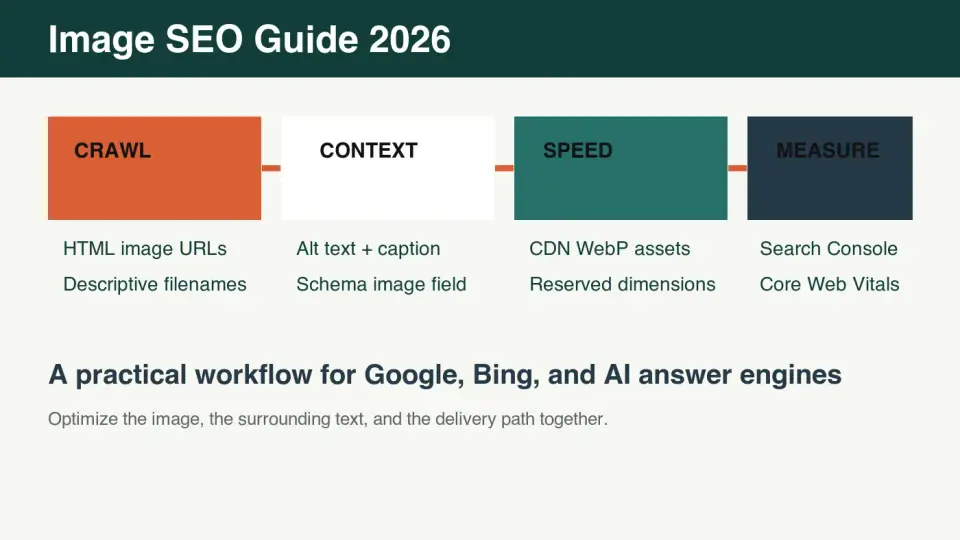
Thu Mar 12 2026 20:00:00 GMT-0400 (北美东部夏令时间)
Guide SEO Images 2026 : Indexation, Classement et Citation
Un flux de travail pratique SEO images 2026 pour les fichiers indexables, le alt text, les noms de fichiers, le schema, la livraison CDN, Core Web Vitals et la visibilité GEO.