2026-03-26 · Mis à jour le 2026-07-26
Redimensionneur d'images en vrac : Réduisez des centaines d'images (Gratuit)
Redimensionnez gratuitement des centaines d'images en vrac grâce à un outil de navigateur, ImageMagick, XnConvert ou Python. Profitez d'économies réelles et d'un flux de travail par lots sécurisé.

Mis à jour le: 26 juillet 2026
Un redimensionneur d'images par lots traite un dossier entier d'images pour atteindre une taille cible unique en un seul passage — la seule méthode pratique pour gérer des centaines de photos. Le flux de travail est simple et identique quel que soit l'outil : vous pointez vers un dossier source, définissez une largeur cible, écrivez les résultats dans un autre dossier (afin que les originaux restent intacts), et laissez-le s'exécuter. Ce guide couvre les outils gratuits, les économies réelles en octets et le flux de travail sécurisé par lots.
Réponse rapide : quel redimensionneur par lots utiliser ?
| Situation | Outil | Pourquoi |
|---|---|---|
| Occasionnel, quelques images | Redimensionneur d'images | Navigateur, pas d'installation |
| Répétitif, ligne de commande | ImageMagick mogrify |
Rapide, scriptable, sans téléversement |
| Répétitif, GUI, tout OS | XnConvert | Actions visuelles, illimité |
| Pipeline automatisé | Python + Pillow | Contrôle total |
Pour le guide complet incluant les tailles prédéfinies, consultez comment redimensionner des images par lots.
Pourquoi redimensionner en lot ?
Redimensionner une image prend quelques clics ; redimensionner mille images à la main prend une journée. Le redimensionnement par lots applique la même opération à chaque fichier d'un dossier, ce qui est l'approche la plus logique pour une séance photo, une exportation de photos ou une migration de site web. Le bénéfice est important car le redimensionnement à la taille d'affichage représente la plus grande économie en octets disponible — supérieure à n'importe quel paramètre de compression.
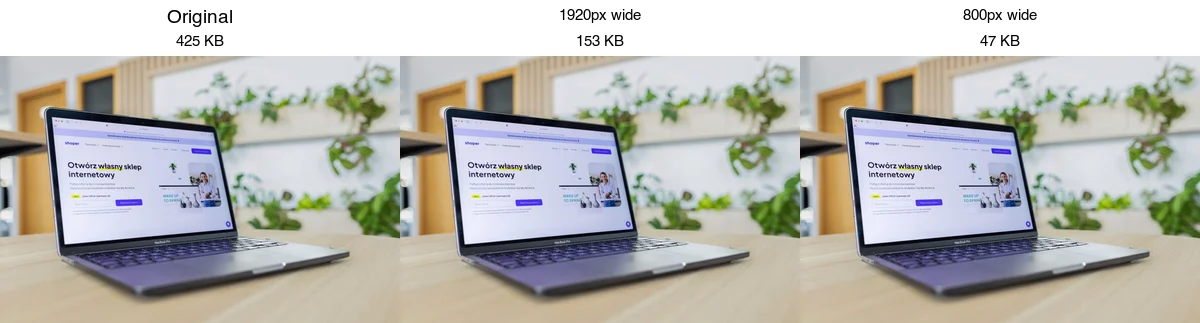
Combien le redimensionnement par lots économise-t-il ?
Mesuré sur une seule photo, le redimensionnement à la taille d'affichage élimine la plupart des octets :
| Taille | Octets | Vs original |
|---|---|---|
| Original (grand) | ~100% | référence |
| Compression seulement | ~70% | −30% |
| Redimensionnement + compression | ~15% | −85% |
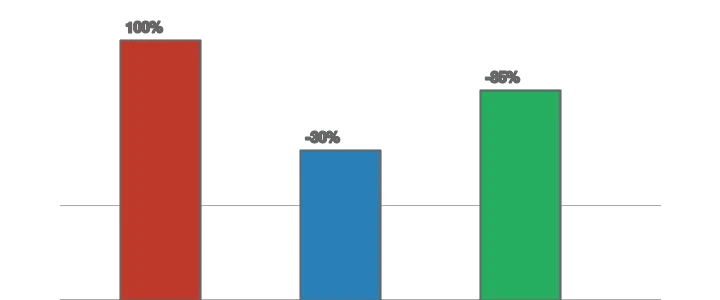
Sur un dossier de centaines d'images, c'est la différence entre un ensemble d'images multi-gigaoctets et quelques centaines de mégaoctets. Redimensionnez toujours avant de compresser — voir comment compresser JPEG.
Méthode 1 : Redimensionneur par lots dans le navigateur
Pour une poignée d'images, utilisez le Redimensionneur d'images : sélectionnez plusieurs fichiers, définissez la largeur cible, conservez le ratio d'aspect et téléchargez le lot. Idéal pour les travaux ponctuels où l'installation de logiciels est excessive. Les outils de navigateur mesurent leur travail, donc pour des dizaines ou des centaines d'images, passez à une méthode de bureau ou en ligne de commande.
Méthode 2 : ImageMagick mogrify (ligne de commande)
ImageMagick est gratuit, multiplateforme et le moyen le plus rapide de redimensionner des milliers d'images. La commande clé est mogrify, qui opère sur place — pointez donc toujours vers un dossier de sortie.
## Redimensionne chaque JPG à 1920px de large (ratio conservé), écrit dans resized/
mogrify -path resized -resize 1920x *.jpg

## Parallélise pour la vitesse sur un grand dossier
mkdir -p out
ls *.jpg | xargs -P 4 -I {} convert {} -resize 1920x out/{}
Sur un ordinateur portable moderne, mille photos typiques se terminent en moins d'une minute. Voir comment redimensionner par lots pour l'ensemble des options.
Méthode 3 : XnConvert (application de bureau visuelle)
XnConvert est un processeur par lots GUI gratuit pour Windows, macOS et Linux. Ajoutez un dossier (sans limite de compte), ajoutez une action Redimensionner (par pixels, pourcentage ou côté le plus long), ajoutez d'autres actions (compresser, convertir le format, renommer), définissez un dossier de sortie et exécutez. Il enregistre votre pile d'actions, donc un travail répété ne prend qu'un clic. Un bon compromis entre un outil de navigateur et un script.
Méthode 4 : Python (Pillow)
Pour une étape de construction ou un serveur, Python avec Pillow offre un contrôle total. C'est le choix idéal lorsque le redimensionnement par lots fait partie d'un pipeline plus vaste — un build CI qui optimise les images au déploiement, un serveur qui traite les téléchargements ou une étape de génération d'actifs — car il s'intègre au reste de votre code et peut lire sa taille cible à partir d'un fichier de configuration ou d'une base de données.
from pathlib import Path
from PIL import Image

input_dir = Path("images")
output_dir = Path("resized")
output_dir.mkdir(exist_ok=True)
target_width = 1920

for img_path in input_dir.glob("*"):
    if img_path.suffix.lower() not in (".jpg", ".jpeg", ".png", ".webp"):
        continue
    with Image.open(img_path) as img:
        if img.width > target_width:
            ratio = target_width / img.width
            img = img.resize((target_width, int(img.height * ratio)), Image.LANCZOS)
        img.save(output_dir / img_path.name)
Utilisez Image.LANCZOS pour la qualité de réduction d'échelle et sautez les images déjà plus petites que la cible pour éviter le flou dû au surdimensionnement. Pour les dossiers très volumineux, enveloppez la boucle dans concurrent.futures.ThreadPoolExecutor pour traiter plusieurs images en parallèle et réduire le temps réel.
Comment gérez-vous les orientations et tailles mixtes ?
Un dossier réel ne contient que rarement des images de taille uniforme — il y a des portraits, des paysages et des carrés mélangés, et un simple "redimensionner à 1920px de large" laisse les portraits beaucoup plus petits que les paysages.
L'approche robuste est de redimensionner selon le côté le plus long plutôt que la largeur, afin que chaque image ait la même dimension maximale quelle que soit son orientation. Dans ImageMagick, c'est -resize 1920x1920> (le > signifie "rétrécir uniquement et tenir dans la boîte"). Dans Pillow, comparez la largeur et la hauteur et redimensionnez selon ce qui est le plus grand. Cela produit un ensemble cohérent où aucune dimension unique ne dépasse votre cible, ce que la plupart des systèmes CMS et de vitrine attendent réellement. Pour une uniformité stricte (chaque sortie exactement dans la même boîte), recadrez au ratio d'aspect cible en premier, puis redimensionnez — couvert dans comment redimensionner par lots.
Bonnes pratiques de redimensionnement par lots
- Écrire toujours dans un dossier de sortie séparé. Ne jamais redimensionner par lots sur place sans sauvegarde — cela écrase les originaux de manière irréversible.
- Conserver le ratio d'aspect. Redimensionnez selon une dimension ; laissez l'autre suivre. Forcer les deux déforme.
- Tester sur une seule image au préalable. Exécutez un seul fichier, inspectez, puis traitez le reste par lots.
- Ne redimensionner que vers le bas. Sautez les fichiers déjà à ou en dessous de la largeur cible.
- Redimensionner avant de compresser. Redimensionnez à la taille d'affichage, puis compressez les sorties.
- Conserver un dossier maître. Stockez les originaux pleine résolution séparément.
Problèmes courants
| Symptôme | Cause | Correction |
|---|---|---|
| Sortie floue | Surdimensionné | Sautez les fichiers à/en dessous de la largeur cible |
| Étiré | Dimensions exactes forcées | Supprimez le !, utilisez -resize WIDTHx |
| Fichiers toujours grands | Redimensionnés mais pas compressés | Ajoutez une étape de compression/qualité |
| Originaux écrasés | Exécution de mogrify sur place |
Utilisez -path out; restaurer à partir d'une sauvegarde |
| Certains fichiers en erreur | Format non pris en charge/corrompu | Journaliser et sauter |
Liste de contrôle finale avant l'exportation
- Copier les originaux dans un dossier séparé avant le redimensionnement.
- Choisir une cible de côté le plus long pour chaque destination.
- Maintenir le ratio d'aspect verrouillé à moins que la plateforme n'exige un recadrage.
- Redimensionner en premier, puis compresser ou convertir les formats.
- Vérifier manuellement les images sources les plus petites et les plus grandes avant de publier.
Questions fréquemment posées
Y a-t-il un redimensionneur d'images par lots gratuit ?
Oui — ImageMagick (ligne de commande), XnConvert (GUI) et le Redimensionneur d'images (navigateur) sont tous gratuits.
Comment puis-je redimensionner un dossier entier en une seule fois ?
Avec ImageMagick : mogrify -path out -resize 1920x *.jpg. Avec XnConvert : ajoutez le dossier, ajoutez une action Redimensionner, exécutez.
Puis-je redimensionner et compresser par lots en une seule étape ?
Oui — ajoutez l'étape de compression/qualité au même lot. Avec mogrify : mogrify -path out -resize 1920x -quality 80 *.jpg.
Dois-je redimensionner avant ou après la compression ?
Redimensionnez d'abord. Redimensionner à la taille d'affichage économise plus d'octets que n'importe quel paramètre de qualité.
Combien d'images un redimensionneur par lots peut-il gérer ?
Un outil de navigateur gère 50 à 200 fichiers par exécution avant que l'onglet ne devienne gourmand en mémoire ; un outil en ligne de commande comme ImageMagick mogrify gère des milliers sans cette limite. Pour les grands catalogues, la ligne de commande est l'appel plus sûr et plus rapide. Testez d'abord sur un sous-ensemble de 10 images pour qu'un mauvais paramètre soit détecté avant qu'il n'affecte tout le dossier.
Le redimensionnement par lots conserve-t-il la qualité ?
Oui, lors du passage à une échelle réduite avec un bon filtre de rééchantillonnage (Lanczos). La perte de qualité provient de la recompression ou du surdimensionnement, pas du redimensionnement lui-même. Écrivez toujours dans un nouveau dossier et conservez les originaux afin que toute taille puisse être réexportée. Redimensionnez à partir d'un maître de haute qualité ; ne redimensionnez jamais un JPEG déjà compressé et ne le sauvegardez pas, ce qui aggrave les artefacts.
Quelle est la méthode de redimensionnement par lots la plus rapide ?
La ligne de commande. ImageMagick mogrify redimensionne un dossier entier en une seule commande et gère des milliers là où un outil de navigateur atteint une limite mémoire autour de 200 fichiers. Pour les travaux répétitifs, enregistrez la commande ; pour les dossiers ponctuels, un outil de navigateur est acceptable mais plus lent à grande échelle.
Le redimensionnement par lots gère-t-il différents ratios d'aspect ?
Seulement si vous le lui dites. Un redimensionnement par lots qui ne définit que la largeur conserve le ratio d'aspect de chaque image (bon pour les dossiers à orientation mixte) ; un qui définit à la fois la largeur et la hauteur étire les images qui ne correspondent pas (mauvais). Pour un dossier mixte, redimensionnez selon le côté le plus long ou par la largeur avec la hauteur automatique, afin que chaque image conserve ses proportions.
Le redimensionnement par lots conserve-t-il les métadonnées EXIF ?
Généralement oui, à moins que vous ne le supprimiez explicitement. La plupart des outils de redimensionnement conservent les EXIF (appareil photo, date, paramètres) par défaut, ce qui est bien pour les archives mais ajoute du poids aux fichiers web. Si vous redimensionnez pour le web, supprimez les métadonnées dans la même étape pour économiser des octets — les appareils photo intègrent des vignettes, du GPS et des données de paramètres que le visionneur n'a jamais besoin d'avoir. Supprimez après le redimensionnement, jamais avant, afin de conserver toutes les informations du maître.
Crédits des images
- Le flux de travail de redimensionnement par lots, la comparaison des tailles de redimensionnement et les diagrammes redimensionner vs compresser — générés par l'auteur à partir d'une photographie de style e-commerce (Pexels #16675632, photo par Mikael Blomkvist) pour montrer les économies réelles en octets du redimensionnement par lots.
Utilisez nos outils gratuits en suivant le guide.
Continuer la lecture

2026-07-26
Redimensionnement par lot d'images : Comparatif d'outils et de scripts gratuits
Redimensionnez des centaines d'images en une seule fois avec des outils en ligne gratuits, ImageMagick, XnConvert et des scripts Python. Découvrez les commandes à copier/coller, les tailles prédéfinies et un flux de travail pratique.

2026-07-26
Comment rogner une image en cercle (Photos de profil et avatars)
Rognez une image en cercle pour les avatars et photos de profil : la règle du carré d'abord, créer un PNG circulaire transparent ou un cercle sur fond, et où utiliser des cercles.

2026-07-26
Comment redimensionner une image sans perte de qualité
Redimensionner une image sans perte de qualité : conservez le ratio d'aspect, ne redimensionnez que vers le bas, choisissez le bon filtre de rééchantillonnage et faites la taille avant la compression.