2026-03-27 · Mis à jour le 2026-07-26
Comment rogner une image en cercle (Photos de profil et avatars)
Rognez une image en cercle pour les avatars et photos de profil : la règle du carré d'abord, créer un PNG circulaire transparent ou un cercle sur fond, et où utiliser des cercles.

Mis à jour le : June 28, 2026
Les recadrages circulaires transforment une photo carrée ou rectangulaire en image ronde — la forme standard pour les avatars, les photos de profil et les logos. Il existe deux objectifs distincts : un PNG circulaire transparent (pour l'utilisation dans le design) ou un cercle sur fond uni (pour un avatar finalisé). Ce guide couvre les deux cas, la règle du carré d'abord qui maintient le sujet centré, et où sont réellement utilisés les recadrages circulaires.
Réponse rapide : comment recadre une image en cercle ?
| Objectif | Méthode | Résultat |
|---|---|---|
| Avatar circulaire sur fond uni | Recadrage carré → composition d'un cercle sur couleur | JPEG/PNG |
| Cercle transparent | Recadrage carré → masque alpha circulaire | PNG (alpha) |
| Photo de profil pour une plateforme | Télécharger simplement un carré centré | La plateforme le masque |
La règle clé : recadrez d'abord en carré avec le sujet centré, puis appliquez le cercle — sinon le sujet se retrouvera décentré dans le cercle.
La règle du carré d'abord
La plupart des gens recadrent directement en cercle et constatent que le sujet est décalé sur un côté. Le correctif consiste à recadrer d'abord en carré centré, puis à le rendre rond. Le carré garantit que le sujet se trouve au milieu du cercle final.
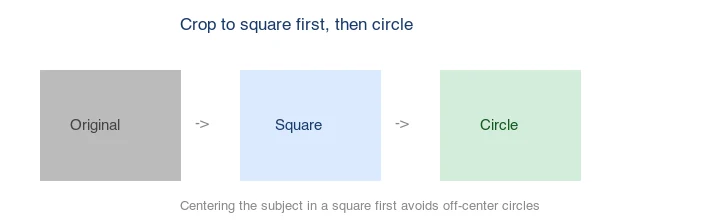
Pour un visage, centrez-vous sur les yeux et le nez, pas sur toute la tête, car un cercle coupe les coins où se trouveraient les bords de la tête. Laissez une petite marge pour que le menton et le front ne soient pas coupés.
Où sont utilisés les recadrages circulaires ?
Les recadrages circulaires sont la forme standard pour quelques utilisations spécifiques :
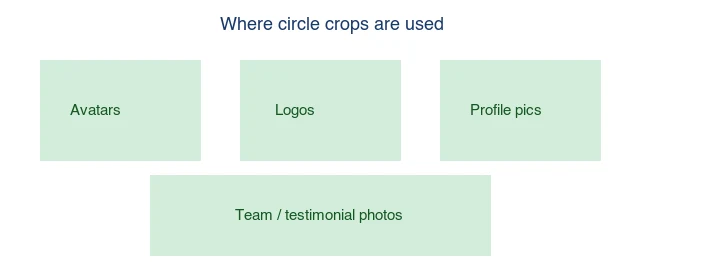
- Avatars et photos de profil — la plupart des plateformes sociales masquent le carré téléchargé en cercle.
- Logos — de nombreuses marques placent leur marque dans un cercle pour les icônes d'applications et les favicons.
- Photos d'équipe et de témoignage — portraits ronds sur les pages "À propos" et les widgets d'avis.
- Éléments d'interface utilisateur (UI) — boutons et badges circulaires.
Pour les photos de profil sociaux, vous n'avez généralement pas besoin de créer le cercle vous-même — téléchargez un carré centré et la plateforme le masquera. Ne créez le cercle que lorsque vous avez besoin d'une image ronde finalisée pour le design ou l'impression.
Comment choisir la méthode ?
| Besoin | Méthode | Pourquoi |
|---|---|---|
| Web avatar, sans modification | CSS border-radius: 50% |
Pas de changement d'image, évolutif |
| Fichier avatar finalisé | Cercle sur fond uni | Fonctionne partout en JPEG/PNG |
| Composition de design | PNG circulaire transparent | Se superpose à n'importe quel arrière-plan |
| Profil social | Télécharger un carré centré | La plateforme le masque |
Méthode 1 : PNG circulaire transparent
Un cercle transparent conserve la forme ronde avec des coins transparents, il se superposant donc à n'importe quel arrière-plan. Exportez en PNG (JPEG n'a pas d'alpha).
## Recadrer un carré centré de 600x600, puis appliquer un masque alpha circulaire
magick input.jpg -gravity center -crop 600x600+0+0 +repage \
  \( +clone -threshold -1 -negate -fill white -draw "circle 300,300 300,0" \) \
  -alpha copy -compose CopyOpacity -composite output.png
Le résultat est un PNG avec des coins transparents. Utilisez-le pour la composition dans les mises en page ; voir comment créer des images transparentes.
Méthode 2 : Cercle sur fond uni
Pour un avatar finalisé, composez le cercle sur une couleur unie (blanc, une couleur de marque ou noir). C'est ce que produisent la plupart des outils de "photo de profil ronde".
## Cercle sur fond bleu clair
magick -size 600x600 "xc:#e8f0fe" bg.png
magick bg.png circle.png -gravity center -compose over -composite output.jpg
Choisissez une couleur de fond qui contraste avec le sujet. Le blanc est le choix par défaut sûr ; une couleur de marque correspond à un ensemble d'avatars d'entreprise.
Méthode 3 : Cercle CSS (sans modification d'image)
Pour une page web, vous n'avez pas besoin de recadrer l'image du tout — le CSS masque un carré en cercle :
.avatar { width: 200px; height: 200px; border-radius: 50%; object-fit: cover; }
border-radius: 50% transforme n'importe quel élément carré en cercle ; object-fit: cover maintient l'image qui le remplit sans distorsion. C'est ainsi que la plupart des sites web affichent les avatars à partir d'une image source carrée. La référence border-radius de MDN documente cette propriété.
Méthode 4 : Outil de navigateur
Pour une seule image, utilisez le Recadrage en cercle ou un outil de recadrage circulaire : téléchargez, positionnez le sujet dans le carré, appliquez le cercle et téléchargez. Cela gère la règle du carré d'abord visuellement.
Devriez-vous créer le cercle ou laisser faire à la plateforme ?
Pour les photos de profil sociaux, laissez la plateforme s'en charger — téléchargez un carré centré et la plateforme le masquera en cercle. Créer le cercle vous-même peut en fait nuire, car certaines plateformes attendent un carré et masqueront votre cercle dans un cercle plus petit, recadrant davantage. Ne créez le cercle que lorsque vous avez besoin d'une image ronde finalisée pour le design, l'impression ou un avatar qui ne sera pas re-masqué.
Cette distinction déroute les gens car les plateformes encouragent la confusion — elles affichent votre photo en cercle dans l'interface utilisateur, ce qui amène les utilisateurs à penser qu'ils doivent télécharger un cercle. En réalité, le champ de téléchargement attend presque toujours un carré ; l'affichage circulaire est un masque CSS appliqué par-dessus. Télécharger une image pré-circulée signifie que le masque de la plateforme coupe votre sujet une seconde fois, produisant un recadrage plus petit et plus serré que ce que vous aviez prévu. Le chemin sûr est de télécharger un carré généreusement centré avec le visage du sujet au tiers médian, afin que quel que soit le cercle appliqué par la plateforme, il contienne toujours tout le visage avec un peu d'espace libre.
Erreurs courantes
- Recadrer directement en cercle. Le sujet dérive hors du centre. Carré d'abord.
- Centrer toute la tête, pas seulement le visage. Un cercle coupe les coins ; centrez sur les yeux/nez.
- Exporter un cercle transparent en JPEG. JPEG n'a pas d'alpha ; les coins deviennent noirs ou blancs. Utilisez PNG.
- Pré-circuler une photo de profil social. La plateforme re-masque ; téléchargez plutôt un carré centré.
- Couper le menton ou le front. Laissez une marge à l'intérieur du cercle.
Questions fréquemment posées
Comment puis-je faire une photo de profil ronde ?
Recadrez en carré centré avec le visage centré, puis laissez la plateforme le masquer, ou appliquez un recadrage circulaire pour une image ronde finalisée.
Dois-je recadrer en cercle pour les réseaux sociaux ?
Généralement non — téléchargez un carré centré et la plateforme le masquera en cercle. Le pré-cerclement peut entraîner un re-recadrage.
Quel format est un cercle transparent ?
PNG. JPEG n'a pas de canal alpha, donc les coins transparents ne peuvent pas être stockés. Voir images transparentes.
Comment puis-je mettre une photo circulaire sur un fond ?
Créez un PNG circulaire transparent, puis composez-le sur la couleur unie — ou utilisez CSS border-radius: 50% sur une page web.
Comment recadrer une image en cercle ?
D'abord, recadrez en carré (un cercle ne tient que dans un canevas carré), puis appliquez un masque circulaire. Exportez en PNG pour garder les coins transparents, ou placez le cercle sur un fond uni et exportez en JPG. La règle du carré d'abord est non négociable — un cercle dans un canevas non carré laisse des coins disgracieux.
Pourquoi dois-je recadrer en carré d'abord ?
Parce qu'un cercle tient dans un canevas carré. Appliquer un masque circulaire à une image non carrée laisse des coins qui ne sont pas transparents, conservant la forme du canevas. Recadrer en carré d'abord, avec le sujet centré, signifie que le cercle est inscrit proprement et le résultat est une image ronde sans coins flottants.
Quelle taille doit avoir une photo de profil ?
Environ 400×400 à 800×800 pixels — assez grand pour rester net, assez petit pour charger rapidement. Recadrez en carré d'abord, puis appliquez le cercle. La plupart des plateformes réduisent la taille des téléchargements plus importants, donc 800px est une limite supérieure sûre. Voir la Rogneuse d'images.
Puis-je recadrer une image non carrée en cercle ?
Seulement en recadrant d'abord en carré — un cercle tient dans un canevas carré, donc une image non carrée laisse des coins disgracieux. Recadrez toujours en carré d'abord avec le sujet centré, puis appliquez le cercle. La règle du carré d'abord est non négociable pour un recadrage circulaire net.
Comment garder un recadrage circulaire net ?
Exportez à 2x la taille d'affichage (par exemple, 800px pour un affichage de 400px) afin que le cercle reste net sur les écrans Retina, et utilisez PNG pour préserver les coins transparents sans perte. Un cercle 1x sur un écran haute-DPI semble doux. Les bords transparents bénéficient particulièrement du PNG par rapport au JPEG, car ce dernier n'a pas de canal alpha.
Où sont utilisés les recadrages circulaires ?
Les photos de profil et avatars sur presque toutes les plateformes — réseaux sociaux, e-mail, applications, forums. Ils sont le défaut pour une identité utilisateur, c'est pourquoi une photo source carrée centrée sur le sujet se recadre proprement en cercle. Adaptez la taille d'exportation aux spécifications d'avatar de la plateforme, généralement 400–800px.
Crédits des images
- Diagrammes de démonstration du recadrage circulaire, règle carré puis cercle, et cas d'utilisation du recadrage circulaire — générés par l'auteur à partir d'une photographie de style e-commerce (Pexels #16675632, photo par Mikael Blomkvist) pour montrer le résultat réel du recadrage circulaire et la règle du carré d'abord.
Utilisez nos outils gratuits en suivant le guide.
Continuer la lecture

2026-07-26
Redimensionnement par lot d'images : Comparatif d'outils et de scripts gratuits
Redimensionnez des centaines d'images en une seule fois avec des outils en ligne gratuits, ImageMagick, XnConvert et des scripts Python. Découvrez les commandes à copier/coller, les tailles prédéfinies et un flux de travail pratique.

2026-07-26
Redimensionneur d'images en vrac : Réduisez des centaines d'images (Gratuit)
Redimensionnez gratuitement des centaines d'images en vrac grâce à un outil de navigateur, ImageMagick, XnConvert ou Python. Profitez d'économies réelles et d'un flux de travail par lots sécurisé.

2026-07-26
Comment redimensionner une image sans perte de qualité
Redimensionner une image sans perte de qualité : conservez le ratio d'aspect, ne redimensionnez que vers le bas, choisissez le bon filtre de rééchantillonnage et faites la taille avant la compression.