2026-03-19 · Mis à jour le 2026-07-26
Convertisseur WebP : Comment convertir des images en WebP (avec des tailles réelles)
Convertissez des images JPEG et PNG en WebP pour des fichiers web plus légers. Tailles mesurées réelles, la commande cwebp, méthodes Python et navigateur, ainsi qu'une stratégie de secours JPEG/PNG.
Mis à jour le: 26 juillet 2026
Convertir des images en WebP est l'une des victoires les plus rapides pour la performance web — WebP est environ 25–35% plus petit que JPEG et beaucoup plus petit que PNG pour le même contenu, avec un support de navigateur d'environ 98%. Ce guide montre comment convertir des images en WebP avec les tailles de fichiers mesurées auxquelles vous pouvez vous attendre, et comment conserver une solution de secours pour les navigateurs qui ont toujours besoin de JPEG.
Réponse rapide : comment convertir en WebP ?
Utilisez la commande cwebp en ligne de commande pour la vitesse et le traitement par lots, un convertisseur dans le navigateur pour des cas uniques, ou Pillow pour les scripts. Sur une photographie typique, passer de JPEG à WebP avec une qualité équivalente réduit le fichier d'environ 30–45%.
| Source | Méthode | Résultat |
|---|---|---|
| Une image, pas d'installation | Convertisseur de format | Télécharger, choisir WebP, télécharger |
| Un dossier d'images | cwebp CLI |
Scriptable, illimité |
| Un pipeline de construction | Pillow / sharp | Intégré au code |
| Graphiques PNG | cwebp -lossless |
WebP sans perte plus petit |
Combien WebP économise-t-il réellement ?
Mesuré sur une photographie 1400×933, convertie avec une qualité visuellement équivalente :
| Format | Taille | vs JPEG |
|---|---|---|
| JPEG q85 | 111 KB | baseline |
| WebP q80 | 60 KB | −46% |
| AVIF q68 | 44 KB | −60% |
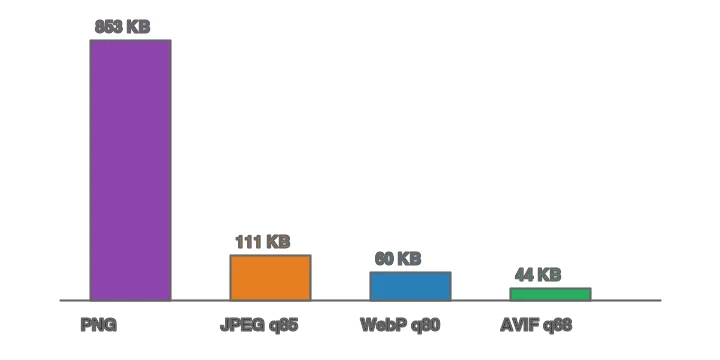
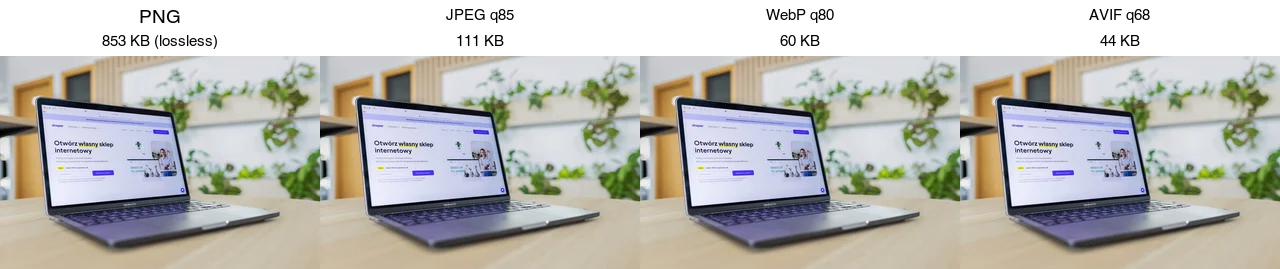
Pour les graphiques PNG, le WebP sans perte est généralement 20–30% plus petit que PNG pour une qualité de pixel identique — utile pour les assets d'interface utilisateur transparents. La même source dans les quatre formats rend l'écart évident :
La comparaison complète des formats se trouve dans image formats explained.
Devez-vous choisir WebP ou AVIF ?
Les deux sont plus petits que JPEG ; AVIF est encore 20–30% plus petit que WebP, mais il encode plus lentement et a un support de navigateur légèrement inférieur. La réponse pratique pour la plupart des sites : émettre les deux, AVIF et WebP, avec une solution de secours JPEG, et laisser l'élément <picture> servir au meilleur format pris en charge par chaque navigateur. Si vous ne pouvez en ajouter qu'un seul, WebP est le choix le plus sûr car il encode rapidement et a un support plus large. Lorsque vous êtes prêt à ajouter AVIF, consultez la comparaison AVIF vs WebP.
Méthode 1 : Convertisseur dans le navigateur
Pour une image unique, utilisez le Convertisseur de format : téléchargez, choisissez WebP, réglez la qualité autour de 80 pour les photos (ou sans perte pour les graphiques), et téléchargez. Pour un contrôle en direct de la qualité/taille, Squoosh affiche la taille de sortie au fur et à mesure que vous déplacez le curseur.
Méthode 2 : Ligne de commande cwebp
cwebp est l'encodeur WebP officiel, rapide et scriptable.
## WebP avec perte à partir de JPEG/PNG, qualité 80
cwebp -q 80 input.jpg -o output.webp

## WebP sans perte (meilleur pour les graphiques, captures d'écran, texte net)
cwebp -lossless input.png -o output.webp

## Redimensionner à 1600px de large tout en convertissant
cwebp -q 80 -resize 1600 0 input.jpg -o output.webp

## Un dossier entier, en parallèle
mkdir -p out
ls *.jpg | xargs -P 4 -I {} cwebp -q 80 {} -o out/{}.webp
Pour décoder, dwebp inverse l'opération ; magick d'ImageMagick lit et écrit également WebP si vous l'utilisez déjà. Consultez le guide de redimensionnement par lots pour le modèle de dossier parallèle.
Méthode 3 : Python (Pillow)
Pour une étape de construction ou un serveur, Pillow convertit et vous permet de contrôler la qualité en programmation :
from PIL import Image
from pathlib import Path

def to_webp(src: Path, dest: Path, quality: int = 80, lossless: bool = False):
    with Image.open(src) as img:
        img.save(dest, "WebP", quality=quality, lossless=lossless, method=6)

for f in Path("images").glob("*"):
    if f.suffix.lower() in (".jpg", ".jpeg", ".png"):
        to_webp(f, Path("out") / f"{f.stem}.webp", quality=80)
method=6 est l'effort d'encodage le plus lent et offrant la meilleure compression — acceptable lorsque vous encodez une seule fois lors du téléchargement, pas à chaque requête. Pour les graphiques sans perte, passez lossless=True.
Comment servir WebP avec une solution de secours ?
Le support WebP est d'environ 98%, mais les 2% restants (vieux Safari, certains navigateurs intégrés) nécessitent une solution de secours JPEG/PNG. Utilisez l'élément <picture> :
<picture>
  <source srcset="/img/photo.webp" type="image/webp">
  <img src="/img/photo.jpg" alt="Description" width="800" height="600" loading="lazy">
</picture>
Le navigateur choisit le premier type qu'il prend en charge. Gardez un <img> réel avec une source src JPEG comme solution de secours finale pour que rien ne s'affiche vide. Si vous produisez également AVIF, ajoutez-le comme premier <source> — consultez la comparaison AVIF vs WebP.
Quelle qualité et quelles options de méthode devriez-vous utiliser ?
Pour les photographies WebP avec perte, une qualité de 75–80 est le point idéal — des fichiers petits sans perte visible à distance de visualisation normale. En dessous de 70, les dégradés lisses et les tons de peau commencent à montrer des artefacts ; au-dessus de 85, vous dépensez des octets que l'œil ne peut pas voir. Le drapeau -m (méthode) échange le temps d'encodage contre des fichiers plus petits : -m 0 est le plus rapide, -m 6 est le plus lent mais produit la sortie la plus petite. Utilisez -m 4 pour un travail interactif et -m 6 pour un encodage par lots unique où la vitesse n'a pas d'importance.
Pour WebP sans perte (graphiques, captures d'écran, texte net), -lossless -m 6 donne le meilleur ratio ; le WebP sans perte bat PNG d'environ 20–30% sur le même contenu. Si un graphique a très peu de couleurs, essayez également de réduire la palette de couleurs au préalable — moins il y a de couleurs, mieux elles se compressent dans tout format sans perte. Ces détails de réglage s'alignent sur les directives générales du deep dive compression d'images.
Quand WebP est-il un mauvais choix ?
- Email. De nombreux clients de messagerie ignorent WebP. Utilisez JPEG/PNG pour les e-mails.
- Anciens navigateurs intégrés (anciens Smart TV, kiosques) qui sont antérieurs au support WebP.
- Flux partenaires/marchéplaces qui n'acceptent que JPEG.
- Lorsque la chaîne d'outils ne peut pas l'émettre. Si votre CMS ne peut pas servir
<picture>, un pipeline uniquement en JPEG est plus simple que de se battre avec cela.
Dans ces cas, le guide des formats couvre la bonne alternative.
Erreurs courantes
- Convertir puis ne pas redimensionner. Un WebP de 4000px est toujours un téléchargement de 4000px. Redimensionnez d'abord.
- Utiliser WebP avec perte pour des graphiques nets. Le WebP avec perte floute les bords fins comme le fait JPEG ; utilisez
-losslesspour les captures d'écran et le texte. - Servir WebP sans solution de secours. Les anciens navigateurs ne rendent rien sans une solution de secours
<img>JPEG. - Comparer à la même valeur de qualité. JPEG q85 ≈ WebP q80 ≈ AVIF q68 en qualité perçue ; comparez visuellement, pas par nombre.
- Sur-encoder à chaque requête. Encodez une seule fois lors du téléchargement ; l'encodage WebP est plus lent que JPEG.
Questions fréquemment posées
Combien WebP économise-t-il réellement ?
25 à 35% de moins que JPEG avec une qualité égale, et souvent plus que PNG pour les graphiques avec transparence. L'économie est la raison de convertir pour la livraison web. Gardez l'original comme maître ; exportez en WebP pour la livraison.
Dois-je choisir WebP ou AVIF ?
WebP comme valeur par défaut sûre (support universel du navigateur, encodage facile) ; AVIF pour les fichiers les plus petits sur les navigateurs modernes (environ 50% de moins que JPEG, mais plus lent à encoder et avec des lacunes sur les anciens navigateurs). Envoyez AVIF avec une solution de secours WebP via un élément <picture>.
Quelle est la conversion en ligne de commande ?
cwebp -q 80 input.jpg -o output.webp. Le drapeau -q définit la qualité (80 est le défaut web). Faites un lot avec une boucle shell ou ImageMagick. Pour le sans perte, utilisez -lossless.
Est-ce que tous les navigateurs supportent WebP ?
Tous les navigateurs actuels le font. Les très anciens navigateurs (vieux IE) ne le font pas, c'est pourquoi vous servez WebP avec une solution de secours JPEG ou PNG via un élément <picture>. La solution de secours couvre la petite lacune restante.
Comment convertir en lot ?
Utilisez une boucle shell avec cwebp (for f in *.jpg; do cwebp -q 80 "$f" -o "${f%.jpg}.webp"; done), ImageMagick, ou un script Python (Pillow). La ligne de commande gère des milliers sans limite par fichier et sans inscription, ce qui en fait le chemin pour les catalogues. Consultez le guide de traitement par lots.
Combien WebP économise-t-il ?
25 à 35% de moins que JPEG avec une qualité égale, et souvent plus que PNG pour les graphiques avec transparence. L'économie est la raison de convertir pour la livraison web. Gardez l'original comme maître ; exportez en WebP pour la livraison, et servez-le avec une solution de secours pour les anciens navigateurs.
Est-ce que WebP est avec perte ou sans perte ?
Les deux — WebP prend en charge un mode avec perte (plus petit, pour les photos) et un mode sans perte (pixels exacts, pour les graphiques et les maîtres). Choisissez selon le contenu : avec perte pour les photographies, sans perte pour les graphiques avec des bords nets ou du texte où les artefacts seraient visibles. Ce double support est une raison pour laquelle WebP remplace à la fois JPEG et PNG pour la livraison web.
Qu'est-ce que la commande cwebp ?
cwebp -q 80 input.jpg -o output.webp convertit un JPEG en WebP avec une qualité de 80. Le drapeau -q définit la qualité ; ajoutez -lossless pour une sortie sans perte, et -resize W 0 pour redimensionner à une largeur cible. Faites un lot avec une boucle shell : for f in *.jpg; do cwebp -q 80 "$f" -o "${f%.jpg}.webp"; done. C'est le chemin gratuit et sans limite pour les lots.
Crédits d'images
- Graphique à barres avant/après et taille JPEG/WebP — généré par l'auteur à partir d'une photographie de style e-commerce (Pexels #16675632, photo par Mikael Blomkvist) pour montrer les économies réelles mesurées JPEG vers WebP.
Utilisez nos outils gratuits en suivant le guide.
Continuer la lecture

2026-09-10
Image floue après export ? 7 solutions selon la cause
Corrigez une image floue après export : pixels, compression et traitement après transfert. Sept solutions, mesures réelles et comparaison PNG et JPEG.

2026-08-01
Compression d'images 2026 : WebP, AVIF, JPEG XL et JPEG AI
J'ai testé WebP, AVIF et JPEG XL sur 4 photos. WebP est 32% plus petit que JPEG, AVIF 65%, JPEG XL 30%. Données et quel format choisir en 2026.

2026-07-26
Checklist d'optimisation d'images : étapes pour des images web rapides
Checklist complète d'optimisation : choix de format, redimensionnement, compression, livraison responsive, lazy loading et configuration CDN. À vérifier avant toute publication.