2026-06-28 · Mis à jour le 2026-07-04
Logiciel de retouche d'image gratuit : alternatives aux outils payants
Trouvez un logiciel de retouche gratuit qui gère votre flux de travail. Nous comparons les éditeurs de bureau, outils en ligne et applications mobiles pour identifier leurs forces et faiblesses.
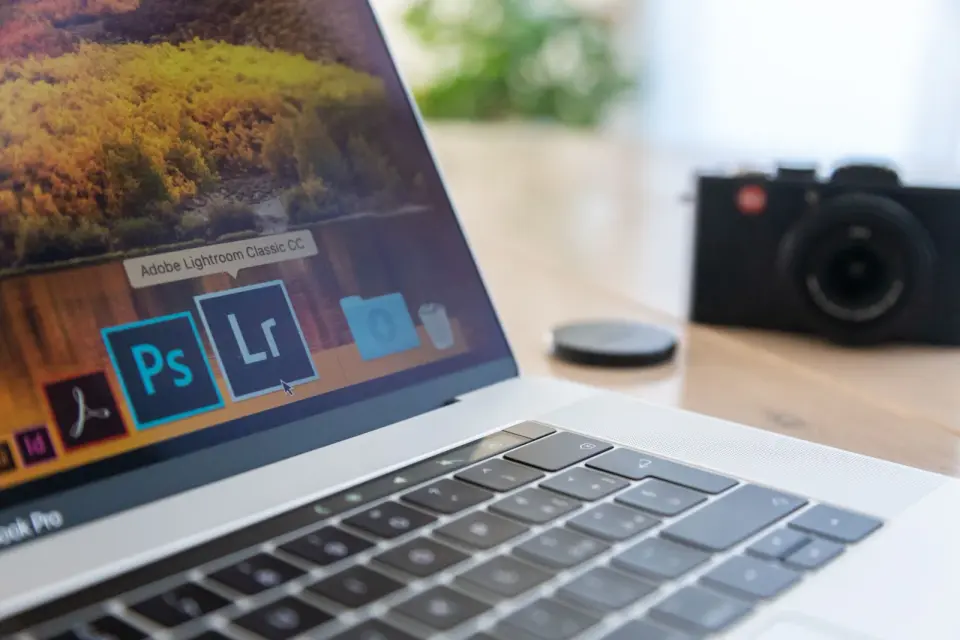
Mis à jour le: 4 juillet 2026
Les logiciels de retouche d'image gratuits ont comblé l'écart avec les outils payants au point que la plupart des utilisateurs n'ont jamais besoin d'acheter un abonnement. La question n'est plus de savoir si un éditeur gratuit existe, mais lequel correspond à un flux de travail spécifique — corrections rapides, composition basée sur des calques, traitement RAW ou commodité dans le navigateur. Ce guide compare honnêtement les véritables options gratuites, y compris où chacune est limitée, afin que vous puissiez choisir en fonction de ce que vous faites réellement plutôt qu'en fonction d'une liste de fonctionnalités.
Réponse rapide : quel éditeur d'image gratuit devriez-vous utiliser ?
Pour l'édition par calques de style Photoshop avec un budget limité, utilisez GIMP sur ordinateur ou Photopea dans un navigateur. Pour des corrections rapides en un clic et l'organisation, utilisez un outil basé sur le navigateur pour les modifications individuelles. Pour le traitement photo RAW, utilisez RawTherapee ou Darktable. Pour mobile, l'éditeur intégré de votre téléphone plus une application gratuite couvre la plupart des besoins. Le bon choix dépend de votre flux de travail, pas de l'outil qui possède la liste de fonctionnalités la plus longue — un outil basé sur le navigateur gagne en vitesse, GIMP gagne en profondeur.
De quoi avez-vous réellement besoin qu'un éditeur fasse ?
La plupart des retouches d'image tombent dans quelques catégories, et faire correspondre l'outil à la catégorie empêche de trop ou pas assez acheter.
| Tâche | Vous avez besoin de | Outils exemples |
|---|---|---|
| Recadrer, redimensionner, compresser | Éditions basiques | Outils de navigateur, applications mobiles |
| Composition par calques, masquage | Éditeur complet | GIMP, Photopea |
| Développement photo RAW | Processeur RAW | RawTherapee, Darktable |
| Retouche, clonage, guérison | Éditeur de pixels | GIMP, Photopea |
| Traitement par lots | Automatisation | Outils par lots de navigateur |
- Si vous ne faites que recadrer et redimensionner, un éditeur lourd est excessif.
- Si vous composez des calques, vous avez besoin d'un véritable éditeur basé sur les calques, pas d'une application de filtres.
- Si vous photographiez en RAW, un processeur RAW compte plus qu'un éditeur de pixels.
Connaître votre utilisation réelle avant de choisir permet d'éviter l'erreur courante d'adopter un outil lourd pour un travail léger.
Éditeurs gratuits pour ordinateur de bureau
La catégorie de bureau offre les options gratuites les plus puissantes, et deux se distinguent pour remplacer les logiciels payants. Les éditeurs de bureau fonctionnent nativement, ce qui signifie qu'ils gèrent mieux les fichiers volumineux et les piles de calques complexes que les outils de navigateur, au prix d'avoir besoin d'une installation et d'être lié à une machine unique.
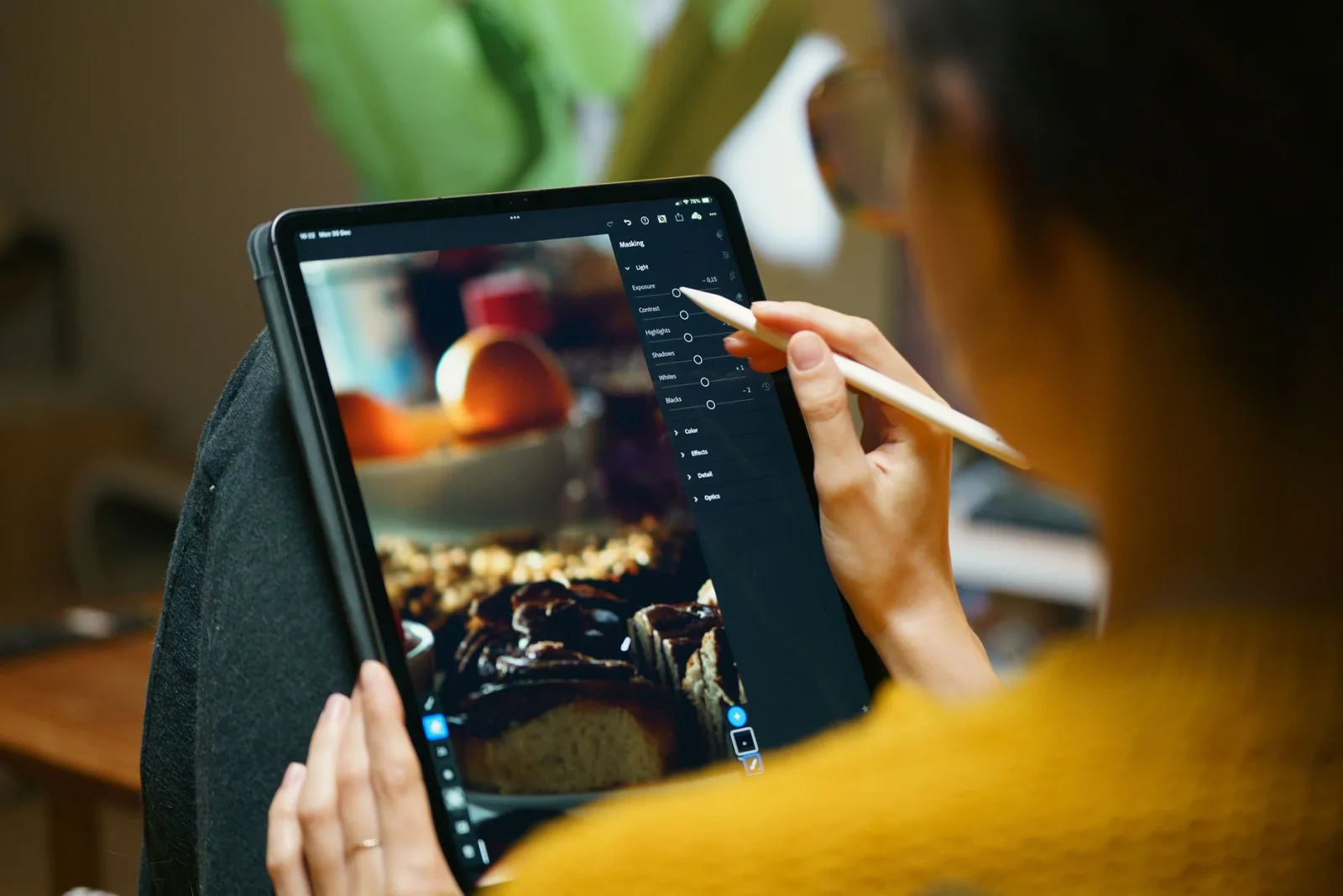
- GIMP — l'équivalent gratuit le plus proche de Photoshop. Calques, masques, modes de fusion, plugins. L'interface est dense et la courbe d'apprentissage est réelle, mais la capacité y est.
- Photopea — fonctionne dans un navigateur, ressemble et se sent comme Photoshop, ouvre les fichiers PSD. Étonnamment capable pour une application web, sans installation requise.
- Paint.NET — Windows uniquement, plus léger que GIMP, plus facile à apprendre. Bon pour les utilisateurs qui trouvent GIMP accablant.
- Krita — axé sur la peinture numérique, mais gère également la retouche photo. Moteur de pinceaux puissant.
Une note spécifique sur GIMP : sa réputation d'une courbe d'apprentissage abrupte est méritée, mais cette courbe reflète une profondeur réelle plutôt qu'un mauvais design. Une fois que vous avez internalisé son modèle de calques et de sélection, il gère la composition et la retouche qu'aucun outil rapide ne peut égaler. Pour les utilisateurs venant de Photoshop, Photopea facilite la transition car ses menus et raccourcis reflètent étroitement ceux de Photoshop, ce qui réduit le temps de réapprentissage.
| Éditeur | Point fort | Limitation |
|---|---|---|
| GIMP | Profondeur, plugins | Interface dense, lent sur les gros fichiers |
| Photopea | Basé sur navigateur, support PSD | Plus lent que natif sur les gros fichiers |
| Paint.NET | Simple, rapide | Windows uniquement, moins de fonctionnalités |
| Krita | Peinture, pinceaux | Moins axé sur la photo |
Processeurs RAW
Si vous photographiez en RAW, l'éditeur dont vous avez besoin est un processeur RAW — un logiciel qui développe les données du capteur en une image finie avec un contrôle tonal complet. Les options gratuites ici rivalisent avec Adobe Lightroom.
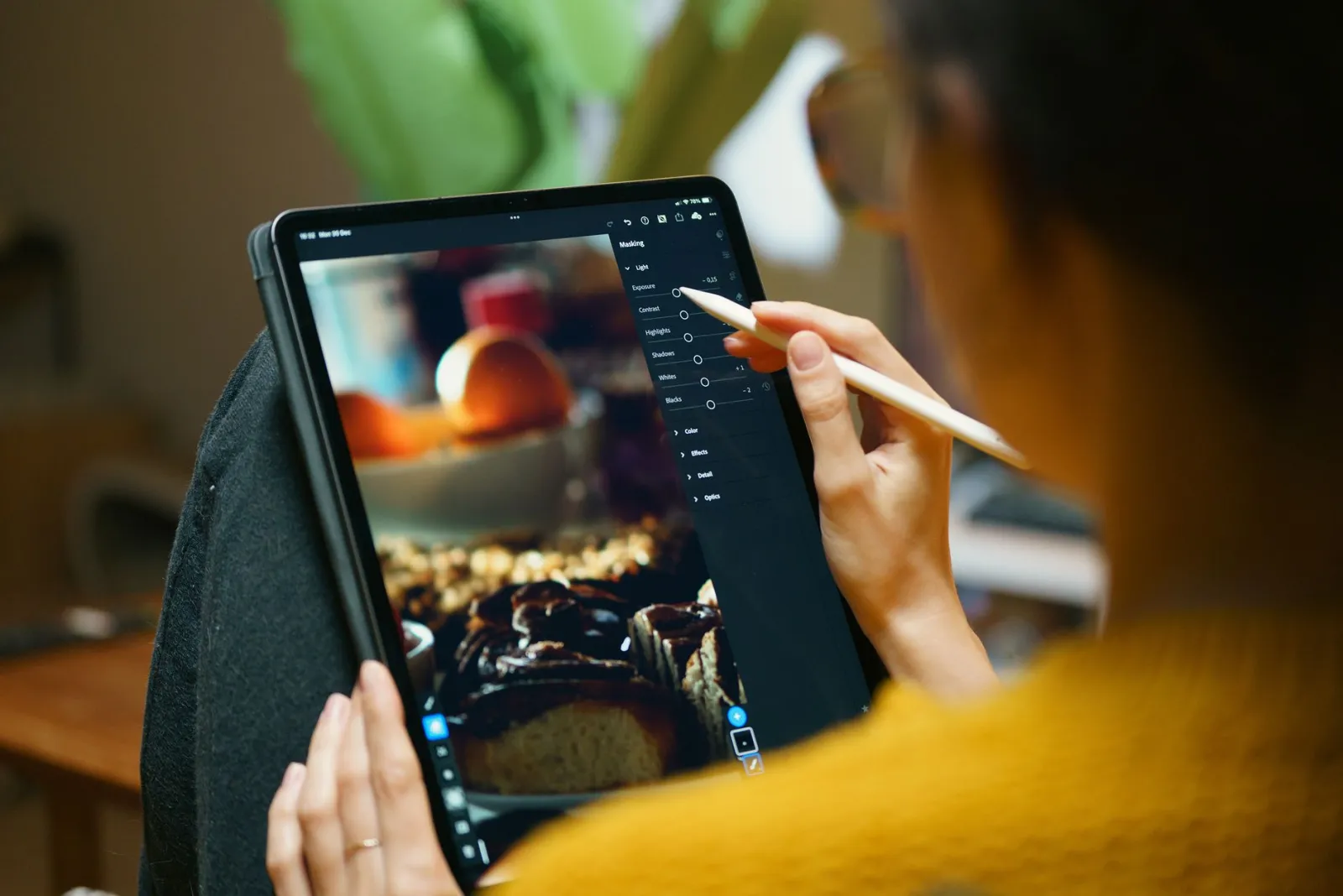
- RawTherapee — moteur RAW puissant, contrôle détaillé et colorimétrique profond. L'interface est technique.
- Darktable — catalogage de style Lightroom plus traitement RAW. Fort pour organiser de grandes séances photo.
- Les deux gèrent la même tâche principale ; le choix dépend largement de la préférence d'interface.
Le traitement RAW est là où les logiciels gratuits correspondent le plus clairement aux outils payants, car les mathématiques sous-jacentes du démosaïquage et des courbes tonales sont bien comprises. Pour la plupart des photographes, RawTherapee ou Darktable élimine le besoin d'un abonnement Lightroom. Le principal compromis est la performance — les processeurs RAW gratuits peuvent être plus lents sur de très gros lots que les moteurs payants optimisés, un photographe de mariage traitant 2000 images pourrait donc remarquer la différence là où un amateur ne prenant que 50 n'y verra pas.
Outils de navigateur et en ligne
Les outils de navigateur échangent la profondeur contre la commodité et l'accessibilité. Ils fonctionnent partout, ne nécessitent aucune installation et sont idéaux pour les retouches rapides et les utilisateurs qui modifient rarement des images. Ils fonctionnent également de manière identique sur tous les systèmes d'exploitation, ce qui élimine la friction de devoir trouver un outil uniquement Mac ou uniquement Windows.
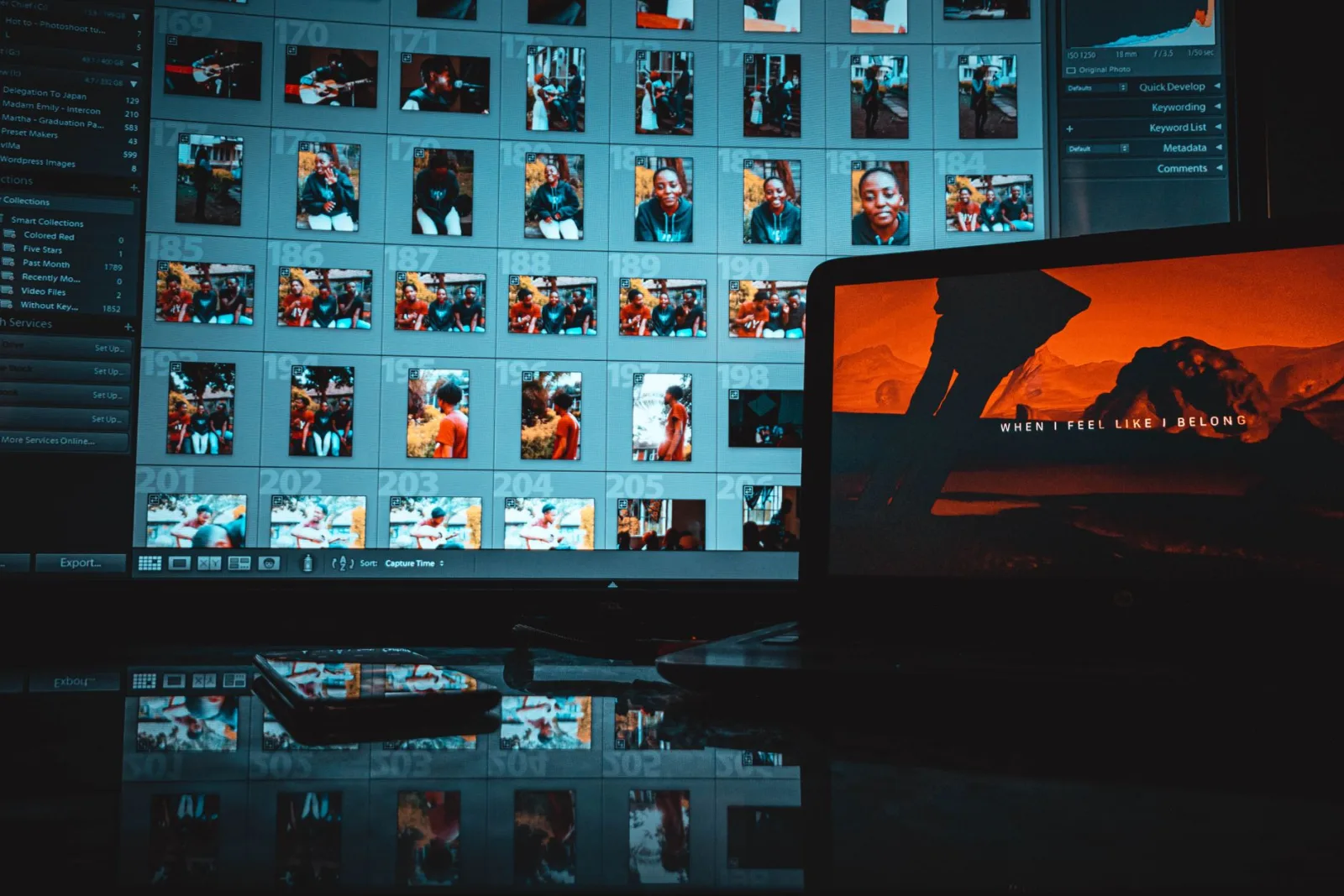
- Recadrer, redimensionner, compresser — tâches ponctuelles effectuées en quelques secondes, sans installation.
- Conversion de format — le Convertisseur de format gère PNG, JPG et WebP.
- Suppression d'arrière-plan — la Suppression d'arrière-plan automatise le masquage.
- Opérations par lots — le Processeur par lots applique une opération à plusieurs fichiers.
La limitation des outils de navigateur est la profondeur — ils ne sont pas conçus pour les compositions de 20 calques ou le développement RAW. Mais pour les retouches que la plupart des gens font réellement, ils sont plus rapides et plus pratiques que de lancer une application de bureau. Le récapitulatif d'outils gratuits d'images couvre davantage ces utilitaires.
Quand le logiciel gratuit ne suffit pas
Les éditeurs gratuits couvrent la grande majorité du travail d'image, mais quelques flux de travail professionnels bénéficient toujours de logiciels payants, et connaître cette limite permet d'éviter la frustration.
- Retouche lourde en volume — les outils payants avec une meilleure performance et automatisation peuvent se rentabiliser dans un studio actif.
- Corrections spécifiques d'objectifs RAW — certaines combinaisons appareil photo ou objectif ont de meilleurs profils dans les processeurs RAW payants.
- Collaboration d'équipe — les outils cloud payants disposent souvent de flux de travail d'actifs partagés que les outils gratuits n'ont pas.
- Gestion des couleurs pour l'impression — la prévisualisation CMYK haut de gamme est encore plus solide dans les logiciels payants.
Pour la plupart des particuliers et des petites équipes, ces limites ne se présentent jamais, et le logiciel gratuit gère tout. Cette limite vaut la peine d'être connue seulement pour que vous ne blâmiez pas l'outil lorsque la véritable contrainte est votre flux de travail. Le guide d'images prêtes à imprimer couvre le cas de la gestion des couleurs en détail.
Comment choisir sans perdre de temps
L'erreur que font la plupart des gens est d'installer plusieurs éditeurs en essayant de trouver le meilleur. La bonne réponse est de faire correspondre l'éditeur à la tâche unique qu'il effectue le plus souvent. Si 80 % de vos retouches sont recadrage et compression, un outil basé sur le navigateur est la réponse et GIMP ne fera que vous ralentir. Si vous composez régulièrement des calques, investissez une semaine pour apprendre correctement GIMP ou Photopea.
Le guide d'outils gratuits de retouche d'images et la comparaison des alternatives à Photoshop approfondissent des outils spécifiques. Pour des références faisant autorité, le document de GIMP et l'aide Photopea sont les sources principales. Choisissez un outil pour votre tâche principale, apprenez-le bien, et n'envisagez d'autres que lorsque cet outil ne peut vraiment pas faire le travail.
Questions fréquemment posées
Quel éditeur d'image gratuit devrais-je utiliser ?
GIMP pour l'édition de bureau approfondie, Photopea pour un éditeur basé sur navigateur qui imite Photoshop, et un processeur RAW (darktable, RawTherapee) pour les photos. Choisissez selon vos besoins : profondeur (GIMP), commodité (navigateur) ou fidélité photo (RAW).
Est-ce que GIMP est vraiment gratuit ?
Oui — GIMP est open-source sous GPL, sans filigrane, sans essai et sans niveau payant. Le hic est la courbe d'apprentissage et l'interface, pas le prix. Il fait presque tout ce qu'un éditeur payant fait pour le travail général d'image.
Les éditeurs gratuits prennent-ils en charge les calques et les masques ?
GIMP et Photopea le font — support complet des calques et des masques, ce qui couvre la plupart des flux de travail non destructifs. Certains éditeurs de navigateur plus simples ne le font pas, vérifiez donc avant de compter sur les calques pour un projet.
Quand le logiciel gratuit n'est-il pas suffisant ?
Pour un travail spécialisé — traitement RAW lourd avec des profils spécifiques, plugins de retouche avancés ou pipelines d'impression/publication étroitement intégrés. Pour l'édition générale (recadrage, redimensionnement, calques, couleur, format), le logiciel gratuit suffit.
Les éditeurs gratuits prennent-ils en charge les fichiers RAW ?
Certains le font — darktable et RawTherapee sont des processeurs RAW gratuits dédiés ; GIMP gère le RAW avec un plugin. Le traitement RAW est un travail spécialisé ; choisissez un outil construit pour cela plutôt qu'un éditeur généraliste.
Les éditeurs gratuits peuvent-ils gérer les fichiers volumineux ?
Oui, mais avec des limites. GIMP et Photopea gèrent les images volumineuses, mais les fichiers à très haute résolution (centaines de mégapixels) sollicitent énormément la mémoire, surtout avec de nombreux calques. Pour les fichiers vraiment volumineux, un outil dédié ou une copie de travail à résolution inférieure est plus stable. Sauvegardez souvent et travaillez sur une copie pour qu'un plantage ne coûte jamais l'original.
Les éditeurs gratuits peuvent-ils fonctionner sur des machines peu puissantes ?
Oui — Photopea dans un navigateur est léger, et GIMP fonctionne sur du matériel modeste si vous gardez le nombre de calques et la taille des fichiers raisonnables. Les très gros fichiers et les nombreux calques sollicitent énormément la mémoire sur n'importe quelle machine. Pour un ordinateur plus ancien, un éditeur basé sur un navigateur évite l'installation et la surcharge mémoire d'une application de bureau, et gère la plupart des retouches quotidiennes correctement.
Utilisez nos outils gratuits en suivant le guide.
Continuer la lecture

2026-09-13
Flouter visages et plaques d'immatriculation avant de publier
Floutez ou pixélisez visages et plaques pour les rendre illisibles : la méthode qui anonymise vraiment, celles qui échouent et comment éviter la fuite des données EXIF.

2026-08-27
Filigranes invisibles : ce que vos images transportent en 2026
Paint inscrit un GUID serveur dans les images IA, les réseaux suppriment le manifeste C2PA et une conversion WebP efface tout. Ce que vos fichiers contiennent.

2026-07-28
Traitement par lots d'images : ordre du pipeline, réglages et outils
Le traitement par lots d'images enchaîne redimensionnement, compression et conversion sur des dossiers entiers. L'ordre du pipeline, les réglages de qualité mesurés, le choix des outils et l'automatisation.