2026-06-28 · Mis à jour le 2026-07-04
Alternatives gratuites à Photoshop : outils réels pour toute édition
Remplacez Photoshop par des outils gratuits adaptés à votre flux de travail. Nous comparons GIMP, Photopea, Krita et les éditeurs en ligne, détaillant leurs forces et limites.
Mis à jour le: June 28, 2026. Ce guide est maintenu à jour au fur et à mesure que les outils gratuits évoluent chaque année.
Photoshop est l'outil par défaut auquel on pense, mais la plupart des retouches d'images ne nécessitent pas un abonnement. Les alternatives gratuites ont mûri au point où la question n'est plus de savoir si elles existent, mais laquelle correspond au travail que vous effectuez réellement. Ce guide compare honnêtement les véritables alternatives gratuites à Photoshop — y compris leurs limites — afin que vous puissiez choisir en fonction de votre flux de travail plutôt qu'en fonction d'une liste de fonctionnalités.
Réponse rapide : quelle est la meilleure alternative gratuite à Photoshop ?
Pour l'édition par calques de style Photoshop, GIMP sur ordinateur et Photopea dans un navigateur sont les correspondances gratuites les plus proches, avec des calques, des masques et des modes de fusion. Pour la peinture, Krita est supérieur. Pour les corrections rapides et le design, les outils de navigateur sont plus rapides. Il n'y a pas de meilleur choix unique — le bon choix dépend si vous composez des calques, peignez, effectuez des retouches rapides ou traitez des fichiers RAW. Adaptez l'outil à la tâche, et l'option gratuite couvre la grande majorité du travail d'édition sans abonnement.
Comment les alternatives gratuites se comparent-elles à Photoshop ?
Chaque outil gratuit remplace une partie différente de ce que fait Photoshop, et aucun ne le remplace parfaitement dans son ensemble. La comparaison qui compte est celle tâche par tâche, car un outil qui excelle en peinture peut être faible en retouche photo, et un outil conçu pour les corrections rapides ne peut pas gérer une composition de 30 calques. Nommer d'abord le travail spécifique — retouche, composition, peinture, design, traitement RAW — pointe directement vers le bon outil gratuit et loin de ceux qui risqueraient de vous frustrer.
| Outil | Remplace le mieux Photoshop dans... | Limitation |
|---|---|---|
| GIMP | Édition par calques, retouche | Interface dense, certaines lacunes CMYK |
| Photopea | Édition par calques, fichiers PSD | Plus lent sur les très gros fichiers |
| Krita | Peinture, pinceaux | Moins axé sur la photo |
| Canva | Design rapide, modèles | Pas un éditeur de pixels |
| Outils de navigateur | Corrections ponctuelles | Aucune composition profonde |
- GIMP et Photopea sont les véritables remplaçants de Photoshop pour l'édition de pixels.
- Krita gagne en peinture numérique, où les outils de pinceau de Photoshop sont attrayants.
- Canva et les outils de navigateur servent le travail rapide, basé sur des modèles ou ponctuel.
Quand GIMP est-il le bon choix ?
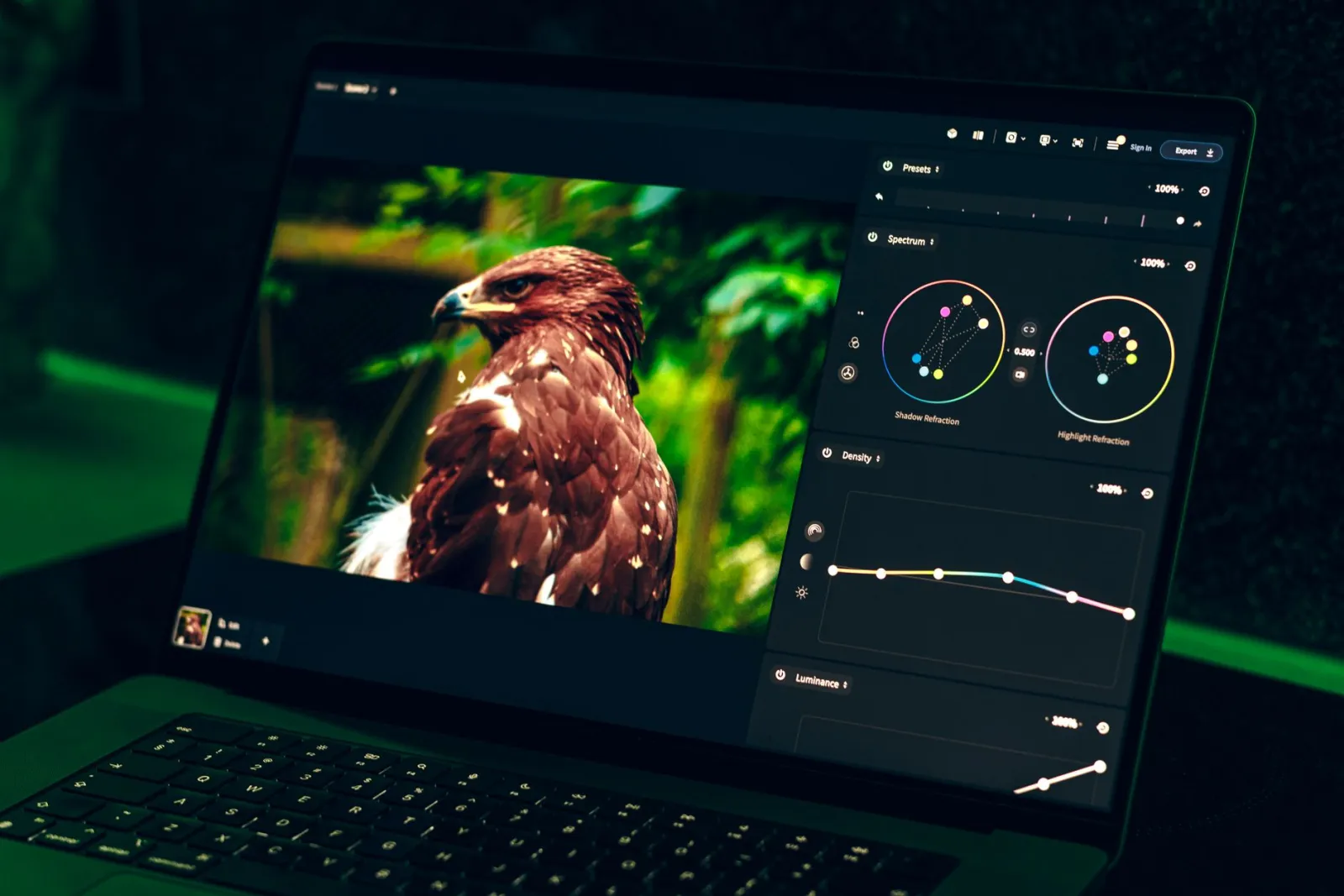
GIMP est l'éditeur gratuit le plus complet et la correspondance fonctionnelle la plus proche de Photoshop. Il gère les calques, les masques, les modes de fusion, les filtres et les plugins, et il fonctionne nativement sur Windows, Mac et Linux. Le coût est une courbe d'apprentissage — l'interface est dense et certaines habitudes Photoshop ne sont pas directement transférables.
- Choisissez GIMP si vous composez des calques, faites beaucoup de retouches ou avez besoin d'extensibilité par plugins.
- Acceptez la courbe d'apprentissage comme le prix de la capacité.
- Associez-le à une tablette pour les travaux de retouche et de sélection.
- Il est plus faible que Photoshop en CMYK et dans les flux de travail 16 bits.
La réputation de difficulté de GIMP est juste, mais elle reflète sa profondeur. Les utilisateurs qui investissent une semaine pour apprendre son modèle trouvent qu'il gère des compositions professionnelles qu'aucun outil rapide ne peut égaler. Le guide de logiciel d'édition d'images gratuit place GIMP dans le contexte plus large des éditeurs gratuits.
Quand Photopea est-il meilleur qu'un éditeur de bureau ?
Photopea fonctionne dans un navigateur, ressemble à Photoshop et ouvre les fichiers PSD directement. Pour les utilisateurs qui travaillent sur plusieurs machines, qui ne peuvent pas installer de logiciels ou qui passent de Photoshop, il élimine la friction que GIMP impose.
- Choisissez Photopea si vous avez besoin de compatibilité PSD ou travaillez sur plusieurs appareils.
- Ses menus de type Photoshop facilitent la transition depuis un logiciel payant.
- Il est plus lent que GIMP sur les très gros fichiers car il fonctionne dans un navigateur.
- Pas d'installation signifie qu'il fonctionne sur des machines de travail sécurisées.
La compatibilité PSD est la fonctionnalité phare de Photopea — il ouvre des fichiers Photoshop par calques que d'autres outils gratuits dégradent, ce qui en fait le choix naturel pour toute personne collaborant avec des utilisateurs de Photoshop. Pour Convertisseur de format et les tâches rapides, les outils de navigateur comme le nôtre le complètent bien.
Quelle alternative gagne pour la peinture et le design ?
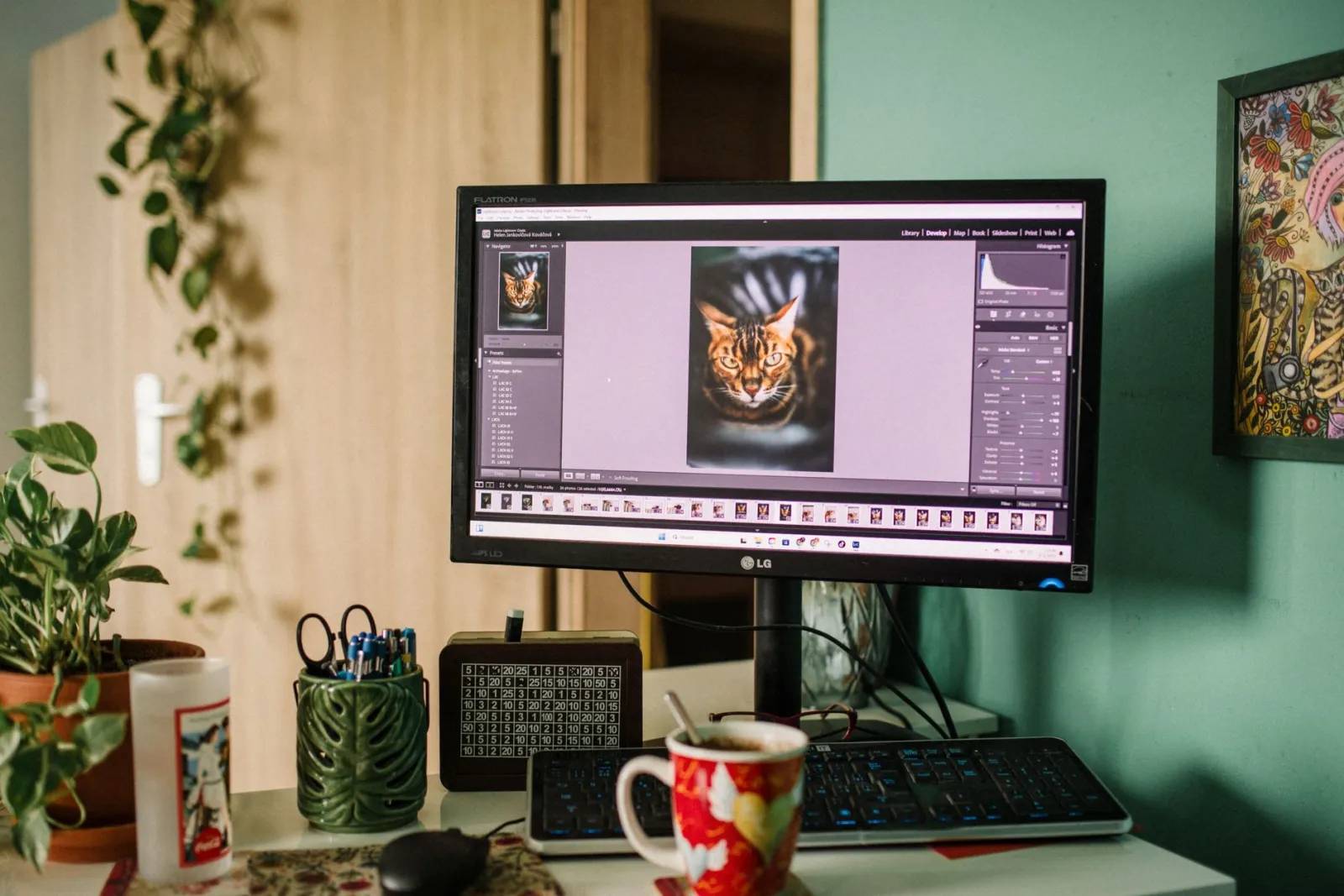
Tous les utilisateurs de Photoshop ne sont pas des retoucheurs photo. Pour la peinture numérique, Krita est le choix gratuit plus solide, avec un moteur de pinceau qui rivalise avec les logiciels de peinture payants. Pour le design basé sur des modèles — graphiques sociaux, affiches, mises en page simples — Canva et outils de navigateur similaires sont plus rapides que n'importe quel éditeur de pixels.
- Krita pour l'illustration et la peinture, où les pinceaux comptent le plus.
- Canva pour le design à partir de modèles, où la vitesse et les ressources comptent.
- Aucun ne remplace un éditeur de pixels pour la retouche photo — utilisez-les avec GIMP ou Photopea.
L'erreur est de considérer un outil comme un remplacement universel. Une configuration fonctionnelle associe souvent un éditeur de pixels (GIMP ou Photopea) à un outil de design (Canva) et un outil de navigateur pour les corrections rapides, chacun faisant ce qu'il fait de mieux.
Quand avez-vous encore besoin de Photoshop ?
Les outils gratuits couvrent la plupart du travail, mais quelques cas justifient toujours Photoshop. La production d'impression CMYK lourde, l'intégration profonde avec d'autres applications Adobe et l'automatisation studio à grand volume sont des domaines où le logiciel payant conserve un avantage. Pour tous les autres — amateurs, freelances, petites équipes et la plupart du travail web — les alternatives gratuites suffisent. La comparaison des alternatives Photoshop et la liste plus large d'outils d'image gratuits couvrent plus d'options, et les références faisant autorité pour les principaux outils sont la documentation GIMP et l'aide Photopea. Évaluation honnête : essayez d'abord l'outil gratuit pour votre tâche principale, et ne considérez le logiciel payant que lorsque vous rencontrez un mur concret que l'outil gratuit ne peut franchir.
Comment migrer de Photoshop en douceur
Changer d'outils est perturbateur, et une migration progressive empêche la perte de travail et la frustration. L'approche qui fonctionne consiste à faire fonctionner l'outil gratuit parallèlement à Photoshop, transférant les tâches au fur et à mesure que vous confirmez que chacune fonctionne.
- Installez GIMP ou Photopea et ouvrez un projet récent dedans.
- Identifiez quels calques, polices et effets sont transférés proprement.
- Déplacez un flux de travail à la fois — commencez par les éditions les plus simples.
- Conservez les originaux PSD jusqu'à ce que vous fassiez pleinement confiance au nouvel outil.
- Créez de nouveaux projets dans l'outil gratuit plutôt que de porter d'anciens projets.
| Étape de migration | Risque | Atténuation |
|---|---|---|
| Ouverture d'anciens PSDs | Les effets de calques peuvent changer | Vérifier chaque calque |
| Disponibilité des polices | Certaines polices peuvent manquer | Installer les équivalents |
| Calques d'ajustement | Peuvent ne pas se traduire | Reconstruire au besoin |
| Habitudes et raccourcis | Ralentissement au début | Remapper ou réapprendre |
La migration devient plus facile après la première semaine car la mémoire musculaire se reconstruit, et la plupart des utilisateurs trouvent qu'ils ne reviennent jamais à l'abonnement une fois que l'outil gratuit gère leur travail de routine. L'économie de coût est cumulative — un an d'abonnements achète beaucoup d'autres outils ou formations — et les compétences que vous développez se transfèrent à n'importe quel éditeur futur car les concepts sous-jacents des calques, masques et modes de fusion sont universels.
Questions fréquemment posées
Quelle est la meilleure alternative gratuite à Photoshop ?
Pour l'édition par calques de style Photoshop, Photopea (navigateur, reflète l'interface de Photoshop) ou GIMP (bureau, plus puissant mais courbe d'apprentissage plus raide). Pour la peinture, Krita. Pour le design, Figma ou Canva. Choisissez selon le travail spécifique, pas un seul "meilleur".
GIMP peut-il vraiment remplacer Photoshop ?
Pour la plupart des éditions — recadrage, redimensionnement, calques, masques, correction de couleur, conversion de format — oui. Là où Photoshop gagne encore est dans les fonctionnalités spécialisées : traitement RAW avancé, plugins de retouche lourde et pipelines d'impression/publication serrés. Pour le travail général, GIMP suffit.
Photopea est-il aussi bon qu'un éditeur de bureau ?
Pour la plupart des éditions, oui, et il ne nécessite aucune installation. Pour les fichiers très volumineux ou le travail par lots lourd, les éditeurs de bureau gèrent mieux la mémoire. L'interface de type Photoshop de Photopea en fait la transition la plus facile pour les utilisateurs de Photoshop.
Quand avez-vous réellement besoin de Photoshop ?
Pour des flux de travail profonds et spécialisés qui dépendent de plugins spécifiques à Photoshop, de pipelines d'impression CMYK ou d'un traitement RAW avancé. Pour l'édition d'images générale, les alternatives gratuites suffisent. Payez pour Photoshop uniquement lorsqu'un besoin spécifique que les outils gratuits ne peuvent pas satisfaire se présente.
Quelle alternative est la meilleure pour le traitement RAW ?
darktable ou RawTherapee — tous deux sont des processeurs RAW gratuits et open-source qui rivalisent avec les outils payants pour le développement photo non destructif. Pour l'édition générale, utilisez GIMP ou Photopea. Choisissez selon le travail spécifique.
Les alternatives gratuites peuvent-elles ouvrir des fichiers PSD ?
Photopea ouvre les fichiers PSD directement, préservant les calques et la plupart des effets, ce qui en fait la transition la plus facile depuis Photoshop. GIMP ouvre les PSD avec certaines limitations sur les effets de calques. Pour une fidélité PSD complète, Photopea est la correspondance gratuite la plus proche ; pour l'édition générale, les deux fonctionnent.
Les alternatives gratuites peuvent-elles ouvrir des fichiers RAW ?
Pas directement dans un éditeur général. Le RAW nécessite un processeur dédié — darktable et RawTherapee sont les options gratuites — qui convertit le RAW en une image modifiable que vous ouvrez ensuite dans GIMP ou Photopea. Le flux de travail est : processeur RAW (développement) puis éditeur (retouche). Le RAW contient beaucoup plus de plage tonale que JPEG, c'est pourquoi l'étape de traitement séparée en vaut la peine.
Utilisez nos outils gratuits en suivant le guide.
Continuer la lecture

2026-09-13
Flouter visages et plaques d'immatriculation avant de publier
Floutez ou pixélisez visages et plaques pour les rendre illisibles : la méthode qui anonymise vraiment, celles qui échouent et comment éviter la fuite des données EXIF.

2026-08-27
Filigranes invisibles : ce que vos images transportent en 2026
Paint inscrit un GUID serveur dans les images IA, les réseaux suppriment le manifeste C2PA et une conversion WebP efface tout. Ce que vos fichiers contiennent.

2026-07-28
Traitement par lots d'images : ordre du pipeline, réglages et outils
Le traitement par lots d'images enchaîne redimensionnement, compression et conversion sur des dossiers entiers. L'ordre du pipeline, les réglages de qualité mesurés, le choix des outils et l'automatisation.