2026-03-01 · Mis à jour le 2026-07-12
10 meilleurs outils d'image gratuits : lequel utiliser ?
Comparez 10 outils d'image gratuits pour la retouche, le redimensionnement, la compression, la suppression d'arrière-plan, le design et les exports, avec un workflow pratique.
Dernière mise à jour : 12 juillet 2026
Les outils d'image gratuits suffisent désormais pour une quantité surprenante de travail quotidien, mais ils ne sont pas interchangeables. Un propriétaire de boutique qui corrige des photos produits a besoin d'un outil différent d'un designer qui ouvre un PSD, et un développeur qui compresse des images hero court d'autres risques qu'un responsable des réseaux sociaux qui redimensionne dix publications.
Mise à jour, octobre 2026 : remove.bg, cité plus bas, ferme. Son site autonome et son API en libre-service s'arrêtent le 1er décembre 2026, et les crédits inutilisés expirent ce jour-là. Voir par quoi le remplacer.
Ce guide classe les meilleurs outils d'image gratuits selon la tâche qu'ils gèrent le mieux, puis montre comment les combiner sans abîmer le fichier final.
Réponse rapide : quel est le meilleur outil d'image gratuit ?
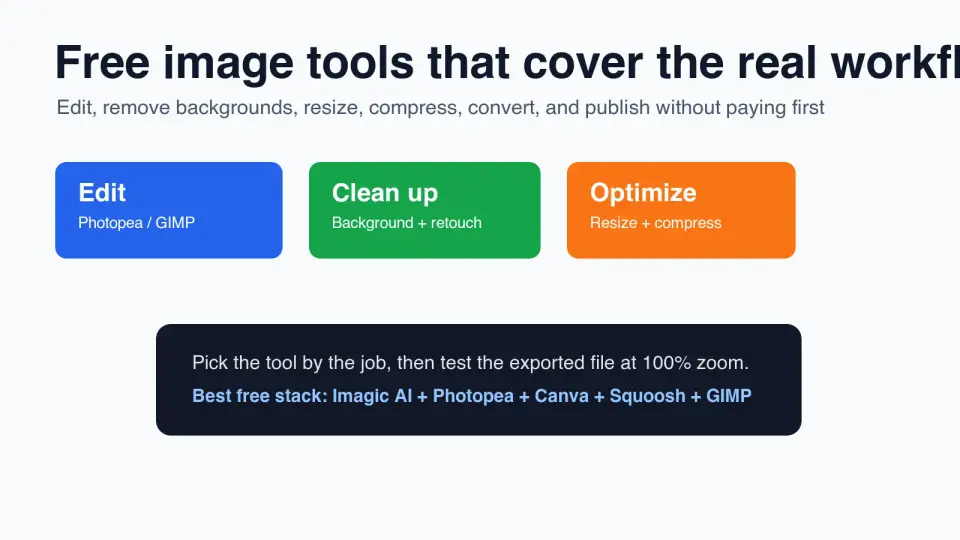
Pour la plupart des gens, le meilleur outil d'image gratuit est une petite pile : Imagic AI pour les tâches rapides dans le navigateur, Photopea pour l'édition en calques, Canva Free pour les visuels sociaux, Squoosh ou TinyPNG pour la compression, et GIMP quand il faut un éditeur de bureau.
Si vous ne voulez qu'un seul point de départ, utilisez Imagic AI pour les travaux simples d'image web : redimensionner, recadrer, compresser, convertir, agrandir et supprimer les arrière-plans. Passez à Photopea ou GIMP quand le travail exige des calques, des masques, des pinceaux ou un fichier PSD.
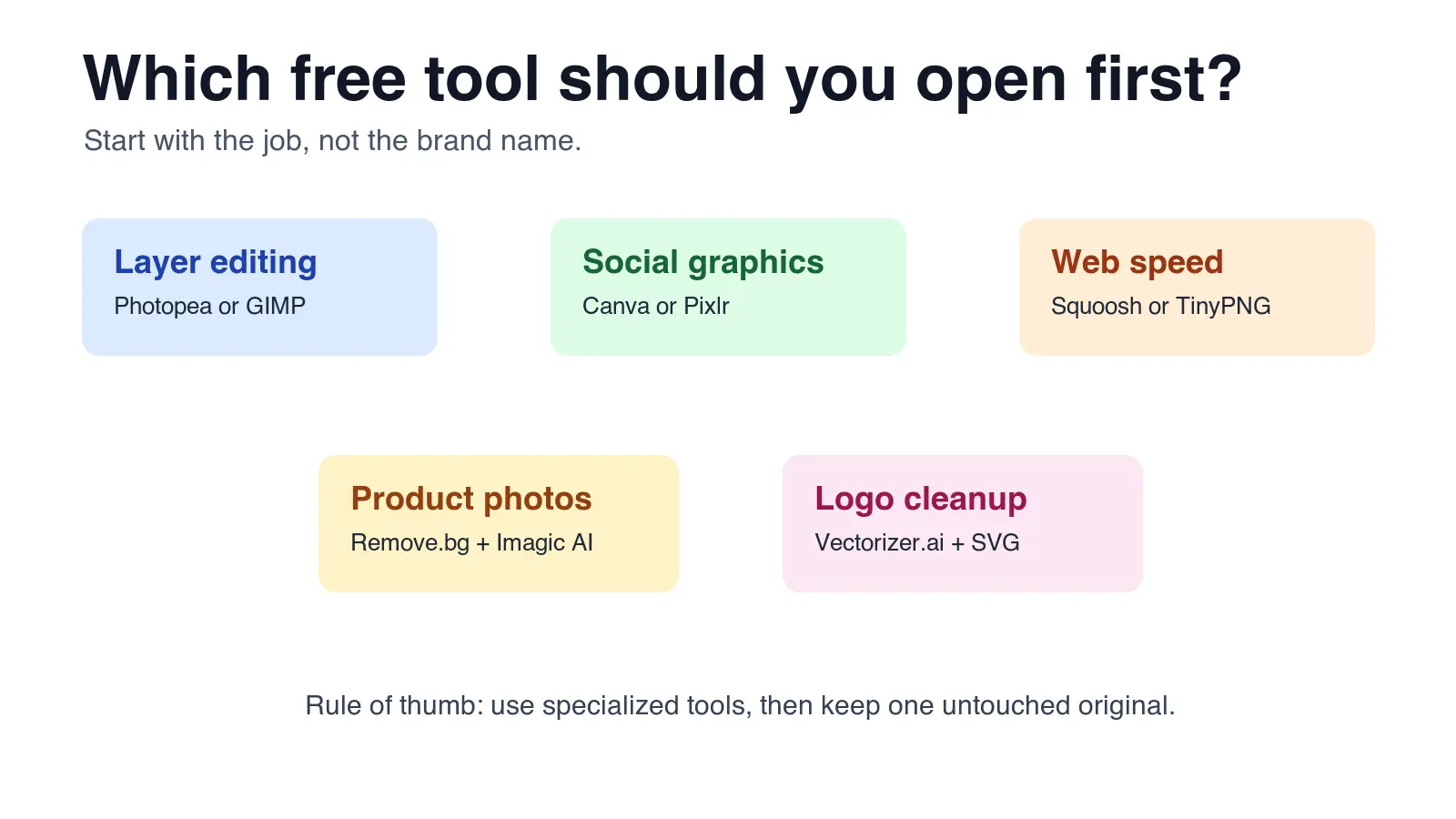
| Si vous devez... | Ouvrir ceci en premier | Pourquoi |
|---|---|---|
| Redimensionner, recadrer, compresser ou convertir une image | Imagic AI | Workflow navigateur rapide avec les utilitaires d'image courants au même endroit |
| Éditer des PSD, masques et calques en ligne | Photopea | Interface type Photoshop sans installer de logiciel de bureau |
| Créer des publications sociales, vignettes ou bannières simples | Canva Free | Les modèles et les mises en page de texte sont plus rapides que le design manuel |
| Compresser pour un site web | Squoosh ou TinyPNG | Aperçu clair de la qualité par rapport à la taille du fichier |
| Faire de la retouche avancée hors ligne | GIMP | Éditeur de bureau complet avec pinceaux, sélections, masques et plugins |
La règle la plus pratique : utilisez l'outil le plus simple qui préserve assez de contrôle. Les outils gratuits font économiser de l'argent, mais ils coûtent quand même du temps si vous en choisissez un qui masque les paramètres d'export ou verrouille la fonctionnalité dont vous avez réellement besoin.
Comment choisir un outil d'image gratuit ?
Commencez par la destination. Une annonce de marketplace, une image hero de blog, un carrousel Instagram, une photo d'identité, une mise au propre d'un logo et une pièce jointe d'e-mail ont tous des contraintes différentes de taille, de format et de qualité.
J'ai testé cette liste sur cinq travaux quotidiens : la retouche de photos produits, l'optimisation d'images de blog, le design de publications sociales, l'édition de PSD et la conversion rapide de format. Le score ci-dessous n'est pas un benchmark de laboratoire ; c'est un contrôle pratique d'adéquation, basé sur le fait que le workflow gratuit produit un export utilisable sans forcer une mise à niveau à la dernière étape.
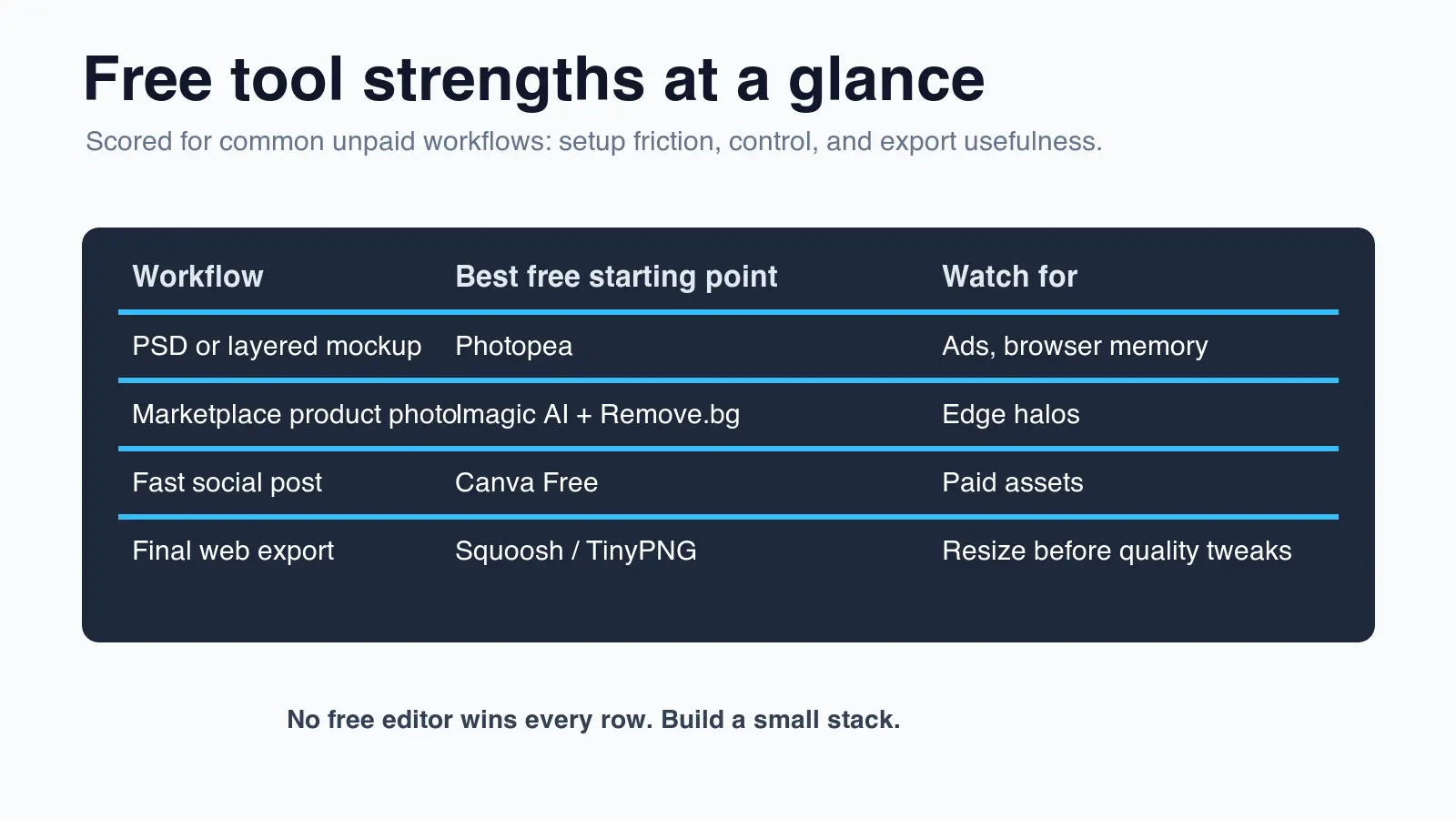
| Outil | Meilleur usage gratuit | Principal point à vérifier |
|---|---|---|
| Imagic AI | Redimensionnement, recadrage, compression, conversion, agrandissement, nettoyage d'arrière-plan rapides | L'édition complexe de calques relève d'autres outils |
| Photopea | Édition PSD et en calques dans le navigateur | Les pubs et les gros fichiers peuvent ralentir les ordinateurs anciens |
| Canva Free | Visuels sociaux et modèles marketing | Certains assets, exports et fonctionnalités de marque sont payants |
| GIMP | Édition avancée hors ligne | Courbe d'apprentissage plus lente que les outils à modèles |
| Squoosh | Compression web et test de formats | Workflow mono-image ; pas d'outils de mise en page |
| TinyPNG | Compression rapide de PNG, JPEG et WebP | Les limites de lot et de taille peuvent compter |
| Remove.bg | Suppression d'arrière-plan | La haute résolution et le travail par lot peuvent nécessiter des crédits |
| Pixlr | Éditions légères dans le navigateur | Les contrôles avancés varient selon l'offre |
| Fotor | Retouches de portrait et améliorations en un clic | De nombreuses fonctions IA sont verrouillées |
| Vectorizer.ai | Logo raster vers sortie vectorielle de type SVG | Fonctionne mieux sur des graphismes simples et propres |
Avant de choisir, répondez à ces vérifications :
- Avez-vous besoin de calques ou seulement d'une image finale aplatie ?
- L'outil exporte-t-il le format requis : JPEG, PNG, WebP, AVIF, SVG ou PDF ?
- Pouvez-vous définir des dimensions exactes en pixels ?
- Pouvez-vous prévisualiser la qualité à 100 % de zoom ?
- L'offre gratuite ajoutera-t-elle un filigrane ou réduira-t-elle la résolution ?
- Êtes-vous autorisé à téléverser cette image vers un service tiers ?
Ces deux dernières vérifications évitent la plupart des mauvaises surprises. Les outils de design gratuits paraissent souvent généreux jusqu'à ce que le bouton d'export révèle un filigrane, un asset payant ou une résolution inférieure à ce que la destination exige.
Les 10 meilleurs outils d'image gratuits en 2026
1. Imagic AI
Utilisez Imagic AI quand le travail est une petite tâche de production, pas une session de design complète. Il est le plus fort pour redimensionner, recadrer, compresser, convertir, agrandir et supprimer les arrière-plans. Cela le rend utile pour les e-commerçants, les blogueurs et les marketeurs qui ont besoin que l'image finale soit prête à téléverser.
Bonnes adéquations :
- Compresser une photo produit avant de la téléverser dans une boutique.
- Convertir une capture d'écran PNG en WebP pour un blog.
- Recadrer une image carrée pour un avatar ou une fiche produit.
- Supprimer un arrière-plan simple avant de placer le sujet sur blanc.
Prochaines étapes associées : utilisez le guide approfondi sur la compression d'image pour comprendre les réglages de qualité, puis le guide de redimensionnement par lot si vous traitez beaucoup de fichiers.
2. Photopea
Photopea est la meilleure option gratuite dans le navigateur quand quelqu'un vous envoie un PSD, un mockup en calques ou un fichier qui nécessite des masques et des calques de réglage. Il se rapproche plus de Photoshop que la plupart des éditeurs web, ce qui est utile si vous connaissez déjà ce workflow.
Il est moins idéal pour un débutant qui ne veut qu'un recadrage rapide. L'interface possède plus de panneaux, de raccourcis et de contrôles qu'un outil à modèles. Cette puissance est précisément l'intérêt, mais cela signifie aussi que les cinq premières minutes peuvent sembler lourdes.
3. Canva Free
Canva Free est le plus fort quand l'image fait partie d'une mise en page : visuels sociaux, vignettes, annonces simples, affiches et images de présentation. L'offre gratuite vous donne des modèles, des combinaisons typographiques, de l'édition photo basique et des exports rapides.
Vérifiez les étiquettes des assets avant de publier. Un design peut mélanger des éléments gratuits et payants, et les éléments payants peuvent n'être visibles qu'à l'export. Pour un travail de marque récurrent, conservez un petit jeu de modèles gratuits approuvés plutôt que de tout reconstruire chaque semaine.
4. GIMP
GIMP est l'éditeur de bureau gratuit à utiliser quand les outils en navigateur semblent trop étriqués. Il gère les sélections, les masques, les calques, la retouche, les pinceaux, les plugins et les workflows de fichiers locaux. Il est aussi utile quand des règles de confidentialité empêchent de téléverser des images vers un service web.
Le compromis, c'est le temps d'installation et d'apprentissage. GIMP n'est pas l'outil le plus rapide pour un simple redimensionnement, mais il est fiable quand vous avez besoin d'un contrôle local précis.
5. Squoosh
Squoosh est un optimiseur d'images ciblé. Il est particulièrement utile parce que vous pouvez comparer l'image originale et l'image compressée avant l'enregistrement. Pour le travail web, cet aperçu vaut plus qu'un vague bouton d'export « haute qualité ».
Utilisez-le pour tester les réglages WebP, AVIF, JPEG et de redimensionnement sur des images représentatives. Appliquez ensuite les réglages gagnants dans votre pipeline de production habituel. La référence des formats d'image du MDN est l'endroit indiqué pour confirmer le comportement des formats dans les navigateurs avant de vous standardiser sur un format.
6. TinyPNG
TinyPNG reste l'un des moyens les plus rapides de réduire des images PNG, JPEG et WebP sans ouvrir un éditeur complet. Il est fait pour ceux qui ont déjà des images finales et qui ont seulement besoin de fichiers plus légers.
Ce n'est pas un outil de design. Redimensionnez d'abord, puis compressez. Si vous compressez un fichier de 4000px et l'affichez à 800px, vous avez quand même livré trop de pixels. Consultez la comparaison des alternatives à TinyPNG si vous avez besoin de traitement par lot, d'options d'API ou de contrôle du format.
7. Remove.bg
Remove.bg est utile quand le travail se limite à la suppression d'arrière-plan. Il est rapide sur les portraits et les photos produits avec un sujet clair. Pour les images de marketplace, vérifiez les bords à pleine taille avant de publier ; les cheveux, le verre, les fourrures et les ombres peuvent encore nécessiter un nettoyage.
Les consignes image du Merchant Center de Google exigent une imagerie produit claire et mettent en garde contre les superpositions qui détournent l'attention du produit. Leur spécification d'image produit est une liste de vérification qualité utile même en dehors de Google Shopping.
8. Pixlr
Pixlr est un bon éditeur navigateur léger pour des changements rapides : recadrage, texte, superpositions, effets et petites images sociales. Il se situe entre Canva et Photopea. Vous obtenez plus de contrôle d'édition qu'avec un outil à modèles, avec moins de complexité qu'avec un éditeur de PSD.
Utilisez-le quand l'image a besoin de quelques retouches visuelles mais pas d'un workflow complet centré sur les calques.
9. Fotor
Fotor est le plus fort pour l'amélioration rapide, les portraits et les éditions assistées par modèles. C'est un choix raisonnable pour les vendeurs qui veulent une image d'annonce plus propre sans vouloir apprendre les masques et les courbes.
Méfiez-vous de l'amélioration en un clic. Elle peut améliorer une image terne, mais elle peut aussi rendre la peau, le tissu ou les couleurs du produit peu réalistes. Pour l'e-commerce, comparez la version modifiée avec l'original avant de publier.
10. Vectorizer.ai
Vectorizer.ai est utile quand vous devez transformer un logo raster simple, une icône ou une illustration plate en un fichier de type vectoriel évolutif. Il fonctionne mieux sur des formes propres aux bords nets.
Ne vous attendez pas à ce qu'il sauve une photographie détaillée. La sortie vectorielle sert aux graphismes, étiquettes, icônes et illustrations simples. Si la source comporte des ombres, des dégradés ou de la texture, simplifiez-la d'abord.
Quels outils gratuits sont les meilleurs pour les images web ?
Pour les images web, le workflow gagnant consiste à redimensionner d'abord, puis compresser, puis choisir le format. Le choix du format compte, mais il ne peut pas corriger un fichier source surdimensionné.
Les consignes de Google sur l'optimisation des images pour les Core Web Vitals se concentrent sur la bonne taille d'image diffusée et la réduction des octets. C'est la partie que les outils gratuits gèrent bien si vous les utilisez dans le bon ordre.
Utilisez cet ordre :
- Recadrez l'image à la composition réelle.
- Redimensionnez à la plus grande taille d'affichage dont vous avez besoin.
- Compressez et comparez la qualité à 100 % de zoom.
- Convertissez en WebP ou AVIF quand la destination le permet.
- Conservez le JPEG ou le PNG quand l'e-mail, les systèmes anciens ou les besoins de transparence l'exigent.
- Enregistrez l'original intact dans un dossier séparé.
Pour les décisions de format, utilisez la comparaison AVIF vs WebP et le guide de conversion de format d'image. Pour les images transparentes et les détourages, utilisez le guide des bonnes pratiques de suppression d'arrière-plan avant de publier.
Que vérifier avant de faire confiance à un éditeur gratuit ?
Un éditeur gratuit n'est utile que si l'export survit à la destination réelle. Un bel aperçu dans l'outil ne garantit pas que le fichier téléversé passera une marketplace, un CMS, un client e-mail ou une plateforme sociale.
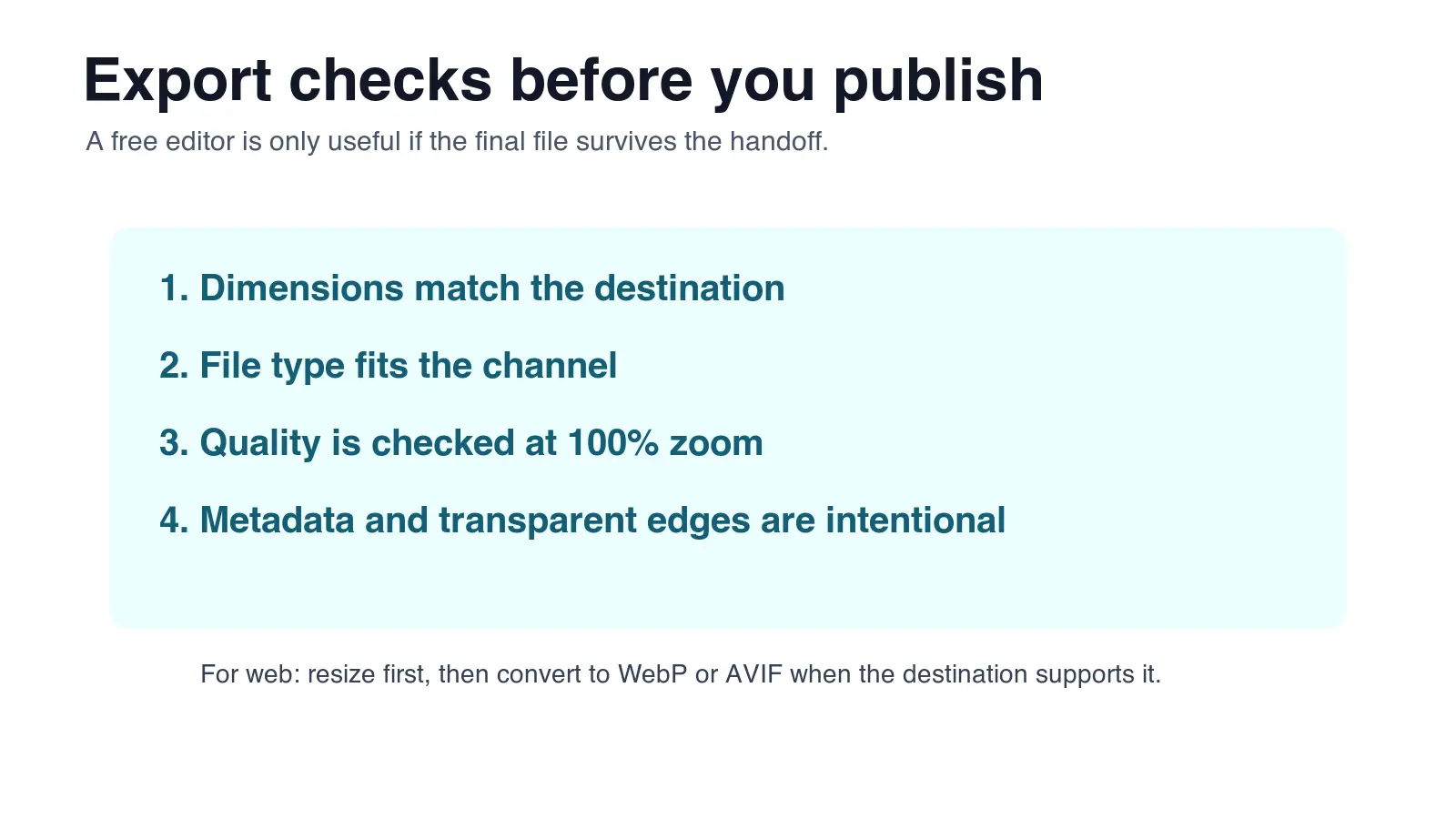
| Vérification | Pourquoi ça compte | Test rapide |
|---|---|---|
| Dimensions | Évite le flou, le rejet ou des pages lentes | Comparez la taille en pixels à l'exigence de la destination |
| Taille du fichier | Affecte les limites de téléversement et la vitesse de la page | Compressez après le redimensionnement, pas avant |
| Format | Contrôle la transparence, l'animation et la compatibilité | Utilisez PNG/WebP pour la transparence, JPEG pour une compatibilité large |
| Filigrane ou asset payant | Peut rendre le fichier inutilisable commercialement | Inspectez l'écran d'export avant le téléchargement final |
| Qualité des bords | Les outils d'arrière-plan peuvent laisser des halos | Affichez à 100 % sur des fonds sombres et clairs |
| Précision des couleurs | L'amélioration automatique peut décaler les produits | Comparez à côté de l'original intact |
Pour les photos produits, je garde une liste de vérification simple : taille exacte, bords propres, pas de filigrane, pas de fausse couleur et taille de fichier sous la limite de la plateforme. Cela détecte plus de problèmes que la quête d'un éditeur parfait.
Un workflow gratuit pratique pour de vrais projets
Utilisez une pile plutôt que de forcer un seul outil à tout faire. Voici un workflow sensé pour les cas courants.
Pour une image de blog :
- Recadrez et redimensionnez dans Imagic AI ou Squoosh.
- Compressez en WebP.
- Vérifiez le fichier dans le navigateur à la largeur d'affichage finale.
- Ajoutez un texte alternatif descriptif avant de publier.
Pour une photo produit :
- Enregistrez l'original intact.
- Supprimez l'arrière-plan avec Remove.bg ou Imagic AI.
- Nettoyez les bords dans Photopea ou GIMP si nécessaire.
- Redimensionnez aux exigences de la marketplace.
- Exportez en JPEG ou WebP selon les règles de téléversement.
Pour un visuel social :
- Commencez par une mise en page Canva ou Pixlr.
- Utilisez uniquement des assets gratuits que vous pouvez exporter.
- Téléchargez à la taille de la plateforme.
- Compressez uniquement si la plateforme ou la vitesse de page l'exige.
Pour une mise au propre d'un logo :
- Commencez par le fichier raster le plus haute résolution disponible.
- Essayez Vectorizer.ai sur une copie.
- Inspectez les courbes, les angles et les formes de texte.
- Conservez le SVG pour le travail de design et le PNG/WebP pour la publication.
Erreurs courantes avec les outils d'image gratuits
-
Éditer la seule copie. Conservez toujours un fichier source intact.
-
Compresser avant de redimensionner. Supprimez d'abord les pixels superflus.
-
Faire confiance à l'amélioration en un clic. Les couleurs du produit peuvent dériver.
-
Ignorer les limites d'export. Les offres gratuites peuvent réduire la résolution ou bloquer des assets.
-
Utiliser le WebP partout sans vérifier la prise en charge. Certains systèmes d'e-mail et de téléversement anciens attendent encore du JPEG ou du PNG.
-
Publier des détourages sans vérifier les bords. Les halos apparaissent sur les thèmes sombres et les cartes de marketplace.
-
Choisir un outil à modèles pour réparer un PSD. Utilisez Photopea ou GIMP quand les calques comptent.
-
Choisir un éditeur professionnel pour un recadrage d'une minute. Utilisez un utilitaire navigateur plus simple quand la vitesse compte.
-
Oublier le texte alternatif. Les moteurs de recherche et les technologies d'assistance ont besoin d'une description utile.
-
Supprimer le fichier de travail trop tôt. Conservez le fichier modifiable jusqu'à ce que la campagne ou l'annonce soit en ligne.
Recommandation finale
Utilisez Imagic AI comme utilitaire quotidien, Photopea quand les calques comptent, Canva Free quand la mise en page compte, Squoosh ou TinyPNG quand les octets comptent, et GIMP quand le contrôle local compte.
Cette pile couvre la plupart des travaux d'image non rémunérés sans prétendre qu'un seul outil gratuit fait tout. L'habitude importante, c'est le contrôle de l'export : dimensions, format, qualité, filigrane et qualité des bords avant que le fichier ne soit mis en ligne.
Foire aux questions
Quel est le meilleur outil d'image gratuit pour la plupart des gens ?
Pour la plupart des tâches quotidiennes, Imagic AI couvre le redimensionnement, le recadrage, la compression, la conversion, l'agrandissement et la suppression d'arrière-plan dans un seul workflow navigateur.
Quel outil gratuit dois-je utiliser pour éditer un fichier PSD en ligne ?
Photopea est la meilleure option gratuite dans le navigateur pour les PSD, les mockups en calques, les masques et les calques de réglage.
Quel outil gratuit est le meilleur pour compresser des images pour le web ?
Squoosh ou TinyPNG compressent tous deux bien les images, Squoosh ajoutant un aperçu de qualité côte à côte avant l'enregistrement.
Quel outil gratuit supprime les arrière-plans des photos ?
Remove.bg est le plus rapide pour les portraits et les photos produits à sujet clair, tandis qu'Imagic AI gère le nettoyage rapide d'arrière-plan dans un workflow navigateur.
Quel outil gratuit est le meilleur pour les visuels pour les réseaux sociaux ?
Canva Free est le choix le plus solide pour les publications sociales, les vignettes et les annonces simples grâce à ses modèles et ses exports rapides.
Faut-il compresser une image avant ou après l'avoir redimensionnée ?
Redimensionnez d'abord, puis compressez, car compresser un fichier surdimensionné livre toujours plus de pixels que la destination n'en a besoin.
Quel outil gratuit transforme un logo en fichier vectoriel ?
Vectorizer.ai convertit un logo raster propre ou une icône en un fichier de type vectoriel évolutif, même s'il peine sur les photographies détaillées.
GIMP est-il un meilleur choix que les éditeurs gratuits en navigateur ?
GIMP est le meilleur choix pour l'édition hors ligne et riche en calques ou quand vous ne pouvez pas téléverser d'images vers un outil web, mais il a une courbe d'apprentissage plus raide que les outils à modèles.
Crédits d'image
- Couverture, carte de décision, tableau comparatif et liste de vérification d'export générés par l'auteur pour cet article afin de résumer les workflows d'outils d'image gratuits et les contrôles d'export.
Utilisez nos outils gratuits en suivant le guide.
Continuer la lecture

2026-09-13
Flouter visages et plaques d'immatriculation avant de publier
Floutez ou pixélisez visages et plaques pour les rendre illisibles : la méthode qui anonymise vraiment, celles qui échouent et comment éviter la fuite des données EXIF.

2026-08-27
Filigranes invisibles : ce que vos images transportent en 2026
Paint inscrit un GUID serveur dans les images IA, les réseaux suppriment le manifeste C2PA et une conversion WebP efface tout. Ce que vos fichiers contiennent.

2026-07-28
Traitement par lots d'images : ordre du pipeline, réglages et outils
Le traitement par lots d'images enchaîne redimensionnement, compression et conversion sur des dossiers entiers. L'ordre du pipeline, les réglages de qualité mesurés, le choix des outils et l'automatisation.