2026-03-28 · Mis à jour le 2026-07-12
Redimensionneur d'images LinkedIn : Tailles, recadrages et conseils
Redimensionnez vos images LinkedIn pour posts, profils, bannières et publicités avec des dimensions exactes, un guide de recadrage sécurisé, des tableaux et une checklist d'exportation reproductible.
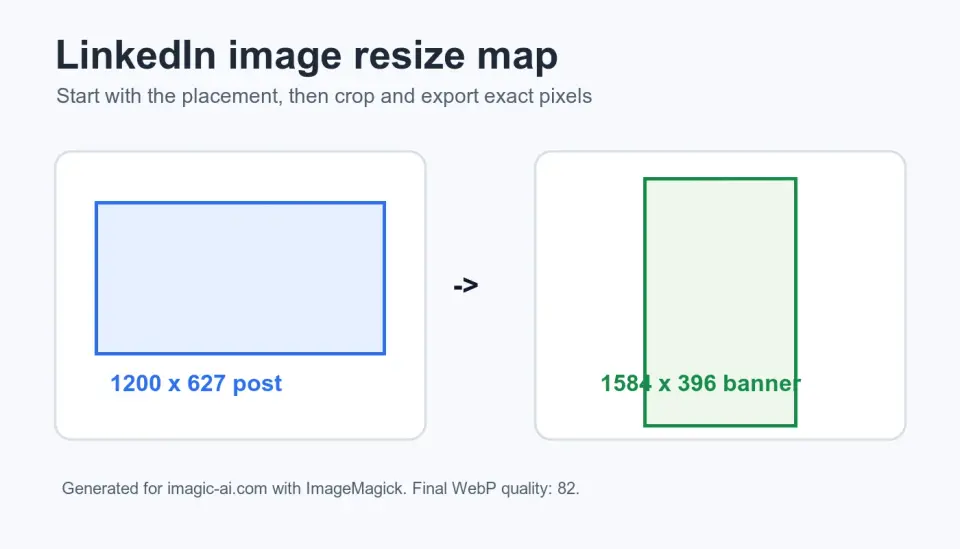
Mis à jour le: 12 juillet 2026
Les images LinkedIn échouent de manière prévisible : la bannière rogne un logo, une publication partagée semble floue, une photo de profil contient trop d'espace vide, ou un fichier publicitaire est rejeté lors du téléchargement. La solution est généralement simple. Définissez d'abord l'emplacement LinkedIn, recadrez autour du sujet, puis redimensionnez aux dimensions en pixels finales avant de compresser.
Réponse rapide : quelle doit être la taille d'une image LinkedIn ?
Utilisez 1200 x 627 pixels pour une image partagée standard ou un post de type aperçu de lien LinkedIn, 400 x 400 pixels ou plus grand pour une photo de profil carrée ou un logo maître d'entreprise, et 1584 x 396 pixels pour une bannière de fond de profil personnel. Pour les publicités payantes à image unique, vérifiez la documentation actuelle des formats publicitaires LinkedIn avant le lancement, car chaque emplacement publicitaire a son propre ratio et ses règles de fichiers.
Commencez par l'image source propre la plus grande que vous avez. Recadrez pour l'emplacement, exportez les pixels exacts, puis compressez une seule fois. Si vous n'avez besoin que de changer les dimensions, utilisez le Redimensionneur d'images. Si le sujet est décentré, recadrez d'abord avec la Rogneuse d'images, puis redimensionnez.
La règle pratique est la suivante : LinkedIn récompense un recadrage propre plus qu'un fichier énorme. Une image de 5000 pixels peut toujours paraître amateur si le titre se trouve sur le bord ou que la photo de profil laisse le visage minuscule dans le recadrage circulaire.
Quelle taille d'image LinkedIn devriez-vous utiliser ?
Choisissez l'emplacement avant de choisir le fichier. La bannière d'une page d'entreprise, la bannière personnelle, le portrait de profil, le post organique et le contenu publicitaire sont des tâches différentes. Une image redimensionnée ne doit pas être forcée dans toutes ces catégories.
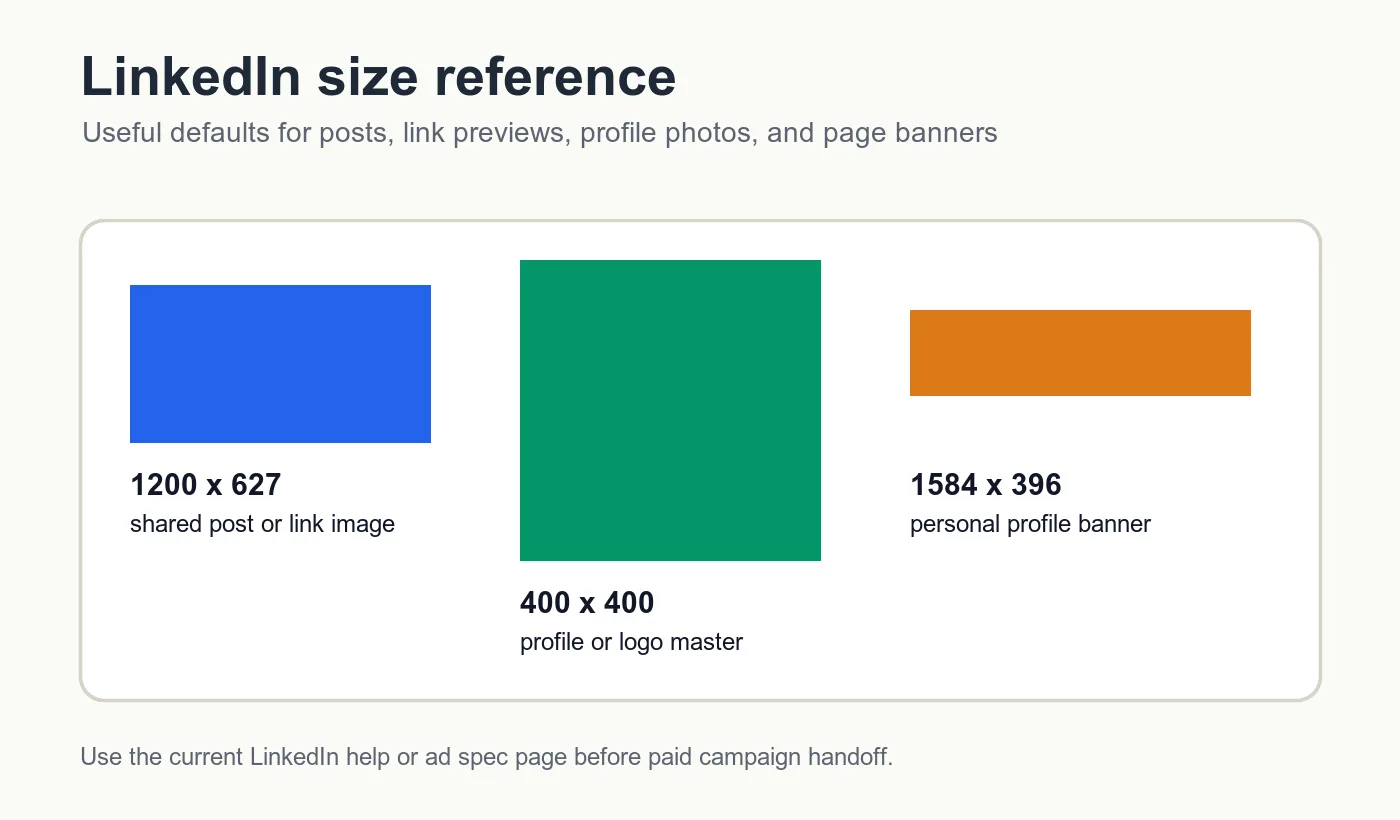
| Emplacement LinkedIn | Taille d'exportation pratique | Ratio d'aspect | Note de recadrage |
|---|---|---|---|
| Publication image organique ou image style lien | 1200 x 627 | 1.91:1 | Gardez le sujet et le titre au centre car les flux peuvent prévisualiser étroitement. |
| Créatif publicitaire à image unique | Vérifier dans LinkedIn Ads Guide | Varie selon l'emplacement | Utilisez la spécification de publicité en direct de LinkedIn avant d'acheter des médias. |
| Arrière-plan de profil personnel | 1584 x 396 | 4:1 | Gardez le texte éloigné de la zone inférieure gauche où se chevauche l'image de profil. |
| Photo de profil ou logo maître d'entreprise | 400 x 400 ou plus grand | 1:1 | Exportez carré, puis vérifiez la prévisualisation circulaire. |
| Image de couverture de page d'entreprise | Recadrage bannière large | Large | Gardez les marques de marque centrées et évitez le texte fin sur les bords. |
| Vignette d'article ou de newsletter | 1200 x 627 | 1.91:1 | Faites correspondre le recadrage style Open Graph afin que le même asset fonctionne également sur LinkedIn. |
Le guide des publicités à image unique de LinkedIn est la citation appropriée pour les créatifs payants car les spécifications publicitaires changent selon l'objectif et l'emplacement. Pour les cartes de liens de site web, le protocole Open Graph explique le modèle de métadonnées derrière les images de prévisualisation sociales, y compris og:image.
Comment redimensionner une photo pour LinkedIn sans flou ?
Redimensionnez toujours à partir d'une source plus grande lorsque cela est possible. Le fait de mettre à l'échelle une petite photo de profil de 320 pixels de large vers une grande bannière ne créera pas de détails faciaux ; cela ne fera que répartir les mêmes pixels sur une toile plus grande. Si la source est petite, choisissez un emplacement plus petit ou remplacez la photo.
Utilisez cet ordre pour la plupart des assets LinkedIn :
- Ouvrez l'image originale, et non un téléchargement social compressé.
- Dupliquez-la afin que la source reste intacte.
- Choisissez l'emplacement LinkedIn.
- Recadrez au ratio de l'emplacement.
- Placez les visages, logos et titres dans la zone centrale sécurisée.
- Redimensionnez aux dimensions en pixels finales.
- Exportez en JPEG, PNG ou WebP selon la destination de téléchargement.
- Compressez uniquement l'exportation finale.
- Prévisualisez sur desktop et mobile.
- Conservez la source à pleine résolution pour les recadrages futurs.
Pour les pages web qui seront partagées sur LinkedIn, la performance web compte toujours. Le guide de performance d'images web de Google explique pourquoi des images redimensionnées et compressées réduisent le gaspillage de bytes. La même habitude aide pour LinkedIn : redimensionnez à l'utilisation réelle au lieu de télécharger un original géant intact.
Si la qualité est la principale préoccupation, lisez comment redimensionner une image sans perdre en qualité. Si le poids du fichier est le problème, faites passer l'exportation finale par le Compresseur d'images.
Que doit-il rester dans la zone de recadrage sécurisée LinkedIn ?
Protégez les informations qui rendraient l'image inutile si elles étaient coupées : un visage, un nom d'entreprise, une étiquette de produit, une date d'événement, une offre, un numéro de graphique ou un appel à l'action. Éloignez ce contenu des bords extérieurs avant l'exportation.
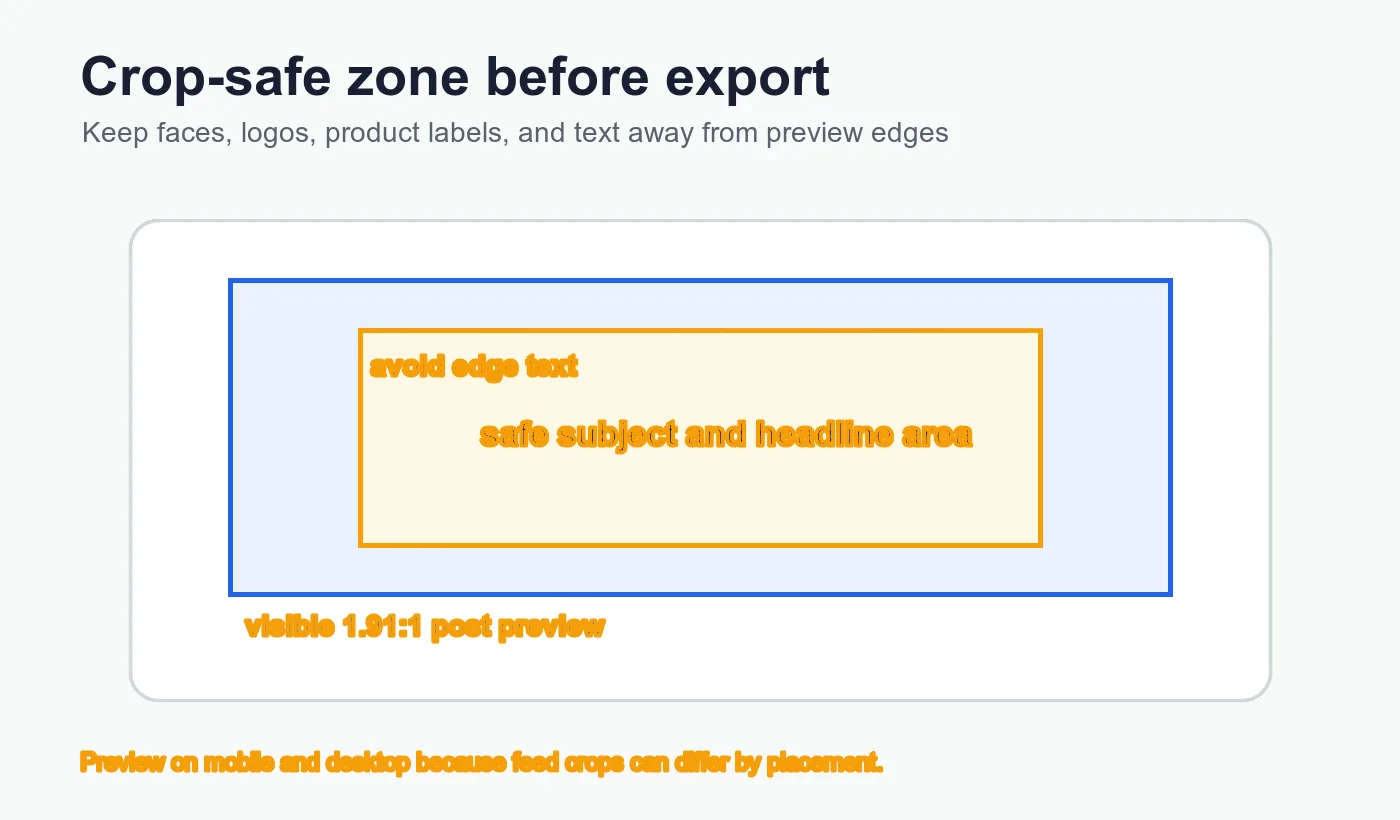
| Type d'asset | Garder au centre | Éloigner des bords | Vérifier avant publication |
|---|---|---|---|
| Photo de profil | Yeux, visage, épaules | Haut des cheveux et menton | Prévisualisation avatar circulaire |
| Logo d'entreprise | Le logo entier | Slogans et texte légal | Petit avatar de commentaire dans le flux |
| Bannière personnelle | Nom, courte ligne de positionnement | Texte important près du bas à gauche | Profil desktop et profil mobile |
| Image de post organique | Sujet, titre, produit | Texte CTA et visages près des côtés | Prévisualisation du flux sur mobile |
| Graphique d'événement ou de webinaire | Date, titre, visages des intervenants | Logos de sponsors dans les coins | Lisibilité de la prévisualisation réduite |
| Image de prévisualisation de lien | Sujet de la page et indice de marque | Texte fin et éléments de bordure | Débogueur de partage de site web ou brouillon de post |
Pour une bannière personnelle, laissez un espace supplémentaire près du bas à gauche car la photo de profil peut chevaucher l'image de fond sur de nombreuses vues. Pour un logo d'entreprise, commencez par un maître carré et vérifiez si le marquage survit aux petites tailles. Un logo qui paraît net à 1200 pixels peut devenir une tache grise dans un fil de commentaires.
Devriez-vous recadrer, ajuster ou ajouter du remplissage ?
Utilisez recadrer lorsque l'image doit remplir le cadre LinkedIn. Utilisez ajuster (fit) lorsque l'asset complet doit rester visible. Utilisez ajouter du remplissage (padding) lorsque la source est un logo, une capture d'écran, un certificat, une carte de citation ou un graphique de style document qui ne peut pas perdre ses bords.
| Méthode | Ce que cela fait | Idéal pour | Attention à |
|---|---|---|---|
| Recadrer pour ajuster | Remplit le ratio cible en coupant les côtés ou la hauteur supplémentaires. | Portraits, photos de produits, photos d'événements, images de post. | Peut supprimer des visages, logos, mains, dates ou étiquettes de graphique. |
| Ajuster à l'intérieur | Garde l'image complète visible et peut laisser un espace vide. | Captures d'écran, rapports, graphiques, certificats. | L'image peut paraître plus petite dans le flux. |
| Ajouter du remplissage | Place l'image complète sur une toile plus grande avec une couleur de marque ou un fond neutre. | Logos, graphiques de citation, conversions carré-vers-large. | Les couleurs de remplissage aléatoires peuvent faire paraître l'asset inachevé. |
Les graphiques de publication LinkedIn contenant beaucoup de texte nécessitent généralement une nouvelle mise en page, pas seulement un redimensionnement. Un flyer de webinaire carré forcé dans un cadre 1200 x 627 rendra les noms des intervenants trop petits. Reconstruisez la version large avec moins de mots, une police plus grande et la date au centre.
Quelle liste de contrôle d'exportation attrape la plupart des problèmes d'images LinkedIn ?
Utilisez une courte liste de contrôle avant le téléchargement. Elle détecte les erreurs peu coûteuses mais chères : mauvais recadrage, texte flou, fichiers énormes et noms de fichiers qui ne disent à personne ce qu'est l'image.
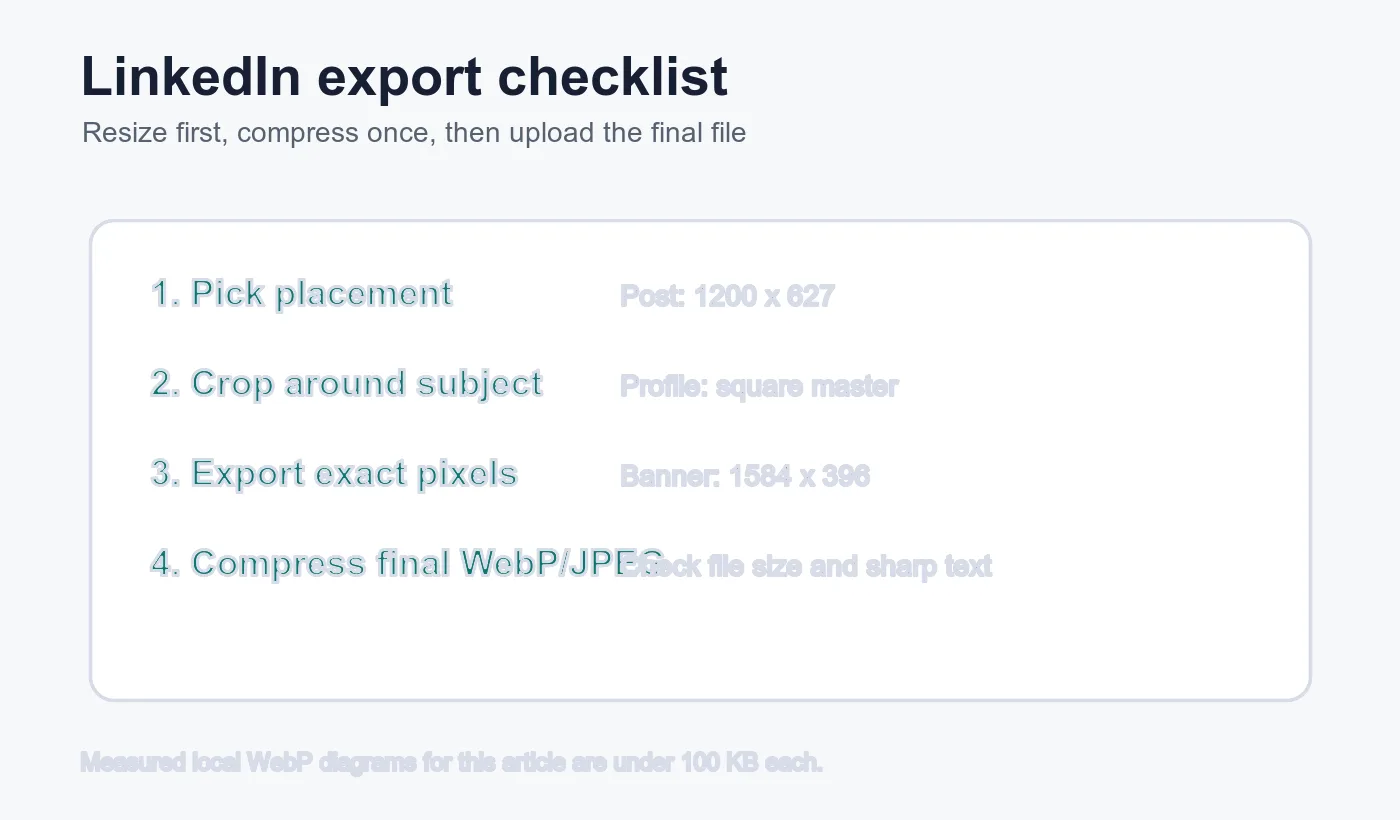
- Nommez l'emplacement avant d'éditer, par exemple
founder-profile-bannerouq3-report-post. - Confirmez le ratio cible avant de redimensionner.
- Recadrez autour du sujet, et non autour du centre de la toile par défaut.
- Vérifiez que le texte est lisible à la taille du flux.
- Exportez la taille en pixels exacte nécessaire pour l'emplacement.
- Utilisez la couleur sRGB pour les téléversements sur navigateur et réseaux sociaux.
- Évitez les exportations JPEG répétées à partir du même fichier.
- Compressez après le redimensionnement, pas avant.
- Ouvrez le fichier exporté à 100 % de zoom.
- Téléchargez un brouillon ou une prévisualisation avant de planifier une campagne.
Pour cet article, les diagrammes de référence ont été rendus à 1400 pixels de large avec ImageMagick et exportés en WebP avec une qualité de 82. Les fichiers locaux font environ 25 KB à 32 KB chacun, ce qui maintient l'article rapide tout en préservant des étiquettes lisibles. Ce flux de travail mesuré est le même que celui à utiliser pour LinkedIn : créez les pixels nécessaires, puis compressez le fichier final.
Comment les équipes doivent-elles organiser les exports LinkedIn répétés ?
Utilisez une structure de dossiers qui sépare les fichiers sources des téléversements finaux. Cela empêche l'erreur habituelle de publier banner-final-final-2.jpg car personne ne sait quel fichier a passé la révision.
Une structure simple fonctionne :
sourcepour les photos originales, captures d'écran et fichiers de conception superposés.profilepour les portraits et les logos d'entreprise.bannerspour les images de fond personnelles et de page.organic-postspour les graphiques de flux.adspour le contenu publicitaire payant qui doit correspondre aux spécifications en direct de LinkedIn.compressedpour les téléversements finaux approuvés.
Lorsque chaque portrait a besoin du même résultat carré, utilisez un processus par lots. Le guide de redimensionnement par lot couvre ce flux de travail. Lorsque chaque image a une position faciale différente, recadrez manuellement. Le redimensionnement par lot ne peut pas savoir qu'une personne penche vers le bord gauche ou qu'un logo d'entreprise a un texte minuscule en dessous.
Erreurs courantes de redimensionnement d'images LinkedIn
La plupart des problèmes d'images LinkedIn proviennent de la séquence, et non du logiciel. Corrigez l'ordre et le résultat s'améliore généralement.
- Redimensionner d'abord, puis découvrir que le ratio de recadrage est incorrect.
- Télécharger une photo de profil minuscule et s'attendre à ce qu'elle se précise.
- Placer du texte sur la bannière sous la zone de chevauchement de la photo de profil.
- Concevoir une image de publication avec un petit texte destiné à un moniteur de bureau.
- Exporter une capture d'écran en JPEG de basse qualité.
- Réutiliser un graphique de post carré pour chaque emplacement LinkedIn.
- Laisser LinkedIn recadrer automatiquement un aperçu de lien avec du texte important près du bord.
- Compresser le fichier source avant de créer les dimensions finales.
- Oublier de vérifier le recadrage avatar circulaire.
- Nommer des fichiers avec des étiquettes vagues comme
linkedin-image-new.png.
Pour les campagnes multiplateformes, utilisez le guide des tailles d'images pour les réseaux sociaux après avoir terminé la version LinkedIn. LinkedIn n'est qu'un recadrage dans un ensemble d'assets plus large, et la même image héro peut nécessiter un carré, une story, un aperçu de lien et une miniature YouTube.
Outils et guides connexes
- Redimensionneur d'images pour les dimensions en pixels exactes LinkedIn.
- Rogneuse d'images pour corriger la composition avant l'exportation.
- Compresseur d'images pour des fichiers de téléchargement finaux plus petits.
- Social Media Image Sizes Complete Guide pour les dimensions à l'échelle de la campagne.
- Resize an Image Without Losing Quality pour les vérifications de qualité.
Crédits d'images
Les images de carte de redimensionnement, de référence de taille, de zone de recadrage sécurisée et de liste de contrôle d'exportation LinkedIn ont été générées pour cet article avec ImageMagick, basées sur des dimensions d'exportation pratiques pour LinkedIn, et converties en WebP pour la livraison CDN.
Foire aux questions
Quelle taille pour une image de publication LinkedIn ?
Utilisez 1200 x 627 pixels pour une publication organique standard ou une image d'aperçu de lien — le même recadrage fonctionne comme image Open Graph en dehors de LinkedIn.
Quelle est la bonne taille pour la bannière de profil LinkedIn ?
Exportez l'arrière-plan du profil personnel en 1584 x 396 pixels et gardez le texte important hors de la zone en bas à gauche, là où la photo de profil se superpose.
Quelle taille pour une photo de profil ou un logo d'entreprise ?
Exportez un master carré de 400 x 400 pixels minimum, puis vérifiez que la marque reste lisible dans l'aperçu circulaire de l'avatar.
Pourquoi mon image LinkedIn est-elle floue après redimensionnement ?
Le flou vient presque toujours de l'agrandissement d'un fichier trop petit : réduisez depuis un original plus grand dès qu'il en existe un.
Faut-il recadrer, ajuster ou ajouter des marges avant l'envoi ?
Recadrez les photos qui doivent remplir le cadre, ajustez les captures et certificats qui doivent rester entièrement visibles, et ajoutez des marges aux logos ou cartes de citation qui ne peuvent pas perdre leurs bords.
Dans quel format exporter les images LinkedIn ?
Exportez en JPEG, PNG ou WebP selon la destination, et ne compressez qu'après avoir redimensionné l'image à ses dimensions finales en pixels.
Où trouver la taille exacte d'une publicité à image unique ?
Consultez le guide LinkedIn dédié aux publicités à image unique avant le lancement, car les ratios et règles de fichier changent selon l'emplacement et l'objectif.
Comment éviter qu'un visage ou un logo soit coupé sur LinkedIn ?
Gardez visages, logos et textes de titre centrés et éloignés des bords extérieurs avant d'exporter le recadrage final.
Utilisez nos outils gratuits en suivant le guide.
Continuer la lecture

2026-07-26
Redimensionnement par lot d'images : Comparatif d'outils et de scripts gratuits
Redimensionnez des centaines d'images en une seule fois avec des outils en ligne gratuits, ImageMagick, XnConvert et des scripts Python. Découvrez les commandes à copier/coller, les tailles prédéfinies et un flux de travail pratique.

2026-07-26
Redimensionneur d'images en vrac : Réduisez des centaines d'images (Gratuit)
Redimensionnez gratuitement des centaines d'images en vrac grâce à un outil de navigateur, ImageMagick, XnConvert ou Python. Profitez d'économies réelles et d'un flux de travail par lots sécurisé.

2026-07-26
Comment rogner une image en cercle (Photos de profil et avatars)
Rognez une image en cercle pour les avatars et photos de profil : la règle du carré d'abord, créer un PNG circulaire transparent ou un cercle sur fond, et où utiliser des cercles.