2026-06-29 · Diperbarui 2026-07-04
Panduan Ukuran, Format Thumbnail YouTube & Tingkat Klik (2026)
Ukuran pasti thumbnail YouTube (1280x720, 2 MB, 16:9) ditambah pilihan desain yang meningkatkan klik-through: ukuran subjek, kontras, dan keterbacaan teks.
Terakhir diperbarui: 4 Juli 2026
Thumbnail adalah satu frame yang menentukan apakah seseorang akan mengklik atau hanya menggulir melewatinya. Panduan ini mencakup persyaratan keras (ukuran, format, ukuran file) agar thumbnail diterima oleh YouTube, dan pilihan desain yang benar-benar meningkatkan klik. Persyaratan berasal langsung dari spesifikasi YouTube sendiri; aturan desain berasal dari apa yang muncul di feed pada ukuran thumbnail.
Jawaban singkat: berapa ukuran thumbnail YouTube?
Gunakan tepat 1280×720 pixels (16:9), kurang dari 2 MB, disimpan sebagai JPG untuk foto atau PNG untuk warna datar. Saya menguji thumbnail yang sama yang diekspor dengan kedua cara dan mengukur ukuran file — PNG mencapai 3.1 MB dan ditolak oleh YouTube, sementara JPG kualitas-80 berada di 480 KB dan berhasil diunggah dengan bersih.
Spesifikasi custom-thumbnail resmi YouTube adalah 1280×720 pixels dengan rasio aspek 16:9, kurang dari 2 MB, disimpan sebagai JPG, PNG, GIF, atau BMP. Lebar minimum yang diterima adalah 640px. Desain pada ukuran tepat 1280×720, ekspor sebagai JPG untuk latar belakang foto atau PNG untuk warna datar, dan kompres di bawah 2 MB — foto 1280×720 yang disimpan sebagai PNG seringkali 2–4 MB dan ditolak, sementara gambar yang sama sebagai JPG kualitas-80 berada di sekitar 300–600 KB. Sumber: YouTube Help — Add custom thumbnails.
| Spec | Required value |
|---|---|
| Recommended size | 1280×720 px |
| Aspect ratio | 16:9 |
| Minimum width | 640 px |
| Maximum file size | 2 MB |
| Format yang diterima | JPG, PNG, GIF, BMP |
Desain pada 1280×720, ekspor sebagai JPG atau PNG, dan jaga ukuran file di bawah 2 MB. Jika Anda mendesain lebih besar (untuk ketajaman kualitas cetak), skalakan ke 1280×720 sebelum mengunggah — YouTube akan mengubah ukurannya juga, dan file yang terlalu besar akan ditolak.
Apa yang membuat thumbnail diklik?
Algoritma YouTube sangat mempertimbangkan click-through rate (CTR) dalam beberapa jam pertama setelah publikasi, jadi tugas thumbnail adalah mendapatkan klik dari gambar feed kecil yang sedang digulir. Tiga hal mendorong itu, secara kasar berdasarkan urutan kepentingan:
- Subjek yang mudah dibaca pada ukuran kecil. Di ponsel, thumbnail dirender sekitar 150–350px lebarnya. Jika wajah atau objek mengisi bingkai, ia akan bertahan dari penyusutan itu. Subjek yang terlihat baik pada 1280px seringkali menghilang pada 200px.
- Kontras tinggi antara subjek dan latar belakang. Feed sangat ramai. Subjek yang memisahkan diri dengan jelas dari latar belakang akan menonjol; subjek yang menyatu akan digulir melewatinya.
- Tiga hingga lima kata teks, maksimal. Teks harus mengulang atau memperluas judul, bukan menduplikasinya kata demi kata. Apa pun yang lebih panjang tidak terbaca di ponsel.
Kegagalan umum adalah mendesain thumbnail yang terlihat bagus berukuran penuh di desktop dan tidak terbaca pada skala ponsel. Solusinya adalah melihat pratinjau desain pada lebar sekitar 320px sebelum mengekspor — jika subjek dan satu baris teks masih terbaca dengan jelas, itu akan berfungsi di feed.
Bagaimana cara membuat thumbnail dari frame video?
Thumbnail terkuat biasanya berasal dari momen nyata dalam video, bukan gambar stok. Alur kerjanya adalah: tangkap sebuah frame, potong atau tekankan subjeknya, tambahkan overlay teks, dan ekspor pada ukuran yang tepat.
-
Pilih frame di editor Anda. Gulir timeline untuk momen dengan ekspresi, gerakan, atau hasil yang jelas. Reaksi tulus dianggap jujur dan lebih banyak diklik daripada adegan yang dibuat-buat — ini adalah pilihan paling berdampak tinggi.
-
Crop ke 16:9. Sebagian besar editor dan Pemotong Gambar memungkinkan Anda mengunci rasio 16:9 sehingga frame sudah berbentuk benar.
-
Tingkatkan kontras. Gelapkan atau buramkan latar belakang agar subjek terpisah. Jika latar belakang ramai, sedikit vignette atau panel warna solid di belakang subjek membantu.
-
Tambahkan satu baris teks pendek. Tempatkan di area yang tidak akan ditutupi oleh badge durasi YouTube (kanan bawah) dan menu — biasanya sepertiga atas atau kiri.
-
Ubah ukuran ke 1280×720 dan kompres di bawah 2 MB. Gunakan Pengubah Ukuran Gambar untuk mencapai dimensi yang tepat, lalu kompres.
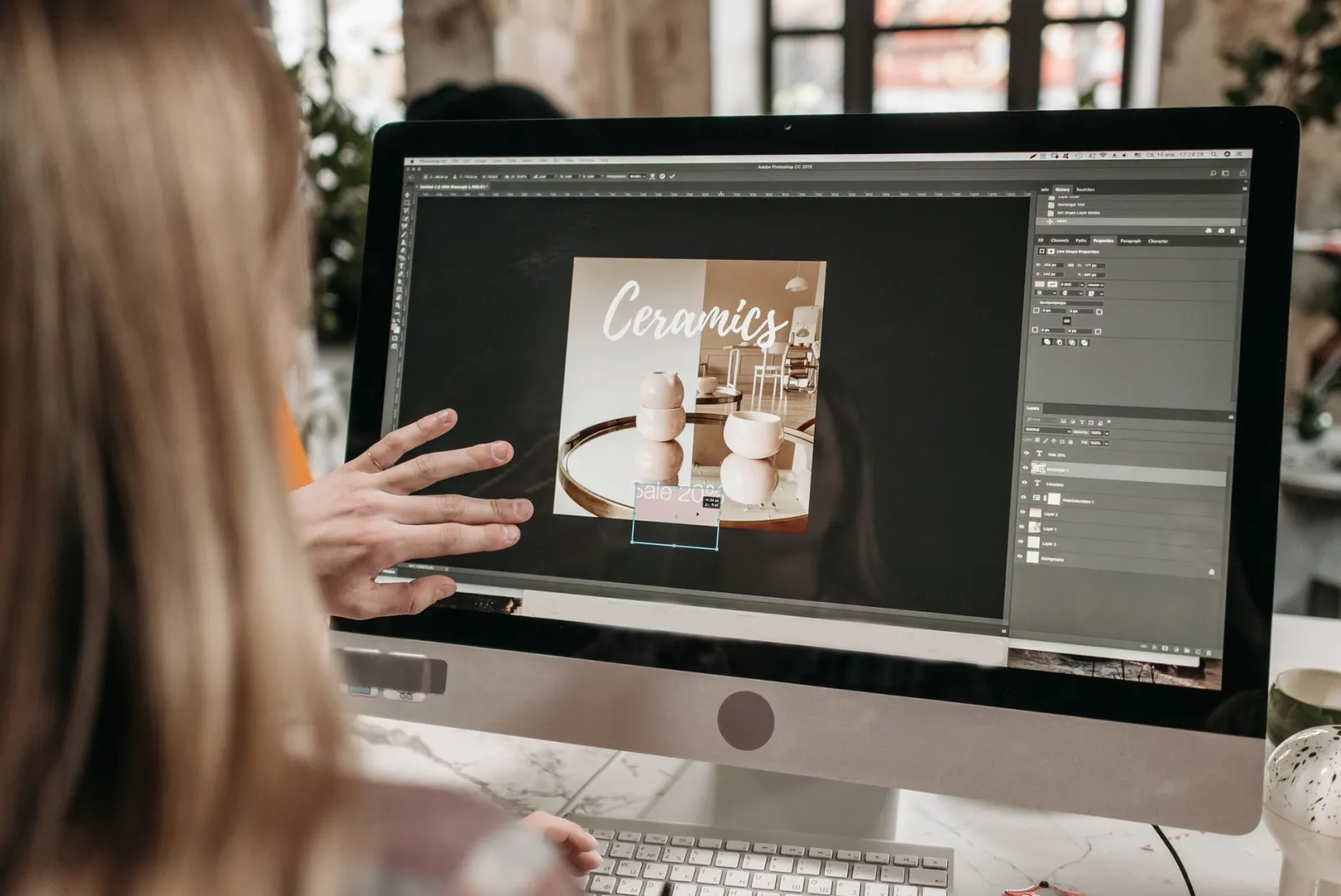
Untuk panduan lengkap tentang menjaga kualitas melalui langkah perubahan ukuran, lihat how to resize an image without losing quality. Alat desain seperti Canva, Photoshop, dan Figma semuanya berfungsi; alatnya kurang penting daripada disiplin melihat pratinjau pada ukuran kecil.
Haruskah menggunakan custom thumbnail atau auto-generated one?
YouTube secara otomatis memilih tiga frame dari video Anda dan membiarkan Anda memilih salah satunya, tetapi itu tidak mengoptimalkannya — tanpa teks, tanpa crop, tanpa pemrosesan kontras. Custom thumbnail hampir selalu lebih banyak diklik daripada auto frame karena Anda mengontrol ukuran subjek dan pesan tunggalnya.
Kasus di mana auto frame menang adalah ketika video Anda sudah memiliki visual yang kuat dan jelas (hidangan jadi, hasil dramatis) dan Anda benar-benar tidak punya waktu. Bahkan kemudian, memotong frame yang sama menjadi 16:9 dan menggelapkan latar belakang adalah pekerjaan lima menit dengan keuntungan terukur.
Custom thumbnails memerlukan verifikasi channel: akun Anda harus diverifikasi melalui telepon, dan custom thumbnails harus diaktifkan di pengaturan Studio. Jika opsi custom-thumbnail berwarna abu-abu, itulah alasannya.
Bagaimana cara menjaga file di bawah 2 MB?
Batas 2 MB adalah alasan paling umum mengapa thumbnail yang seharusnya sudah selesai gagal diunggah. PNG 1280×720 dengan latar belakang foto seringkali 2–4 MB. Dua perbaikan andal:
- Ekspor sebagai JPG pada kualitas 80–85. Untuk thumbnail yang banyak menggunakan foto, JPG pada 80 terlihat identik dengan PNG dan berada di sekitar 300–600 KB. Gunakan PNG hanya ketika thumbnail sebagian besar adalah warna datar atau teks, di mana kompresi JPG menunjukkan artefak.
- Ubah ukuran sebelum mengompres. Mendesain pada 2560×1440 untuk ketajaman itu bagus, tetapi kompres dari versi 1280×720, bukan master 2x — setengah piksel berarti sekitar seperempat byte.
Jika Anda membuat banyak thumbnail sekaligus (batching), batch resize guide mencakup produksi semuanya pada 1280×720 dalam satu kali jalan, dan JPEG compression guide mencakup mencapai ukuran file target. Keduanya menjaga batch di bawah batas 2 MB tanpa pemeriksaan manual pada setiap file.
Aturan teks dan kontras apa yang paling membantu?
Teks pada thumbnail dibaca sekilas, jadi aturan keterbacaan lebih ketat daripada untuk grafis normal:
| Element | Safe value | Why |
|---|---|---|
| Ukuran font | 80–140px pada kanvas 1280×720 | Satu kata masih terbaca pada lebar 320px |
| Panjang teks | 3–5 kata | Apa pun yang lebih lama runtuh di seluler |
| Penempatan | Sepertiga atas atau kiri | Menghindari lencana durasi (kanan bawah) |
| Kontras | Terang di atas gelap, atau dengan panel | Bertahan dari latar belakang foto apa pun |
- Font size: sekitar 80–140px pada kanvas 1280×720 — cukup besar sehingga satu kata masih terbaca pada lebar 320px.
- Contrast: teks terang di latar belakang gelap atau teks gelap di panel terang. Tambahkan drop shadow atau stroke jika teks berada di atas foto.
- Placement: jauhkan dari sudut kanan bawah (badge durasi) dan kiri bawah (nama channel pada beberapa tata letak). Sepertiga atas dan sepertiga kiri paling aman.
- Kata: tiga hingga lima. Teks harus menambahkan sesuatu yang tidak dikatakan judul, bukan mengulanginya.
Ujiannya adalah pratinjau feed ponsel. Menyipitkan mata pada desain atau melihatnya pada lebar 320px; jika teks runtuh menjadi noda abu-abu, potong kata atau perbesar font. Thumbnail yang gagal dalam tes ini tidak dapat diselamatkan oleh judul yang cerdik.
Daftar periksa thumbnail yang bisa diulang
Sebelum mengekspor, jalankan daftar ini. Ini menangkap kegagalan yang merugikan klik:
- Subjek (wajah atau objek) mengisi setidaknya sepertiga bingkai.
- Latar belakang lebih gelap, buram, atau lebih sederhana daripada subjek.
- Satu baris teks, tiga hingga lima kata, di sepertiga atas atau kiri.
- Teks memiliki bayangan, stroke, atau panel sehingga terbaca di atas latar belakang apa pun.
- Tidak ada hal penting yang berada di kanan bawah (area badge durasi).
- Kanvas tepat 1280×720, 16:9.
- Diekspor sebagai JPG atau PNG, di bawah 2 MB.
- Dipratinjau pada lebar sekitar 320px dan masih terbaca.
Jika setiap kotak tercentang, thumbnail memenuhi spesifikasi YouTube dan standar dasar untuk mendapatkan klik. Sisanya adalah iterasi: publikasikan, perhatikan CTR jam pertama di YouTube Studio, dan sesuaikan thumbnail berikutnya berdasarkan apa yang berhasil.
Pertanyaan yang sering diajukan
Apa ukuran terbaik untuk thumbnail YouTube?
1280×720 pixels (16:9). Ini adalah ukuran custom-thumbnail yang direkomendasikan oleh YouTube dan tetap tajam dari feed ponsel hingga layar penuh. Lebar minimum yang diterima adalah 640px, tetapi mendesain di bawah 1280×720 adalah ekonomi palsu.
Bisakah thumbnail YouTube lebih besar dari 1280×720?
Anda dapat mengunggah gambar yang lebih besar (misalnya, 1920×1080), tetapi YouTube mengubah ukurannya untuk ditampilkan, dan tetap harus di bawah 2 MB. Mendesain lebih besar untuk ketajaman lalu mengekspor pada 1280×720 memberikan hasil layar yang sama dengan file yang lebih kecil dan aman.
Format file apa yang harus digunakan thumbnail YouTube?
JPG atau PNG. JPG lebih baik untuk latar belakang foto karena mengompresi lebih kecil; PNG lebih baik untuk warna datar dan desain berat teks. GIF dan BMP diterima tetapi jarang menjadi pilihan yang tepat.
Bagaimana cara membuat thumbnail saya mendapatkan lebih banyak klik?
Perbesar subjek, tingkatkan kontras terhadap latar belakang, tambahkan satu baris teks pendek, dan pratinjau hasilnya pada ukuran feed ponsel (sekitar 320px lebar). Click-through berkorelasi paling besar dengan apakah subjek dan pesan terbaca dengan jelas pada ukuran kecil itu.
Apakah saya perlu channel terverifikasi untuk mengunggah custom thumbnails?
Ya. Opsi custom-thumbnail muncul setelah akun Anda diverifikasi melalui telepon dan fitur tersebut diaktifkan di YouTube Studio. Jika opsi tersebut berwarna abu-abu, selesaikan verifikasi telepon terlebih dahulu.
Image credits
- creator-home-studio.webp — photo by Benjamin Dominguez on Pexels
- video-editing-timeline.webp — photo by Vito Goričan on Pexels
- designing-thumbnail-photoshop.webp — photo by Pavel Danilyuk on Pexels
- filming-vlog-tripod.webp — photo by Anna Shvets on Pexels
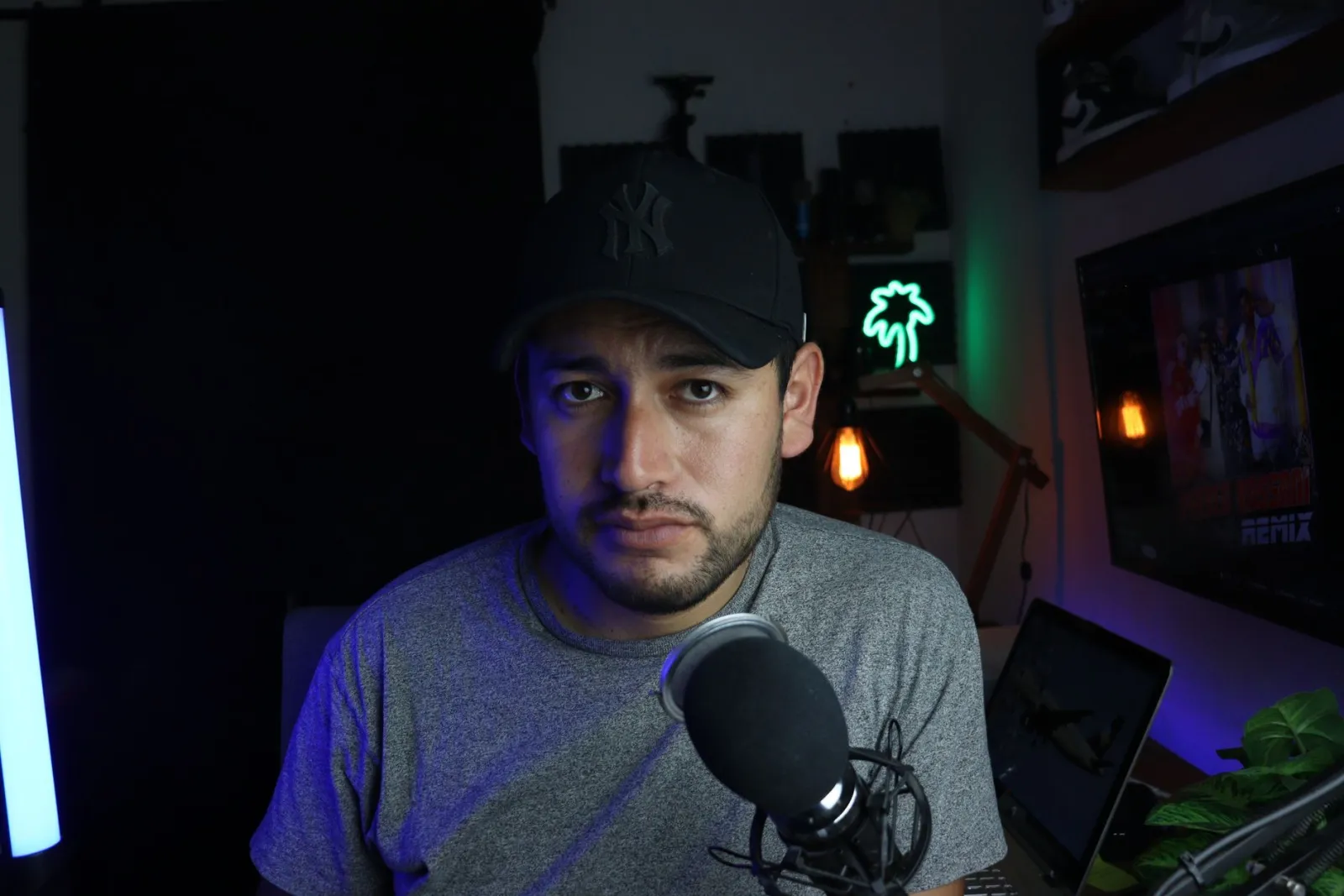
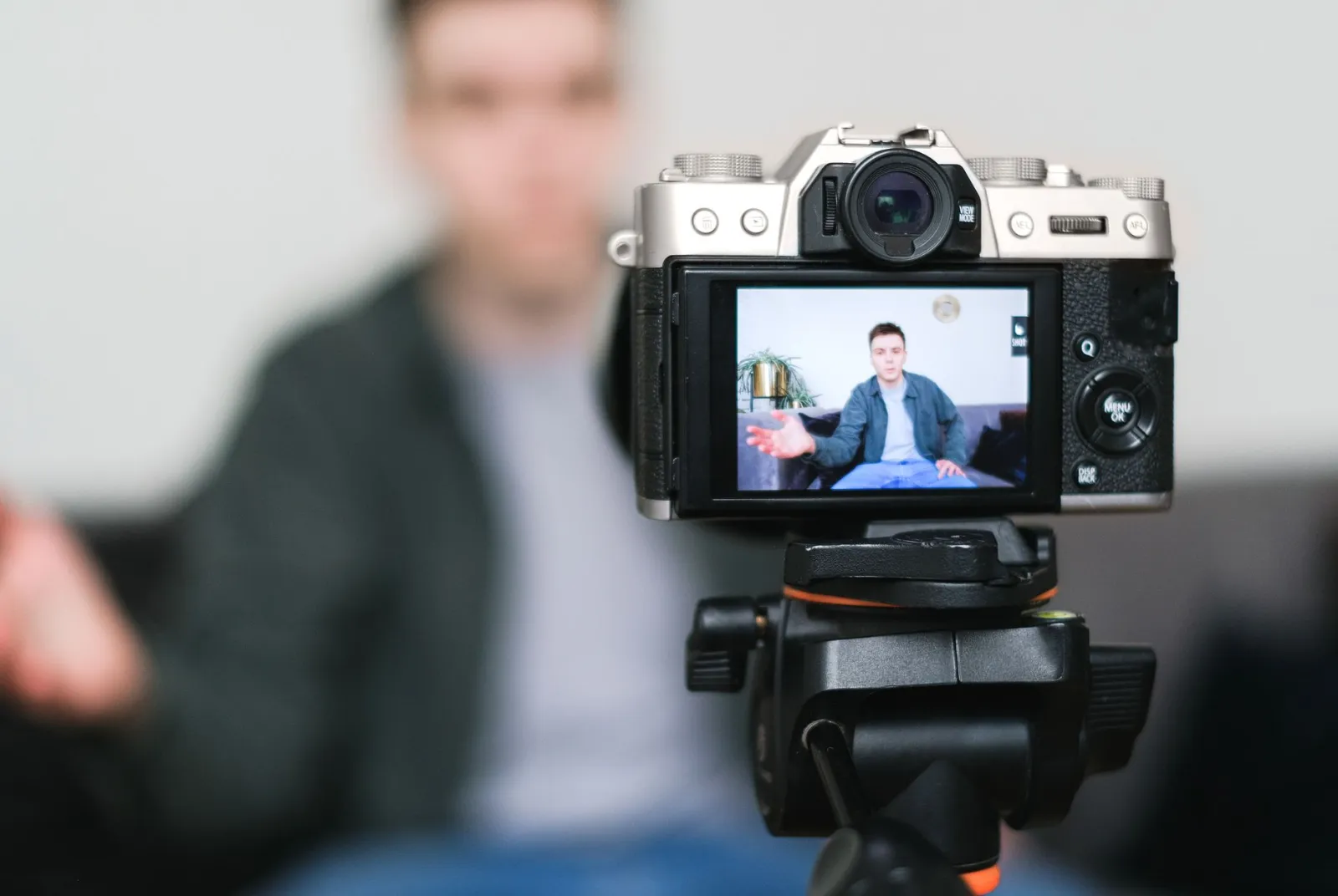
Gunakan alat gratis sambil mengikuti panduan.
Lanjutkan membaca


2026-07-26
Resizer Gambar Massal: Ubah Ukuran Ratusan Gambar Sekaligus (Gratis)
Ubah ukuran ratusan gambar secara massal dan gratis menggunakan alat peramban, ImageMagick, XnConvert, atau skrip Python. Dapatkan penghematan byte nyata dan alur kerja batch yang aman.

2026-07-26
Cara Memotong Gambar menjadi Lingkaran (Foto Profil dan Avatar)
Potong gambar menjadi lingkaran untuk avatar dan foto profil Anda. Pelajari aturan 'kotak-pertama', membuat PNG lingkaran transparan, atau lingkaran di latar belakang, serta penggunaan lingkaran secara umum.