2026-03-04 · Aggiornato il 2026-07-12
Il miglior ridimensionatore immagini per flussi di lavoro social media
Ridimensiona immagini per social media con i rapporti corretti, ritaglia le zone sicure, imposta dimensioni di esportazione, impostazioni di compressione e un flusso di lavoro ripetibile per ogni piattaforma.
Ultimo aggiornamento: 12 luglio 2026
Creatori e marketer di solito non hanno bisogno di un'immagine ridimensionata. Hanno bisogno di un post a griglia quadrato, un ritaglio per storie, una anteprima link, una miniatura YouTube e, talvolta, un pin Pinterest dallo stesso file sorgente. La parte difficile è decidere cosa ritagliare, cosa proteggere e cosa esportare prima che la piattaforma prenda la decisione al posto tuo.
Risposta rapida: qual è il modo migliore per ridimensionare le immagini per i social media?
Usa un ridimensionatore di immagini che ti permetta di impostare un rapporto d'aspetto esatto, di anteporre il ritaglio, bloccare contenuti importanti in una zona sicura e esportare un file separato per ogni piattaforma. Per la maggior parte delle campagne social, l'insieme utile è 1080x1080, 1080x1350, 1080x1920, 1200x630, 1200x675, 1280x720 e 1000x1500.
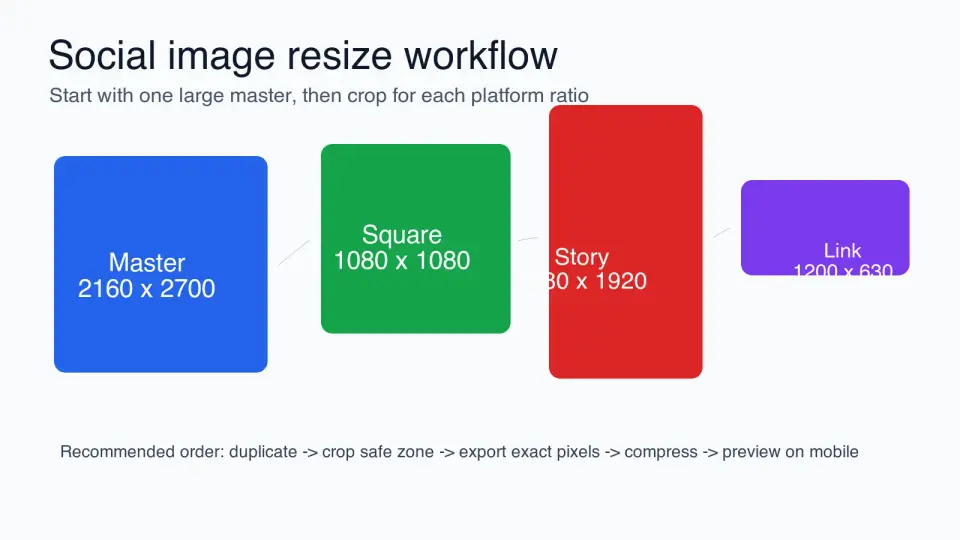
Inizia con l'immagine sorgente pulita più grande che hai. Duplicala, scegli il rapporto della piattaforma, ritaglia attorno al soggetto, esporta la dimensione esatta in pixel, quindi comprime il file finale. Se devi produrre un'intera campagna da un unico servizio fotografico, usa Ridimensionatore di Immagini per gli asset individuali e il flusso di lavoro di ridimensionamento batch quando ogni foto prodotto ha bisogno delle stesse dimensioni di output.
Il punto chiave: scegli il rapporto prima di ridimensionare. Un'immagine larga 1080px può comunque essere sbagliata se il ritaglio taglia via un viso, un'etichetta del prodotto, un prezzo o un titolo.
Quale rapporto social media dovresti scegliere per primo?
Scegli la collocazione prima di scegliere i pixel. Instagram feed, stories, anteprime link, miniature YouTube e pin Pinterest premiano tutte forme diverse. Se inizi digitando una larghezza in una casella di ridimensionamento, potresti preservare la composizione sbagliata.
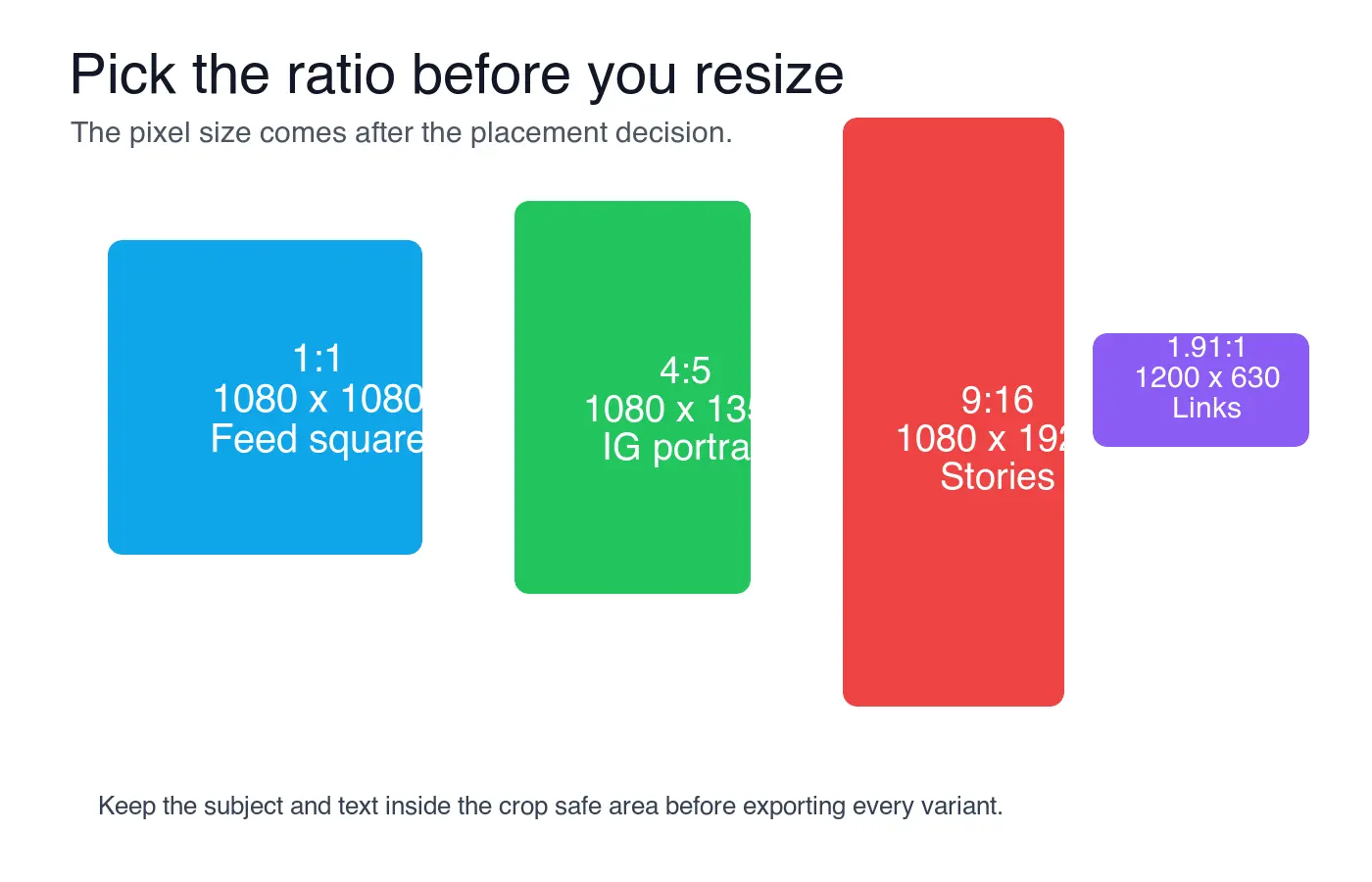
| Obiettivo di collocazione | Inizia con questo rapporto | Dimensione di esportazione comune | Usare quando |
|---|---|---|---|
| Quadrato per feed Instagram o Facebook | 1:1 | 1080x1080 | Il soggetto è centrato e la stessa immagine deve funzionare in una griglia profilo. |
| Feed ritratto Instagram | 4:5 | 1080x1350 | Vuoi più spazio verticale senza usare un formato story. |
| Copertine Stories, Reels, immagini TikTok | 9:16 | 1080x1920 | L'immagine riempie uno schermo telefonico e può tollerare sovrapposizioni di interfaccia. |
| Anteprima link Facebook, LinkedIn o Open Graph | 1.91:1 | 1200x630 | Hai bisogno di un'immagine web, newsletter o social card riutilizzabile. |
| Post immagine Twitter/X | 16:9 | 1200x675 | L'immagine è panoramica e dovrebbe apparire nitida in un feed veloce. |
| Miniatura YouTube | 16:9 | 1280x720 | L'immagine richiede testo grande e un soggetto chiaro a piccole dimensioni di anteprima. |
| Pin standard Pinterest | 2:3 | 1000x1500 | L'asset dovrebbe occupare spazio verticale in un feed di scoperta. |
Se un'unica immagine sorgente deve servire ogni piattaforma, progetta il master attorno al centro. Una foto prodotto con l'etichetta al centro può essere ritagliata in versioni quadrate, ritratto e panoramiche. Un volantino con testo su tutti i quattro bordi di solito non può farlo.
Quale zona sicura per il ritaglio dovresti proteggere?
Proteggi la parte dell'immagine che sarebbe costosa o imbarazzante perdere: un viso, il nome del prodotto, l'offerta, la data, il codice QR, il logo o una callout. Metti quel contenuto al centro dell'immagine prima di effettuare ritagli specifici per la piattaforma.
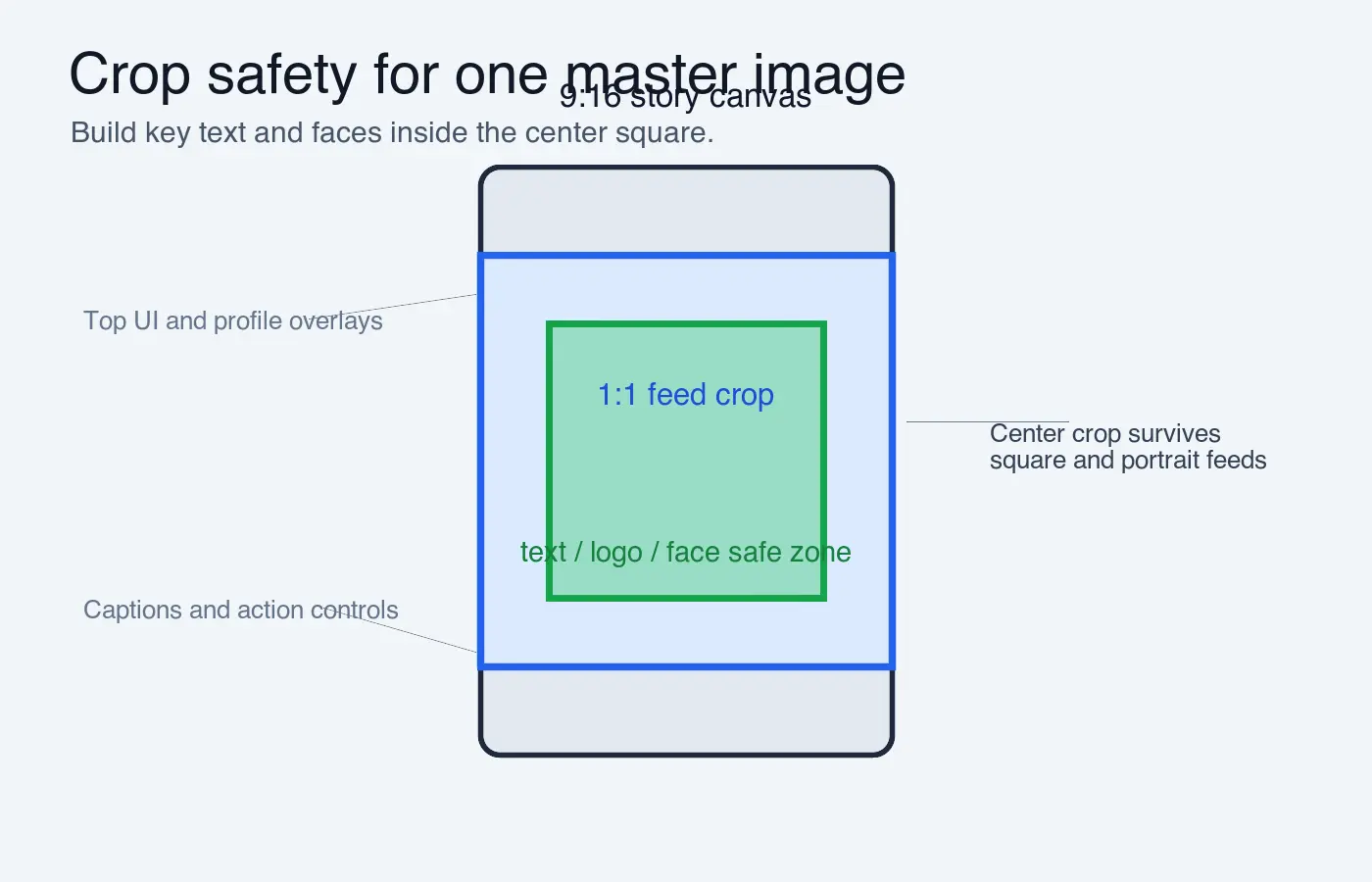
Usa questo ordine di ritaglio quando un'unica immagine master ha bisogno di diversi output:
- Apri l'originale alla sua risoluzione completa.
- Duplica il file prima di effettuare qualsiasi ritaglio distruttivo.
- Segna il soggetto, il titolo, il logo e il prezzo come contenuti protetti.
- Effettua per primo il ritaglio più alto, solitamente 9:16.
- Controlla se il quadrato centrale contiene ancora i contenuti importanti.
- Esporta la versione quadrata del feed.
- Esegui l'ultimo ritaglio per anteprima link panoramica.
- Comprimi ogni esportazione finale separatamente.
- Anteprima i file su un telefono, non solo su un desktop.
- Conserva l'originale non ritagliato per futuri cambiamenti di piattaforma.
Per stories e Reels, tieni il testo importante lontano dalle bande superiore e inferiore. Elementi di interfaccia della piattaforma, didascalie, nomi del profilo e pulsanti di azione si trovano spesso lì. Le pagine di aiuto di Instagram descrivono i rapporti d'aspetto del feed supportati e le larghezze delle immagini, inclusi caricamenti fotografici quadrati, ritratto e panoramico su Instagram Help.
Quali dimensioni dovresti esportare per ogni piattaforma?
La tabella seguente è un set di esportazione pratico, non un manuale permanente. Le specifiche delle piattaforme cambiano e i prodotti pubblicitari possono avere requisiti separati. Prima di una campagna a pagamento, verifica la collocazione nelle guide o nei documenti aziendali attuali della piattaforma.
| Piattaforma | Formato | Dimensione di esportazione | Nota sul ritaglio |
|---|---|---|---|
| Feed quadrato | 1080x1080 | Mantieni il testo all'interno dell'80% centrale in modo che il ritaglio della griglia funzioni ancora. | |
| Feed ritratto | 1080x1350 | Ottimo per foto verticali, scatti di prodotto e copertine carosello. | |
| Instagram, Facebook, TikTok | Story o copertina verticale | 1080x1920 | Lascia spazio di respiro in alto e in basso per i controlli dell'app. |
| Immagine condivisa o anteprima link | 1200x630 | Funziona bene per le Open Graph cards e le pagine di destinazione della campagna. | |
| Twitter/X | Post immagine singolo | 1200x675 | Usa un soggetto centrato per le anteprime del feed. |
| Immagine condivisa | 1200x627 | Molto vicino a 1200x630; evita testo sui bordi. | |
| YouTube | Miniatura personalizzata | 1280x720 | Google raccomanda 1280x720, 16:9 e un file inferiore a 2 MB per miniature personalizzate. |
| Pin standard | 1000x1500 | Le linee guida creative di Pinterest favoriscono gli asset verticali, e i pin 2:3 sono il default più sicuro per la promozione di prodotti o articoli. |
Se desideri una tabella delle dimensioni più ampia, usa social media image sizes cheat sheet. Questo articolo riguarda la decisione di ridimensionamento: come trasformare un'unica sorgente nel giusto set di immagini pronte per le diverse piattaforme senza ritagli accidentali.
Come mantenere la qualità dopo il ridimensionamento?
Riduci sempre da una sorgente più grande quando possibile. L'upscaling di un'immagine larga 700px in un'anteprima link da 1200px non può creare dettagli reali; sposta solo i pixel esistenti su un canvas più ampio. Se la sorgente è troppo piccola, scegli una collocazione più piccola o sostituisci l'immagine.
Per questo aggiornamento, ho renderizzato i diagrammi di riferimento a 1400-1600 pixel di larghezza e li ho convertiti in WebP con qualità 82. I file risultanti sono da 28 KB a 60 KB localmente, il che è abbastanza piccolo per un caricamento rapido dell'articolo mantenendo le etichette leggibili. Questo passo misurato è l'abitudine da usare per le esportazioni di campagna: ridimensiona prima, poi comprime le dimensioni finali.
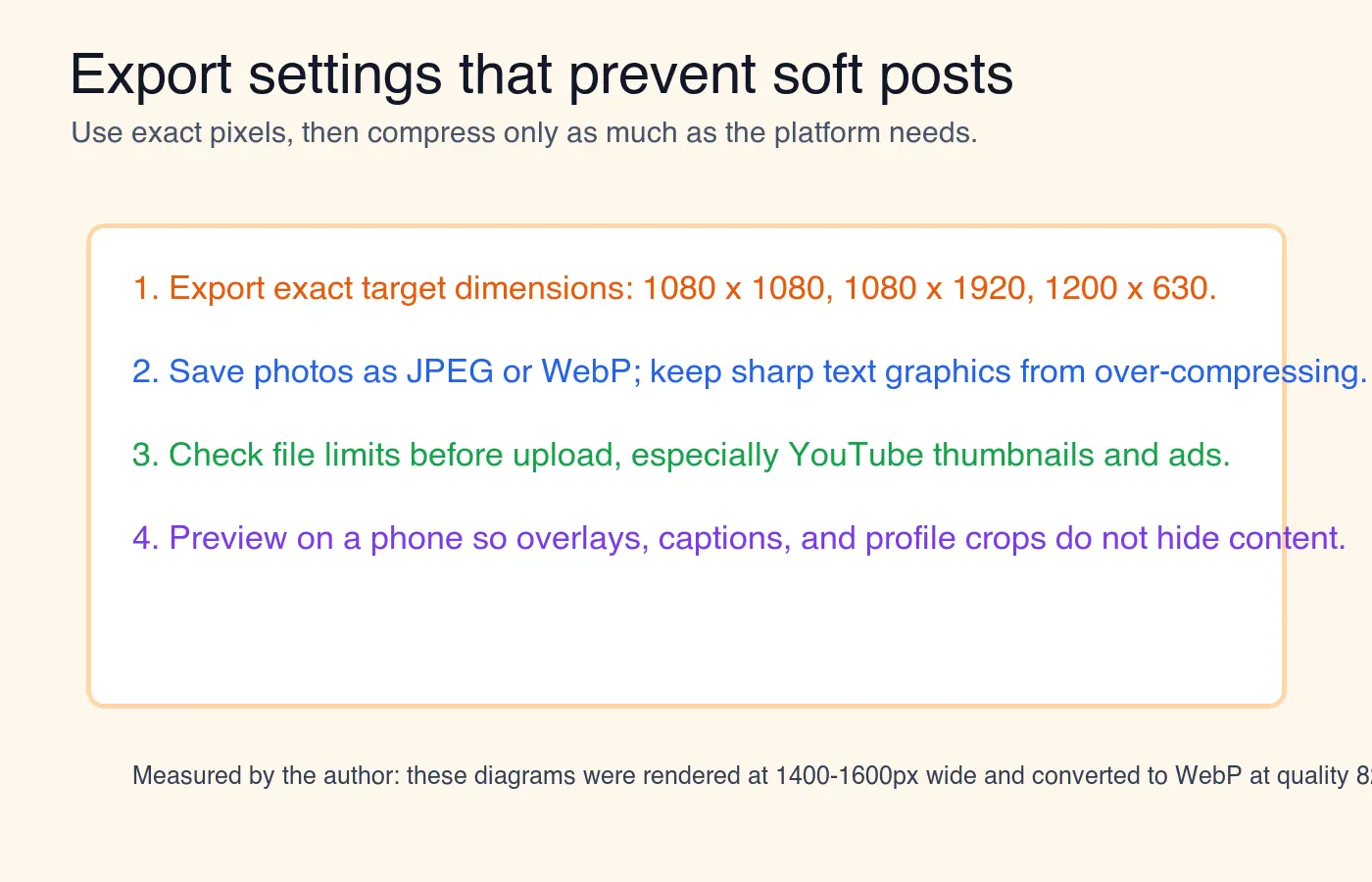
Usa queste regole di esportazione:
- Salva le foto come JPEG o WebP quando la piattaforma lo accetta.
- Salva i grafici con testo nitido impostando una qualità superiore rispetto alle semplici foto.
- Evita cicli di esportazione ripetuti da un file compresso.
- Tieni un master stratificato o ad alta risoluzione fuori dalla cartella di esportazione social.
- Controlla il testo piccolo alla dimensione reale del telefono prima di pubblicare.
- Comprimi dopo aver ridimensionato, non prima.
- Usa il colore sRGB per i caricamenti web.
- Mantieni nomi file chiari, come
product-launch-instagram-story.webp.
Le linee guida sulle prestazioni di Google spiegano perché le immagini con dimensioni corrette siano importanti: le immagini eccessivamente grandi sprecano byte, mentre le immagini responsive e compresse migliorano il caricamento della pagina. The web.dev image performance guide è una buona fonte per il principio sottostante delle prestazioni web. Per maggiori dettagli sulla perdita di qualità, leggi how to resize an image without losing quality e image compression basics.
Dovresti ritagliare, adattare o aggiungere padding?
Usa il ritaglio quando la collocazione della piattaforma deve essere a pieno schermo (full bleed). Usa l'adattamento (fit) quando l'intera immagine è più importante che riempire il frame. Usa il padding quando l'immagine è un logo, un certificato, un menu, un poster o uno screenshot che non può perdere bordi.
| Metodo | Cosa fa | Ideale per | Attenzione a |
|---|---|---|---|
| Ritaglia per adattare (Crop to fit) | Riempie il rapporto target tagliando i lati extra o l'alto/basso. | Ritratto, prodotti, foto lifestyle, immagini feed. | Può rimuovere testo, mani, etichette di prodotto o date. |
| Adatta all'interno (Fit inside) | Mantiene visibile l'intera immagine e può lasciare spazio vuoto. | Screenshot, grafici, poster, documenti. | Potrebbe sembrare più piccolo nei feed mobile movimentati. |
| Aggiungere padding | Posiziona l'immagine completa su un canvas più grande con un colore di sfondo. | Loghi, citazioni, volantini saldi, conversioni da quadrato a story. | Il padding può sembrare economico se il colore di sfondo è casuale. |
Una semplice regola funziona per la maggior parte degli asset di marketing: ritaglia le foto, padronizza i grafici e ricostruisci i volantini con molto testo nel rapporto corretto. Se un volantino era progettato per 1:1, allungarlo a 9:16 di solito rende il testo troppo stipato. Ricrea la versione story invece di forzare il quadrato in un canvas alto.
Qual è un flusso di lavoro veloce per ridimensionare un set di campagna?
Usa una struttura di cartelle e nomi ripetibile. Previene l'errore comune di caricare il ritaglio sbagliato perché ogni file si chiama final-final-social.png.
- Crea una cartella con il nome della campagna.
- Metti gli originali in
source. - Metti le esportazioni in cartelle chiamate
instagram,story,linkedin,youtubeepinterest. - Ridimensiona manualmente un'immagine eroe e conferma le regole di ritaglio.
- Applica queste regole alle immagini rimanenti.
- Rivedi le esportazioni in una griglia in modo che i ritagli non corrispondenti risaltino.
- Comprimi solo i file approvati.
- Carica un post di prova o una bozza prima di programmare l'intero batch.
Quando ogni immagine sorgente ha bisogno delle stesse dimensioni di output, usa batch resizing. Quando ogni immagine ha una posizione del soggetto diversa, ridimensiona manualmente. L'elaborazione in batch è veloce, ma non può sapere che il viso di un modello è vicino al bordo sinistro o che l'etichetta di un prodotto si trova sul fondo.
Errori comuni da evitare
Gli errori che causano immagini social morbide o goffe sono solitamente errori di flusso di lavoro, non errori di strumento.
- Ridimensionare solo per larghezza e ignorare il rapporto d'aspetto finale.
- Usare un ritaglio story come quadrato feed senza controllare il centro.
- Lasciare la piattaforma auto-ritagliare un'anteprima link con testo vicino al bordo.
- Esportare da un download compresso anziché dall'originale.
- Caricare un'immagine più grande del necessario, e poi fare affidamento sull'app per elaborarla.
- Usare testo minuscolo su miniature YouTube o pin Pinterest.
- Dimenticare che le immagini del profilo vengono spesso mostrate come cerchi.
- Mantenere lo stesso nome file per ogni versione piattaforma.
- Ricomprimere lo stesso JPEG più volte.
- Pubblicare senza controllare il risultato su mobile.
Il miglior ridimensionatore di immagini è quello che ti aiuta a prendere queste decisioni prima dell'esportazione. Le dimensioni esatte contano, ma il controllo del ritaglio conta di più.
Guide correlate
- Social Media Image Sizes: Complete Cheat Sheet
- How to Batch Resize Images
- How to Resize an Image Without Losing Quality
- Image Compression Deep Dive
- Mobile Image Optimization Guide
Domande frequenti
Che dimensione esportare per un post quadrato del feed Instagram?
Esporta un taglio 1:1 a 1080x1080 pixel e tieni testo chiave o soggetto dentro l'80 percento centrale dell'inquadratura.
Che dimensione usare per le Storie di Instagram, Facebook o TikTok?
Esporta un taglio 9:16 a 1080x1920 pixel e lascia respiro in alto e in basso per le sovrapposizioni dell'interfaccia.
Che dimensione per l'anteprima di un link su Facebook o LinkedIn?
Esporta un taglio 1.91:1 a 1200x630 pixel (1200x627 per LinkedIn) e tieni il testo lontano dai bordi.
Qual è la dimensione consigliata per una miniatura personalizzata di YouTube?
Esporta un'immagine 16:9 a 1280x720 pixel mantenendo il file sotto i 2 MB, in linea con le indicazioni di Google sulle miniature.
Quale rapporto funziona meglio per i pin di Pinterest?
Usa il rapporto verticale 2:3 a 1000x1500 pixel, quello che la guida creativa di Pinterest predilige per il feed di scoperta.
Ritagliare, adattare o riempire un'immagine per i social?
Ritaglia foto e scatti lifestyle per riempire l'inquadratura, adatta screenshot e poster perché nulla venga tagliato, e aggiungi margini a loghi o volantini su una tela più grande invece di stirarli.
Perché un'immagine ridimensionata appare molle o sfocata dopo la pubblicazione?
Con ogni probabilità la sorgente è stata ingrandita da un'immagine troppo piccola: aumentare i pixel non ricrea dettaglio mai catturato.
Una sola foto può essere ridimensionata per tutte le piattaforme insieme?
Sì, purché il soggetto importante resti vicino al centro dell'inquadratura, così sopravvive ai tagli quadrato, verticale e orizzontale.
Crediti immagini
- I diagrammi di workflow, griglia di rapporti, zona sicura del ritaglio e checklist di esportazione sono stati generati per questo articolo con ImageMagick utilizzando dimensioni di esportazione social media reali e convertiti in WebP per la consegna CDN.
Usa gli strumenti gratuiti mentre segui la guida.
Continua a leggere

2026-07-26
Come Ridimensionare Immagini in Blocco: Strumenti e Script Gratuiti
Ridimensiona centinaia di immagini contemporaneamente con strumenti online gratuiti, ImageMagick, XnConvert e script Python. Comandi da copiare/incollare, dimensioni predefinite e un flusso di lavoro pratico.

2026-07-26
Ridimensiona Immagini Bulk: Modifica Centinaia di Foto Contemporaneamente (Gratuito)
Ridimensiona centinaia di immagini in blocco gratuitamente con strumenti come browser tool, ImageMagick, XnConvert o Python script. Garantisci risparmi reali sui byte e un flusso di lavoro batch sicuro.

2026-07-26
Come ritagliare un'immagine in cerchio (foto profilo e avatar)
Ritaglia un'immagine in cerchio per avatar e foto profilo: la regola del quadrato prima, creare un PNG circolare trasparente o un cerchio su sfondo, e dove vengono usati i cerchi.