2026-03-28 · Aggiornato il 2026-07-12
Creatore di Trasparenza Immagini: Flusso di lavoro PNG e WebP
Impara a rendere trasparente un'immagine, scegliendo tra PNG o WebP, ispezionando i bordi alpha e pubblicando ritagli puliti per negozi, annunci e siti web.
Ultimo aggiornamento: 12 luglio 2026
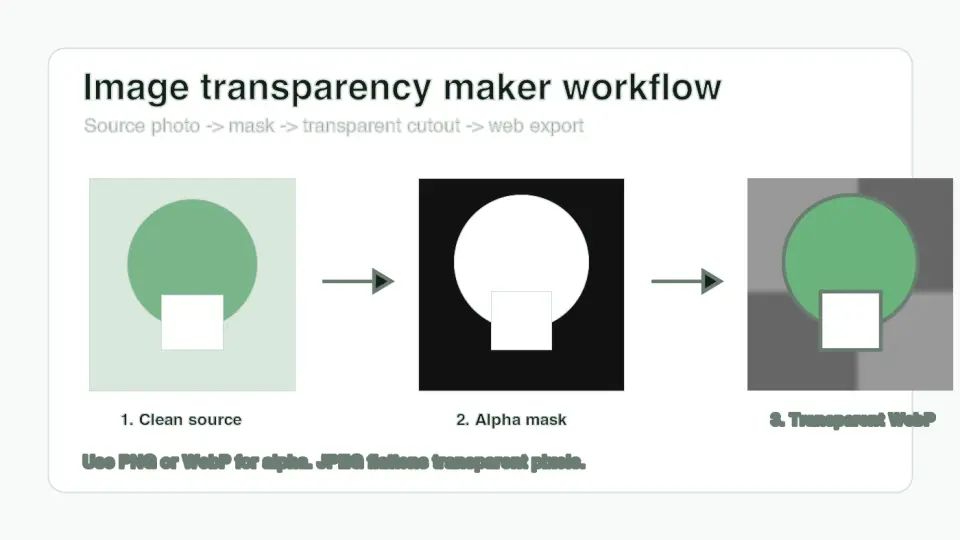
Un creatore di trasparenza per immagini è utile quando un prodotto, un logo, un ritratto o un elemento di design deve apparire pulito su più sfondi. La parte difficile non è premere "rimuovi sfondo". La parte difficile è mantenere i bordi morbidi, scegliere un formato che memorizzi l'alpha e controllare il file prima che raggiunga un tema di negozio, un modello pubblicitario o un CMS.
Risposta rapida: come si rende trasparente un'immagine?
Usa un rimuovi sfondo o un editor maschera per separare il soggetto, ispeziona il bordo alfa su sfondi a scacchiera, bianchi e scuri, quindi esporta come PNG o WebP. Non esportare il ritaglio finale come JPEG, perché JPEG non ha un canale di trasparenza e appiattirà i pixel vuoti in un colore solido.
Per la maggior parte delle pagine web, WebP trasparente è la migliore copia da consegnare perché supporta l'alpha e di solito pesa meno di PNG. Tieni un master PNG quando hai bisogno di ampia compatibilità con gli editor, consegne per stampa o un archivio lossless. Se l'immagine ha ancora bisogno che lo sfondo venga rimosso, inizia dalla guida alla rimozione dello sfondo AI, quindi usa questo flusso di lavoro per rifinire ed esportare l'asset trasparente.
Misurato durante la preparazione di questo articolo, i quattro grafici WebP da 1400x788 nella cartella articoli locali sono stati esportati tra 28 KB e 38 KB. Sono grafiche semplici, quindi una foto di prodotto reale con capelli, vetro, ombre o texture fini può essere più grande. Controlla il file finale invece di presumere che ogni WebP trasparente sarà minuscolo.
Cosa crea esattamente un creatore di trasparenza per immagini?
La trasparenza è memorizzata con un canale alfa. L'immagine visibile ha ancora dati colore normali, ma ogni pixel ha anche un valore di opacità. I pixel completamente opachi mostrano il soggetto. I pixel completamente trasparenti scompaiono. I pixel semitrasparenti creano bordi morbidi attorno a capelli, vetro, fumo, ombre, tessuti e loghi antializzati.
La specifica PNG descrive l'alpha come un canale utilizzato per le informazioni di trasparenza, e la panoramica W3C PNG è ancora un riferimento utile sul perché PNG sia diventato il formato immagine trasparente affidabile. La guida ai tipi di file immagine di MDN nota anche che WebP supporta la compressione con perdita e senza perdita con trasparenza.
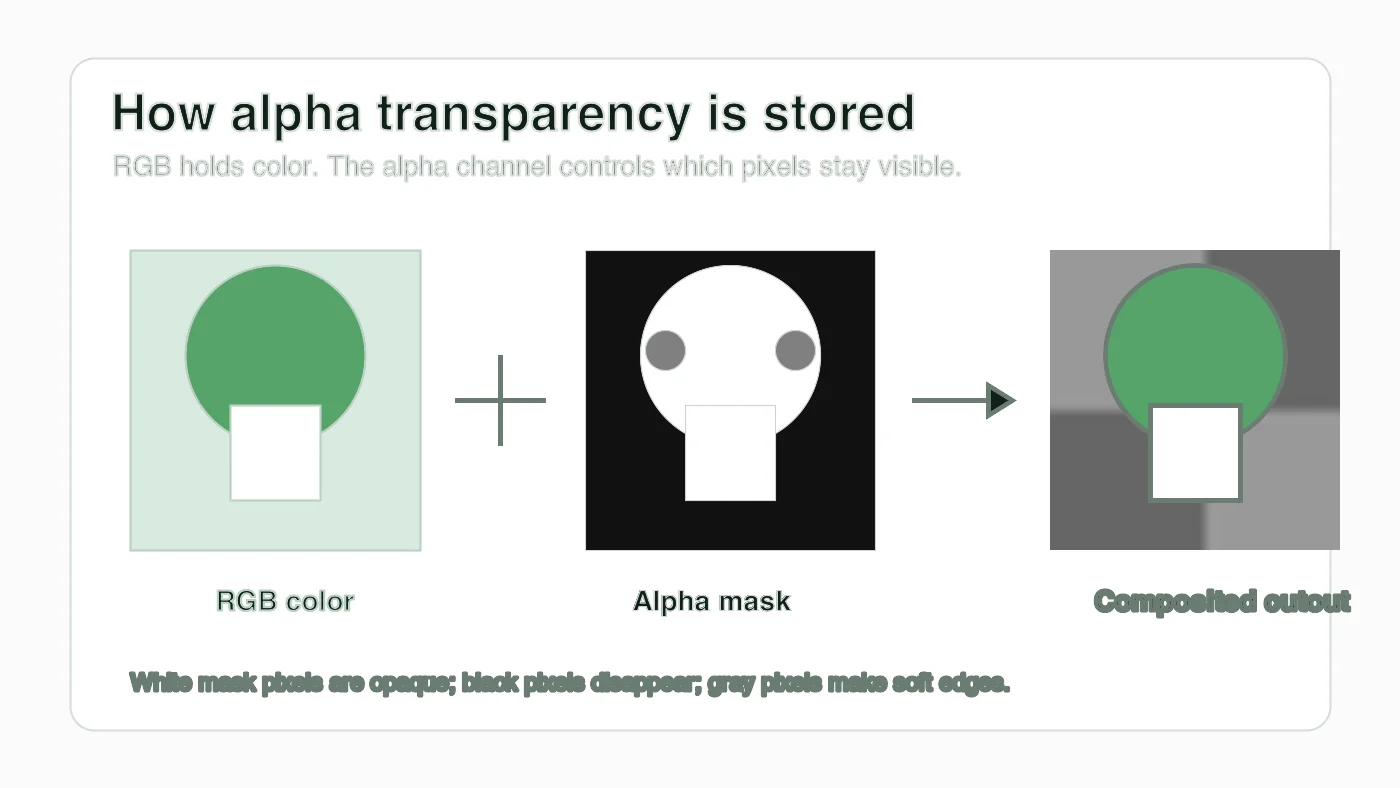
| Termine di trasparenza | Significato letterale | Cosa controllare |
|---|---|---|
| Canale alfa | Dati di opacità per pixel | Il file deve essere PNG o WebP, non JPEG |
| Maschera | Mappa nera, bianca e grigia che controlla la visibilità | Capelli, fori e spazi del prodotto devono corrispondere al soggetto |
| Feathering (Sfumatura) | Transizione morbida sul bordo | Troppa sfumatura crea foschia; troppo poca crea un bordo da carta ritagliata |
| Matte color | Colore di sfondo mescolato nei pixel del bordo | Alone bianco o grigio proviene spesso dal vecchio matte |
| Checkerboard preview | Pattern dell'editor che mostra le aree trasparenti | La scacchiera non deve essere esportata come pixel reali |
La scacchiera è solo un'anteprima. Se riesci a vedere quadrati a scacchiera dopo aver caricato il file, l'editor ha esportato uno screenshot o un'immagine appiattita invece di un vero asset trasparente.
Quali immagini dovresti rendere trasparenti?
Rendi trasparente un'immagine quando il soggetto deve essere riutilizzato su sfondi diversi. Un proprietario di negozio potrebbe aver bisogno di un ritaglio di prodotto per una pagina marketplace bianca, un hero dark sulla homepage e un banner saldi stagionali. Un designer potrebbe aver bisogno di un logo che si posiziona su screenshot, pitch deck e grafiche social senza una scatola rettangolare.
I buoni candidati includono:
- Foto di prodotti con un soggetto in primo piano ben definito.
- Loghi esportati da un file raster quando l'SVG originale non è disponibile.
- Ritratti professionali per badge, miniature e pagine del team.
- Adesivi, icone e piccoli asset decorativi utilizzati nei layout.
- Foto di oggetti che necessitano di nuove ombre o sfondi generati.
- Screenshot dove un telaio dispositivo dovrebbe fluttuare su una sezione della pagina.
I candidati scarsi includono:
- Documenti scannerizzati in cui la carta bianca deve rimanere leggibile.
- Foto in cui lo sfondo fa parte della storia o delle prove.
- Loghi che possono essere esportati da SVG, PDF o dalla fonte di design.
- Foto di prodotti con forte sfocatura da movimento o bordi bloccati.
- Immagini dove fori trasparenti confonderebbero l'acquirente.
Se l'obiettivo è un catalogo immagine pulito piuttosto che un ritaglio riutilizzabile, leggi la guida per rimuovere lo sfondo delle foto di prodotto. Copre l'allestimento della cattura, le ombre e la presentazione sul marketplace prima della decisione di esportazione.
Come si rimuove lo sfondo senza danneggiare i bordi?
Inizia con il miglior file sorgente. Un originale ad alta risoluzione con un contrasto del soggetto chiaro fornisce all'editor maschera più informazioni reali sui bordi. Una copia social media compressa spesso ha bordi squadrati, sbavature di colore e capelli ammorbiditi prima che tu inizi.
Usa questo ordine per immagini singole:
- Apri la foto originale, non uno screenshot o una copia da chat.
- Esegui la rimozione dello sfondo o crea una maschera manuale.
- Ingrandisci i bordi più fragili per primi: capelli, vetro, maniglie dei prodotti, cinturini, etichette e fori.
- Ripristina i pixel mancanti del soggetto con un pennello prima di rifinire il bordo esterno.
- Rimuovi i residui di sfondo ovvi all'interno degli spazi e tra le piccole parti.
- Controlla il ritaglio su sfondi bianchi, scuri e del colore del brand.
- Esporta un master PNG se è probabile ulteriore editing.
- Esporta una copia WebP da consegna per il sito web quando l'obiettivo è la consegna tramite browser.
Usa l'elaborazione batch solo dopo che un'immagine rappresentativa ha superato i controlli. Se dieci foto di prodotti sono state scattate sotto la stessa luce sullo stesso tavolo, un batch può risparmiare tempo. Se la cartella mescola bottiglie lucide, tessuti, capelli e imballaggi trasparenti, verifica ogni tipo prima di fidarti del batch.
Per i dettagli della mascheratura basati sul modello, l'articolo best practices per la rimozione dello sfondo è un passo successivo migliore rispetto al ripetere lo stesso esportazione. Questo articolo si concentra sulla resa del risultato trasparente pubblicabile.
Si dovrebbero esportare le immagini trasparenti come PNG, WebP o JPEG?
Usa PNG quando hai bisogno di un master di editing affidabile o quando un altro strumento nel flusso di lavoro si aspetta PNG. Usa WebP quando l'immagine trasparente viene posizionata su un sito web moderno e la dimensione del file è importante. Evita JPEG per gli asset trasparenti perché non può mantenere il canale alfa.
La documentazione WebP di Google spiega che WebP supporta la trasparenza sia in modalità lossless che lossy, motivo per cui funziona bene per i ritagli web e gli asset di interfaccia. La specifica PNG W3C rimane il riferimento formale per il comportamento di PNG, inclusa la trasparenza del canale alfa.
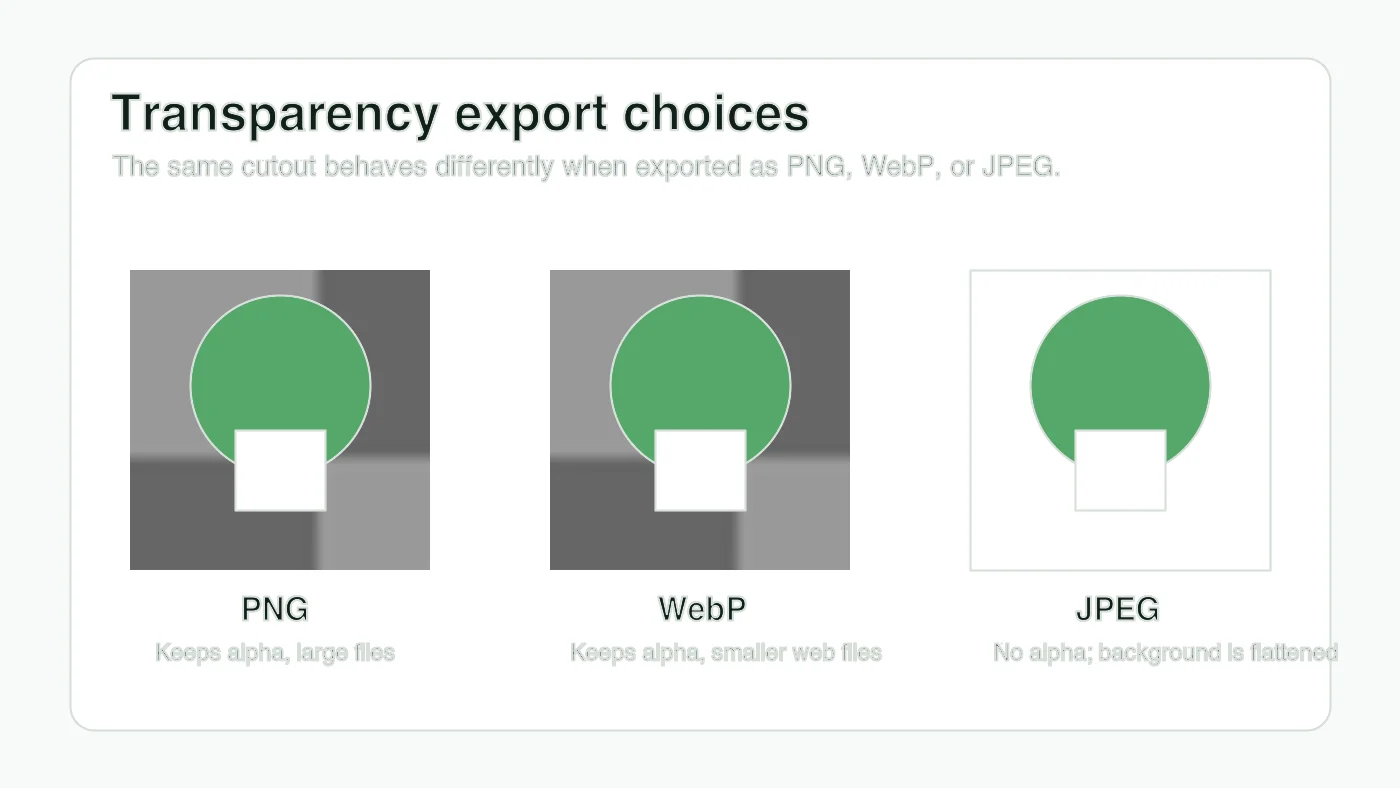
| Formato di esportazione | Mantiene la trasparenza? | Miglior uso | Attenzione a |
|---|---|---|---|
| PNG | Sì | Master di editing, loghi, asset UI nitidi, consegna per stampa | Può essere grande per foto e prodotti texturizzati |
| WebP | Sì | Consegna web, ritagli di prodotto, grafiche marketing trasparenti | Alcuni strumenti più vecchi potrebbero non modificarlo correttamente |
| JPEG | No | Foto piatte senza aree trasparenti | I pixel vuoti diventano bianchi, neri o un altro colore matte |
| SVG | Sì, per opere vettoriali | Loghi e icone da file sorgente di design | Non è un buon contenitore per foto normali |
| AVIF | Sì nei browser moderni | Consegna web avanzata quando il tuo pipeline lo supporta | Il supporto dell'editor e del CMS varia più di WebP |
Se hai già un PNG trasparente e hai solo bisogno di una copia web più piccola, usa la guida convertitore PNG in WebP. Se sei tentato di convertire il risultato trasparente in JPEG, leggi prima converti PNG in JPG in modo che la perdita di trasparenza sia intenzionale.
Come si può dire se la trasparenza è pulita?
Ispeziona l'immagine trasparente su sfondi che espongono diversi malfunzionamenti. La scacchiera rivela fori mancanti. Il bianco rivela foschia grigia e ombre residue. Uno sfondo scuro o saturo rivela aloni di luce attorno ai capelli, ai bordi del prodotto e alle curve antializzate del logo.
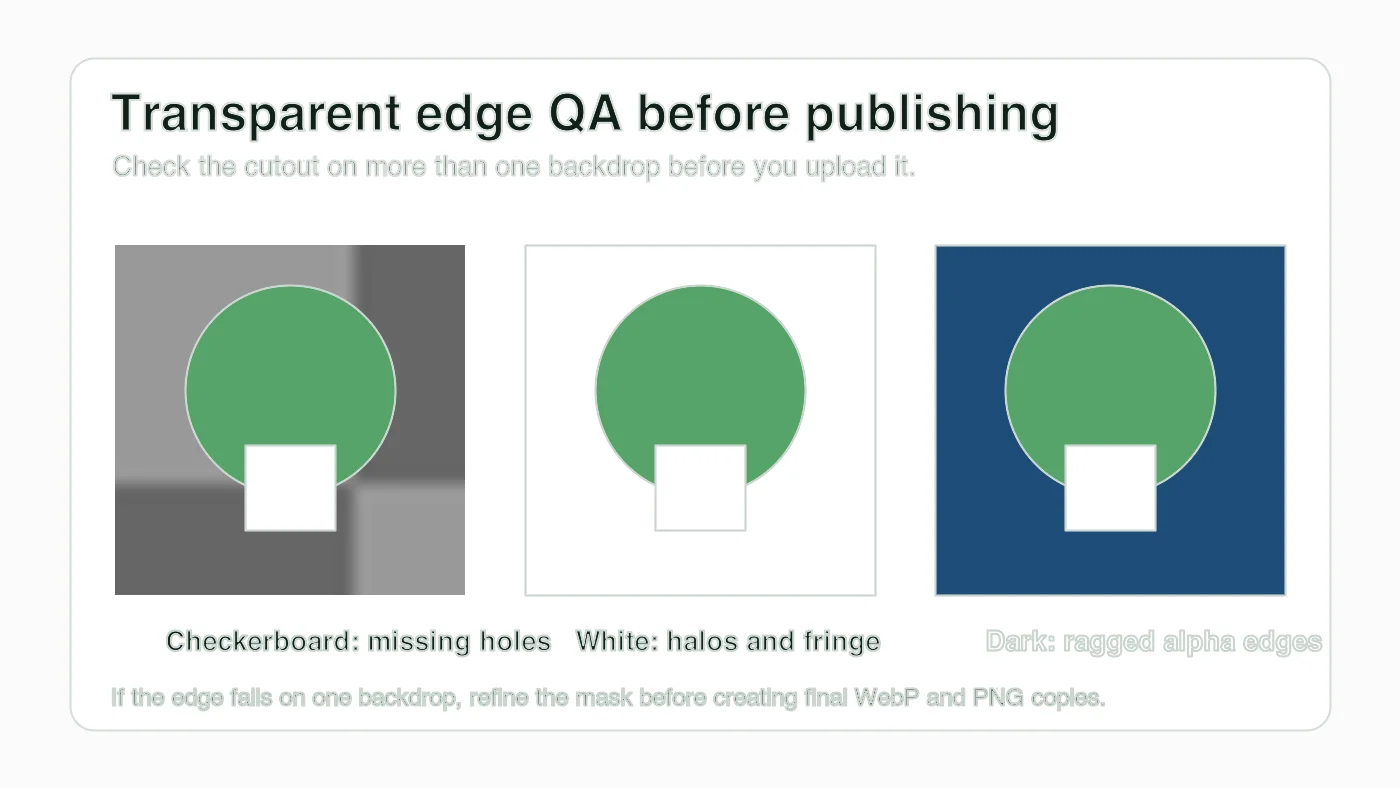
| Sfondo di prova | Problema che espone | Soluzione prima dell'esportazione |
|---|---|---|
| Scacchiera | Fori riempiti, isole accidentali, frammenti di sfondo residui | Cancellare gli spazi interni e ripristinare i dettagli del soggetto mancanti |
| Bianco | Bordo grigio, vecchio matte bianco, pulizia ombre debole | Contrarre leggermente la maschera o rimuovere contaminazioni matte |
| Colore scuro | Alone di luce, alfa irregolare, pixel di bordo rumorosi | Rifinire il bordo, ridurre lo sfumatura o ridipingere la maschera |
| Colore del brand | Scontri cromatici e bordi semitrasparenti tinteggiati | Regolare la maschera rispetto al colore reale del design |
| Layout finale della pagina | File di dimensioni eccessive, ritaglio sbagliato, scatola visibile | Ridimensionare, ritagliare ed esportare nuovamente la copia da consegna |
Non giudicare il ritaglio solo all'interno dell'editor. Posizionalo nella sezione vera della pagina, nel modello pubblicitario, nell'anteprima del marketplace o nello sfondo della diapositiva. Un ritaglio che sembra accettabile su una scacchiera può comunque mostrare un pallido contorno su un hero dark image.
Quali impostazioni funzionano per foto di prodotti, loghi e ritratti?
Le giuste impostazioni dipendono dal bordo. Le foto di prodotto necessitano di forma vera e ombre di contatto credibili. I loghi richiedono curve nitide e nessun matte box. I ritratti necessitano di bordi capelli più morbidi e un controllo attento intorno a orecchie, spalle e abbigliamento.
Usa questi punti di partenza:
- Foto di prodotto: preserva il soggetto, rimuovi lo sfondo, quindi aggiungi un'ombra separata solo se il layout finale ha bisogno di profondità.
- Bottiglia lucida: ispeziona riflessi e imballaggi trasparenti; gli strumenti automatici spesso li confondono con lo sfondo.
- Logo: trova prima l'SVG o la fonte di design; la trasparenza raster è un fallback.
- Ritratto: permette bordi capelli semitrasparenti, ma rifiuta cambiamenti facciali cerosi o ciocche mancanti.
- Sovrapposizione screenshot: ritaglia strettamente e mantieni i bordi nitidi; una trasparenza sfocata fa sembrare l'interfaccia utente rotta.
- Icona piccola: esporta da vettoriale quando possibile, quindi crea dimensioni PNG o WebP da quella fonte.
Per la pubblicazione web, conferma anche le dimensioni in pixel. Un ritaglio di prodotto trasparente da 4000 px può rallentare la pagina anche quando la compressione WebP sembra buona. La guida per controllare dimensioni e dimensioni immagine spiega come verificare le dimensioni prima del caricamento, e l'approfondimento sulla compressione delle immagini copre il passaggio di compressione dopo che la trasparenza è stata approvata.
Quali errori rovinano le immagini trasparenti?
La maggior parte dei fallimenti di trasparenza avviene dopo che la rimozione dello sfondo sembra "finita". Il formato di esportazione, il colore matte e il contesto finale della pagina sono ancora importanti.
Evita questi errori:
- Esportare un ritaglio trasparente come JPEG.
- Appiattire il file in un editor prima di salvare la copia da consegna.
- Lasciare un alone bianco dallo sfondo originale.
- Ritagliare troppo strettamente e tagliare ombre o capelli morbidi.
- Trattare i quadrati a scacchiera come parte dell'immagine reale.
- Caricare un PNG massiccio quando è sufficiente un WebP dimensionato correttamente.
- Ricomprimere ripetutamente lo stesso asset trasparente.
- Usare un logo trasparente quando l'SVG originale è disponibile.
- Dimenticare di testare il ritaglio sullo sfondo reale della pagina.
- Presumere che ogni CMS preservi alpha durante l'ottimizzazione.
Il punto del CMS merita di essere verificato. Alcuni pipeline di caricamento convertono tutto in JPEG per impostazione predefinita. Se ciò accade, il tuo PNG o WebP locale può essere corretto mentre la pagina pubblicata mostra ancora un rettangolo bianco.
Checklist per la pubblicazione di immagini trasparenti
Usa questa checklist prima di inviare l'asset a un cliente, caricarlo in uno store o pubblicarlo in un sistema di design.
| Controllo | Condizione di successo | Correzione se fallisce |
|---|---|---|
| Sorgente | L'immagine originale è il file più pulito disponibile | Trova il file sorgente o ri-scatta prima della mascheratura |
| Bordo | Capelli, fori, maniglie e curve sopravvivono su tre sfondi diversi | Rifinire la maschera e rimuovere il colore matte |
| Formato | Master PNG e/o copia WebP da consegna mantengono l'alpha | Re-esportare; non usare JPEG per la trasparenza |
| Dimensioni | La dimensione in pixel corrisponde al bisogno del layout finale | Ridimensionare dal master approvato |
| Dimensione file | La copia di consegna è abbastanza piccola per la pagina | Convertire PNG in WebP o comprimere dopo l'approvazione |
| Caricamento | L'URL CDN o CMS restituisce il file trasparente | Controllare l'URL pubblicato e sostituire i derivati rotti |
Un buon flusso di lavoro con un creatore di trasparenza per immagini termina con il file nel contesto. Crea la maschera, testa il bordo, scegli deliberatamente PNG o WebP, quindi verifica l'asset pubblicato invece di fidarti dell'anteprima dell'editor.
Usa gli strumenti gratuiti mentre segui la guida.
Continua a leggere

2026-09-13
Come sfocare volti e targhe prima di pubblicare
Sfoca o pixelizza volti e targhe per renderli illeggibili. Quale metodo anonimizza davvero, cosa fallisce e come evitare di perdere dati di posizione EXIF.

2026-08-27
Filigrane invisibili: cosa contengono le immagini nel 2026
Paint incide un GUID emesso dal server nelle immagini IA, i social cancellano il manifesto C2PA e una conversione in WebP porta via tutto. Cosa contengono davvero i file.

2026-07-28
Elaborazione Immagini Batch: Ordine Pipeline, Impostazioni e Strumenti
L'elaborazione di immagini in batch esegue lavori di ridimensionamento, compressione e conversione su intere cartelle. Si copre l'ordine della pipeline, le impostazioni di qualità misurate, la scelta degli strumenti e l'automazione.