2026-03-28 · Aggiornato il 2026-07-12
Come creare un effetto acquerello da una foto
Trasforma una foto in un'immagine stile acquerello con scelte di soggetti pratiche, impostazioni di trama lavaggio, controlli colore e consigli per l'esportazione su web o stampa.
Ultimo aggiornamento: 12 luglio 2026
Utilizza un effetto acquerello quando la foto ha un soggetto chiaro, illuminazione semplice e abbastanza spazio vuoto per far risaltare la texture della carta. L'effetto si deteriora più rapidamente su volti piccoli, fogliame fitto, flash duro e scatti di prodotti dove è fondamentale il dettaglio esatto.
Risposta rapida: cosa rende una foto adatta all'acquerello?
Scegli una foto con un soggetto leggibile, contrasto morbido e uno sfondo che possa sfumare in un lavaggio uniforme. Di solito funzionano ritratti, fiori, animali domestici, vetrine, strade di viaggio e dettagli nuziali. Non funzionano solitamente screenshot, griglie di prodotti dense, foto notturne o foto con testo piccolo.
Imposta la forza dell'effetto abbastanza alta da semplificare i bordi, quindi riporta il dettaglio negli occhi, nelle mani, nel logo o nell'oggetto principale. Un'immagine acquerello convincente mantiene alcuni punti d'ancoraggio nitidi e lascia che il resto si dissolva nella grana della carta, nello sbocco del pigmento e nei bordi irregolari.
Esporta il risultato finale come PNG se hai bisogno di trasparenza o per la consegna in stampa, WebP per una pagina web veloce e JPEG di alta qualità quando la destinazione rifiuta formati più recenti. La riferimento ai formati immagine di MDN è utile quando devi spiegare questa scelta a un cliente o a uno sviluppatore.
Quali foto dovresti scegliere?
Un filtro acquerello è meno indulgente di un semplice filtro colore. Rimuove il dettaglio appositamente, quindi l'immagine sorgente deve avere una silhouette forte prima che tu inizi.
Usa questa tabella di selezione prima di caricare:
| Foto sorgente | Risultato acquerello | Impostazione da usare inizialmente |
|---|---|---|
| Ritratto singolo con luce finestra | Ritratto editoriale morbido | Lavaggio medio, dettaglio bordo medio |
| Fiore, pianta, cibo o dettaglio artigianale | Look naturale di taccuino | Texture alta, contorno leggero |
| Scena di strada o di viaggio con un edificio focale | Illustrazione da cartolina fluida | Lavaggio medio, saturazione più bassa |
| Prodotto su sfondo bianco | Spesso troppo vuoto o troppo commerciale | Lavaggio basso, mantenere bordi netti |
| Foto di gruppo con facce piccole | I volti diventano fangosi | Usa un crop diverso |
| Foto notturna o scattata con flash duro | Macchie scure che diventano macchiate | Correggi prima l'esposizione |
Per i ritratti, fai il crop prima di applicare l'effetto. Un crop testa e spalle solitamente sopravvive meglio rispetto a una foto a figura intera dove il viso diventa pochi punti dipinti. Per i paesaggi, rimuovi metà del cielo se è piatto; l'acquerello ha bisogno di variazione, non di un gigantesco rettangolo vuoto.
Buoni controlli della sorgente:
- Il soggetto è riconoscibile come miniatura (thumbnail).
- L'area più luminosa non è bruciata.
- I bordi importanti non sono nascosti dal motion blur.
- Lo sfondo ha spazio per essere semplificato.
- Non c'è testo piccolo che debba rimanere leggibile.
- L'immagine è almeno 1200 px di larghezza per l'uso web.
Se la foto è debole, correggi prima le basi. Fai il crop con i suggerimenti della guida ai fondamentali della fotoritocco, correggi il colore con la guida online al correttore del colore, quindi applica l'effetto pittorico.
Come si impostano texture e bordi dell'acquerello?
Lo stile acquerello è composto principalmente da tre controlli: forza del lavaggio (wash strength), dettaglio dei bordi (edge detail) e texture della carta (paper texture). Diversi strumenti li chiamano in modo diverso, ma le decisioni sono le stesse.
Inizia con queste impostazioni, quindi regola ingrandendo al 100%:
| Controllo | Punto di partenza sicuro | Aumentalo quando | Diminuilo quando |
|---|---|---|---|
| Wash strength | 55-70% | La foto sembra ancora troppo fotografica | Volti, gioielli o loghi sembrano fusi |
| Edge detail | 35-55% | Il soggetto perde la sua silhouette | Il risultato assomiglia a un poster tracciato |
| Paper texture | 20-40% | Le aree piatte sembrano digitali | La texture compete con pelle o testo |
| Pigment bleed | 15-30% | Vuoi un bordo fatto a mano e morbido | I colori si diffondono su bordi importanti |
| Saturation | -5 to +10 | L'immagine sembra grigia dopo il lavaggio | Rossi e blu sembrano sintetici |
L'errore più comune è massimizzare ogni cursore. L'acquerello reale ha un contrasto tra lavaggi silenziosi e segni più nitidi. Se ogni bordo sboccia e ogni superficie ha la stessa grana di carta, il risultato sembra un preset filtro.
Per i ritratti, proteggi occhi, sopracciglia, linea della bocca e linea dei capelli. Per gli animali domestici, proteggi occhi e naso. Per gli edifici, proteggi linee del tetto, porte, insegne e ritmo delle finestre. Puoi lasciare che pieghe dei vestiti, alberi, pavimentazioni e sfondi lontani si ammorbidiscano.
Se il tuo strumento supporta la mascheratura (masking), usa questo ordine:
- Applica l'effetto acquerello globalmente.
- Riduci la forza dell'effetto sul viso o sull'oggetto principale.
- Aggiungi texture nelle grandi aree vuote.
- Aumenta il dettaglio dei bordi solo dove la silhouette ha bisogno di aiuto.
- Confronta prima e dopo a dimensione miniatura (thumbnail).
Per un altro stile pittorico con pennellate più marcate, vedi la guida all'effetto pittura a olio. Se desideri linee d'inchiostro audaci invece di lavaggi trasparenti, la guida all'effetto fumetto è più adatta.
Quale impostazione colore lo fa sembrare dipinto e non filtrato?
Il colore acquerello dovrebbe sembrare leggermente selettivo. Non hai bisogno di ogni colore sorgente. Due o tre tonalità dominanti, più un piccolo accento, di solito vengono percepiti meglio rispetto a una foto completamente satura.
Ho testato questo flusso di lavoro su ritratti e immagini sorgenti botaniche mentre preparavo gli esempi per questo post: i migliori risultati sono arrivati riducendo prima il contrasto generale, quindi aggiungendo un piccolo aumento di saturazione dopo il lavaggio. Farlo nell'ordine opposto ha fatto sembrare le aree rosse e blu stampate piuttosto che dipinte.
Usa queste decisioni cromatiche:
- Ritratti caldi: mantieni la pelle calda, abbassa leggermente la saturazione arancione ed evita ombre blu sul viso.
- Foto botaniche: lascia che i verdi si separino in due tonalità in modo che le foglie non diventino un unico piatto uniforme.
- Edifici di viaggio: mantieni un colore d'accento, come una porta, un baldacchino o un vaso di fiori.
- Foto di cibo: usa un lavaggio leggero; troppa texture della carta può far sembrare il cibo secco.
- Grafiche di marca: campiona il colore del marchio dopo l'effetto, perché i filtri acquerello spostano la tonalità (hue).
Anche il colore della carta è importante. Il bianco puro può far sembrare il risultato digitale. Un leggero tono caldo della carta è solitamente più sicuro per ritratti e fiori. La carta fredda funziona meglio per scene invernali, interni blu e schizzi architettonici.
Evita le impostazioni automatiche "vintage" a meno che non voglia davvero una stampa seppia. L'acquerello è trasparente e arioso; troppa ombra marrone lo fa sembrare invecchiato piuttosto che dipinto.
Come dovresti esportare un'immagine acquerello?
L'esportazione dipende da dove risiederà l'immagine. Un'immagine acquerello ha gradienti morbidi e texture, quindi gli artefatti di compressione possono apparire nella grana della carta più velocemente che in una foto normale.
| Destinazione | Formato | Regola pratica di esportazione |
|---|---|---|
| Blog, landing page, portfolio | WebP | 1600 px di larghezza, qualità 78-85 |
| Instagram o Pinterest | JPEG | Esporta alla dimensione della piattaforma, qualità 85-90 |
| Biglietto da visita stampato o arte incorniciata | PNG o JPEG di alta qualità | 300 DPI alle dimensioni finali di stampa |
| Adesivo trasparente o overlay | PNG | Mantieni l'alpha; evita JPEG |
| Consegna allo sviluppatore | WebP più PNG sorgente | Piccolo asset web più master modificabile |
Per le pagine web, gli byte dell'immagine influenzano ancora la velocità di caricamento. La guida LCP di Google segnala immagini grandi come elementi comuni Largest Contentful Paint, quindi ridimensiona prima della conversione del formato. Se l'immagine viene visualizzata a 900 px di larghezza, non caricare un'esportazione da 5000 px.
Usa questa checklist di esportazione:
- Salva un master ad alta risoluzione prima della compressione.
- Ridimensiona alla larghezza effettiva di visualizzazione.
- Esporta WebP per il web quando la destinazione lo supporta.
- Mantieni JPEG come fallback di compatibilità per email o vecchi moduli di caricamento.
- Controlla l'immagine al 100% di zoom per la texture della carta bloccata (blocky).
- Comprimi una copia, non il tuo unico file master.
Il confronto AVIF vs WebP spiega quando è utile usare WebP o AVIF. Per una spiegazione più approfondita delle impostazioni di qualità e degli artefatti, leggi come funziona la compressione immagine.
Quale flusso di lavoro dà il risultato più affidabile?
Usa questo ordine quando hai bisogno di un'immagine stile acquerello per un post, invito, immagine del profilo o storia di prodotto:
- Scegli una foto con un soggetto principale.
- Fai il crop per rimuovere l'ingombro prima di applicare l'effetto.
- Correggi esposizione e bilanciamento del bianco.
- Applica un lavaggio acquerello medio.
- Ripristina i dettagli nelle aree del soggetto importanti.
- Regola la texture della carta dopo che la composizione è pronta.
- Limita la palette a pochi colori leggibili.
- Esporta un master e una copia dimensionata per il web.
- Visualizzala su uno smartphone prima di pubblicare.
- Sostituisci la foto sorgente se la miniatura non è leggibile.
Per un flusso di lavoro online veloce, usa generatore di arte AI da foto quando desideri un risultato più interpretativo, o usa un editor più leggero quando hai solo bisogno di un filtro. Se l'immagine finale va su una pagina pubblica, eseguila attraverso la checklist di ottimizzazione SEO per immagini prima di pubblicare.
Errori comuni da evitare
Il modo più rapido per rovinare un effetto acquerello è inseguire dettaglio e morbidezza contemporaneamente. Decidi cosa deve rimanere leggibile, quindi lascia che il resto si semplifichi.
Attenzione a questi problemi:
- Volti fangosi: abbassa la forza del lavaggio intorno agli occhi, al naso e alla bocca.
- Grana di carta falsa: riduci l'opacità della texture se sembra piastrellata o troppo nitida.
- Pigmento sovrasaturato: abbassa la saturazione prima di incolpare l'effetto.
- Bordo del soggetto perso: aggiungi dettaglio del contorno o dei bordi solo intorno al soggetto.
- Ombre macchiate: illumina la foto sorgente prima di applicare l'effetto.
- Testo piccolo e illeggibile: rimuovilo, taglialo via o scegli un'immagine diversa.
- File di esportazione enormi: ridimensiona prima, quindi usa lo Compressore di Immagini.
- Formato sbagliato: usa lo Convertitore di Formati quando la destinazione di caricamento richiede JPEG, PNG o WebP.
Riepilogo
Un buon effetto acquerello inizia prima del filtro. Scegli una foto semplice, fai un crop deciso, correggi l'esposizione e mantieni alcuni punti d'ancoraggio nitidi. Usa forza lavaggio media, texture della carta contenuta e colore selettivo invece di spingere ogni cursore al massimo.
Esporta l'immagine per il compito: WebP per una pagina veloce, JPEG per ampia compatibilità di caricamento e PNG quando la trasparenza o la consegna in stampa sono importanti. Controlla il risultato finale a dimensione miniatura e al 100% di zoom; se fallisce in una delle due viste, regola il crop o scegli una foto sorgente più pulita.
Crediti immagine
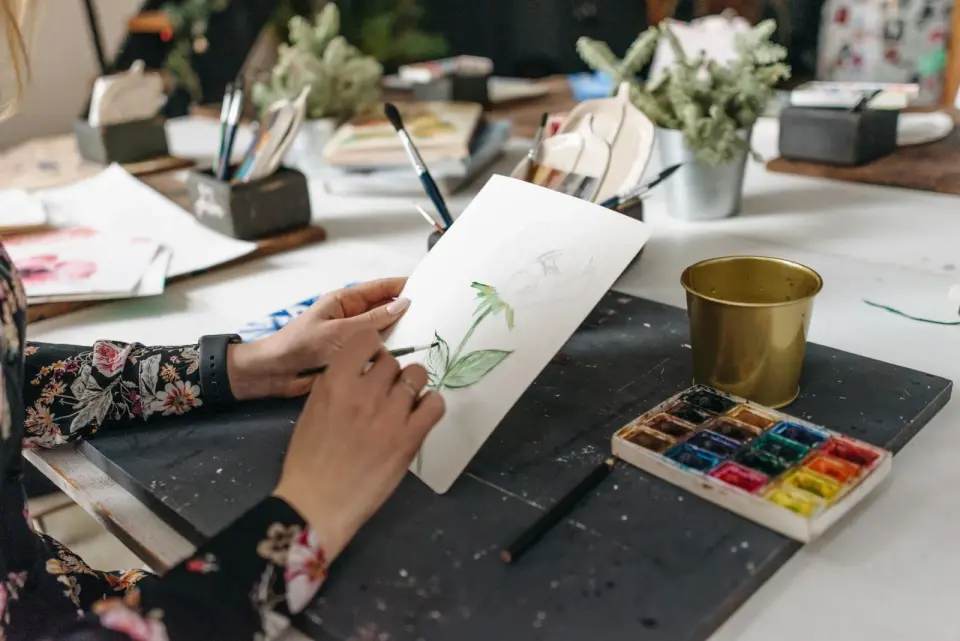
- Immagine per cover e flusso di lavoro botanico: foto di Pavel Danilyuk su Pexels, convertita in WebP.
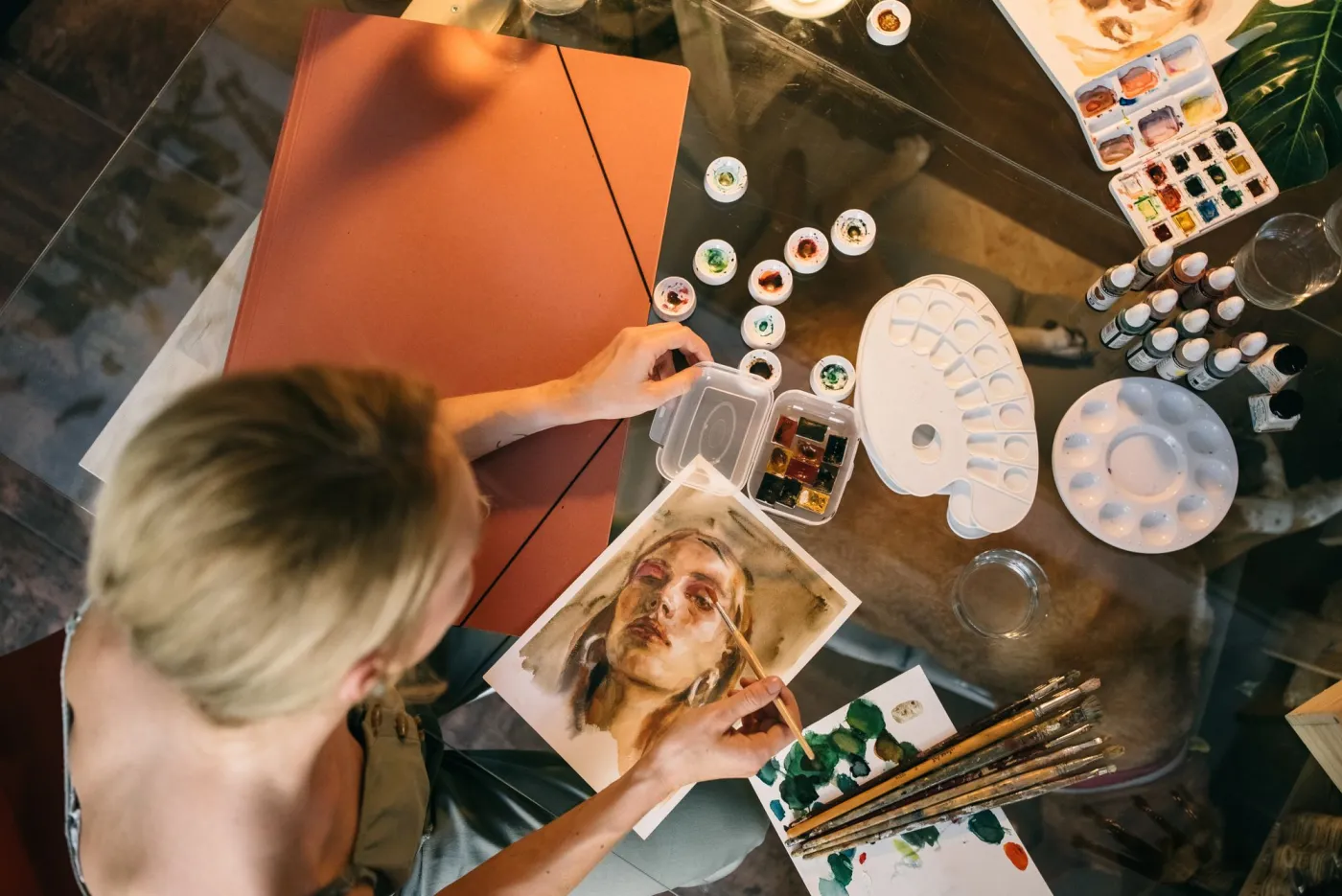
- Processo acquerello ritratto: foto di Leeloo The First su Pexels, convertita in WebP.
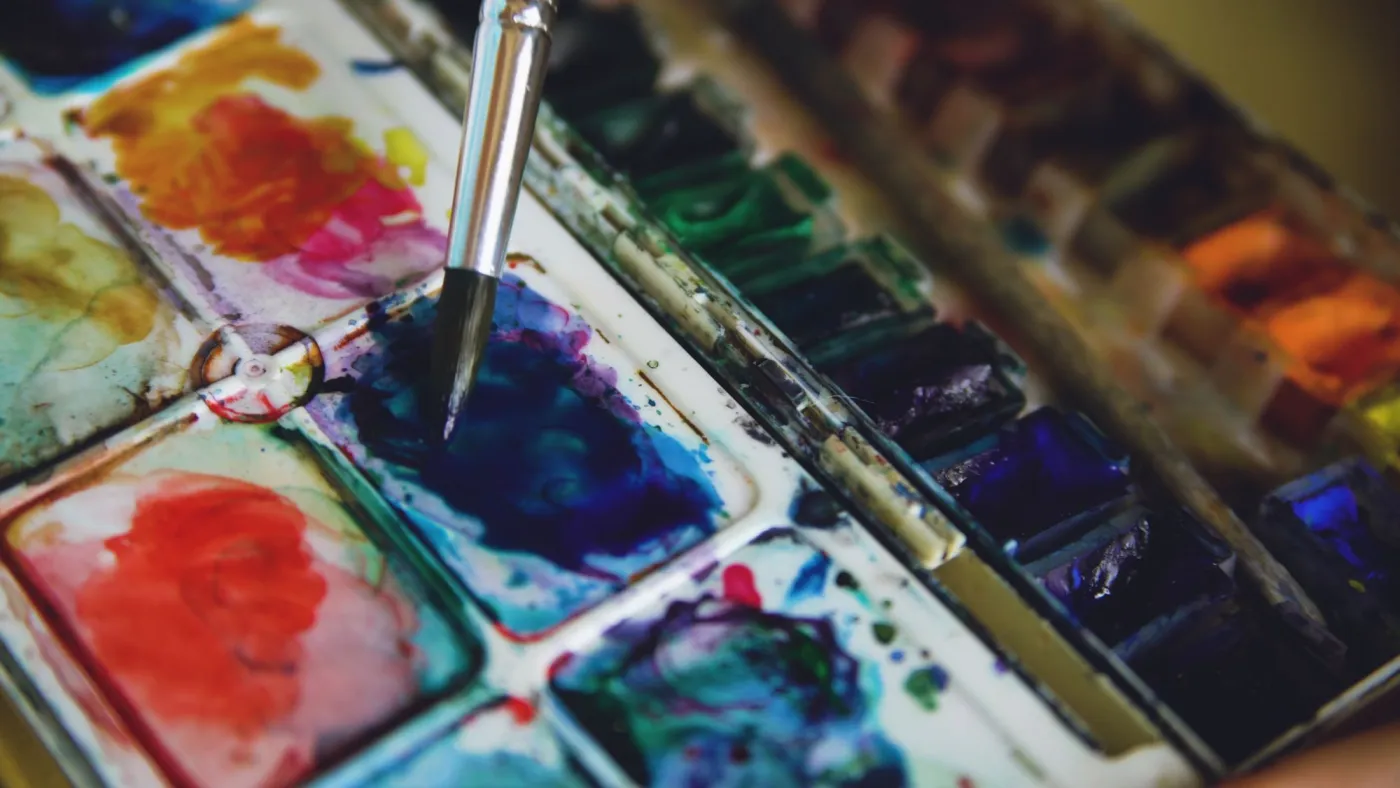
- Controllo colore palette: foto di Vitaly Gariev su Pexels, convertita in WebP.
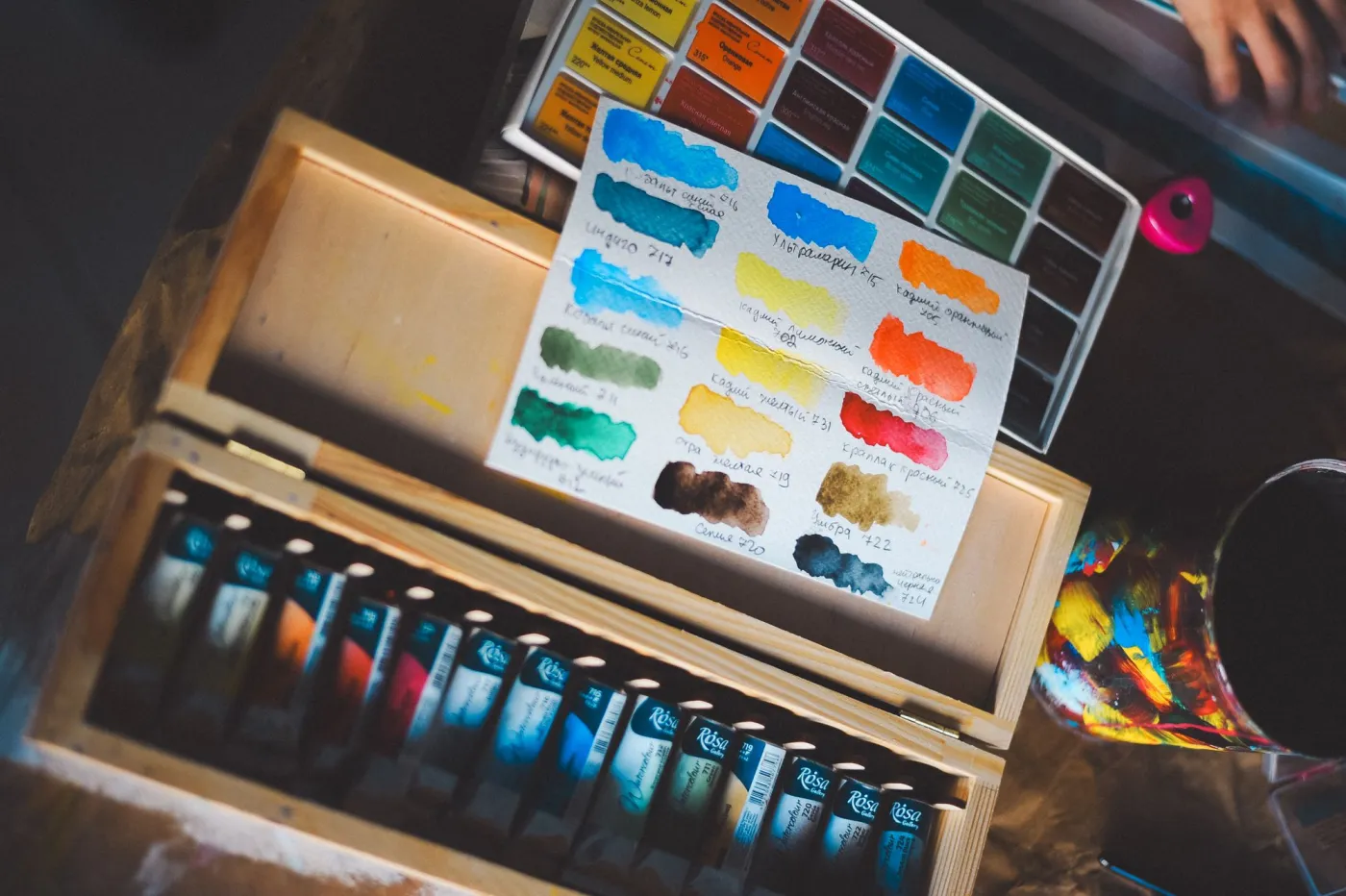
- Riferimento texture workspace: foto di Daka su Pexels, convertita in WebP.
Usa gli strumenti gratuiti mentre segui la guida.
Continua a leggere

2026-07-28
Tendenza AI Action Figure: Prepara la tua foto per un ritratto giocattolo professionale
La tendenza AI trasforma foto in ritratti giocattolo da collezione. Scopri come funziona il prompt e i passaggi esatti di crop, sfondo e risoluzione per creare una figura convincente e professionale.

2026-07-26
Guida all'AI Anime Generator: Prompt, Stili ed Esportazioni Sicure
Un flusso di lavoro pratico per l'AI anime generator dedicato a ritratti, avatar, banner e post social. Include template di prompt, controlli di stile e regole di esportazione.

2026-07-26
IA Text-to-Image nel 2026: Come Funziona la Creazione di Prompts
L'intelligenza artificiale Text-to-image trasforma un prompt scritto in un'immagine finita. Scopri come si combinano modelli, prompt e impostazioni dietro la generazione di immagini nel 2026.