2026-03-28 · Aggiornato il 2026-07-12
Generatore di Arte AI da Foto: Guida Pratica al Flusso di Lavoro
Trasforma una foto in arte AI senza perdere il soggetto originale. Impara le scelte di stile, le regole dei prompt, i controlli di esportazione, avvisi sul copyright e le impostazioni per la pubblicazione web.
Ultimo aggiornamento: 12 luglio 2026
Trasformare una foto in arte AI è facile da iniziare e sorprendentemente facile rovinare. Un buon risultato mantiene riconoscibile la persona, il prodotto, l'animale domestico o la stanza, modificando al contempo il linguaggio visivo circostante: pittura a olio, acquerello, inchiostro di fumetto, rendering in argilla, poster cinematografico o qualsiasi altro stile chiaro.
Risposta rapida: come si trasforma una foto in arte AI?
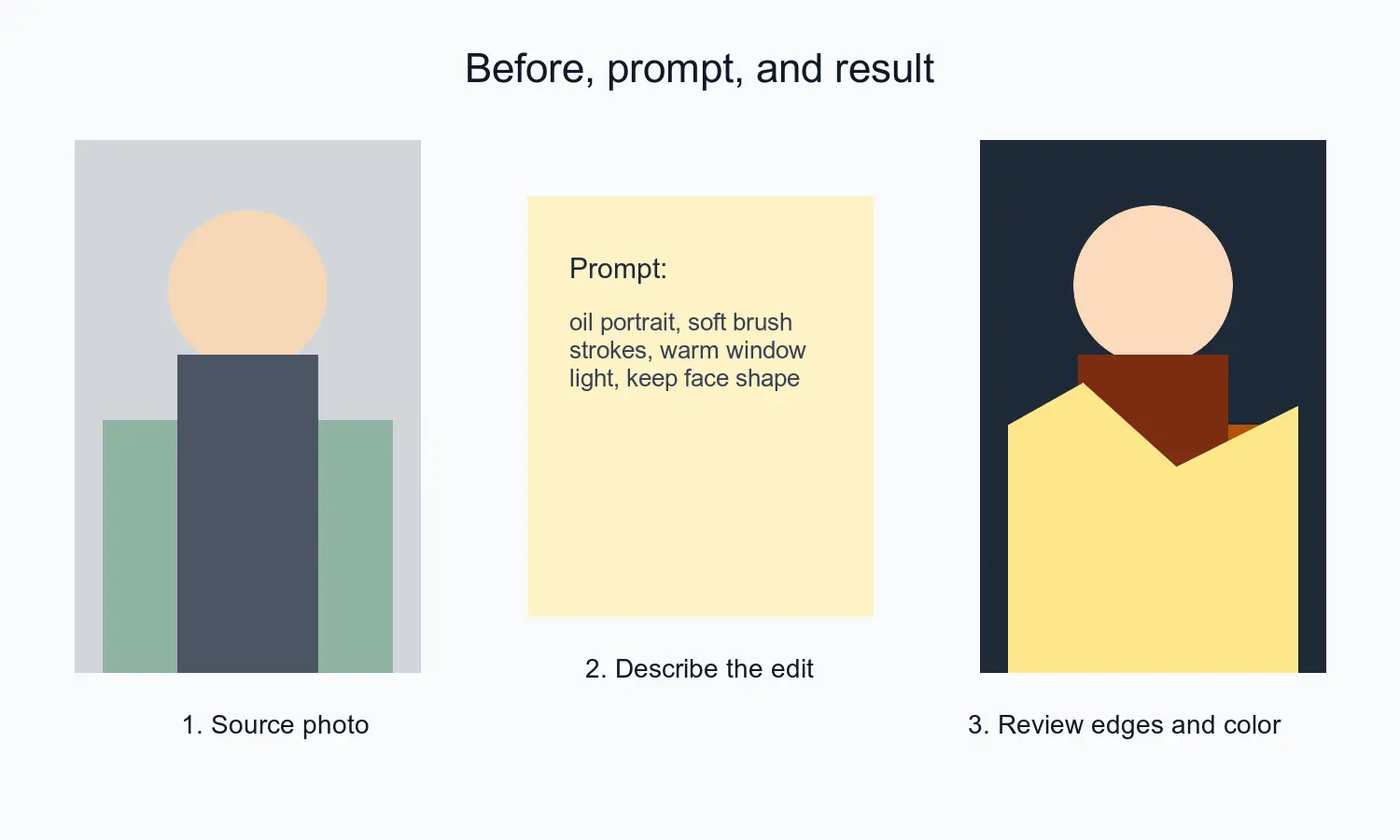
Carica la versione più nitida della foto, scegli un'unica direzione artistica, descrivi cosa deve rimanere invariato, genera due o quattro variazioni, quindi esporta il miglior risultato nella dimensione di cui hai bisogno. La versione breve è: preservare prima il soggetto, stilarlo dopo, comprimerlo una volta alla fine.
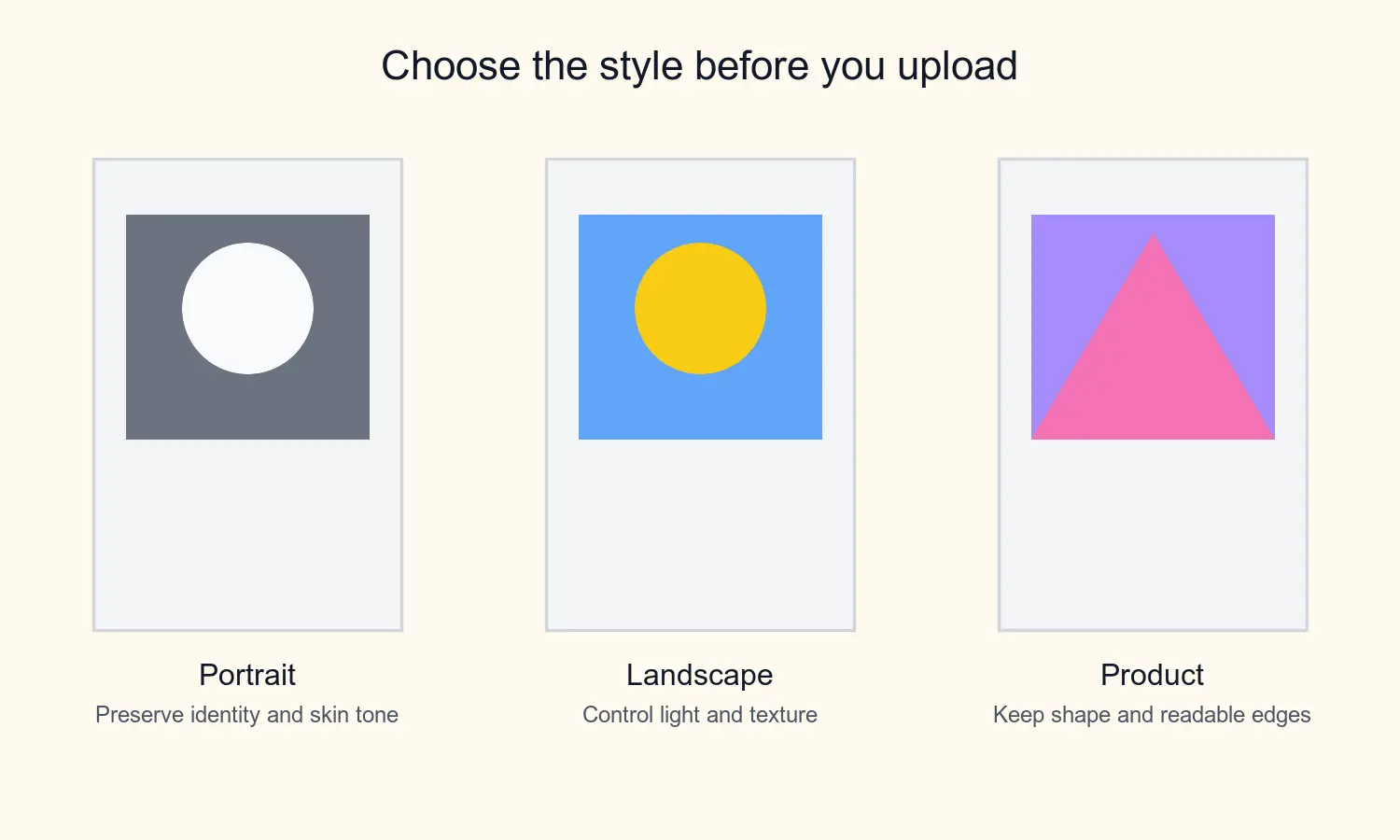
Per i ritratti, nomina dettagli che preservano l'identità: forma del viso, età, contorno dei capelli, tono della pelle ed espressione. Per i prodotti, proteggi la silhouette, la posizione del logo, il materiale e i bordi leggibili. Per gli interni o i paesaggi, proteggi l'angolo di ripresa e la disposizione principale.
Non iniziare con uno screenshot minuscolo. Se la tua fonte è piccola, usa Upscaler di Immagini o leggi la guida all'upscaling prima di generare. Se il file finale verrà pubblicato online, ridimensionalo e comprimilo una volta usando Compressore di Immagini o il flusso di lavoro in come funziona la compressione delle immagini.
| Foto sorgente | Migliore obiettivo arte AI | Prestare attenzione a |
|---|---|---|
| Ritratto o selfie | Ritratto dipinto, avatar, illustrazione editoriale | Occhi, denti, dita, texture della pelle |
| Foto prodotto | Poster artistico, concept catalogo, scena di lifestyle | Logo, forma, materiale, disordine dello sfondo |
| Foto animale domestico | Libro illustrato, acquerello, adesivo, mascotte | Bordi del pelo, direzione degli occhi, targhette del collare |
| Foto viaggio | Cartolina vintage, sfondo anime, paesaggio a olio | Orizzonte, persone sullo sfondo, insegne |
| Foto stanza | Mood board, schizzo architettonico, rendering concept | Scala dei mobili, finestre, linee del pavimento |
Con quale foto dovresti iniziare?
Inizia con l'immagine noiosa e nitida, non quella più suggestiva. Il modello AI ha bisogno di abbastanza struttura per capire cosa è importante. Una foto nitida in luce piatta batte generalmente uno scatto drammatico a bassa luminosità con effetto mosso.
Usa questa checklist di input prima di caricare:
- Scegli l'originale ad altissima risoluzione che hai.
- Ritaglia lo sfondo non correlato prima di generare.
- Mantieni il soggetto abbastanza grande nell'inquadratura.
- Evita filtri pesanti, screenshot e download social precedentemente compressi.
- Rimuovi dettagli privati come targhe, indirizzi, badge e documenti.
- Conserva una copia intatta dell'originale.
Se lo sfondo sta "lottando" con il soggetto, rimuovilo prima. Un taglio pulito del soggetto dà al generatore meno distrazioni, specialmente per l'arte di prodotto e gli avatar professionali. Rimuovi Sfondo è utile per questo passaggio, e la guida best practices for background removal spiega i controlli sui bordi che contano.
Quale stile artistico AI funziona meglio per la tua foto?
Lo stile dovrebbe corrispondere al compito. Un'immagine profilo aziendale ha bisogno di moderazione. Un adesivo per animali domestici può essere giocoso. Un concept prodotto necessita di bordi puliti più che di texture drammatica. La maggior parte dei risultati scadenti avviene perché lo stile "litiga" con il soggetto.
| Obiettivo | Prompt di stile buono | Da evitare |
|---|---|---|
| Avatar profilo | "ritratto a olio morbido", "illustrazione editoriale", "pittura digitale pulita" | Fantasia estrema, invecchiamento pesante, tratti facciali distorti |
| Eroe prodotto | "illustrazione poster premium", "illuminazione da studio", "linguaggio di forma pulito" | Materiali fusi, testo logo non leggibile, scene troppo affollate |
| Ricordo animale domestico | "acquerello libro illustrato", "mascotte amichevole", "texture a tempera" | Pelo iper-nitido, occhi umani, arti extra |
| Memoria di viaggio | "cartolina di viaggio vintage", "inchiostro e lavaggio", "pittura cinematografica" | Luoghi iconici falsi, insegne deformate, dettagli affollati |
| Grafica social | "stile fumetto audace", "poster vettoriale piatto", "arte adesiva" | Testo minuscolo, basso contrasto, sfondo complesso |
Un pattern di prompt utile è:
- Nominare il soggetto: "un ritratto ravvicinato di una donna con capelli ricci corti."
- Bloccare i dettagli importanti: "mantenere forma del viso, età, espressione e contorno dei capelli."
- Aggiungere uno stile: "pittura a olio morbida con texture visibile di pennellate."
- Aggiungere illuminazione o colore: "luce calda della finestra, sfondo verde smorzato."
- Aggiungere un'istruzione negativa: "nessuni dita extra, nessun testo, nessuna modifica del logo."
Mantieni la frase dello stile breve. "Acquerello, anime, cinematografico, carboncino, 3D, cyberpunk, editoriale, ornato, iperrealistico, adesivo" in un unico prompt non è controllo. È una richiesta di argomento visivo.
Come si scrive un prompt che preserva il soggetto?
Scrivi il prompt come istruzioni per un editor, non come una lista di aggettivi. Il modello conosce già molti stili. Il tuo compito è dirgli cosa non può cambiare.
Per un ritratto:
- "Mantenere la forma del viso della persona, l'età, la direzione degli occhi, lo stile dei capelli e l'espressione naturale."
- "Convertire la foto in un ritratto acquerellato leggero con texture di carta morbida."
- "Non cambiare il colore degli occhi, aggiungere gioielli, cambiare i vestiti o lisciare il viso fino a renderlo plastico."
Per un prodotto:
- "Mantenere la forma della bottiglia, la posizione del tappo, l'area dell'etichetta e le riflessioni del materiale."
- "Trasformare l'immagine in un poster editoriale pulito con ombre da studio morbide."
- "Non inventare testo di marca, cambiare l'area del logo, piegare l'etichetta o aggiungere oggetti extra."
Per un animale domestico:
- "Mantenere la razza del cane, le orecchie, la direzione degli occhi, il collare e la posa seduta."
- "Renderizzare come illustrazione per libri per bambini con texture a tempera calda."
- "Non aggiungere vestiti, cambiare il motivo del pelo o rendere gli occhi umani."
Esegui piccoli lotti e confronta. Quattro tentativi deliberati sono meglio di venti casuali. Salva il prompt con l'esportazione vincente in modo da poter riprodurre una serie più tardi.
Mantengo anche una nota di esportazione misurata accanto al file vincente: dimensione sorgente, dimensione generata, ritaglio finale e dimensione WebP o JPEG compresso. Questo rende ovvio quando l'arte finale è stata ammorbidita da un'impostazione di esportazione piuttosto che dal prompt.
Cosa può andare storto con l'arte AI dalle foto?
I fallimenti comuni non sono sottili. I volti diventano più giovani. Le mani guadagnano dita. Le etichette dei prodotti diventano assurdità. Le insegne sullo sfondo si trasformano in scrittura falsa. Gli animali domestici ottengono una seconda coda. La soluzione è controllare il risultato come un ritoccatore, non come qualcuno colpito dal primo output colorato.
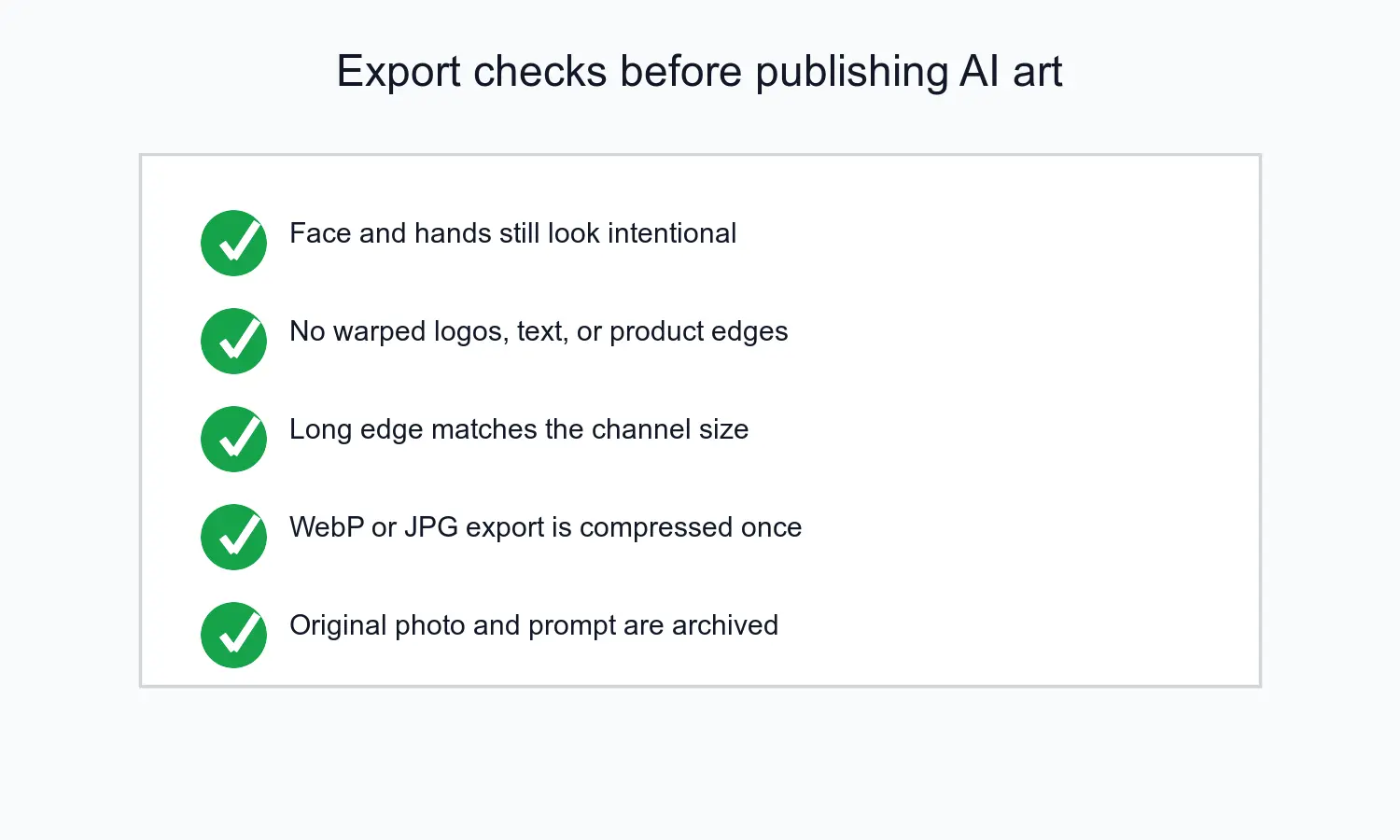
Usa questa lista di revisione prima di pubblicare:
- Ingrandisci al 100% e ispeziona occhi, denti, dita, zampe e gioielli.
- Controlla qualsiasi testo, etichetta, badge o insegna per lettere senza senso.
- Confronta la silhouette con la foto originale.
- Cerca oggetti duplicati vicino ai bordi.
- Conferma che il soggetto assomigli ancora alla stessa persona, prodotto, animale domestico o luogo.
- Esporta un file di prova più piccolo e visualizzalo su uno smartphone.
Esiste anche una questione di diritti. Le linee guida AI dell'U.S. Copyright Office affermano che l'analisi del copyright dipende dall'autorialità umana e da quali parti sono state generate da una macchina. Se l'immagine verrà venduta, concessa in licenza o utilizzata per una campagna client, leggi Copyright Office AI guidance e conserva un registro della foto originale, del tuo prompt e delle tue modifiche manuali.
Per la provenienza, Content Credentials può allegare la cronologia di modifica e le informazioni sulla fonte ai media. Content Authenticity Initiative spiega come questi metadati vengono utilizzati per mostrare da dove proviene un'immagine e come è cambiata. Non è uno scudo legale magico, ma è utile quando un cliente chiede come è stato realizzato un visual.
Come dovresti esportare l'arte AI per web, stampa e social?
Esporta dal generatore alla dimensione utile più grande, quindi crea file specifici per ogni canale. Non scaricare, caricare e salvare ripetutamente la stessa immagine come JPG. È così che la texture pittorica diventa fangosa e il testo piccolo diventa morbido.
| Destinazione | Dimensione iniziale | Formato | Controllo finale |
|---|---|---|---|
| Immagine blog | 1200-1600px di larghezza | WebP | Compresso, nome file descrittivo, testo alt significativo |
| Post Instagram | 1080x1080 o 1080x1350 | JPG o PNG | Soggetto sicuro all'interno del ritaglio |
| Immagine LinkedIn | 1200x627 o 1080x1080 | JPG o WebP | Testo leggibile su mobile |
| Carta da stampa | 300 PPI alla dimensione di stampa | JPG o TIFF | Nessun artefatto AI visibile a distanza ravvicinata |
| Concept listing prodotto | Dimensione richiesta dal marketplace | JPG | Forma, colore ed etichetta ancora accurate |
La documentazione SEO per immagini di Google raccomanda elementi immagine standard, formati file supportati come WebP, contesto descrittivo attorno alle immagini e consegna consapevole delle prestazioni. Consulta Google Search Central's image SEO guide quando pubblichi arte AI su una pagina indicizzabile.
Per le immagini degli articoli, usa una frase reale come testo alt. "AI art" è debole. "Ritratto di animale domestico in stile acquerello generato da una foto nitida dello smartphone" è utile. Se stai aggiungendo testo sopra l'immagine, la guida per aggiungere testo alla foto copre contrasto e posizionamento. Se hai bisogno di un segno di proprietà sottile, usa la guida per filigrana dopo che l'opera è finita.
Un flusso di lavoro pratico per una foto
Usa questo ordine quando l'immagine è importante:
- Salva la foto originale in una cartella progetto.
- Duplicala e ritaglia le distrazioni.
- Upscale solo se il soggetto è troppo piccolo o il file ha bassa risoluzione.
- Rimuovi lo sfondo se il soggetto necessita di separazione pulita.
- Scegli un'unica direzione stilistica.
- Scrivi il prompt di preservazione prima del prompt di stile.
- Genera due o quattro versioni.
- Confronta con l'originale al 100%.
- Correggi o scarta qualsiasi versione con anatomia deformata, testo falso o dettagli di prodotto modificati.
- Esporta un file master e un file dimensionato per il canale.
- Comprimi una volta per la consegna web.
- Conserva insieme la foto sorgente, il prompt, il nome del generatore e l'esportazione finale.
Per un proprietario di negozio che crea un banner stagionale per i prodotti, quel flusso di lavoro è sufficiente. Inizia dalla foto prodotto, rimuovi lo sfondo ingombrante, chiedi un prompt come "poster festivo illustrato caldo, mantenere forma della bottiglia e area dell'etichetta invariate", scarta qualsiasi versione con testo sull'etichetta rotto, quindi esporta un hero di dimensione web. La parte creativa è lo stile. Il controllo qualità è la parte aziendale.
Guide correlate
- Come Upscale le Immagini Senza Perdere Qualità
- Best Practices per la Rimozione dello Sfondo
- Come Funziona la Compressione delle Immagini
- Aggiungere Testo alla Foto: Guida Completa
- Aggiungere una Filigrana a un'Immagine
Crediti immagine
- Copertina, flusso di lavoro, matrice di stile e checklist di esportazione: generati dall'autore con ImageMagick come grafica editoriale specifica per questo articolo.
Usa gli strumenti gratuiti mentre segui la guida.
Continua a leggere

2026-07-28
Tendenza AI Action Figure: Prepara la tua foto per un ritratto giocattolo professionale
La tendenza AI trasforma foto in ritratti giocattolo da collezione. Scopri come funziona il prompt e i passaggi esatti di crop, sfondo e risoluzione per creare una figura convincente e professionale.

2026-07-26
Guida all'AI Anime Generator: Prompt, Stili ed Esportazioni Sicure
Un flusso di lavoro pratico per l'AI anime generator dedicato a ritratti, avatar, banner e post social. Include template di prompt, controlli di stile e regole di esportazione.

2026-07-26
IA Text-to-Image nel 2026: Come Funziona la Creazione di Prompts
L'intelligenza artificiale Text-to-image trasforma un prompt scritto in un'immagine finita. Scopri come si combinano modelli, prompt e impostazioni dietro la generazione di immagini nel 2026.