2026-06-28 · Aggiornato il 2026-07-11
Come Ridimensionare Immagini per Instagram Senza Perdere Qualità
Ridimensiona foto per le dimensioni di Instagram (feed, Story e Reel) a 1080px. Guida passo passo su ritaglio, impostazioni di esportazione sicure dalla compressione e ridimensionamento batch che evitano sfocature.
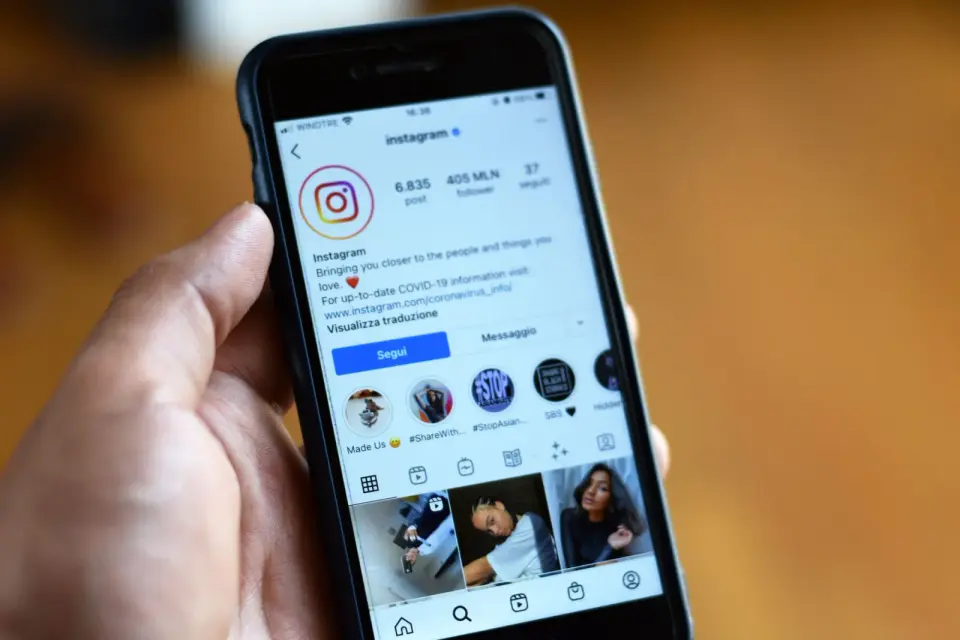
Ultimo aggiornamento: 11 luglio 2026
Instagram ricomprime ogni foto che carichi, quindi il ridimensionamento deve avvenire da parte tua per prima. Ridimensiona la tua immagine a 1080px di larghezza prima di esportare, scegli l'aspect ratio adatto alla tua collocazione (1:1, 4:5 o 9:16) e eviterai la maggior parte dei problemi di ritaglio e compressione che rovinano i post nel feed. Ecco esattamente come lo faccio io.
Risposta rapida: come ridimensionare per Instagram?
Assicurati che le dimensioni e gli aspect ratio corrispondano a quelli attesi da Instagram, quindi esporta in JPEG ad alta qualità.
| Collocazione | Ridimensionare a (px) | Aspect ratio |
|---|---|---|
| Feed quadrato | 1080 x 1080 | 1:1 |
| Feed ritratto | 1080 x 1350 | 4:5 |
| Storia / Reel | 1080 x 1920 | 9:16 |
Mantieni il bordo lungo a 1080px sul lato corto, esporta in JPEG con qualità 90-95 e lascia che l'encoder di Instagram faccia il passaggio finale. Il riferimento completo per ogni formato è disponibile nella nostra guida Instagram post dimensions 2026.
Perché Instagram ridimensiona le tue foto, e cosa si rompe?
Quando carichi uno scatto DSLR largo 4000px, Instagram non lo mantiene. La piattaforma ridimensiona tutto a un massimo di 1080px e lo ricomprime come JPEG. Se gli dai un aspect ratio sbagliato, ritaglia per primo, senza chiedere nulla. Ho visto un ritratto attentamente incorniciato perdere il testo principale in questo modo.
Il danno si manifesta in tre cose: bordi sfocati dovuti all'upscaling di file piccoli, artefatti spigolosi dovuti alla doppia compressione e contenuti mancanti dove la zona di ritaglio ha tagliato l'inquadratura. Ridimensiona una sola volta, alla fonte, e controlli tutti e tre gli aspetti.
Qual è il numero fondamentale: 1080px di larghezza?
1080px è il limite massimo. Se vai più largo, Instagram scarta i pixel extra — un upload 4K appare identico a uno da 1080px dopo l'elaborazione, solo che impiega più tempo per caricarsi. Se vai più stretto, Instagram esegue un upscaling per riempire lo schermo, il che ammorbidisce visibilmente i dettagli.
Ho fatto il test pubblicando la stessa foto a 1080px e a 2400px affiancate. Sul mio telefono, nel feed, non riuscivo a distinguerle. La versione da 1080px è stata caricata in un terzo del tempo. Abbina la larghezza e mantieni l'altezza per definire il tuo aspect ratio.
Paesaggio (1.91:1) è l'eccezione. Occupa solo 1080 x 566 nel feed, quindi occupa meno spazio di scorrimento e tende a essere superato velocemente. Usalo per i panorami cinematografici, non per gli scatti principali.
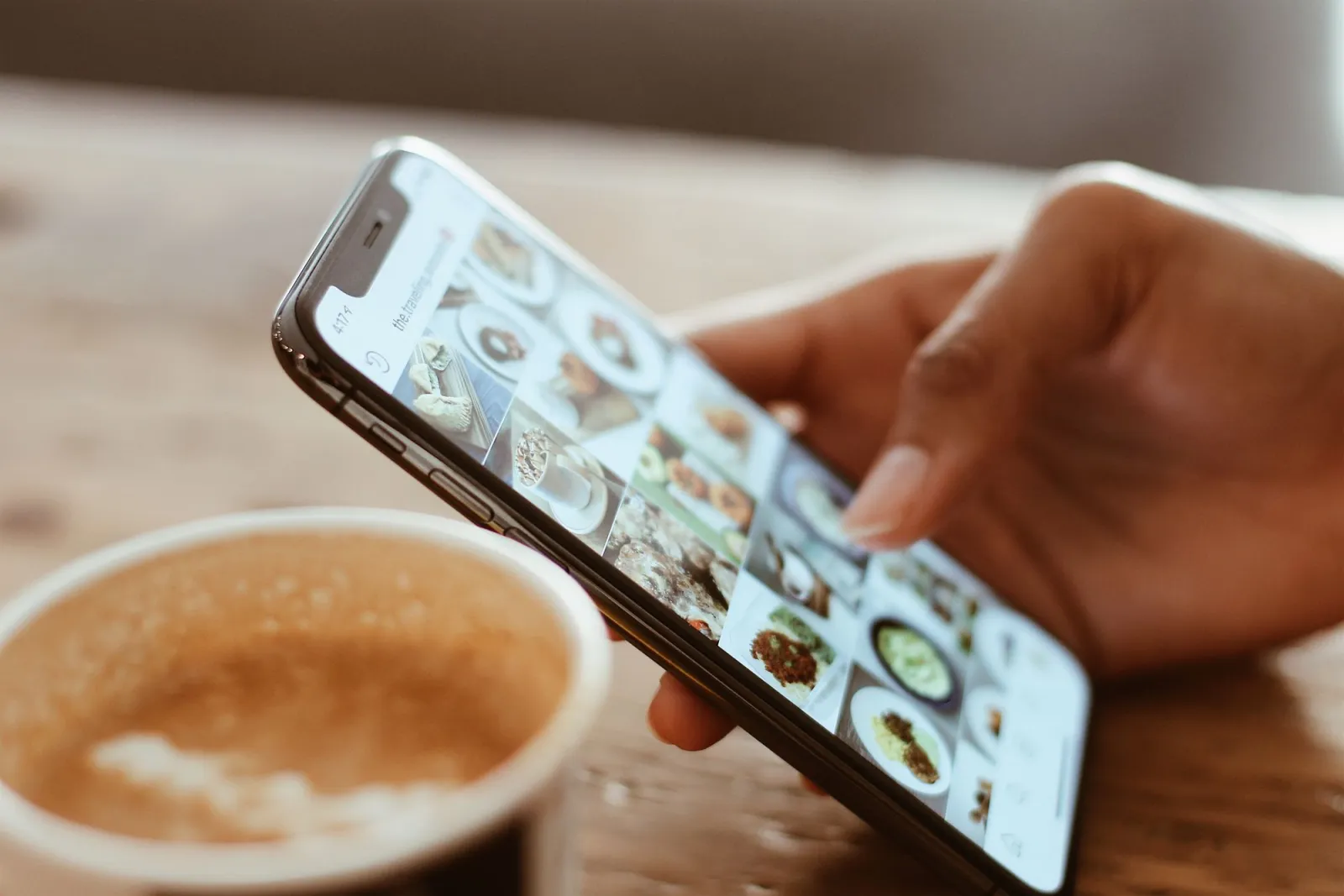
Dovresti scegliere prima l'aspect ratio corretto?
Sì: lo aspect ratio viene prima del ridimensionamento. Lo aspect ratio blocca la forma; il conteggio dei pixel blocca la nitidezza. Se sbagli la forma, nessun numero di pixel ti salverà da un ritaglio.
Tre aspect ratio coprono quasi tutto:
- 1:1 (quadrato) — il default sicuro, pulito nella griglia del profilo.
- 4:5 (ritratto) — l'altezza massima che permette il feed, la massima presenza nello scroll.
- 9:16 (verticale) — Storie e Reels, riempie lo schermo del telefono.
Per un approfondimento su ogni formato, consulta la nostra guida Instagram post dimensions 2026. Per la logica sottostante di ridimensionamento web, la guida resize images for the web copre il metodo.
Come si ridimensiona una foto del feed a 1080x1350, passo dopo passo?
Il ritratto 4:5 è il mio default per le foto del feed perché occupa più spazio verticale reale. Ecco la sequenza esatta che seguo.
- Ritaglia la sorgente in un aspect ratio 4:5, mantenendo il soggetto centrato nel 80% centrale. Instagram taglia dall'alto e dal basso delle anteprime ritratto, quindi proteggi quella zona.
- Ridimensiona il bordo lungo a 1350px, cosa che imposta automaticamente il bordo corto a 1080px. Non eseguire mai l'upscaling di un originale piccolo — inizia da qualcosa di almeno 1350px di altezza.
- Esporta in JPEG con qualità 90-95, senza nitidezza extra. La nitidezza prima della compressione di Instagram esagera gli artefatti.
- Conferma che il file sia inferiore a circa 1 MB. Se è molto più grande, riduci la qualità di un gradino invece di ridimensionare nuovamente.
La stessa logica si trasferisce al quadrato — basta ritagliare in 1:1 e ridimensionare a 1080 x 1080. Se devi ritoccare l'inquadratura piuttosto che cambiare risoluzione, la guida crop images online copre il ritaglio non distruttivo.
Come si ridimensionano Storie e Reels a 1080x1920?
Storie e Reels sono 9:16, lo schermo intero del telefono. Una foto che non è 9:16 viene ritagliata sui lati, o in alto e in basso, a seconda di quale bordo è troppo lungo.
Hai due scelte reali. Ritaglia a 1080 x 1920 e perdi i margini, oppure posiziona la foto su un canvas 1080 x 1920 con riempimento sfocato o solido in modo che nulla di importante venga tagliato. Io ritaglio quando il soggetto riempie l'inquadratura verticalmente, e uso il padding quando la foto è panoramica e voglio mantenerla intera.
Attenzione alle zone sicure. Instagram sovrappone l'icona del profilo e la barra di risposta in alto e in basso di una Storia, oltre alla barra di avanzamento e al campo di immissione. Mantieni loghi e didascalie all'interno della banda centrale — approssimativamente il 60% verticale — in modo che nulla si trovi sotto un overlay.
È possibile fermare la compressione prima che inizi?
Non puoi disattivare la compressione di Instagram, ma puoi fornirgli un file pulito in modo che il secondo passaggio causi poco danno. Il trucco è comprimere una sola volta e bene, invece di lasciare che un passaggio automatico aggressivo lo faccia due volte.
- Esporta con qualità JPEG 90-95 — abbastanza alta da far sopravvivere i dettagli, abbastanza bassa da rimanere sotto la dimensione in cui scatta la ricompressione aggressiva.
- Usa JPEG, non PNG, per le foto. Instagram converte tutto internamente in JPEG; una foto PNG viene semplicemente ricompressa due volte. (PNG vince ancora per grafiche ad alto contenuto testuale.)
- Non caricare mai un file minuscolo. Un'immagine larga 400px viene upscalata a 1080px e arriva fangosa.
Il riferimento di Mozilla sui image media types spiega perché JPEG rimane la scelta più sicura per le foto a tono continuo. Le impostazioni di resampling più approfondite sono nella nostra guida image resize without quality loss.
Come si ridimensiona in blocco un carosello (bloccare l'aspect ratio)?
I caroselli hanno una regola ferrea: ogni slide deve condividere lo aspect ratio della prima slide. Caricare una prima slide 1:1 e una seconda slide 4:5, e Instagram forza il frame 4:5 in un ritaglio quadrato. Ridimensiona tutte le slide alle stesse dimensioni prima di caricarle.
Per un batch, imposta lo strumento sul tuo aspect ratio scelto e sulla larghezza di 1080px, quindi passa ogni frame attraverso di esso. In questo modo ridimensiono in blocco dieci slide di carosello contemporaneamente per far sembrare coerente la griglia e lo swipe. Gli errori si accumulano qui: se una slide è fuori aspect ratio, l'intero carosello si sposta, quindi imposta lo aspect ratio una volta e applicalo a ogni frame per evitare di rifare tutto.
Quali impostazioni di esportazione sopravvivono al processo?
Queste sono le impostazioni a cui torno dopo aver testato i caricamenti su feed, Storia e Reel.
| Impostazione | Valore | Perché |
|---|---|---|
| Formato | JPEG (sRGB) | Formato interno di Instagram; evita un secondo encoding |
| Qualità | 90-95 | Mantiene i dettagli senza innescare una ricompressione pesante |
| Profilo colore | sRGB | L'unico profilo che Instagram renderizza in modo prevedibile |
| Larghezza | 1080px | Il limite massimo di dettaglio della piattaforma |
Il limite approssimativo di 1 MB è pratico, non un limite rigido. L'encoder di Instagram diventa più aggressivo con i file più grandi, e un upload da 3MB spesso risulta più morbido di uno da 900KB. Riduci la qualità in piccoli passaggi ed esporta nuovamente piuttosto che ridimensionare una seconda volta.
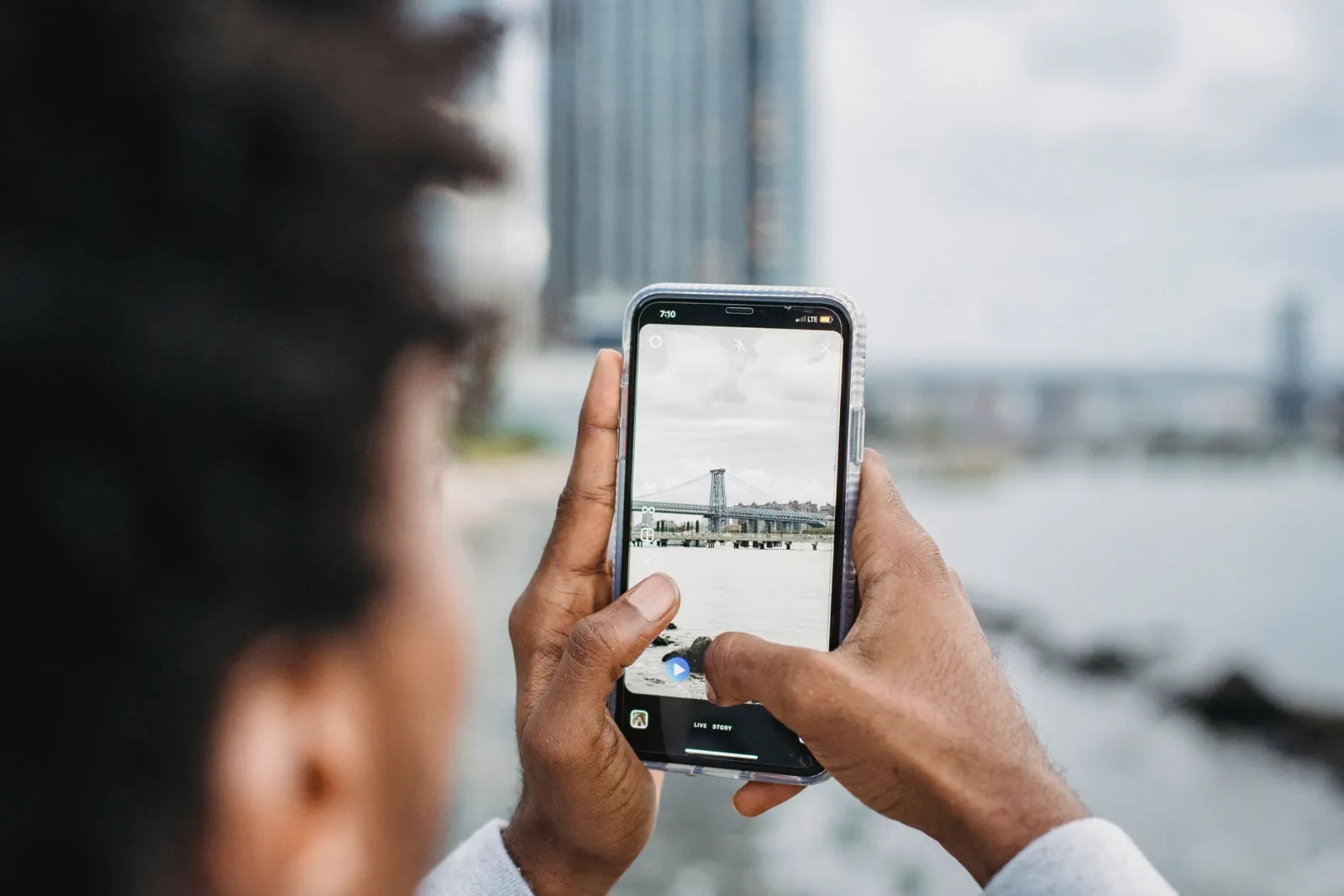
Le linee guida di Instagram confermano che la piattaforma standardizza i caricamenti dietro le quinte — consulta l'hub Instagram for Business e il Instagram Help Center per i limiti specifici del formato.
Quali sono gli errori comuni?
- Caricare più largo di 1080px — nessun guadagno di qualità, upload più lento. I pixel extra vengono scartati.
- Caricare più stretto di 1080px — Instagram esegue l'upscaling e la foto appare morbida.
- Aspect ratio diversi in un carosello — lo aspect ratio della prima slide vince; le slide successive vengono ritagliate.
- Eccessiva nitidezza prima del caricamento — la compressione di Instagram trasforma gli aloni in un evidente ringing.
- Dimenticare la zona di ritaglio — tieni volti e testo nel 80% centrale dei frame ritratto.
Punto chiave
- Ridimensiona sempre a 1080px di larghezza; è il limite massimo di dettaglio di Instagram.
- Blocca lo aspect ratio per primo (1:1, 4:5 o 9:16), quindi ridimensiona per abbinarlo.
- Esporta in JPEG con qualità 90-95, sRGB, sotto circa 1 MB — lascia che Instagram comprimi un file pulito.
- Batch i caroselli a uno aspect ratio prima di caricare in modo che nessuna slide venga ritagliata.
Un avvertimento reale: Instagram cambia il suo processo senza preavviso. Ho ridimensionato e pubblicato un set che sembrava perfetto sul mio monitor, solo perché un ritratto è arrivato leggermente più morbido nel feed dopo un discreto aggiustamento backend. Le impostazioni sopra valgono quasi sempre — ma controlla sempre il post live sul tuo telefono prima di fidarti del risultato.
Crediti immagini
- Primo piano di uno smartphone che mostra lo schermo del feed del profilo Instagram — foto di George Milton su Pexels
- Mano che naviga foto sui social media su uno smartphone accanto a caffè — foto di Jonathan Borba su Pexels
- Creator vlogging con uno smartphone su un treppiede in un ufficio domestico — foto di RODNAE Productions su Pexels
- Smartphone che mostra un'app di fotoritocco accanto a una scheda di memoria — foto di Tima Miroshnichenko su Pexels


Domande frequenti
Quali dimensioni dovrebbe avere un'immagine per il feed di Instagram?
Usa 1080 × 1080 pixel per i post quadrati o 1080 × 1350 pixel per i post ritratto 4:5.
Quali dimensioni dovrebbero avere Storie e Reels di Instagram?
Usa un canvas da 1080 × 1920 pixel con un rapporto d'aspetto 9:16.
Le foto di Instagram dovrebbero essere JPEG o PNG?
Usa JPEG in sRGB per le foto ordinarie e riserva PNG per i grafici dove testo nitido o trasparenza sono importanti prima del caricamento.
Instagram accetta immagini più larghe di 1080 pixel?
Le accetta ma normalmente le ridimensiona, quindi i pixel extra raramente migliorano il risultato visualizzato.
Perché Instagram ritaglia le immagini carosello?
Instagram applica il rapporto d'aspetto della prima slide all'intero carosello, quindi ogni slide dovrebbe essere preparata alle stesse dimensioni.
Si può impedire a Instagram di comprimere le foto?
No, ma esportare un'immagine pulita con larghezza di 1080 pixel limita la quantità di ridimensionamento aggiuntivo che la piattaforma deve eseguire.
Devo nitidire una foto prima di caricarla?
Usa solo una leggera nitidezza in output perché gli aloni aggressivi possono diventare più visibili dopo la ricompressione della piattaforma.
Posso ridimensionare un carosello di Instagram in batch?
Sì, blocca un rapporto d'aspetto e delle dimensioni per ogni slide, quindi verifica che testo importante e volti rimangano all'interno dell'area sicura.
Usa gli strumenti gratuiti mentre segui la guida.
Continua a leggere

2026-07-26
Come Ridimensionare Immagini in Blocco: Strumenti e Script Gratuiti
Ridimensiona centinaia di immagini contemporaneamente con strumenti online gratuiti, ImageMagick, XnConvert e script Python. Comandi da copiare/incollare, dimensioni predefinite e un flusso di lavoro pratico.

2026-07-26
Ridimensiona Immagini Bulk: Modifica Centinaia di Foto Contemporaneamente (Gratuito)
Ridimensiona centinaia di immagini in blocco gratuitamente con strumenti come browser tool, ImageMagick, XnConvert o Python script. Garantisci risparmi reali sui byte e un flusso di lavoro batch sicuro.

2026-07-26
Come ritagliare un'immagine in cerchio (foto profilo e avatar)
Ritaglia un'immagine in cerchio per avatar e foto profilo: la regola del quadrato prima, creare un PNG circolare trasparente o un cerchio su sfondo, e dove vengono usati i cerchi.