2026-06-29 · Aggiornato il 2026-07-04
Guida Miniatura YouTube: Dimensioni, Formato e Tasso di Clic (2026)
Scopri le dimensioni esatte della miniatura YouTube (1280x720, 2 MB, 16:9) e i trucchi di design per aumentare il CTR: soggetto, contrasto e leggibilità del testo.
Ultimo aggiornamento: 4 luglio 2026
Una miniatura è il singolo fotogramma che decide se qualcuno clicca o scorre oltre. Questa guida copre i requisiti tecnici (dimensioni, formato, dimensione del file) necessari per far accettare una miniatura su YouTube e le scelte di design che fanno effettivamente aumentare i click-through. I requisiti provengono direttamente dalle specifiche di YouTube; le regole di design derivano da ciò che appare nel feed con dimensioni di miniatura.
Risposta rapida: quali sono le dimensioni di una miniatura di YouTube?
Utilizzare esattamente 1280×720 pixel (16:9), inferiore a 2 MB, salvato come JPG per foto o PNG per colori piatti. Ho testato la stessa miniatura esportata in entrambi i modi e ho misurato la dimensione del file: il PNG ha raggiunto 3.1 MB e YouTube lo ha rifiutato, mentre il JPG con qualità-80 è arrivato a 480 KB ed è stato caricato senza problemi.
La specifica ufficiale di YouTube per le miniature personalizzate è 1280×720 pixel in un rapporto d'aspetto di 16:9, inferiore a 2 MB, salvata come JPG, PNG, GIF o BMP. La larghezza minima accettata è 640px. Progettare esattamente a 1280×720, esportare come JPG per sfondi fotografici o PNG per colori piatti e comprimere sotto i 2 MB: una foto 1280×720 salvata come PNG spesso pesa tra i 2 e i 4 MB e viene rifiutata, mentre la stessa immagine come JPG con qualità-80 si attesta intorno ai 300–600 KB. Fonte: YouTube Help — Add custom thumbnails.
| Spec | Valore richiesto |
|---|---|
| Dimensione consigliata | 1280×720 px |
| Rapporto d'aspetto | 16:9 |
| Larghezza minima | 640 px |
| Dimensione massima del file | 2 MB |
| Formati accettati | JPG, PNG, GIF, BMP |
Progettare a 1280×720, esportare come JPG o PNG e mantenere il file sotto i 2 MB. Se si progetta più grande (per nitidezza da stampa), ridimensionare a 1280×720 prima di caricare: YouTube ridimensionerà comunque l'immagine, e un file troppo grande viene rifiutato.
Cosa fa sì che una miniatura venga cliccata?
L'algoritmo di YouTube pesa molto il click-through rate (CTR) nelle prime ore dopo la pubblicazione, quindi il compito della miniatura è guadagnarsi il click da un piccolo feed scorrevole. Tre cose guidano questo processo, in ordine approssimativo di importanza:
- Un soggetto leggibile anche in piccolo. Su un telefono, una miniatura viene renderizzata approssimativamente tra i 150 e i 350px di larghezza. Se il viso o l'oggetto riempie l'inquadratura, sopravvive a questa riduzione. Un soggetto che sembra buono a 1280px spesso scompare a 200px.
- Alto contrasto tra soggetto e sfondo. Il feed è caotico. Un soggetto che si separa nettamente dallo sfondo spicca; un soggetto che si mimetizza viene scrollato via.
- Testo di tre a cinque parole, massimo. Il testo dovrebbe ripetere o estendere il titolo, non duplicarlo parola per parola. Qualsiasi cosa più lunga è illeggibile su mobile.
Il fallimento comune è progettare una miniatura che sembra fantastica in piena dimensione su un desktop e illeggibile su scala telefonica. La soluzione è anteporre la visualizzazione del design a circa 320px di larghezza prima dell'esportazione: se soggetto e singola riga di testo sono ancora chiaramente leggibili, funzionerà nel feed.
Come si crea una miniatura da un fotogramma video?
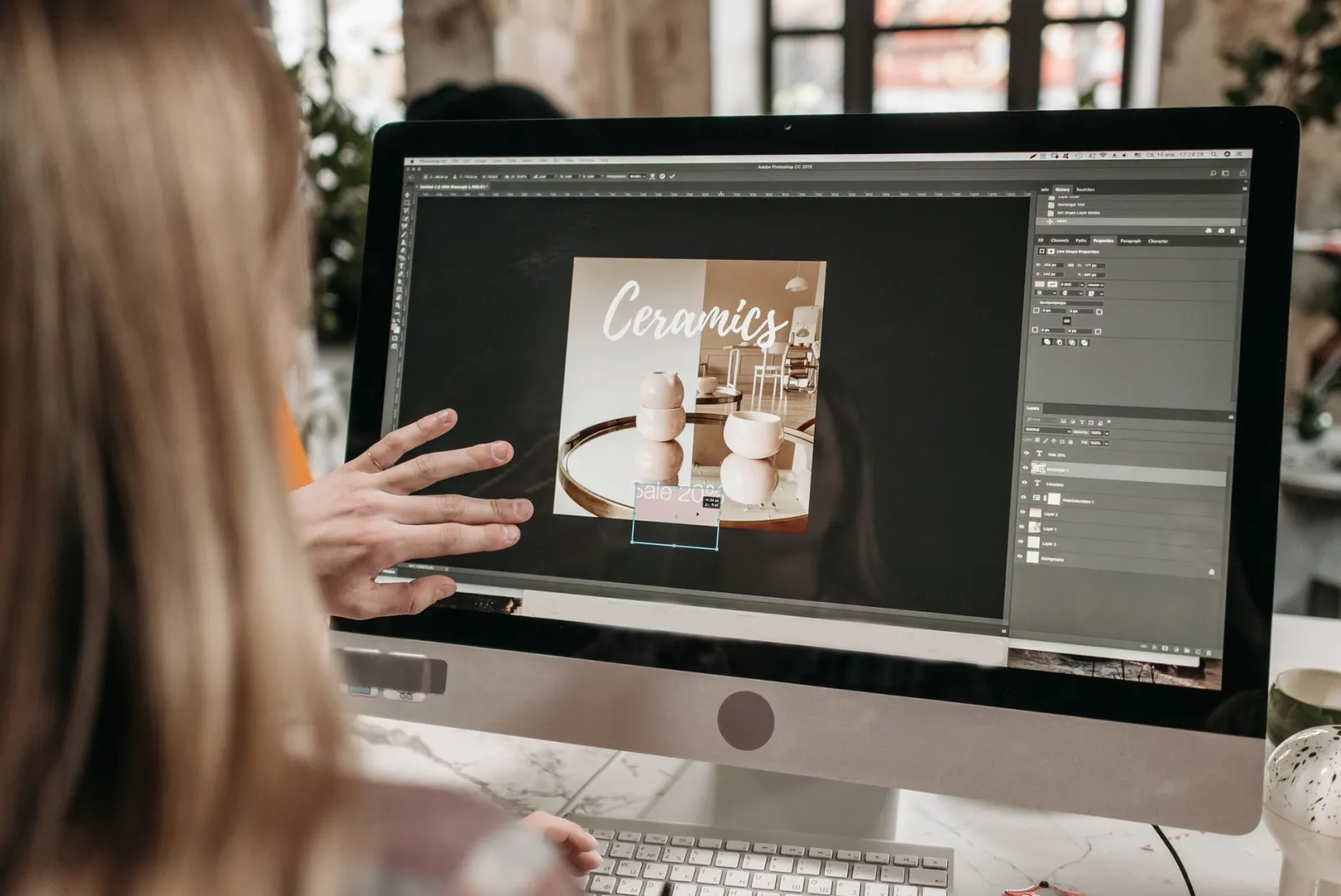
Le miniature più efficaci provengono solitamente da un momento reale del video, non da un'immagine stock. Il flusso di lavoro è: catturare un fotogramma, ritagliare o enfatizzare il soggetto, aggiungere un testo sovrapposto ed esportare con la dimensione corretta.
-
Selezionare il fotogramma nell'editor. Scorri la timeline per un momento con espressione, gesto o risultato chiaro. Una reazione genuina viene percepita come onesta e supera le riprese posate: questa è la scelta ad altissimo impatto.
-
Ritagliare in 16:9. La maggior parte degli editor e Ritaglia Immagini permette di bloccare il rapporto a 16:9, così il fotogramma ha già la forma giusta.
-
Aumentare il contrasto. Oscurare o sfocare lo sfondo in modo che il soggetto si separi. Se lo sfondo è caotico, una leggera vignettatura o un pannello di colore solido dietro il soggetto aiuta.
-
Aggiungere una singola riga di testo breve. Posizionarla dove il badge della durata di YouTube (in basso a destra) e il menu non copriranno — solitamente nella parte superiore o sinistra.
-
Ridimensionare a 1280×720 e comprimere sotto i 2 MB. Usare Ridimensionatore di Immagini per raggiungere le dimensioni esatte, quindi comprimere.
Per una guida completa sul mantenimento della qualità durante la riduzione delle dimensioni, vedere how to resize an image without losing quality. Strumenti di design come Canva, Photoshop e Figma funzionano tutti; lo strumento è meno importante della disciplina di anteporre la visualizzazione a piccole dimensioni.
Si dovrebbe usare una miniatura personalizzata o una generata automaticamente?
YouTube seleziona automaticamente tre fotogrammi dal tuo video e ti permette di sceglierne uno, ma non li ottimizza: nessun testo, nessun ritaglio, nessun passaggio di contrasto. Una miniatura personalizzata supera quasi sempre un fotogramma automatico perché controlli la dimensione del soggetto e il messaggio unico.
Il caso in cui vince un fotogramma automatico è quando il tuo video ha già un elemento visivo forte ed esplicativo (un piatto finito, un risultato drammatico) e tu non hai davvero tempo. Anche in quel caso, ritagliare lo stesso fotogramma in 16:9 e scurire lo sfondo è un lavoro di cinque minuti con un ritorno misurabile.
Le miniature personalizzate richiedono la verifica del canale: il tuo account deve essere verificato tramite telefono e la funzione delle miniature personalizzate deve essere abilitata nelle impostazioni dello Studio. Se l'opzione miniatura personalizzata è disattivata (greyed out), questa è la ragione.
Come si mantiene il file sotto i 2 MB?
Il limite di 2 MB è la ragione più comune per cui una miniatura altrimenti finita non riesce a caricarsi. Un PNG 1280×720 con sfondo fotografico pesa spesso tra i 2 e i 4 MB. Due soluzioni affidabili:
- Esportare come JPG con qualità 80–85. Per miniature ricche di foto, un JPG al 80 appare identico al PNG e pesa circa 300–600 KB. Usare PNG solo quando la miniatura è composta principalmente da colori piatti o testo, dove la compressione JPG mostra artefatti.
- Ridimensionare prima di comprimere. Progettare a 2560×1440 per nitidezza va bene, ma comprimere dalla versione 1280×720, non dal master 2x: metà dei pixel significa approssimativamente un quarto degli byte.
Se si stanno creando diverse miniature in blocco, la batch resize guide copre come produrle tutte a 1280×720 in un unico passaggio, e la JPEG compression guide copre come raggiungere una dimensione file target. Entrambi mantengono un lotto sotto il limite di 2 MB senza controlli manuali su ogni file.
Quali regole di testo e contrasto sono più utili?
Il testo su una miniatura viene letto in un colpo d'occhio, quindi le regole di leggibilità sono più severe rispetto ai normali grafici:
| Elemento | Valore sicuro | Perché |
|---|---|---|
| Dimensione del carattere | 80–140px sul canvas 1280×720 | Una singola parola è ancora leggibile a 320px di larghezza |
| Lunghezza del testo | 3–5 parole | Qualsiasi cosa più lunga collassa su mobile |
| Posizionamento | Terzo superiore o sinistro | Evita il badge della durata (in basso a destra) |
| Contrasto | Chiaro su scuro, o con pannello di sfondo | Sopravvive qualsiasi sfondo fotografico |
- Dimensione del carattere: circa 80–140px sul canvas 1280×720 — abbastanza grande da far leggere ancora una singola parola a 320px di larghezza.
- Contrasto: testo chiaro su sfondo scuro o testo scuro su un pannello chiaro. Aggiungere un'ombra o un bordo se il testo è posizionato sopra una foto.
- Posizionamento: stare lontani dall'angolo in basso a destra (badge della durata) e da quello in basso a sinistra (nome del canale in alcuni layout). Il terzo superiore e il terzo sinistro sono i più sicuri.
- Parole: tre a cinque. Il testo dovrebbe aggiungere qualcosa che il titolo non dice, non ripeterlo.
Il test è l'anteprima sul feed telefonico. Strizzare gli occhi sulla grafica o visualizzarla a 320px di larghezza; se il testo si trasforma in una macchia grigia, tagliare parole o ingrandire il carattere. Una miniatura che fallisce questo test non può essere salvata da un titolo intelligente.
Una checklist riproducibile per le miniature
Prima di esportare, eseguire questa lista. Cattura i fallimenti che costano click:
- Il soggetto (viso o oggetto) occupa almeno un terzo dell'inquadratura.
- Lo sfondo è più scuro, sfocato o semplice del soggetto.
- Una riga di testo, da tre a cinque parole, nella parte superiore o sinistra.
- Il testo ha un'ombra, un bordo o un pannello in modo che sia leggibile su qualsiasi sfondo.
- Nulla di importante si trova nell'angolo in basso a destra (area del badge della durata).
- Il canvas è esattamente 1280×720, 16:9.
- Esportato come JPG o PNG, sotto i 2 MB.
- Anteprima su circa 320px di larghezza ed è ancora leggibile.
Se ogni casella è spuntata, la miniatura rispetta le specifiche di YouTube e il requisito base per guadagnarsi un click. Il resto è iterazione: pubblicare, monitorare il CTR dell'ora successiva in YouTube Studio e regolare la prossima miniatura in base a ciò che ha funzionato.
Domande frequenti
Quali sono le dimensioni migliori per una miniatura di YouTube?
1280×720 pixel (16:9). È la dimensione consigliata da YouTube per le miniature personalizzate e rimane nitida dal feed telefonico allo schermo intero. La larghezza minima accettata è 640px, ma progettare al di sotto di 1280×720 è un falso risparmio.
Una miniatura di YouTube può essere più grande di 1280×720?
È possibile caricare un'immagine più grande (ad esempio 1920×1080), ma YouTube la ridimensiona per visualizzazione e deve comunque rimanere sotto i 2 MB. Progettare in modo più ampio per nitidezza ed esportare a 1280×720 fornisce lo stesso risultato sullo schermo con un file più piccolo e sicuro.
Quale formato di file dovrebbe avere una miniatura di YouTube?
JPG o PNG. JPG è migliore per sfondi fotografici perché si comprime in modo minore; PNG è migliore per colori piatti e design ad alto contenuto testuale. GIF e BMP sono accettati ma raramente la scelta giusta.
Come faccio a far sì che la mia miniatura ottenga più click?
Ingrandire il soggetto, aumentare il contrasto rispetto allo sfondo, aggiungere una singola riga di testo breve e anteporre la visualizzazione del risultato in dimensione feed telefonico (circa 320px di larghezza). Il click-through è correlato maggiormente al fatto che il soggetto e il messaggio siano chiaramente leggibili a quella piccola dimensione.
Ho bisogno di un canale verificato per caricare miniature personalizzate?
Sì. L'opzione miniatura personalizzata appare una volta che il tuo account è verificato tramite telefono e la funzione è abilitata in YouTube Studio. Se l'opzione è disattivata (greyed out), completa prima la verifica telefonica.
Crediti delle immagini
- creator-home-studio.webp — foto di Benjamin Dominguez su Pexels
- video-editing-timeline.webp — foto di Vito Goričan su Pexels
- designing-thumbnail-photoshop.webp — foto di Pavel Danilyuk su Pexels
- filming-vlog-tripod.webp — foto di Anna Shvets su Pexels
Usa gli strumenti gratuiti mentre segui la guida.
Continua a leggere

2026-07-26
Come Ridimensionare Immagini in Blocco: Strumenti e Script Gratuiti
Ridimensiona centinaia di immagini contemporaneamente con strumenti online gratuiti, ImageMagick, XnConvert e script Python. Comandi da copiare/incollare, dimensioni predefinite e un flusso di lavoro pratico.

2026-07-26
Ridimensiona Immagini Bulk: Modifica Centinaia di Foto Contemporaneamente (Gratuito)
Ridimensiona centinaia di immagini in blocco gratuitamente con strumenti come browser tool, ImageMagick, XnConvert o Python script. Garantisci risparmi reali sui byte e un flusso di lavoro batch sicuro.

2026-07-26
Come ritagliare un'immagine in cerchio (foto profilo e avatar)
Ritaglia un'immagine in cerchio per avatar e foto profilo: la regola del quadrato prima, creare un PNG circolare trasparente o un cerchio su sfondo, e dove vengono usati i cerchi.