2026-03-28 · 2026-07-12 更新
写真からAIアートを生成する方法:実践的なワークフロー完全ガイド
被写体の詳細を維持したまま写真をAIアートに変換する方法をご紹介します。適切なスタイルの選択、効果的なプロンプト作成ルール、書き出し形式の確認、著作権に関する注意点、そしてWebサイトへの公開設定まで、実践的な手順を詳しく解説します。
最終更新日:2026年7月12日
写真をAIアートに変換するのは始めは簡単ですが、思わぬ失敗をしやすいものです。良い結果を得るには、人物、製品、ペット、または部屋の特徴を残しつつ、周囲のビジュアル言語(油彩、水彩、コミックインク、粘土レンダリング、シネマティックポスター、または明確な別のスタイルなど)を変更することが重要です。
クイックアンサー:写真をAIアートに変換するには?
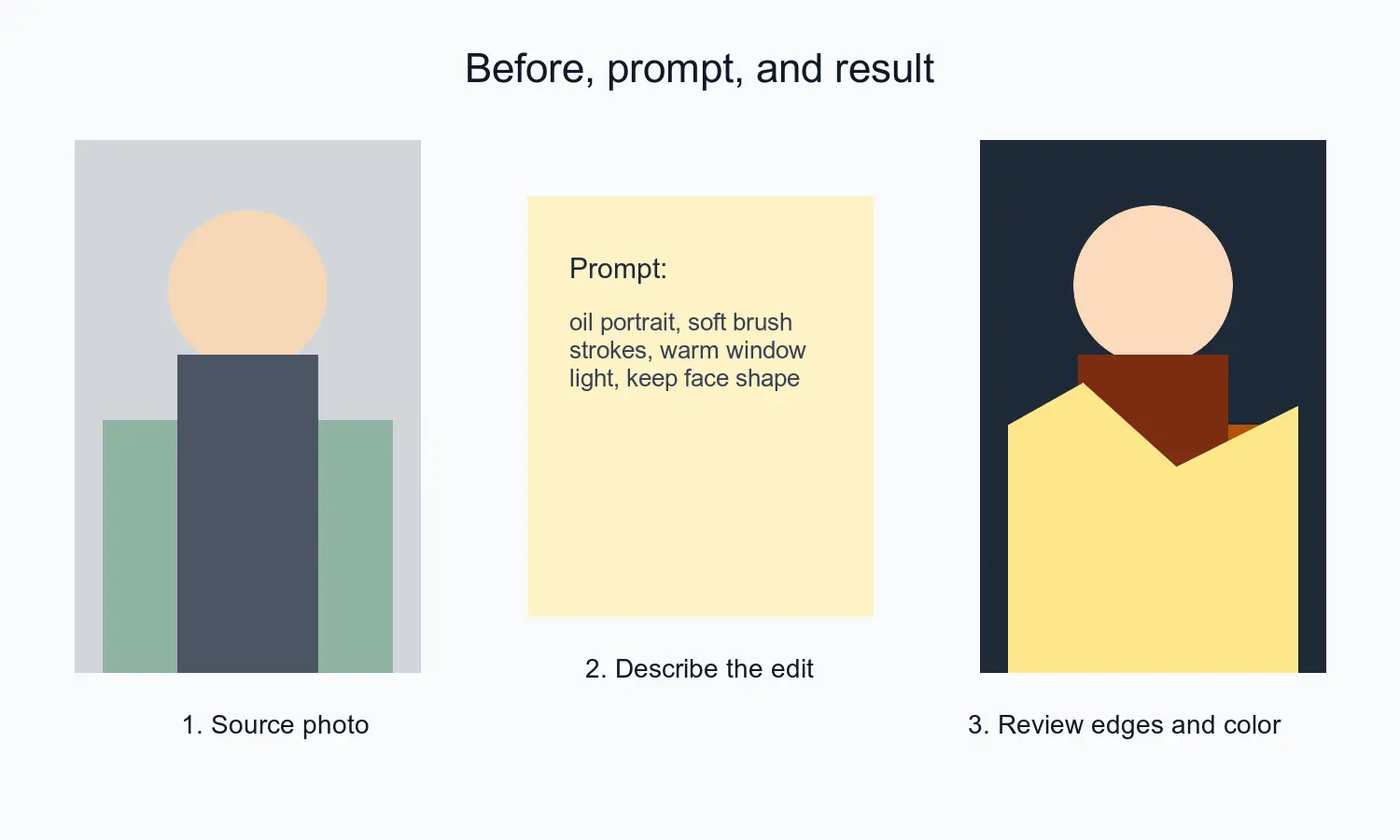
最も鮮明な写真のバージョンをアップロードし、1つのアートディレクションを選び、変更してはいけない部分を説明し、2〜4つのバリエーションを生成してから、必要なサイズで最良の結果をエクスポートします。要約すると、「まず被写体を保護し、次にスタイルを適用し、最後に圧縮する」です。
ポートレイトの場合、アイデンティティを保持する詳細(顔の形、年齢、髪の輪郭、肌色、表情)を指定します。製品の場合は、シルエット、ロゴの配置、素材、読み取り可能な縁を守ります。インテリアや風景の場合は、カメラアングルと主要なレイアウトを保護してください。
小さなスクリーンショットから始めないでください。ソースが小さい場合は、生成する前に画像アップスケーラーを使用するか、upscaling guideをお読みください。完成したファイルをオンラインに公開する場合は、画像圧縮ツールまたはhow image compression worksのワークフローを使ってリサイズと圧縮を一度行います。
| ソース写真 | 最適なAIアートのターゲット | 注意すべき点 |
|---|---|---|
| ヘッドショットまたはセルフィー | 油彩ポートレート、アバター、編集用イラストレーション | 目、歯、指、肌の質感 |
| 製品写真 | ポスターアート、カタログコンセプト、ライフスタイルシーン | ロゴ、形状、素材、背景の雑多さ |
| ペット写真 | ストーリーブック風、水彩、ステッカー、マスコット | 毛の輪郭、目の向き、首輪のタグ |
| 旅行写真 | ビンテージポストカード、アニメ背景、油彩風景 | 水平線、背景の人々、看板 |
| 部屋の写真 | マッドボード、建築スケッチ、コンセプトレンダリング | 家具のスケール、窓、床のライン |
どの写真から始めるべきか?
雰囲気のある写真ではなく、ありのままにクリアな画像から始めましょう。AIモデルには何が重要かを理解するために十分な構造が必要です。均一な光の下で撮影されたシャープなスマホ写真は、モーションブラーのあるドラマチックな低照度ショットよりも通常は優れています。
アップロード前にこの入力チェックリストを使用してください:
- 手元にある最高解像度のオリジナルを選択する。
- 生成する前に無関係な背景をトリミングする。
- フレーム内で被写体を十分に大きく保つ。
- 重いフィルター、スクリーンショット、以前に圧縮されたSNSのダウンロード画像を避ける。
- ナンバープレート、住所、バッジ、文書などの個人情報を削除する。
- 元の写真を触らないコピーを1枚保管する。
背景が被写体を邪魔している場合は、まず背景を削除しましょう。クリーンな被写体の切り抜きは、特に製品アートやプロフィールアバターの生成において、ノイズを減らします。このステップには背景リムーバーが役立ち、background removal best practicesガイドでは重要なエッジチェックについて解説しています。
あなたの写真に最適なAIアートのスタイルは?
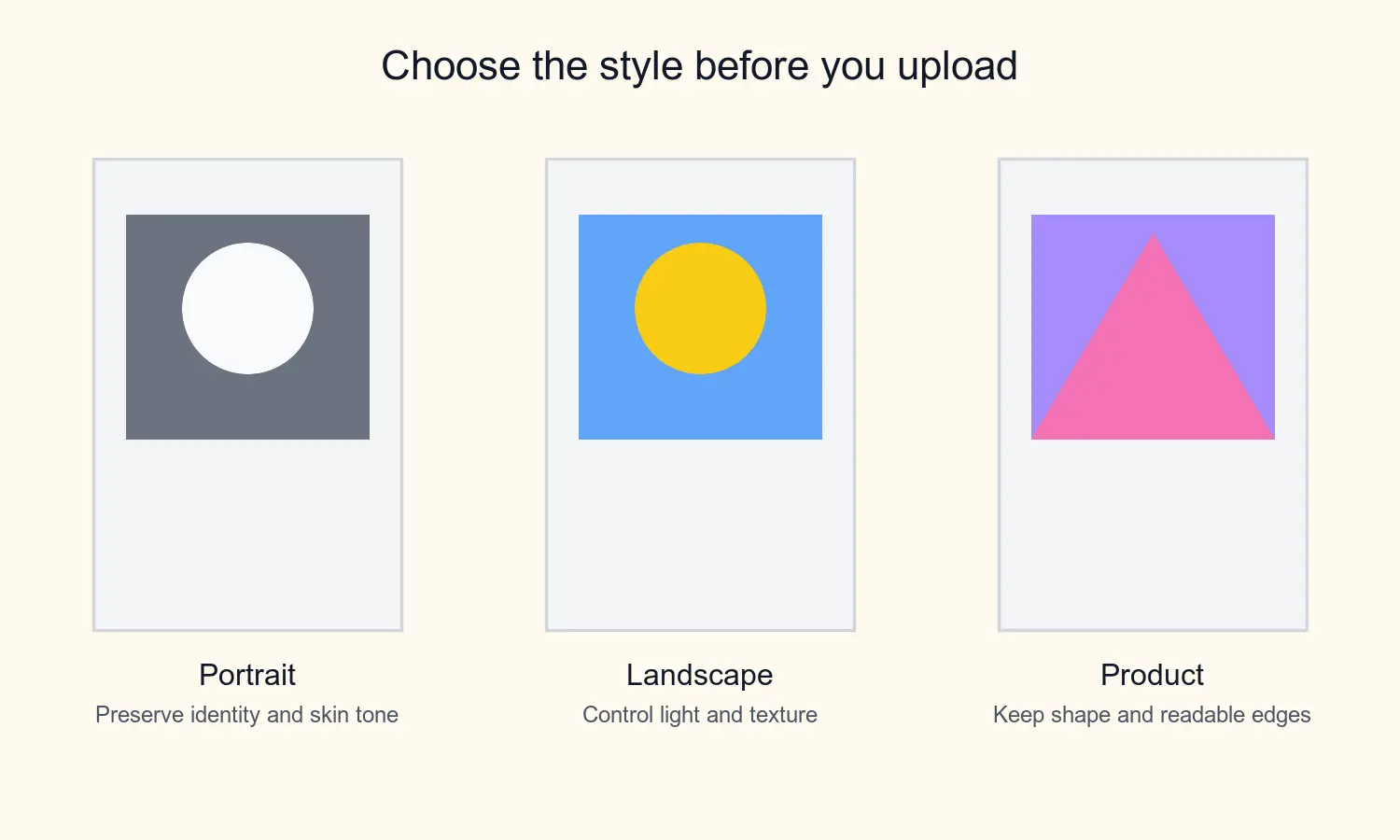
スタイルは用途に合わせるべきです。ビジネス用のプロフィール画像には抑制が求められます。ペットのステッカーなら遊び心があっても良いでしょう。製品コンセプトにはドラマチックな質感よりもクリーンなエッジが必要です。多くの悪い出力は、スタイルが被写体と競合することが原因で起こります。
| 目的 | 良いスタイルプロンプト | 避けるべきもの |
|---|---|---|
| プロフィールアバター | "soft oil portrait", "editorial illustration", "clean digital painting" | 極端なファンタジー、過度なエイジング、歪んだ顔の特徴 |
| 製品メインビジュアル | "premium poster illustration", "studio lighting", "clean shape language" | 溶けた素材、読めないロゴテキスト、雑多なシーン |
| ペット記念品 | "storybook watercolor", "friendly mascot", "gouache texture" | 過度にシャープな毛並み、人間のような目、余分な手足 |
| 旅行の思い出 | "vintage travel poster", "ink and wash", "cinematic matte painting" | 偽物のランドマーク、歪んだ看板、密集したディテール |
| ソーシャルグラフィック | "bold comic style", "flat vector poster", "sticker art" | 小さなテキスト、低コントラスト、複雑な背景 |
便利なプロンプトのパターンは以下の通りです:
- 被写体を指定する:"a close portrait of a woman with short curly hair."
- 重要な詳細を固定する:"keep face shape, age, expression, and hair outline."
- スタイルを1つ追加する:"soft oil painting with visible brush texture."
- ライティングまたはカラーを追加する:"warm window light, muted green background."
- ネガティブ指示を追加する:"no extra fingers, no text, no logo changes."
スタイルのフレーズは短く保ってください。1つのプロンプトに "Watercolor, anime, cinematic, charcoal, 3D, cyberpunk, editorial, ornate, hyperreal, sticker" と並べるのは制御ではありません。それは視覚的な議論を求めていることになります。
被写体を保護するプロンプトの書き方
プロンプトは形容詞の羅列ではなく、編集者への指示のように書いてください。モデルはすでに多くのスタイルを知っています。あなたの仕事は、変更してはいけない部分を伝えることです。
ポートレイトの場合:
- "人物の顔の形、年齢、目の向き、髪型、自然な表情をそのままに。"
- "写真を柔らかい紙の質感を持つ自由な水彩ポートレートに変換する。"
- "目の色を変えたり、アクセサリーを追加したり、服を変更したり、顔をプラスチックのように滑らかにしたりしないでください。"
製品の場合:
- "ボトルの形状、キャップの位置、ラベルの領域、素材の反射をそのままに。"
- "画像を柔らかいスタジオの影を持つクリーンな編集用ポスターに変換する。"
- "ブランドテキストを創作したり、ロゴ領域を変更したり、ラベルを曲げたり、余分なオブジェクトを追加したりしないでください。"
ペットの場合:
- "犬の品種、耳、目の向き、首輪、座っているポーズをそのままに。"
- "温かいグアッシュの質感を持つ子供向けの絵本イラストとしてレンダリングする。"
- "服を着せたり、毛並みを変えたり、目を人間のようにしたりしないでください。"
小規模なバッチで生成し比較してください。20回のランダムな試行よりも、4回の意図的な試行の方が優れています。勝ったエクスポートと一緒にプロンプトを保存し、後でシリーズを再現できるようにしましょう。
また、勝ったファイルの横には測定されたエクスポートノートも保管しています:ソースサイズ、生成サイズ、最終的なトリミング、圧縮後のWebPまたはJPEGサイズ。これにより、最終的なアートがプロンプトではなくエクスポート設定によって柔らかくなったかどうかを明確に把握できます。
写真からAIアートを作成する際に起こりうる問題
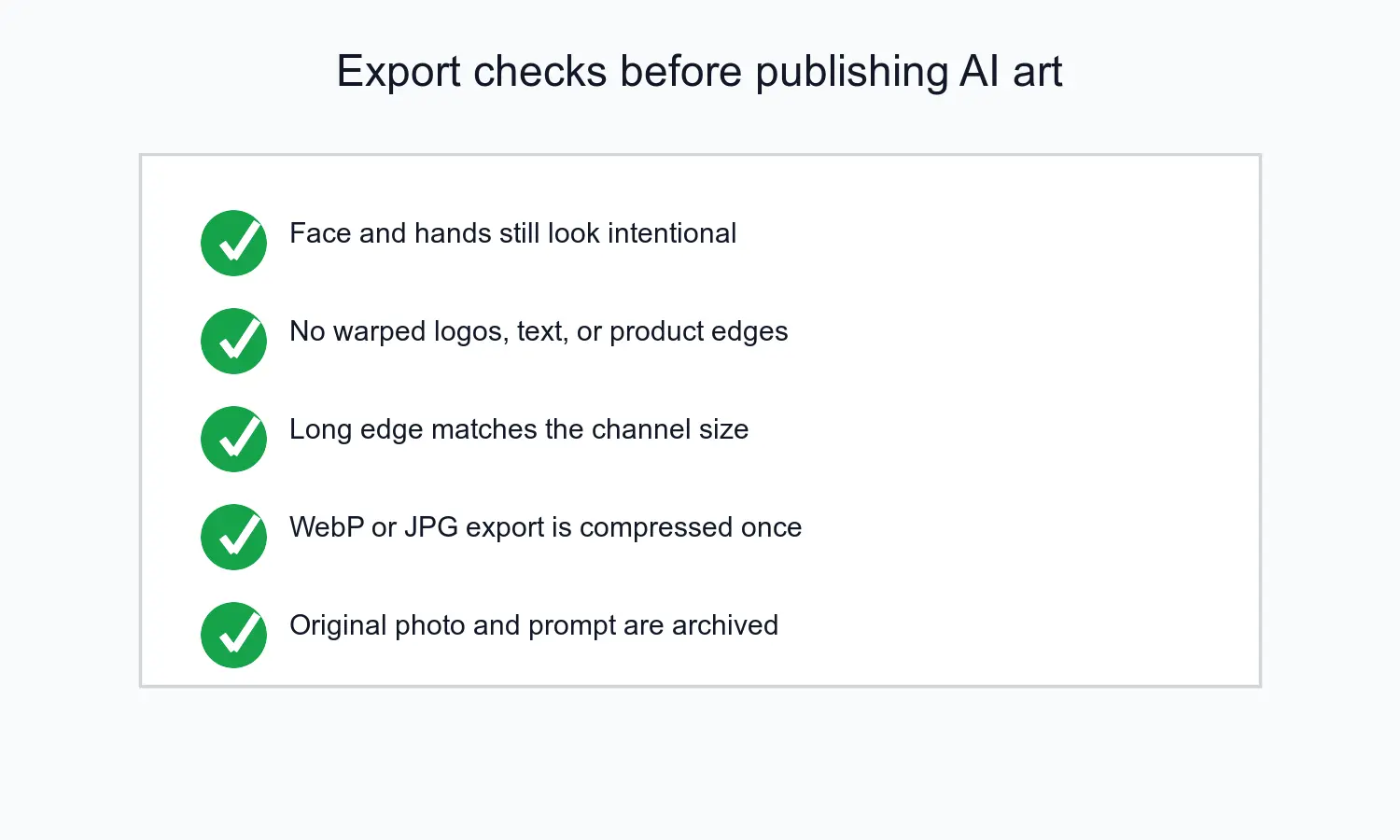
一般的な失敗は目立ちます。顔が若返ったり、手に指が増えたり、製品ラベルが意味不明になったり、背景の看板が偽物の文字になったり、ペットに尻尾が2本生えたりします。解決策は、最初の鮮やかな出力に感心するのではなく、レタッチャーのように結果を確認することです。
公開前にこのレビューリストを使用してください:
- 100%にズームして、目、歯、指、肉球、アクセサリーを検査する。
- テキスト、ラベル、バッジ、看板の無意味な文字を確認する。
- シルエットを元の写真と比較する。
- 端付近の重複したオブジェクトを探す。
- 被写体が依然として同じ人物、製品、ペット、場所に見えていることを確認する。
- より小さなテストファイルをエクスポートし、スマートフォンで表示する。
権利の問題もあります。米国著作権局のAI登録ガイダンスによると、著作権分析は人間の著作者性と機械によって生成された部分に依存します。画像を販売、ライセンス供与、またはクライアントキャンペーンで使用する場合、Copyright Office AI guidanceをお読みになり、元の写真、プロンプト、手動編集の記録を保管してください。
出典の証明には、Content Credentialsがメディアに編集履歴とソース情報を付与できます。Content Authenticity Initiativeでは、このメタデータを使用して画像の出所と変更履歴を示す方法が解説されています。魔法の法的盾ではありませんが、クライアントがビジュアルの制作過程を問われた際に役立ちます。
ウェブ、印刷、ソーシャル向けにAIアートをエクスポートする方法
ジェネレーターからは利用可能な最大サイズでエクスポートし、その後チャネル固有のファイルを作成してください。同じ画像をJPGとして繰り返しダウンロード、アップロード、再保存しないでください。それこそが、絵画的な質感が濁り、小さなテキストがぼやける原因です。
| 出力先 | 開始サイズ | フォーマット | 最終チェック |
|---|---|---|---|
| ブログ画像 | 幅1200-1600px | WebP | 圧縮済み、説明的なファイル名、意味のあるaltテキスト |
| Instagram投稿 | 1080x1080 または 1080x1350 | JPG または PNG | クロップ内に被写体が収まっているか |
| LinkedIn画像 | 1200x627 または 1080x1080 | JPG または WebP | モバイルでテキストが読み取れるか |
| 印刷カード | 印刷サイズで300 PPI | JPG または TIFF | 近接時にAIアーティファクトが見えないか |
| 製品リストコンセプト | マープレイス要件のサイズ | JPG | 形状、色、ラベルが依然として正確か |
Googleの画像SEOドキュメントでは、標準的な画像要素、WebPなどのサポートされているファイルフォーマット、画像周辺の説明的なコンテキスト、パフォーマンスを考慮した配信が推奨されています。クロール可能なページにAIアートを公開する際は、Google Search Central's image SEO guideを参照してください。
記事の画像には、実際の文章をaltテキストとして使用してください。「AIアート」では弱すぎます。「クリアなスマホ写真から生成された水彩風のペットポートレート」なら有用です。画像にテキストを重ねる場合は、add text to photo guideでコントラストと配置について解説しています。控えめな所有権のマークが必要な場合は、アート完成後にwatersmarking guideを使用してください。
1枚の写真に対する実践的なワークフロー
画像が重要な場合にこの順序を使用してください:
- プロジェクトフォルダーに元の写真を保存する。
- ダブリケーションしてノイズをトリミングする。
- 被写体が小さすぎる場合やファイルの解像度が低い場合のみアップスケールする。
- 被写体にクリーンな分離が必要な場合は背景を削除する。
- スタイルの方向性を1つ選ぶ。
- スタイルプロンプトの前に保護用プロンプトを書く。
- 2〜4つのバージョンを生成する。
- 100%で元の写真と比較する。
- 歪んだ解剖学、偽のテキスト、変更された製品詳細があるバージョンは修正または却下する。
- マスターファイル1つとチャネル用ファイル1つをエクスポートする。
- ウェブ配信用に一度圧縮する。
- ソース写真、プロンプト、ジェネレーター名、最終エクスポートを一緒に保管する。
季節商品のバナーを作成するストアオーナーにとって、このワークフローで十分です。製品写真から始め、雑多な背景を削除し、「温かいイラストのホリデーポスター、ボトルの形状とラベル領域はそのままに」とプロンプトし、ラベルテキストが壊れているバージョンを却下してから、ウェブサイズのヒーロー画像をエクスポートします。クリエイティブな部分はスタイルです。品質管理はビジネスの部分です。
関連ガイド
画像クレジット
- カバー、ワークフロー、スタイルマトリックス、エクスポートチェックリスト:著者が本記事のトピック固有の編集用グラフィックとしてImageMagickで生成。
続けて読む

2026-07-28
AIアクションフィギュアのトレンド:スタジオ品質のおもちゃポートレートのための写真準備方法
AIアクションフィギュアのトレンドは、どんな写真でもコレクタブルなトイポートレートに変えます。プロンプトが機能する秘訣や、説得力のあるフィギュアと明白な偽物とを分けるための正確なクロップ、背景、解像度のステップを学びましょう。

2026-07-26
AIアニメジェネレーター完全ガイド:プロンプト・スタイル・安全なエクスポート方法
肖像画、アバター、バナー、SNS投稿に最適化された実践的なAIアニメジェネレーターワークフロー。高品質なプロンプトテンプレート、スタイル検証チェック、安全なエクスポート設定ルールを詳しく解説します。初心者から上級者まで対応した完全ガイドです。

2026-07-26
2026年のText-to-Image AI:プロンプト生成の仕組みを解説
Text-to-image AIは、書かれたテキストプロンプトを完成した画像に変換します。本記事では、2026年における画像生成の裏側にあるモデル、プロンプト、および各種設定がどのように連携し合うのかを詳しく解説します。