2026-07-18
無料で画像に透かしを追加する方法|実践的な写真加工ガイドと設定解説
画像に読みやすいテキストやロゴの透かしを無料で追加可能。配置位置、透明度、書き出しサイズ、バッチ処理の設定を自由自在に調整し、画質を劣化させずに加工できます。
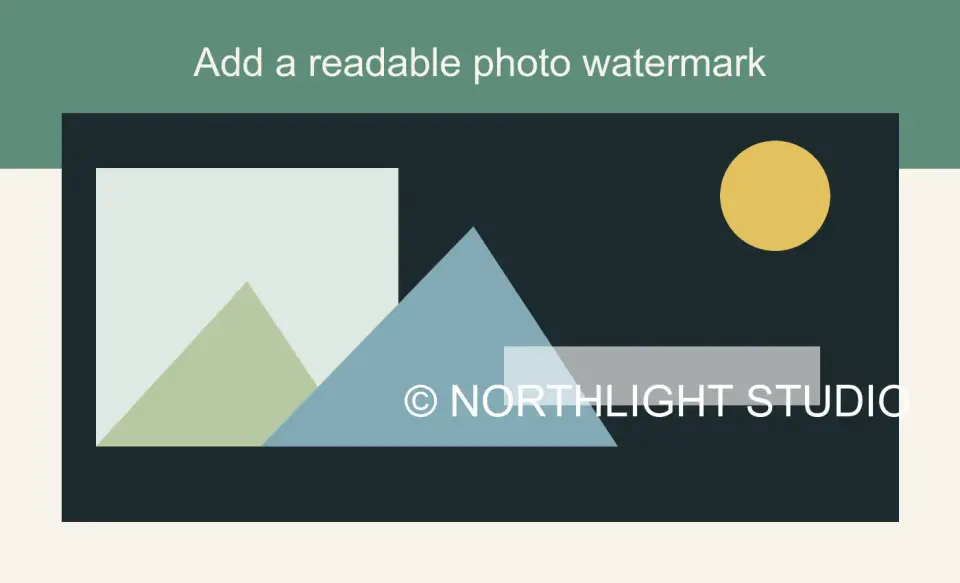
最終更新日:2026年7月17日
ウォーターマークは、名前を添えて持ち歩くための確認用画像、プレビュー、出品用画像、ポートフォリオサンプルが必要な場合に役立ちます。写真の盗難を完全に防ぐわけではありませんが、気軽に再利用されるのを減らし、画像が再投稿された際に明確なクレジット表示を提供します。
写真の品質を保ちつつ、確実に目に見えるウォーターマークが必要な場合は、以下のワークフローを使用してください。
クイックアンサー:画像に無料でウォーターマークを追加するには?
画像を最終的な共有サイズにリサイズし、短いテキストまたは透明なロゴのウォーターマークを追加します。不透明度は35〜50%に設定し、トリミングすると写真が損なわれる位置に配置してから、別の確認用コピーとしてエクスポートしてください。元のファイルはそのまま残しておきます。
1枚の写真であればブラウザエディターで十分です。登録不要の無料ブラウザツールをお探しなら、透かし作成ツールが便利です — テキストやロゴを追加し、不透明度と配置を設定して書き出すだけです。クライアント用の確認用画像フォルダ一斉処理には、ImageMagick、XnConvert、または専用のウォーターマークアプリを使用します。ウォーターマークがロゴの場合、まず透明なPNGまたはWebPとして準備してください。白い四角形の中にロゴを入れると、ウォーターマークではなく貼り付けられたステッカーのように見えてしまいます。
著作権は依然として作成者に帰属します。米国著作権局によると、著作権は創作的な作品が有形の形態に固定された時点で保護されます。ウォーターマークは画像上の実用的なシグナルであり、著作権そのものの源泉ではありません。
どのような種類のウォーターマークを使用すべきか?
画像の用途に応じてマークを選びます。商品販売者には明確な帰属表示が必要です。ウェディングフォトグラファーが確認用画像を送る際には、スクリーンショットを抑制できるマークが望まれます。モックアップを投稿するデザイナーには、レイアウトと競合しない小さなクレジット表示が必要です。
| ウォーターマークの種類 | 最適な用途 | 注意点 |
|---|---|---|
| 小さな隅のテキスト | SNS投稿、ブログ画像、ポートフォリオサンプル | トリミングで簡単に消される |
| 中央の半透明テキスト | クライアント用確認画像、ストックプレビュー、有料ダウンロード | 顔や商品に視線が奪われる可能性 |
| ロゴマーク | ブランド写真、代理店制作物、商品撮影 | 透明な背景と十分なコントラストが必要 |
| 斜めの確認用ライン | 下書き、レビュー画像、ライセンスプレビュー | 不透明度が高すぎると重く見える |
| 繰り返しタイルパターン | 高リスクのプレビューや大規模ギャラリー | 公開用のマーケティング画像には通常強すぎる |
文章は簡潔に保ちましょう:
- シンプルな作成者表示には
© 2026 Nameを使用します。 - ブランド認知が重要な場合はスタジオまたは店舗名を使用します。
PROOFはクライアント用レビュー画像にのみ使用します。- キャプションなしで再投稿されることを意図していない限り、長いURLは避けてください。
- 電話番号、メールアドレス、またはクライアントの詳細情報を画像内に入れないでください。
画像を検索最適化する場合も、説明的なファイル名とaltテキストは別途記載してください。Googleの画像SEOガイドラインでは、画像周辺の有用なコンテキスト、説明的なファイル名、HTML内の関連するaltテキストを推奨しています。ウォーターマークはこれらのシグナルに代わるものではありません。詳しくはGoogle Search Centralの画像SEOドキュメントをご覧ください。
ウォーターマークはどこに配置すべきか?
削除すると画像が損なわれる位置に配置しますが、購入者やクライアントが確認すべきものを隠す場所にはしないでください。通常は下部3分の1、下部中央のオーバーレイ、または開けた空間を斜めに横切るラインになります。
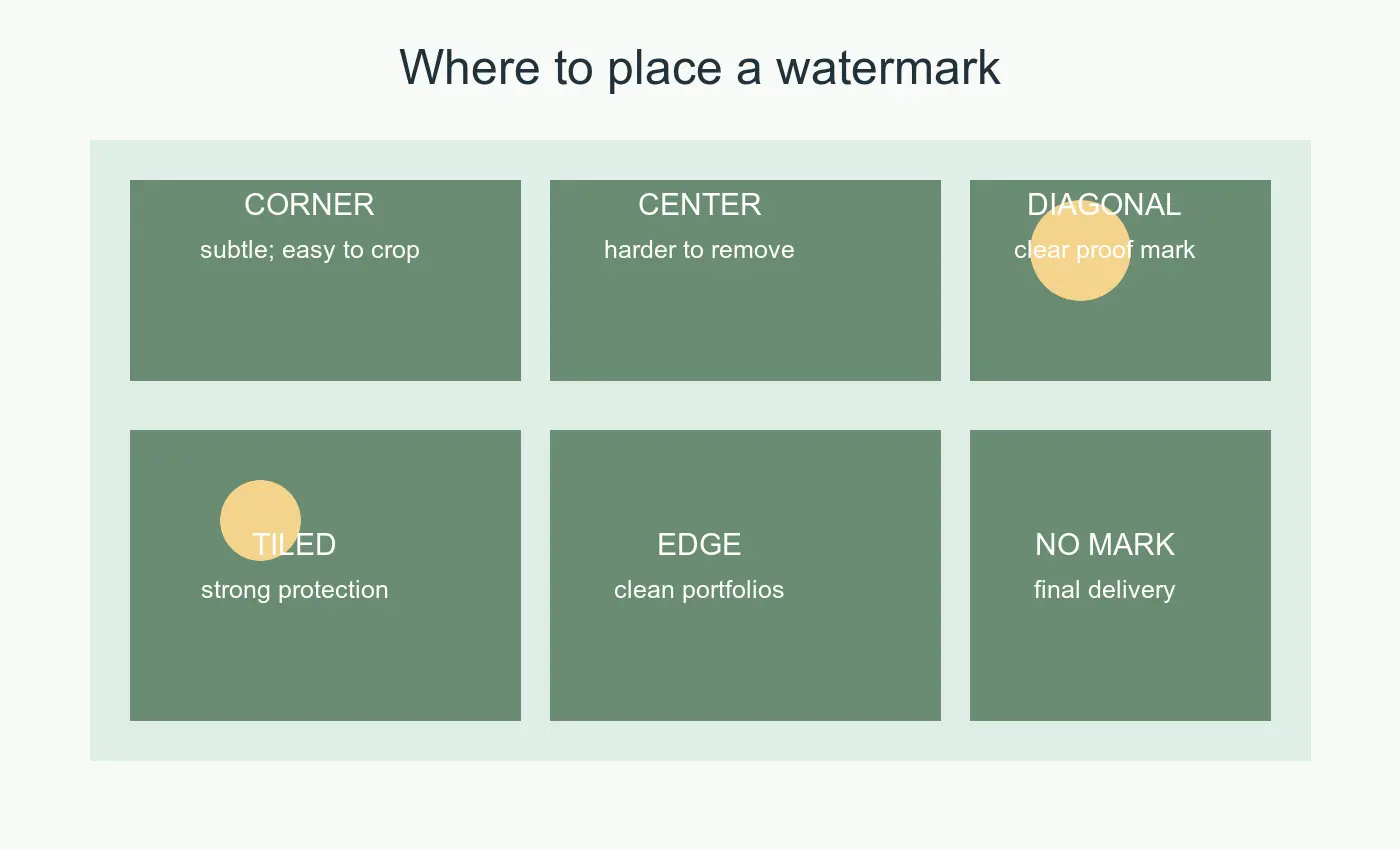
| 配置場所 | 保護効果 | 視覚的なコスト | 使用すべき状況 |
|---|---|---|---|
| 下部の隅 | 低 | 低 | 主に帰属表示が目的の場合 |
| 下部中央 | 中 | 中 | 画像に余白(前景または背景)がある場合 |
| 被写体にまたがる | 高 | 高 | ファイナルではなく確認用画像を送る場合 |
| 斜めの帯 | 高 | 中高 | プレビュー状態を明確に示す必要がある場合 |
| タイルパターン繰り返し | 非常に高い | 非常に高い | 画像に商業的価値があり、美しさで評価されない場合 |
エクスポート前に以下の配置チェックを行ってください:
- スマホサイズに縮小して確認します。ウォーターマークが消える場合は、サイズまたは不透明度を上げます。
- 最も明るい領域を確認します。白いマークは空、紙、雪、白い商品の上では消えてしまいます。
- 最も暗い領域を確認します。黒いマークは髪、影、暗い服、夜景では消えてしまいます。
- 顔、商品ラベル、食品の質感、ジュエリーのディテール、不動産の間取り特徴を避けてください。
- マークは画像の端ではなく、重要なトリミング範囲内に配置します。
SNS用の画像は、まずトリミングしてください。ワイドなマスター画像にウォーターマークを追加してから後で正方形にトリミングすると、マークが切り落とされる可能性があります。プラットフォーム固有のバージョンをエクスポートする前に、SNS用画像サイズガイドを確認してください。
ウォーターマークはどのくらい目立たせるべきか?
白いテキストまたは白いロゴの場合は、不透明度40%から始めます。画像がシンプルでマークが目立ちすぎる場合は30〜35%に下げます。写真が複雑な場合、スクリーンショット、またはコントラストの低い背景には50〜60%に上げます。
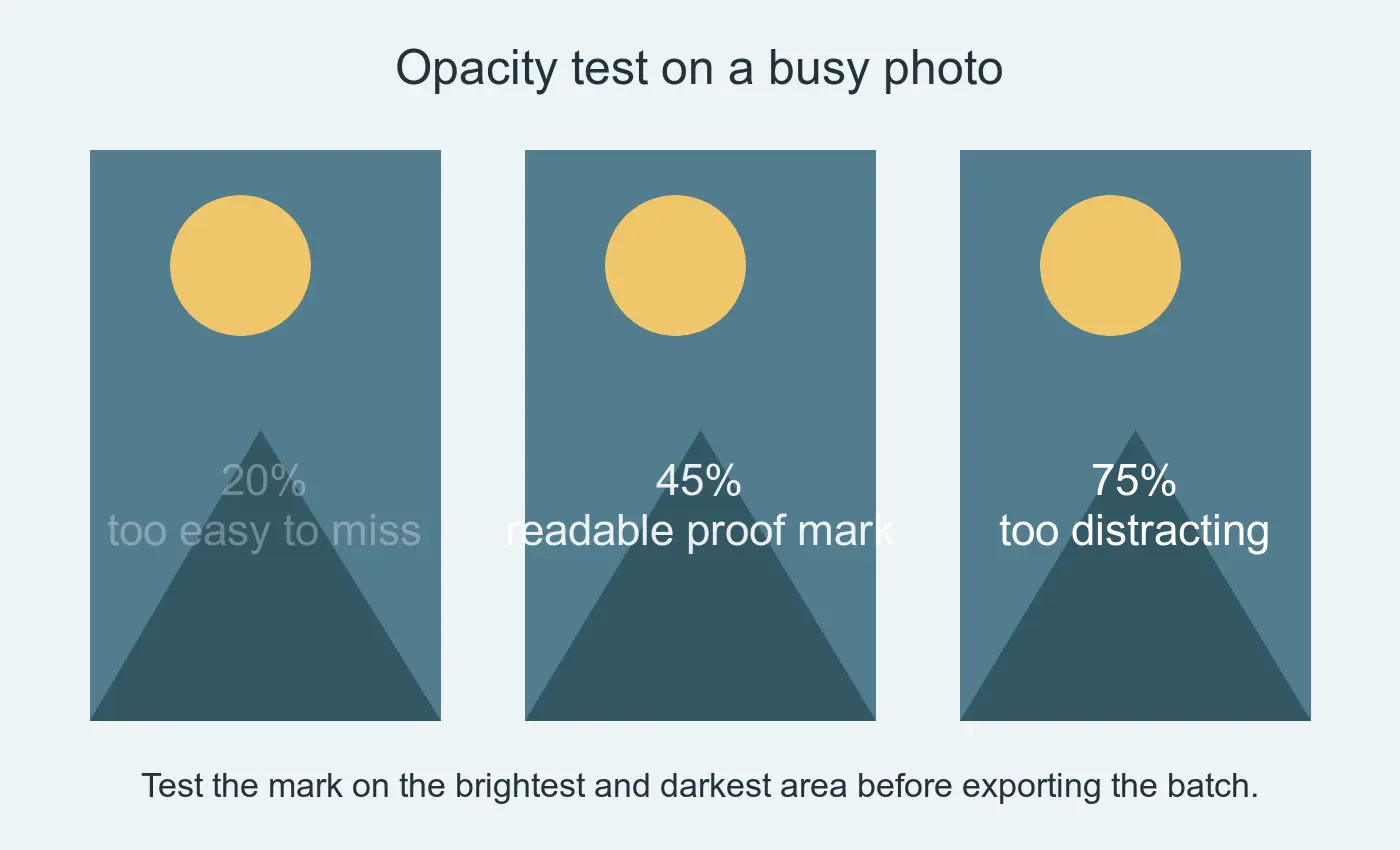
最もありがちなミスは、1枚の写真でウォーターマークをデザインしてバッチ処理に適用することです。暗いポートレートでは完璧に見えるマークも、白い商品の切り抜き画像では消えてしまうことがあります。バッチ処理を実行する前に、明るい画像1枚、暗い画像1枚、複雑な画像1枚でテストしてください。
このガイドでは不透明度のフレームを20%、45%、75%でテストしました。これらの3つの値は、通常の問題点である「見えない」「読みやすい」「強すぎる」を示すためです。
必要に応じてのみ、控えめな縁取りまたはシャドウを使用します。1〜2ピクセルの暗いシャドウは、明るい領域でも白いテキストを読みやすく保つのに役立ちます。太いシャドウは時代遅れに見え、写真がフライヤーのように見えてしまいます。
テキストウォーターマークの場合:
- シンプルなサンセリフフォントを使用します。
- レタースペースは標準のままにします。
- 大文字のみで長い文にするのではなく、センテンスケースまたはスモールキャップスを使用します。
- マークは可能な限り6語以内に抑えます。
- テスト用画像を1枚エクスポートし、実際に人が見るサイズで確認します。
1枚の画像に最適な無料ワークフローは?
数枚の画像にのみウォーターマークを追加する場合、この順序で進めてください:
- 元のファイルのコピーを保存します。
- 最終的なアスペクト比にトリミングします。
- 最終的な表示サイズにリサイズします。
- テキストまたはロゴのウォーターマークを追加します。
- JPEGまたはWebPとしてエクスポートします。
- エクスポートしたコピーを圧縮します。
- 有料納品またはアーカイブ用にクリーンな最終版を保管します。
まずリサイズすることが重要です。6000ピクセルの画像に90ピクセルのウォーターマークを追加してから写真を1200ピクセル幅に縮小すると、ウォーターマークが読めなくなる可能性があります。リサイズ後にウォーターマークを追加すれば、そのサイズは予測可能になります。
アップロードに画像が大きすぎる場合は、ウォーターマーク追加前にImage Resize: Keep Qualityでリサイズしてください。メールやマーケットプレイスアップロード用に厳密なファイルサイズ目標が必要な場合は、ウォーターマーク適用後にcompress an image to under 100KBのワークフローを使用します。
ロゴのウォーターマークの場合、まずロゴの背景を削除してください。transparent images guideではPNGとWebPのアルファチャンネルが重要な理由を解説しています。ロゴがクリーンなデザインファイルではなく写真やスキャン文書から取得した場合は、background removal best practicesも活用できます。
多くの写真をバッチ処理でウォーターマークするには?
確認用画像、マーケットプレイス用画像、イベントアルバム、出品用画像がある場合、バッチ処理のセットアップは価値があります。ルールはシンプルです:元のファイルを上書きしないこと。クリーンなマスターファイルを1つのフォルダに、ウォーターマーク付きの確認用画像を別のフォルダに保管します。
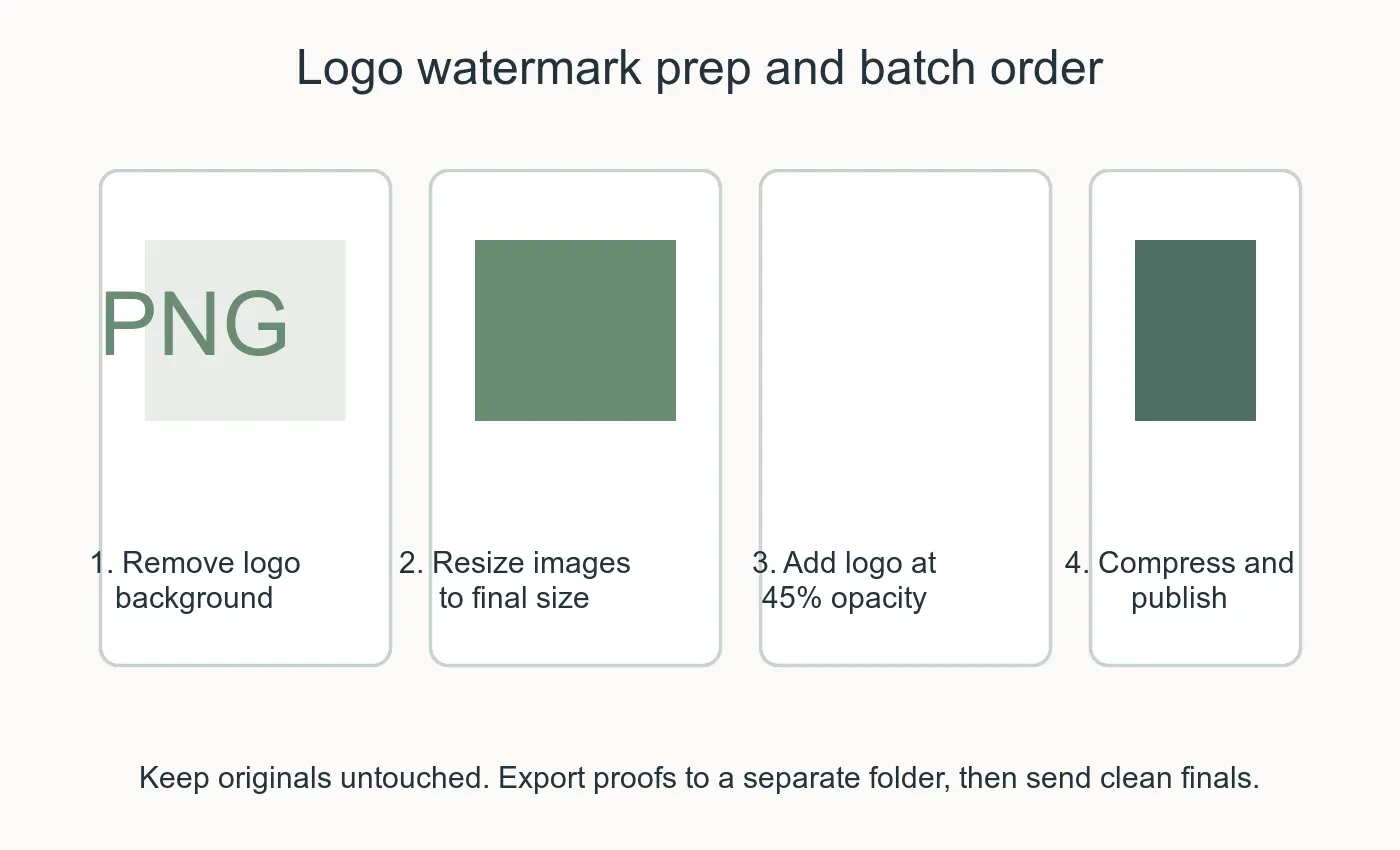
| バッチ処理のステップ | ここで行う理由 | ツールの例 |
|---|---|---|
| 元のファイルを複製 | 永久的な損傷を防ぐ | Finder、Explorer、シェルコピー |
| コピーをリサイズ | ウォーターマークのサイズを統一する | Imagic AI Image Resizer、ImageMagick、XnConvert |
| ウォーターマークを適用 | 帰属表示または確認用ステータスを追加 | Watermarkly、XnConvert、ImageMagick composite |
| 出力ファイルを圧縮 | アップロード容量を削減する | Imagic AI Image Compressor、Squoosh、cwebp |
| サンプルの抜き打ち確認 | 見えないまたは美しくないマークを検出 | いかなる画像ビューアでも可 |
ターミナルに慣れている場合、ImageMagickを使ってフォルダ内のすべてのJPEGの上に透明なロゴを配置できます。ギャラリー全体で実行する前に、1つのファイルでコマンドをテストしてください。
mkdir -p watermarked
magick input.jpg logo.png -gravity southeast -geometry +48+48 -compose over -composite watermarked/input.jpg
フォルダ全体には、新しい出力ディレクトリに書き込むループを使用します:
mkdir -p watermarked
for file in *.jpg; do
  magick "$file" logo.png -gravity southeast -geometry +48+48 -compose over -composite "watermarked/$file"
done
より細かな制御が必要な場合は、ImageMagick compose documentationを読み、ロゴファイル自体で不透明度をテストしてください。すべてのコマンドで異なる不透明度を調整するよりも、半透明のロゴの方が再利用が容易です。
ウォーターマークをスキップすべきなのはいつか?
デフォルトですべての画像にウォーターマークを追加しないでください。可視的な所有権表示よりも、クリーンな共有が必要とされる画像もあります。
以下の場合はウォーターマークをスキップしてください:
- クライアントに最終的な有料ファイルを提供する場合。
- パートナーが再利用することを意図したプレス資産である場合。
- オーバーレイが制限されているマーケットプレイスの出品画像の一部である場合。
- 画像が小さなサムネイルであり、マークがごちゃごちゃになってしまう場合。
- クリーンなポートフォリオのヒーロー画像や広告クリエイティブが目的の場合。
マーケットプレイスや広告プラットフォームは、オーバーレイテキストが多すぎる画像を拒否することがあるため、アップロード前に各プラットフォームの現在のルールを確認してください。例えばMetaの広告ガイドラインは、重いテキストオーバーレイを推奨するのではなく、画像品質とポリシー準拠に焦点を当てています。画像が広告になる場合は、Meta's advertising standardsを確認してください。
EC用の画像では、ウォーターマークが盗難を減らす可能性がありますが、商品の判断を難しくする側面もあります。より安全なパターンは、確認用画像とプレビューにウォーターマークを追加し、メインの商品画像はクリーンに保つことです。オンライン販売を行っている場合、照明、背景、一貫したトリミングについては、product photography guideが次のステップとして最適です。
公開前の最終チェックリスト
ウォーターマーク付き画像を投稿する前に、以下のクイックチェックを実行してください:
| チェック項目 | 合格条件 |
|---|---|
| 元のファイルの保存 | クリーンなマスターが別途保管されている |
| 最終トリミングの選択 | プラットフォームのトリミングでマークが切り落とされていない |
| 不透明度のテスト | ライト、ダーク、複雑なサンプルすべてでマークが読み取れる |
| ロゴの透明化 | ロゴの背後に白い四角が表示されていない |
| エクスポートサイズの確認 | 圧縮前に画像がリサイズされている |
| クリーンな最終版の準備 | 有料または納品済みのファイルに確認用ウォーターマークがない |
良いウォーターマークは、すぐに1つの質問に答えるべきです:「このプレビューの所有者または提供者は誰か?」もし画像を独占してしまっている場合は、不透明度を下げる、被写体から離す、またはより小さなマークを使用してください。
関連ガイド
続けて読む

2026-09-13
投稿前に顔やナンバープレートをぼかす方法
顔やナンバープレートをぼかしたりピクセル化して、読み取れない状態に保つ方法を紹介します。どの匿名化手法が実際に機能するのか、失敗しやすい点、そしてEXIFの位置情報漏洩を防ぐ方法を解説します。

2026-08-27
不可視の透かし:2026年の画像ファイルが運んでいるもの
PaintはAI画像にサーバー発行のGUIDを埋め込み、SNSはC2PAマニフェストを削除し、WebPへの変換はメタデータを丸ごと落とす。画像ファイルが実際に何を抱えているのか、その確かめ方まで整理します。

2026-07-28
バッチ画像処理:パイプラインの順序、設定、およびツール
バッチ画像処理は、フォルダ全体にわたるリサイズ、圧縮、変換ジョブを実行します。本記事では、パイプラインの最適な順序、詳細な品質設定、適切なツールの選択方法、そしてワークフローを自動化する手順について包括的に解説します。