2026-06-28 · 2026-07-04 更新
無料の画像編集ソフトウェア:有料ツールに代わる実用的な選択肢
ワークフローに対応できる無料の画像編集ソフトウェアを選びましょう。デスクトップエディター、オンラインツール、モバイルアプリを公平に比較し、それぞれの欠点や強みまで正直に解説します。
最終更新日: 2026年7月4日
無料の画像編集ソフトウェアは、有料ツールとの差を埋め合わせるほどになり、ほとんどのユーザーがサブスクリプションを購入する必要はありません。もはや「無料エディターが存在するかどうか」という問題ではなく、「どのエディターが特定のワークフローに合うか」— クイックな修正、レイヤーベースの合成、RAW処理、またはブラウザベースの利便性— という問題です。本ガイドでは、それぞれの欠点も含めて実際の無料オプションを正直に比較しますので、機能チェックリストではなく、実際に何をやるかに基づいて選択できます。
簡単な回答:どの無料画像エディターを使うべきか?
予算内で Photoshop スタイルのレイヤー編集を行う場合は、デスクトップで GIMP を、ブラウザで Photopea を使用してください。クイックなワンクリック修正や整理には、個別の編集のためのブラウザツールを使用します。RAW 写真処理には、RawTherapee または Darktable を使用します。モバイルの場合は、お使いのスマートフォンの内蔵エディターと無料アプリを組み合わせることで、ほとんどのニーズをカバーできます。最適な選択は、どのツールが最も多くの機能リストを持っているかではなく、あなたのワークフローに依存します。スピードではブラウザツールが優れ、深さ(機能の幅)では GIMP が優れています。
実際にエディターに何をしてほしいのか?
ほとんどの画像編集はいくつかのカテゴリに分類され、ツールをそのカテゴリに合わせることで、過剰または不足な購入を防ぐことができます。
| タスク | 必要となるもの | 例となるツール |
|---|---|---|
| 切り抜き、リサイズ、圧縮 | 基本的な編集 | ブラウザツール、スマホアプリ |
| レイヤー合成、マスキング | フル機能エディター | GIMP, Photopea |
| RAW 写真現像 | RAW プロセッサ | RawTherapee, Darktable |
| レタッチ、クローン、修復 | ピクセルエディター | GIMP, Photopea |
| バッチ処理 | 自動化 | ブラウザバッチツール |
- 切り抜きとリサイズだけを行うなら、重厚なエディターはオーバースペックです。
- レイヤーを合成する場合は、フィルターアプリではなく、真のレイヤーベースのエディターが必要です。
- RAW を撮影する場合は、ピクセルエディターよりも RAW プロセッサの方が重要になります。
実際の使用目的を知ってから選ぶことで、軽作業のために重厚なツールを採用するという一般的な間違いを防ぐことができます。
デスクトップ無料エディター
デスクトップカテゴリには最も強力な無料オプションがあり、有料ソフトウェアの代替として際立っているのが2つあります。デスクトップエディターはネイティブで動作するため、ブラウザツールよりも大きなファイルや複雑なレイヤースタックをうまく処理できますが、インストールが必要であり、そのマシンに縛られるという代償があります。
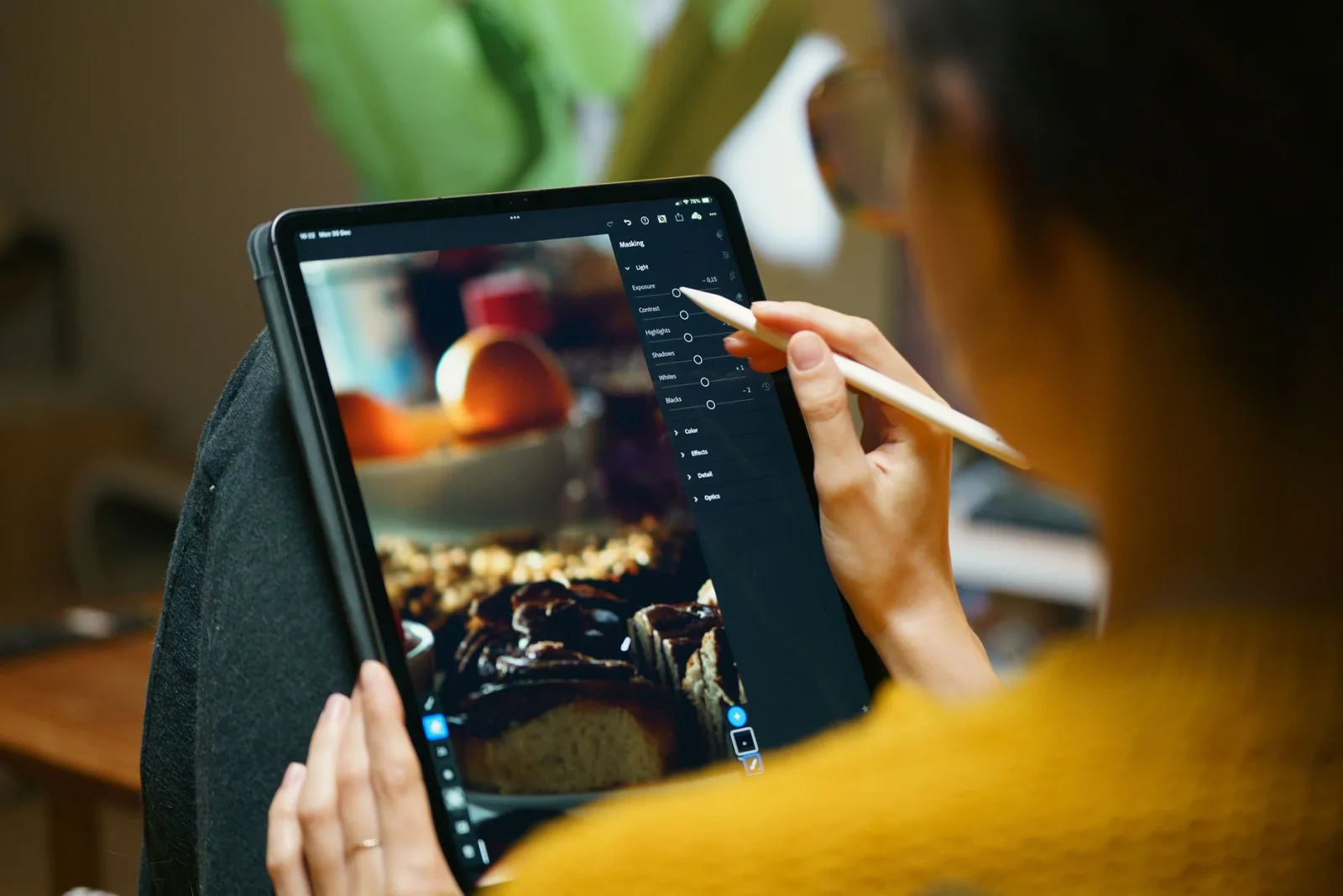
- GIMP — Photoshop に最も近い無料の代替品。レイヤー、マスク、ブレンドモード、プラグインなどがあります。インターフェースは複雑で学習曲線が急ですが、その能力は備わっています。
- Photopea — ブラウザで動作し、Photoshop のように見え、Photoshop ファイル(PSD)を開くことができます。Web アプリとしては驚くほど高性能で、インストールは不要です。
- Paint.NET — Windows 専用で、GIMP より軽量かつ学習しやすいです。GIMP が複雑すぎると感じるユーザーに適しています。
- Krita — デジタルペインティングに焦点を当てていますが、写真編集も可能です。強力なブラシエンジンを持っています。
GIMP に関する注意点:急な学習曲線という評判は当然のものですが、それはデザインが劣っているからではなく、実際の深さを反映しています。レイヤーと選択モデルを習得すれば、どのクイックツールも真似できない合成やレタッチを処理できます。Photoshop から移行してきたユーザーにとって、Photopea はメニューやショートカットが Photoshop と非常に似ているため、再学習の負担を軽減してくれます。
| エディター | 強み | 制限事項 |
|---|---|---|
| GIMP | 深さ、プラグイン | UI が複雑、巨大なファイルでの動作が遅い |
| Photopea | ブラウザベース、PSD サポート | 大容量ファイルではネイティブより遅い |
| Paint.NET | シンプル、高速 | Windows のみ、機能が少ない |
| Krita | ペインティング、ブラシ | 写真への特化度が低い |
RAW プロセッサ
RAW で撮影する場合、必要なエディターは RAW プロセッサです。これは、センサーデータを完全にトーンを制御しながら完成された画像に現像するソフトウェアです。ここで提供される無料オプションは、Adobe Lightroom に匹敵します。
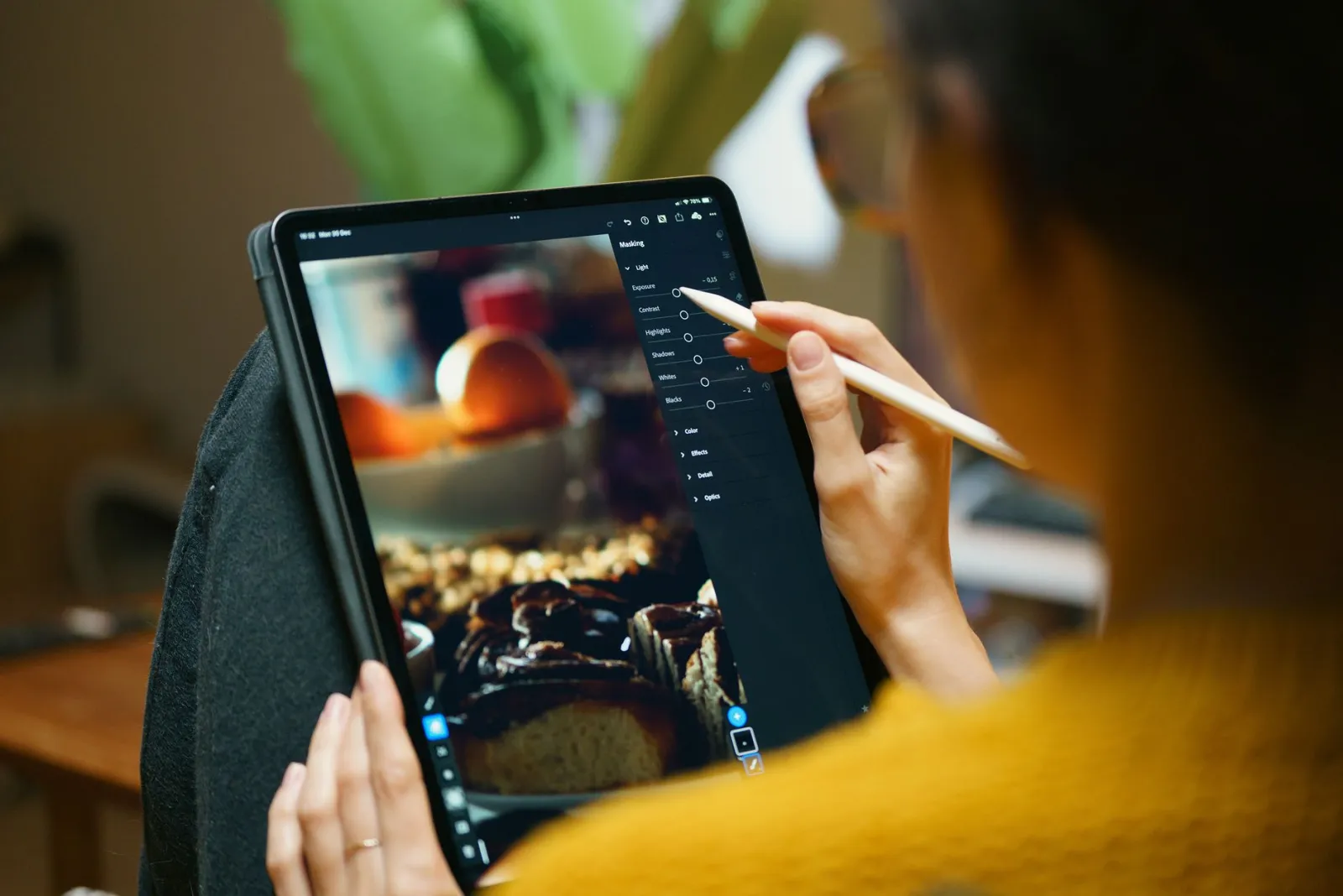
- RawTherapee — 強力な RAW エンジン、深いディテールとカラーコントロールが可能です。インターフェースは技術的です。
- Darktable — Lightroom スタイルのカタログ機能に加え、RAW 処理も行えます。大量の撮影を整理するのに優れています。
- 両方とも同じコア作業を処理します。選択は主にインターフェースの好みによるものです。
RAW 処理は、デモザイク化やトーンカーブという根底にある数学的な仕組みがよく理解されているため、無料ソフトウェアが有料ツールと最も明確に匹敵する分野です。ほとんどの写真家にとって、RawTherapee または Darktable は Lightroom のサブスクリプションの必要性をなくします。主なトレードオフはパフォーマンスであり、無料の RAW プロセッサは最適化された有料エンジンよりも非常に大量のバッチ処理で遅くなる可能性があるため、2000枚の画像を処理する結婚式の写真家は差に気づくかもしれませんが、50枚を撮影する趣味の人は気にならないかもしれません。
ブラウザおよびオンラインツール
ブラウザツールは、深さ(機能)と引き換えに利便性とアクセシビリティを提供します。どこでも動作し、インストールが不要で、クイックな編集や頻繁にエディットしないユーザーに理想的です。また、OSを問わず同じように動作するため、「Mac 専用」または「Windows 専用」というツールを探す際の摩擦を取り除いてくれます。
- 切り抜き、リサイズ、圧縮 — インストール不要で、数秒で完了する単発のタスク。
- フォーマット変換 — フォーマット変換ツール は PNG, JPG, WebP を処理します。
- 背景除去 — 背景リムーバー がマスキングを自動化します。
- バッチ操作 — バッチプロセッサー が複数のファイルに一つの操作を適用します。
ブラウザツールの制限は深さです。20レイヤーの合成や RAW の現像には対応していません。しかし、ほとんどの人が実際に行う編集においては、デスクトップアプリケーションを起動するよりも速く、便利です。free image tools roundup がこれらのユーティリティのより多くのものを網羅しています。
無料ソフトウェアでは不十分な場合
無料エディターはほとんどの画像作業をカバーしていますが、いくつかのプロフェッショナルなワークフローは依然として有料ソフトウェアから恩恵を受けます。境界を知っておくことは、フラストレーションを防ぐのに役立ちます。
- 大量かつ重度のレタッチ — より良いパフォーマンスと自動化を持つ有料ツールは、忙しいスタジオではそれ自体で元が取れることがあります。
- 特定の RAW レンズ補正 — カメラやレンズの組み合わせによっては、有料 RAW プロセッサの方がより優れたプロファイルを持っている場合があります。
- チームコラボレーション — 有料クラウドツールには、無料ツールには欠けている共有アセットワークフローがあることがよくあります。
- 印刷用カラー管理 — 高度な CMYK の校正は、依然として有料ソフトウェアの方が強力です。
ほとんどの個人や小規模チームにとって、これらの限界に直面することはなく、無料ソフトウェアがすべてを処理できます。この境界を知る価値があるのは、真の制約がワークフローにあるときに、ツールを責めないためだけです。print-ready image guide がカラー管理のケースについて詳しく説明しています。
時間を無駄にせずに選ぶ方法
ほとんどの人が犯す間違いは、最高のものを探して複数のエディターをインストールすることです。正しい答えは、そのエディターが最も行う単一のタスクに合わせることです。もし編集作業の 80 パーセントが切り抜きと圧縮であれば、ブラウザツールが答えであり、GIMP はただあなたを遅くするだけでしょう。定期的に合成を行うなら、GIMP または Photopea を適切に学ぶために1週間投資してください。
free image editing tools guide と Photoshop alternatives comparison は、特定のツールについてより深く掘り下げています。信頼できる参照元としては、GIMP documentation および Photopea help が主要な情報源です。メインのタスクのために一つのツールを選び、それをしっかりと学び、そのツールが本当に仕事ができない場合にのみ他のものを手にとってください。
よくある質問
どの無料画像エディターを使うべきですか?
デスクトップでの深い編集には GIMP、Photoshop を模倣したブラウザエディターには Photopea、写真用には RAW プロセッサ(darktable, RawTherapee)を使用します。必要なものによって選びましょう:深さ(GIMP)、利便性(ブラウザ)、または写真の忠実度(RAW)。
GIMP は本当に無料ですか?
はい — GIMP は GPL のもとでオープンソースであり、透かしやトライアル期間、有料プランはありません。落とし穴は価格ではなく、学習曲線とインターフェースです。一般的な画像作業に関しては、有料エディターがすることのほぼすべてを実行できます。
無料エディターはレイヤーとマスクをサポートしていますか?
GIMP と Photopea はサポートしています — 完全なレイヤーおよびマスクサポートであり、ほとんどの非破壊編集ワークフローをカバーします。よりシンプルなブラウザエディターの中には対応していないものもあるため、プロジェクトでレイヤーに頼る前に確認してください。
無料ソフトウェアでは不十分なのはどんな時ですか?
特定の作業の場合です — 特定のプロファイルを持つ重度の RAW 処理、高度なレタッチプラグイン、または緊密に統合された印刷/出版パイプラインなど。一般的な編集(切り抜き、リサイズ、レイヤー、カラー、フォーマット)であれば、無料ソフトウェアで十分です。
無料エディターは RAW ファイルをサポートしていますか?
一部のものはサポートしています — darktable と RawTherapee は専用の無料 RAW プロセッサであり、GIMP はプラグインを使って RAW を処理します。RAW 処理は専門的な作業なので、汎用エディターよりもそれ専用に作られたツールを選ぶべきです。
無料エディターは大きなファイルを扱えますか?
はい、ただし制限があります。GIMP と Photopea は大きな画像を扱えますが、非常に高解像度のファイル(数百メガピクセル)は、特にレイヤーが多い場合にメモリを大きく消費します。本当に大きなファイルの場合は、専用ツールまたは低解像度で作業するコピーの方が安定しています。こまめに保存し、クラッシュしてもオリジナルを失わないようにコピー上で作業してください。
無料エディターは低スペックなマシンで動作しますか?
はい — ブラウザ上の Photopea は軽量であり、GIMP はレイヤー数とファイルサイズを適切に保てば控えめなハードウェアでも動作します。非常に大きなファイルや多くのレイヤーは、どのマシンでもメモリを消費します。古いコンピューターの場合、ブラウザエディターならデスクトップアプリのインストールやメモリオーバーヘッドを避けられ、ほとんどの日々の編集で問題なく対応できます。
続けて読む

2026-09-13
投稿前に顔やナンバープレートをぼかす方法
顔やナンバープレートをぼかしたりピクセル化して、読み取れない状態に保つ方法を紹介します。どの匿名化手法が実際に機能するのか、失敗しやすい点、そしてEXIFの位置情報漏洩を防ぐ方法を解説します。

2026-08-27
不可視の透かし:2026年の画像ファイルが運んでいるもの
PaintはAI画像にサーバー発行のGUIDを埋め込み、SNSはC2PAマニフェストを削除し、WebPへの変換はメタデータを丸ごと落とす。画像ファイルが実際に何を抱えているのか、その確かめ方まで整理します。

2026-07-28
バッチ画像処理:パイプラインの順序、設定、およびツール
バッチ画像処理は、フォルダ全体にわたるリサイズ、圧縮、変換ジョブを実行します。本記事では、パイプラインの最適な順序、詳細な品質設定、適切なツールの選択方法、そしてワークフローを自動化する手順について包括的に解説します。