2026-06-28 · 2026-07-11 更新
2026年版:最高の無料画像編集ツール5選を徹底比較
GIMP、Photopea、Paint.NET、Pixlr、およびブラウザ画像エディタを、プラットフォーム、ワークフロー、ファイルサポート、そして各ツールが最も得意とする編集作業の観点から詳細に比較します。
最終更新日: 2026年7月11日
このまとめ記事では、実際に人々が完了させる必要がある作業に基づいて、GIMP、Photopea、Paint.NET、Pixlr、およびブラウザの画像エディタを比較します。シスター記事であるfree image editor guideでは、より広範な選択プロセスを網羅しています。一方、このページでは、製品名、その文書化された機能、そしてどれか一つにコミットする前に確認すべき実用的な限界点を挙げています。
簡単な回答:2026年、どの無料画像編集ツールが勝つのか?
特定の単一ツールが勝つわけではありません。それぞれが得意とする分野があるからです。最適な選択肢はワークフローによって変わるため、代表的な4つのタスク—製品写真のリタッチ、レイヤー化されたPSD編集、スクリーンショットのアノテーションとクロップ、マルチ画像バッチ圧縮—と比較することが重要です。
- GIMP はデスクトップでの高度なレイヤー処理やリタッチ作業において優れています。
- Photopea はブラウザでPSDファイルを開いたり編集したりするのに優れています。
- Paint.NET はレイヤーを使った、高速でシンプルなWindows編集に優れています。
- Pixlr はライトなAIを使用した、手軽なモバイルスタイルの修正に優れています。
- ブラウザエディタ はワンクリックでのクロップ、圧縮、リサイズに優れています。
この比較の構造
この比較では、4つの代表的なワークロードを使用しています。具体的には、高解像度のポートレート、レイヤー化されたマーケティング用のPSD、注釈が必要なスクリーンショット、そして固定寸法でのWebP出力が求められる製品JPEGのフォルダです。
各ツールについて、ワークフローがサポートされているか、ローカルで実行できるかブラウザ上で実行できるか、どのようなファイルタイプを受け入れるか、また重要な機能が使用制限やエクスポート制限の背後にあるかどうかを確認してください。複雑なPSDを保持できないだけで綺麗にトリミングできるツールは、両方に対応するツールと同等ではありません。製品の制限は変更されるため、繰り返し作業に使用する前に、必ずベンダーの現在のプランを確認してください。
GIMP 対 Photopea 対 Paint.NET:正直な正面対決
これら3つは、レイヤーベースの作業における真剣な候補です。GIMPは最も深いオープンソースのデスクトップワークフローを提供し、Photopeaはブラウザベースの編集とPSD互換性に焦点を当てています。Paint.NETは、ネイティブなワークフローが完全なPhotoshopドキュメントの忠実度を考慮していない軽量なWindowsエディターです。どのエディターを採用する前に、最も複雑なPSDのコピーをテストしてください。
| ツール | PSDワークフロー | 学習コスト | 確認すべき実用上の制限 |
|---|---|---|---|
| GIMP | 開けるが、一部の効果はフラット化される | 急、数日 | 200 MBのファイルで動作が重い |
| Photopea | ネイティブ、レイヤー保持 | 浅い、数時間 | バッチ処理でRAM上限に達する |
| Paint.NET | フラット化されたインポートのみ | 緩やか、数分 | ネイティブのPSDレイヤーなし |
要点は、タスクに応じて使い分けることです。一度の合成を何度も編集する場合、GIMPは学習コストに見合う価値があります。クライアントのPSDを開いてテキストを微調整するだけであれば、Photopeaの方が速く無料で済みます。Paint.NETはPSD作業には適していませんが、簡単なWindowsレイヤー編集には最適です。「Photoshop代替」という角度について深く知りたい場合は、free Photoshop alternativesの比較記事をご覧ください。
Pixlrは2026年にも導入する価値があるか?
どのような用途かによって異なります。Pixlr Xは簡単な編集やテンプレート主導の作業に適しており、一方Pixlr Eはより本格的なレイヤーベースのエディターを提供します。Photopeaと比較して、プラン制限やプロンプトが変更される可能性があるため、現在の無料プランが必要なエクスポート機能とAIの使用が含まれているか確認してください。
- Pixlr Xは、単発の簡単な修正やモバイルスタイルの編集に適しています。
- Pixlr Eは軽いレイヤー作業をカバーしますが、深さにおいてはPhotopeaに及びません。
- AIによる背景除去機能は優秀ですが、最高クラスというわけではありません。
- 無料ティアでは、有料ティアであれば発生しない摩擦(制約)が加えられています。
率直な評価:あなたの作業が主に簡単なソーシャルメディアの修正であり、少しAIを使いたいだけであれば、Pixlrは価値があります。もしレイヤーを多用したり、精密な作業を行う場合は、Photopeaの方がより少ない中断で同じ作業をこなせます。より広範なソフトウェアの状況を見るためには、free image editing software の概要がこれらのツールを文脈の中で位置づけています。
ブラウザエディタはデスクトップアプリに勝るのはどんな時か?
通常、単一ファイルに焦点を当てた作業の場合です。専用のブラウザコンプレッサーやコンバーターは、フルエディタの設定を回避できます。Photopeaはインタラクティブな編集を目的としていますが、反復的なGIMPバッチワークフローには通常、スクリプト、プラグイン、または保存された手順が必要です。より大きなバッチの場合、ブラウザが常に速いと仮定するのではなく、アップロード時間と自動化の必要性を比較してください。
- 製品写真を正方形にトリミング:ブラウザエディタで数秒。
- フォルダをWebPに圧縮:ブラウザエディタが最も速い方法。
- プラットフォームの正確な寸法へのリサイズ:ブラウザエディタ。
- 背景をワンクリックで削除:ブラウザAIツール。
- マスクとフィルターを使った合成:デスクトップ(ブラウザではない)。
レイヤー、マスク、またはピクセルレベルの制御が必要な瞬間に優位に立つのはデスクトップアプリです。作業が機械的で繰り返される瞬間に優位に立つのがブラウザツールです。両方のカテゴリにおける2026年の全ラインナップは、best free image tools 2026のまとめ記事で確認できます。
各ツールの費用(そして隠された落とし穴)
これら5つのツールはいずれも無料の製品または無料アクセスパスを提供していますが、その条件は異なります。本番環境での作業にどのツールを頼る前に、現在のライセンスおよびプランページでエクスポート制限、広告、有料化されたAI機能、商用利用規約を確認してください。
| ツール | ライセンス | 実質的な落とし穴 |
|---|---|---|
| GIMP | GPL, fully free | なし — コストは学習にかかる時間です |
| Photopea | Free with ads | サイドバーに広告があります。Proで削除できます |
| Paint.NET | Free, Windows only | MacまたはLinux版が、決して存在しません |
| Pixlr | Freemium | AIおよびストック機能は有料の壁の向こう側にあります |
| Browser editors | Free with limits | ファイルサイズと日次使用制限が異なります |
パターンは明らかです。完全にオープンソースのツール(GIMP、Paint.NET)は、忍耐力以外に費用をかけません。商用利用が可能だが無料のツール(Photopea、Pixlr、ブラウザエディター)は、広告、アップセル、または使用制限を通じて収益化を図っています。これらはいずれも不正ではありませんが、ワークフローをどれか一つにコミットする前に、制限ページを読むようにしてください。信頼できる情報源:GIMP project、Photopea site、およびPaint.NET site。
要点:5つのツールではなく、2つのツールのスタックを構築する
実用的なセットアップでは、2つのツールを使用します。コンポジットやレタッチにはデスクトップまたはフルレイヤーエディター(GIMP、またはブラウザアクセスが重要な場合はPhotopea)を使い、クロッピング、変換、圧縮、リサイズなどの機械的な作業には特化したブラウザツールを追加するのが理想的です。
まず、あなたの週の大部分を占める単一の編集作業から始めましょう。それがクロップ、圧縮、変換、またはリサイズの場合、特化したブラウザツールが通常は最短の経路となります。コンポジットやレタッチの場合は、GIMPのようなフルエディターを使用してください。決定する前に、現在のバージョンで最大の、最も複雑なファイルを試してください。ブラウザの制限、無料プランの許容量、ファイル互換性は時間とともに変化します。
よくある質問
どの無料の画像編集ツールが最適ですか?
それは用途によります。Photopea(ブラウザ)はPhotoshopを模倣しており、インストールが不要です。GIMP(デスクトップ)は重い作業に適したより強力なツールであり、Image Editor は簡単なブラウザ編集に対応しています。スピードが必要か深さが必要かで選びましょう。
GIMPは本当に無料ですか?
はい、GIMPはGPLの下で利用できる無料のオープンソースであり、透かしや試用期間、有料プランがありません。注意すべき点は価格ではなく、学習曲線とインターフェースです。
無料の画像編集ツールは出力に透かしを入れますか?
ほとんどは入れません。GIMP、Photopea、Paint.NETはクリーンなファイルを出力します。一部のブラウザツールは無料ティアで透かしを追加し、支払いをした場合のみ削除するため、クライアントワークに頼る前に確認してください。
ブラウザエディタとデスクトップエディタどちらが良いですか?
スピードとインストール不要の利便性ならブラウザが適しています。大容量ファイル、バッチ処理、パフォーマンスが必要な場合はデスクトップが適しています。簡単な編集にはブラウザエディタを、作業量がブラウザの限界を超えたらデスクトップエディタを選びましょう。
無料の画像編集ツールはレイヤーをサポートしていますか?
GIMPとPhotopeaはサポートしています。これらは、ほとんどの非破壊的な編集ワークフローをカバーする、完全なレイヤーおよびマスクのサポートを提供します。よりシンプルなブラウザエディタの中には対応していないものもあるため、プロジェクトでレイヤーに頼る前に確認してください。レイヤーとマスクは、真剣なエディタにとっての基本となる機能です。ツールがこれらを欠いている場合、それは簡単な編集のみを目的としています。
画像の出典
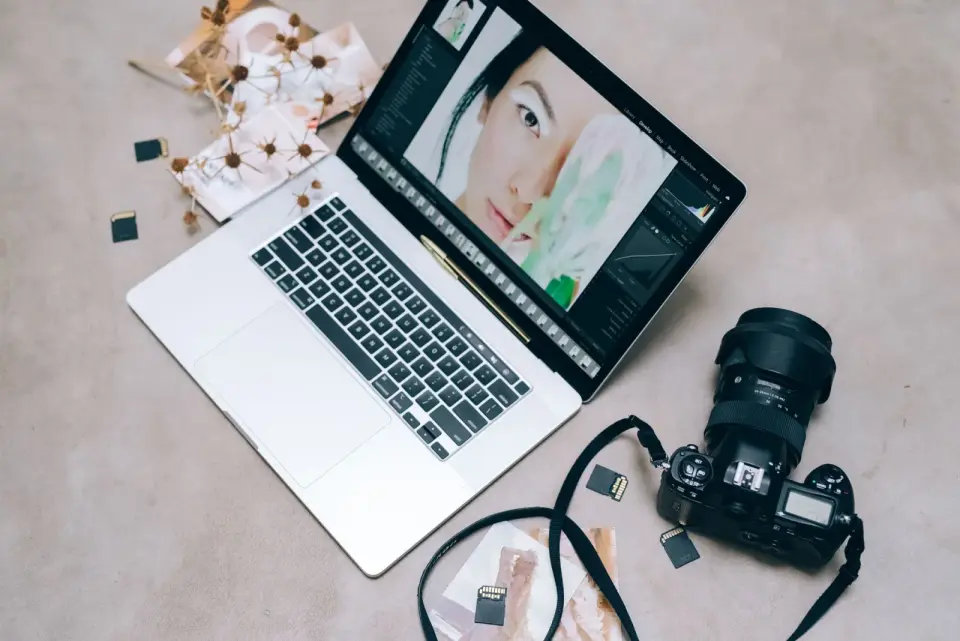
- ノートパソコンに写真編集ソフトウェア、カメラ、メモリーカードを置いたフラットレイ(俯瞰) — photo by Leeloo The First on Pexels
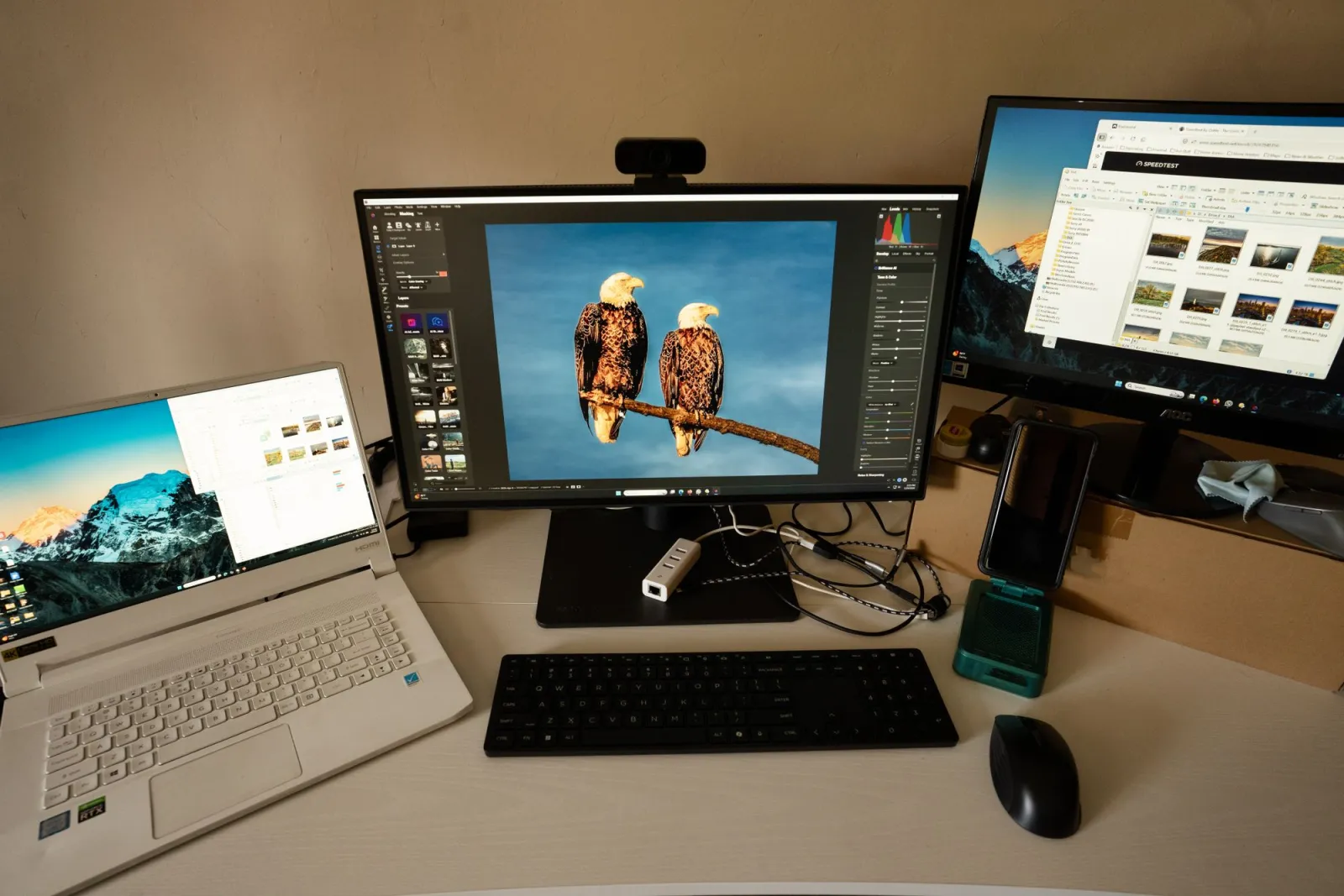
- デュアルモニター、ノートパソコン、編集ソフトウェアを備えた写真家のワークスペース — photo by Tom Fisk on Pexels
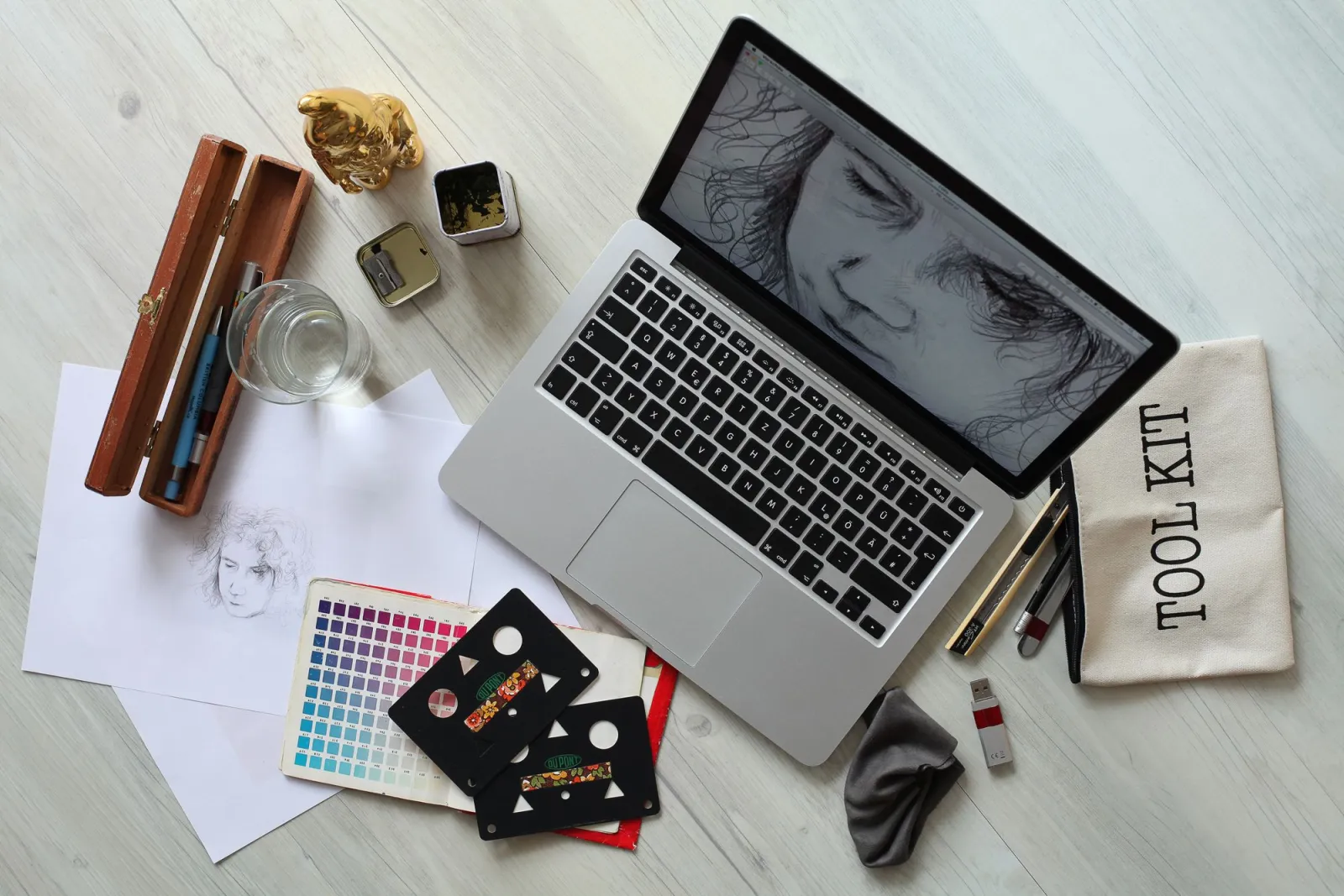
- タブレット、カメラレンズ、グラフィックタブレットを備えたモダンなデスクワークスペース — photo by Jakub Zerdzicki on Pexels
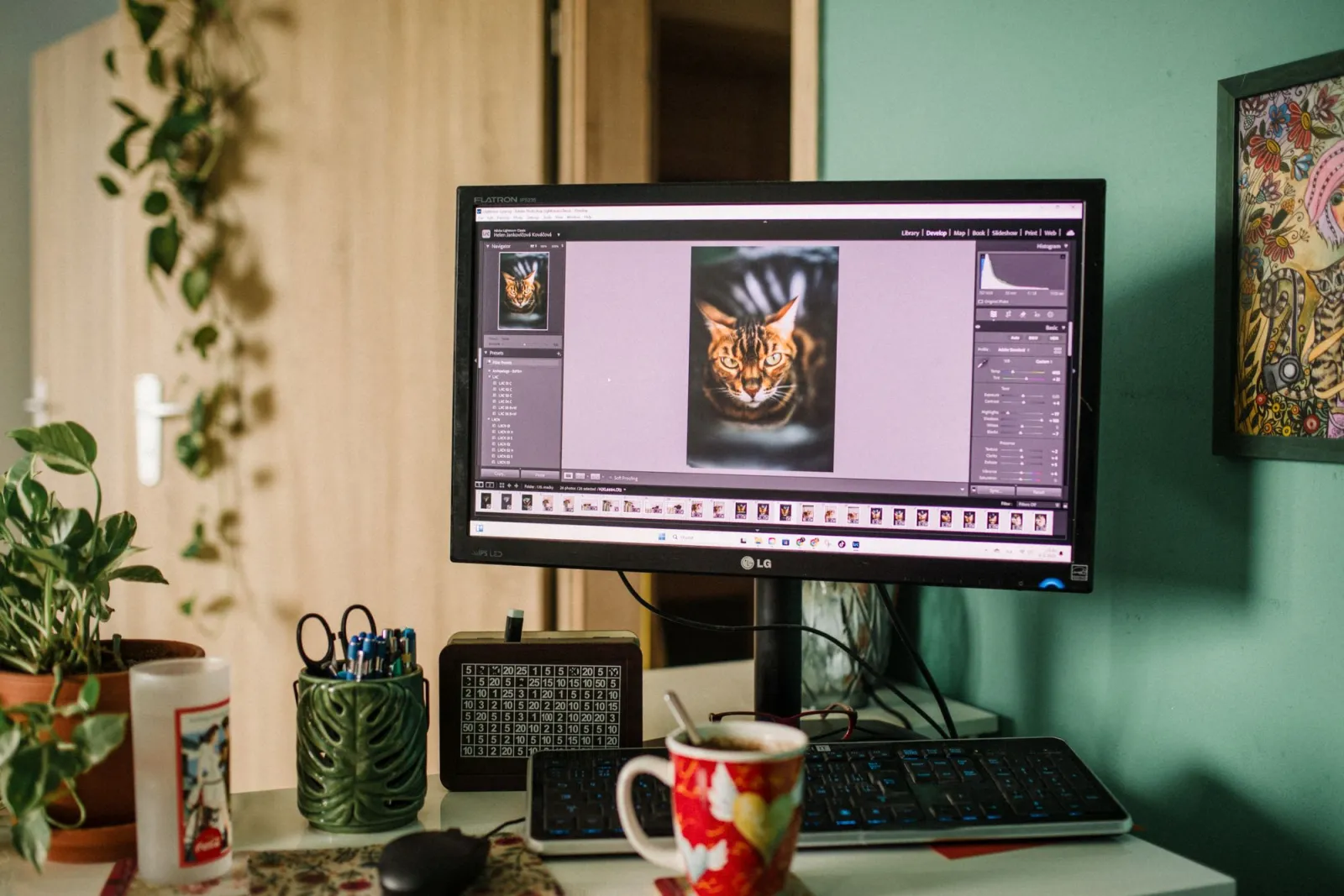
- 写真編集ソフトウェアを表示するモニターを備えた、居心地の良いホームオフィスデスク — photo by Helena Jankovičová Kováčová on Pexels

続けて読む

2026-09-13
投稿前に顔やナンバープレートをぼかす方法
顔やナンバープレートをぼかしたりピクセル化して、読み取れない状態に保つ方法を紹介します。どの匿名化手法が実際に機能するのか、失敗しやすい点、そしてEXIFの位置情報漏洩を防ぐ方法を解説します。

2026-08-27
不可視の透かし:2026年の画像ファイルが運んでいるもの
PaintはAI画像にサーバー発行のGUIDを埋め込み、SNSはC2PAマニフェストを削除し、WebPへの変換はメタデータを丸ごと落とす。画像ファイルが実際に何を抱えているのか、その確かめ方まで整理します。

2026-07-28
バッチ画像処理:パイプラインの順序、設定、およびツール
バッチ画像処理は、フォルダ全体にわたるリサイズ、圧縮、変換ジョブを実行します。本記事では、パイプラインの最適な順序、詳細な品質設定、適切なツールの選択方法、そしてワークフローを自動化する手順について包括的に解説します。