2026-06-28 · 2026-07-04 更新
無料Photoshop代替ツール:あらゆる編集作業に対応する実用的な選択肢
実際のワークフローに合わせた無料のツールでPhotoshopを置き換えませんか。GIMP、Photopea、Krita、ブラウザエディタなどについて、それぞれの強みと限界を正直かつ詳細に比較します。
最終更新日: 2026年7月4日. このガイドは、無料ツールが毎年進化するにつれて最新の状態に保たれています。
Photoshop は多くの人が最初に思い浮かべるものですが、ほとんどの画像編集作業はサブスクリプションを必要としません。無料の代替ツールは成熟し、今や「存在するのか」という問いではなく、「自分が行う実際の作業にどれが合っているか」という質問が重要になっています。本ガイドでは、ワークフローに基づいて選択できるよう、真の無料の Photoshop 代替ツールを正直に比較します。それぞれのツールの弱点も含めてご紹介します。
クイックアンサー:最適な無料の Photoshop 代替ツールは?
Photoshop スタイルのレイヤー編集には、デスクトップ版の GIMP またはブラウザ版の Photopea が最も近い無料のマッチであり、これらはレイヤー、マスク、ブレンドモードをサポートしています。ペインティングには Krita が優れています。簡単な修正やデザインには、ブラウザツールが高速です。万能な「最高」はありません。適切な選択は、レイヤーを合成するか、ペイントするか、簡単な編集を行うか、RAW ファイルを処理するかによって異なります。タスクにツールを合わせることで、サブスクリプションなしでほとんどの編集作業をカバーできます。
無料代替ツールは Photoshop とどのように比較できるか?
各無料ツールは、Photoshop が行う機能の一部を置き換えており、どれ一つとしてすべてを完璧に置き換えるものはありません。重要な比較はタスクごとのものです。なぜなら、ペインティングに優れているツールがフォト修復で弱い可能性があり、簡単な編集のために作られたツールでは 30 レイヤーの合成に対応できない場合があるからです。具体的な作業(例:レタッチ、コンポジット、ペイント、デザイン、RAW処理)を最初に特定することが、どの無料ツールを選ぶべきか、またどのツールがフラストレーションの原因となるかを直接示してくれます。
| ツール | Photoshopの代わりになる機能 | 制限 |
|---|---|---|
| GIMP | レイヤー編集、レタッチ | UIが密集、CMYKの一部ギャップ |
| Photopea | レイヤー編集、PSDファイル | 非常に大きなファイルで遅い |
| Krita | ペイント、ブラシ | 写真向けではない |
| Canva | クイックデザイン、テンプレート | ピクセルエディタではない |
| ブラウザツール | 単発の編集 | 高度な合成なし |
- GIMP と Photopea は、ピクセル編集における真の Photoshop 代替ツールです。
- デジタルペインティングにおいては Krita が優れており、Photoshop のブラシツールが魅力となります。
- Canva やブラウザツールは、迅速なテンプレートベースまたは単発の作業に適しています。
GIMP が適切な選択となるのはどんな時か?
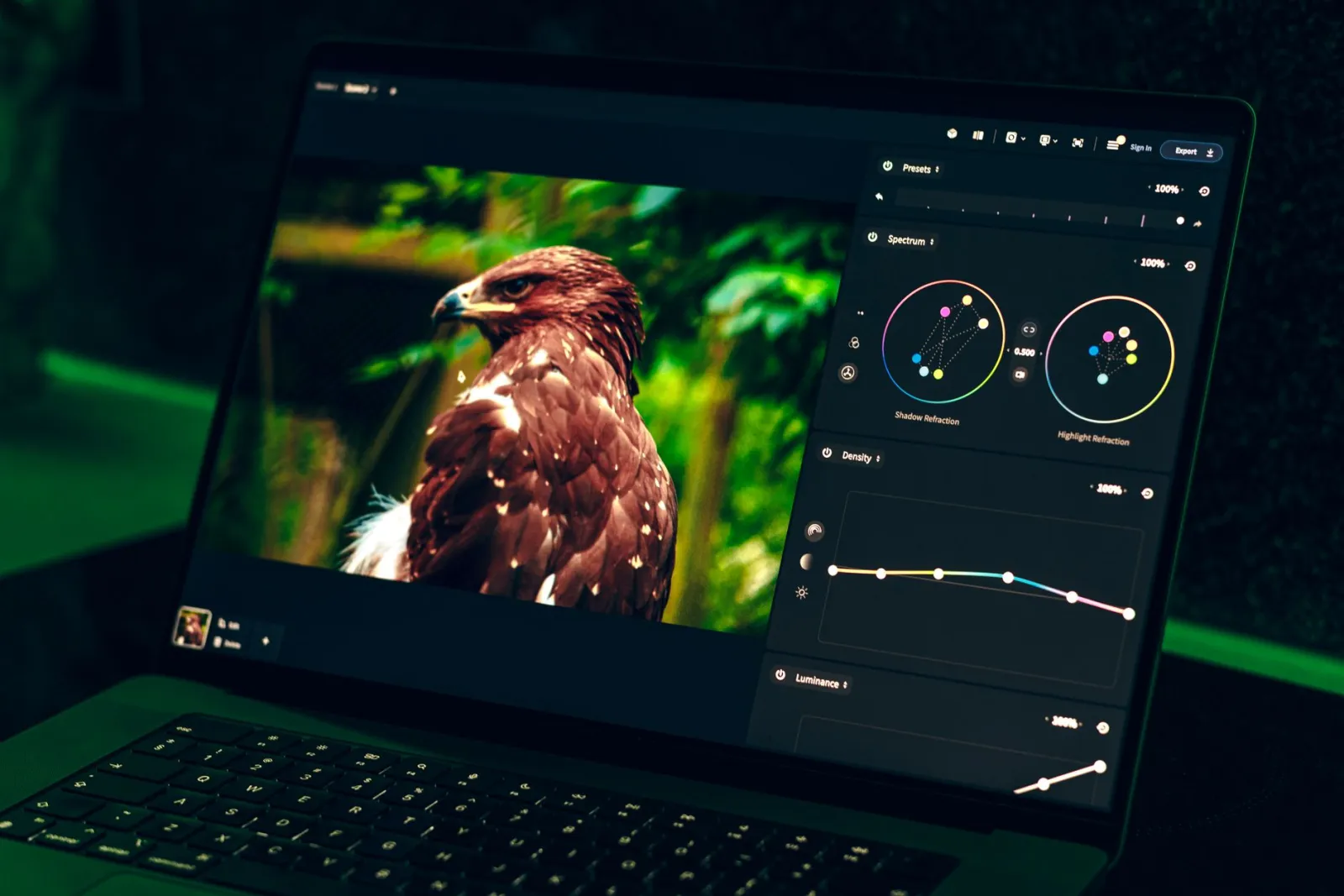
GIMP は最も機能的な無料エディタであり、Photoshop に最も近い代替品です。レイヤー、マスク、ブレンドモード、フィルター、プラグインを処理でき、Windows、Mac、Linux のネイティブで動作します。コストは学習曲線という形で現れます。インターフェースが複雑で、Photoshop の習慣の一部が直接引き継げない場合があります。
- レイヤーを合成したり、重度のレタッチが必要な場合、またはプラグインの拡張性が必要な場合は GIMP を選択してください。
- 学習曲線は能力を持つための対価として受け入れてください。
- レタッチや選択作業にはタブレットと組み合わせて使用してください。
- CMYK や 16-bit のワークフローでは Photoshop より劣ります。
GIMP が難しいという評判は正しいですが、それは深さを反映しています。そのモデルを学ぶために一週間投資するユーザーは、どの簡単なツールも対応できないプロのコンポジット処理ができると気づくでしょう。無料の画像編集ソフトウェアガイド は、GIMP を無料エディタ全般の文脈に位置づけています。
Photopea はデスクトップエディタより優れているのはどんな時か?
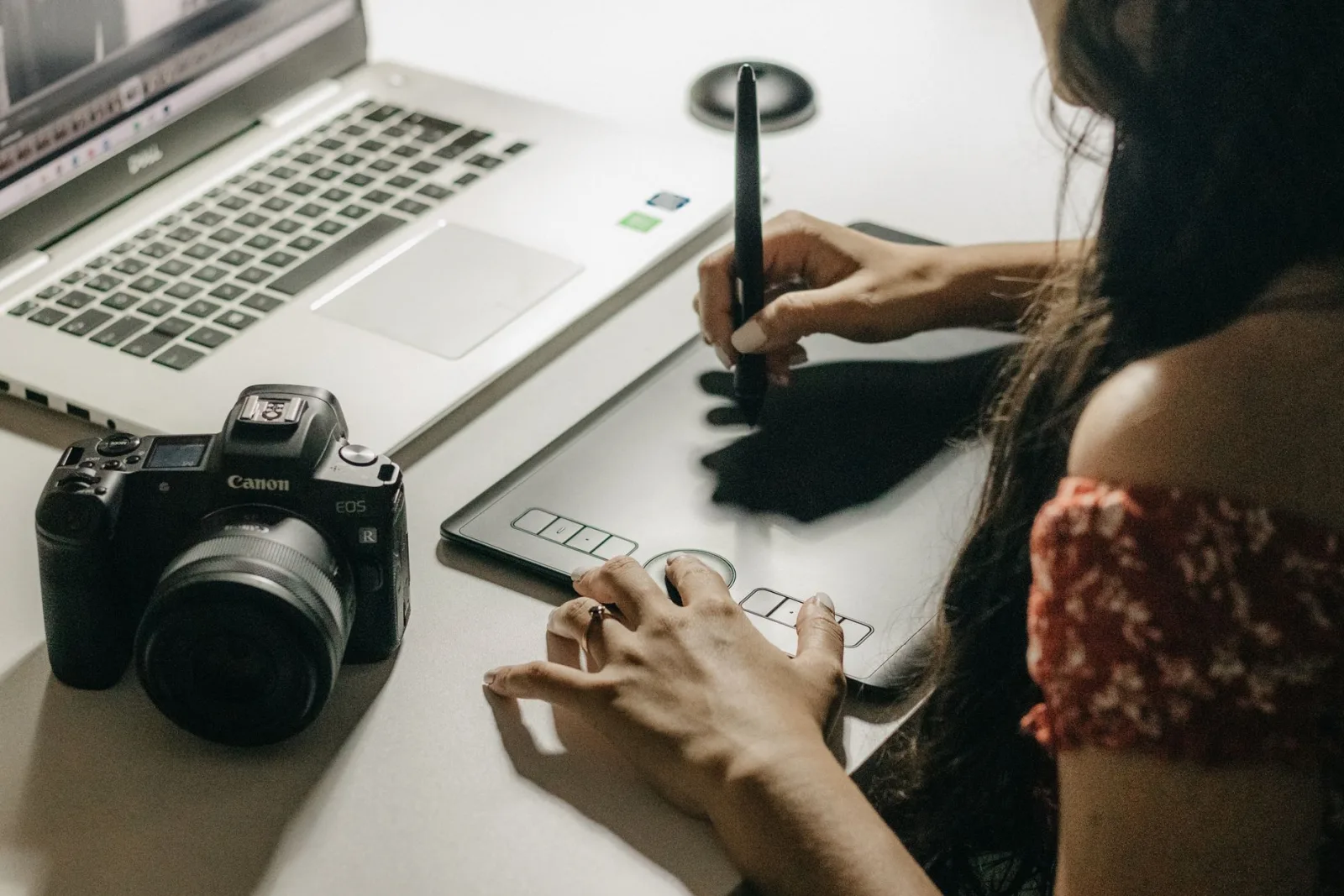
Photopea はブラウザで動作し、Photoshop のように見え、PSD ファイルを直接開くことができます。複数のマシンで編集するユーザー、ソフトウェアをインストールできないユーザー、または Photoshop から移行しているユーザーにとって、GIMP が課す摩擦を取り除いてくれます。
- PSD 互換性が必要な場合や、複数のデバイスで作業する場合に Photopea を選択してください。
- Photoshop のようなメニューは、有料ソフトウェアからの移行を容易にします。
- ブラウザで動作するため、非常に大きなファイルでは GIMP より遅くなります。
- インストールが不要なため、制限された業務用マシンでも使用できます。
PSD 互換性は Photopea の決定的な機能です。他の無料ツールが壊してしまうレイヤー化された Photoshop ファイルを開くことができるため、Photoshop ユーザーと共同作業をするすべての人にとって自然な選択肢となります。フォーマット変換ツール や簡単なタスクには、私たちのようなブラウザツールがうまく補完します。
ペインティングやデザインではどの代替ツールが優れているか?
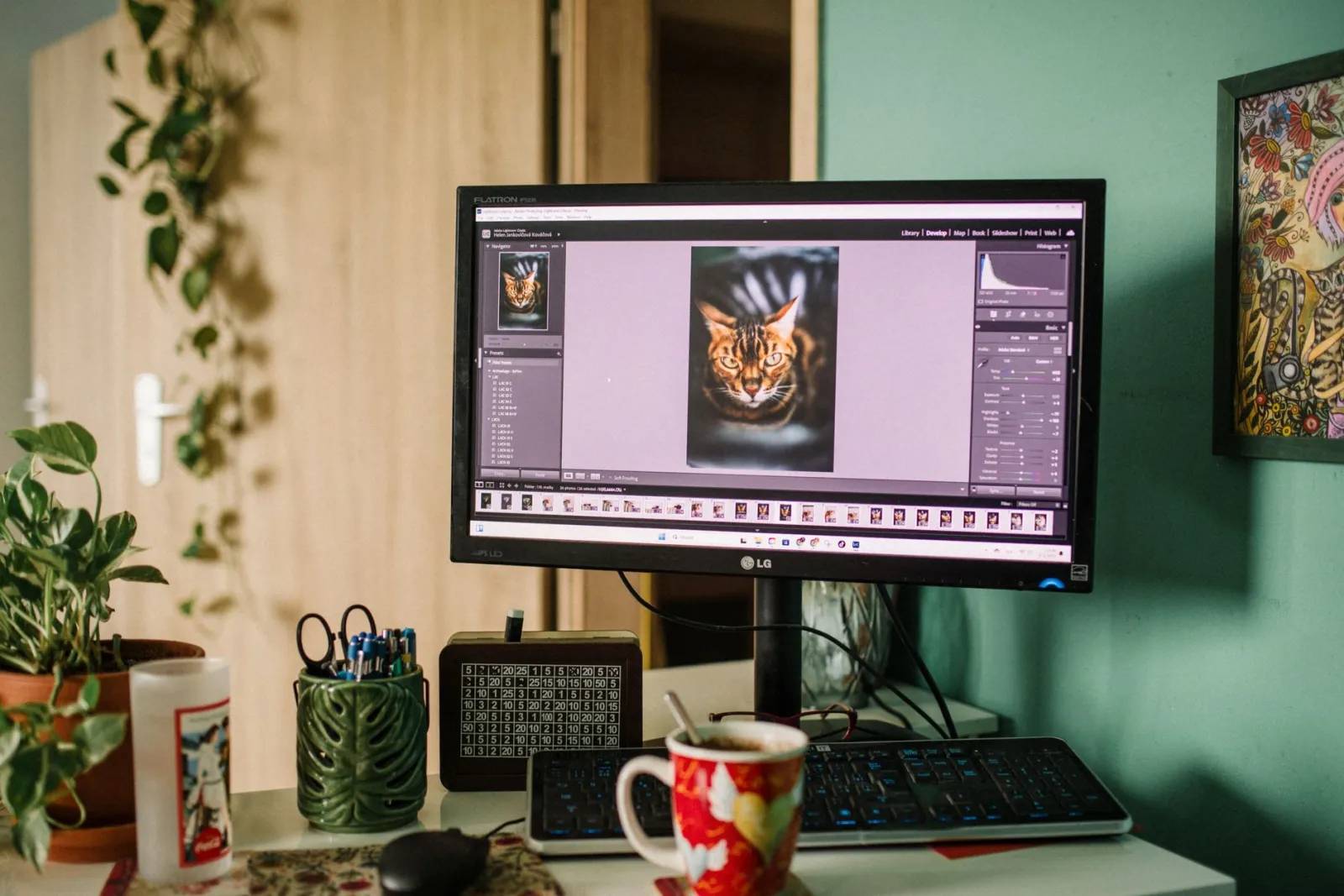
すべての Photoshop ユーザーがフォトエディターというわけではありません。デジタルペインティングの場合、Krita は有料のペイントソフトウェアに匹敵するブラシエンジンを持つため、より強力な無料の選択肢です。テンプレートベースのデザイン(ソーシャルグラフィック、ポスター、シンプルなレイアウト)の場合、Canva や同様のブラウザツールはどのピクセルエディタよりも高速です。
- ブラシが最も重要なイラストレーションやペインティングには Krita。
- スピードとアセットが重要なテンプレートからのデザインには Canva。
- どちらもフォト修復のためのピクセルエディタの代わりにはなりません — GIMP や Photopea と併用してください。
間違いは、一つのツールを万能な代替品として扱うことです。機能する環境では、ピクセルエディタ(GIMP または Photopea)とデザインツール(Canva)、そして簡単な修正のためのブラウザツールを組み合わせて使用することが多く、それぞれが最も得意なことを行います。
実際に Photoshop が必要なのはどんな時か?
無料ツールはほとんどの作業をカバーしますが、いくつかのケースでは依然として Photoshop が正当化されます。重度の CMYK プリント制作、他の Adobe アプリとの深い統合、および高容量のスタジオ自動化は、有料ソフトウェアが優位性を保つ分野です。それ以外のすべての人(趣味で楽しむ人、フリーランサー、小規模チーム、ほとんどのウェブ作業)にとって、無料代替ツールで十分です。Photoshop 代替ツールの比較 やより広範な 無料画像ツールリスト は、さらに多くのオプションをカバーしており、主要なツールの権威ある参照元は GIMP のドキュメント と Photopea ヘルプ です。正直な評価として:まずメインのタスクに無料ツールを試用し、その無料ツールでは乗り越えられない具体的な壁にぶつかった場合にのみ有料ソフトウェアを検討してください。
Photoshop からスムーズに移行する方法
ツールの切り替えは混乱を招くため、段階的な移行を行うことで作業の損失やフラストレーションを防ぐことができます。効果的なアプローチは、Photoshop と並行して無料ツールを使用し、一つずつ機能が動作することを確認しながらタスクを移していくことです。
- GIMP または Photopea をインストールし、最新のプロジェクトを開きます。
- どのレイヤー、フォント、エフェクトがクリーンに引き継がれるかを特定します。
- 一度に一つのワークフローを移動させます — 最も簡単な編集から始めましょう。
- 新しいツールを完全に信頼するまでは、PSD のオリジナルファイルを保持しておきます。
- 古いものを移植するのではなく、無料ツールで新しいプロジェクトを構築します。
| 移行ステップ | リスク | 軽減策 |
|---|---|---|
| 古いPSDを開く | レイヤー効果がずれる可能性 | 各レイヤーを確認 |
| フォントの可用性 | 一部フォントが欠落する可能性 | 代替をインストール |
| 調整レイヤー | 変換されない場合あり | 必要に応じて再構築 |
| 習慣とショートカット | 当初は遅くなる | 再マップまたは再学習 |
筋肉の記憶が再構築されるにつれて、移行は最初の週を過ぎると容易になり、ほとんどのユーザーは、無料ツールがルーティンワークを処理できるようになると、サブスクリプションに戻ることはないと気づきます。コスト削減効果は複利的に増加します — 1年分のサブスクリプション費用で多くの他のツールやトレーニングを購入できます — そして、レイヤー、マスク、ブレンドモードといった基本的な概念は普遍的であるため、構築したスキルは将来のどのエディタにも応用可能です。
よくある質問
最適な無料の Photoshop 代替ツールは何ですか?
Photoshop のようなレイヤー編集には、Photopea(ブラウザで Photoshops のインターフェースをミラーリング)または GIMP(デスクトップ版でより強力だが学習曲線が急)。ペインティングには Krita。デザインには Figma または Canva。単一の「最高」ではなく、特定の作業に基づいて選びましょう。
GIMP は本当に Photoshop に取って代われるか?
クロップ、リサイズ、レイヤー、マスク、カラー補正、フォーマット変換など、ほとんどの編集についてははい。Photoshop が依然として優位なのは、高度な RAW 処理、重度のレタッチプラグイン、および緊密なプリント/パブリッシュパイプラインといった専門的な機能です。一般的な作業には GIMP で十分です。
Photopea はデスクトップエディタと同じくらい良いか?
ほとんどの編集についてははい、そしてインストールは不要です。非常に大きなファイルや重度のバッチ処理の場合、デスクトップエディタの方がメモリをうまく扱えます。Photopea の Photoshop に似たインターフェースが、Photoshop ユーザーにとって最も簡単な移行を実現します。
実際に Photoshop が必要なのはどんな時か?
Photoshop 専用のプラグイン、CMYK プリントパイプライン、または高度な RAW 処理に依存する、深く専門的なワークフローの場合です。一般的な画像編集には、無料代替ツールで対応できます。特定のニーズが無料ツールでは満たせない場合にのみ、Photoshop に費用を支払うべきです。
RAW 処理に最適な代替ツールは?
darktable または RawTherapee — 両方とも無料でオープンソースの RAW プロセッサであり、非破壊的な写真現像において有料ツールに匹敵します。一般的な編集には GIMP または Photopea を使用してください。特定の作業に基づいて選びましょう。
無料代替ツールは PSD ファイルを開けるか?
Photopea は PSD ファイルを直接開き、レイヤーとほとんどのエフェクトを保持するため、Photoshop からの移行が最も簡単です。GIMP は PSD を開けますが、レイヤーエフェクトにはいくつかの制限があります。完全な PSD の忠実度を求めるなら Photopea が最も近い無料のマッチですが、一般的な編集であればどちらも機能します。
無料代替ツールは RAW ファイルを開けるか?
汎用エディタでは直接できません。RAW は専用のプロセッサが必要です — darktable と RawTherapee が無料のオプションです — これらは RAW を編集可能な画像に変換し、それを GIMP または Photopea で開きます。ワークフローは「RAW プロセッサ(現像)」→「エディタ(レタッチ)」となります。RAW は JPEG よりも遥かに多くのトーンレンジを持つため、この分離された処理ステップが価値があります。
続けて読む

2026-09-13
投稿前に顔やナンバープレートをぼかす方法
顔やナンバープレートをぼかしたりピクセル化して、読み取れない状態に保つ方法を紹介します。どの匿名化手法が実際に機能するのか、失敗しやすい点、そしてEXIFの位置情報漏洩を防ぐ方法を解説します。

2026-08-27
不可視の透かし:2026年の画像ファイルが運んでいるもの
PaintはAI画像にサーバー発行のGUIDを埋め込み、SNSはC2PAマニフェストを削除し、WebPへの変換はメタデータを丸ごと落とす。画像ファイルが実際に何を抱えているのか、その確かめ方まで整理します。

2026-07-28
バッチ画像処理:パイプラインの順序、設定、およびツール
バッチ画像処理は、フォルダ全体にわたるリサイズ、圧縮、変換ジョブを実行します。本記事では、パイプラインの最適な順序、詳細な品質設定、適切なツールの選択方法、そしてワークフローを自動化する手順について包括的に解説します。