2026-06-28 · 2026-07-12 更新
Color Pop Effect:特定の色を際立たせ、残りを白黒にする方法
カラーポップ効果は、特定の色彩を鮮明に保ちつつ、写真のその他の部分をモノクローム(白黒)に変換する技術です。本記事では、PhotoshopやGIMPなどの主要なツール、さらにはスマホアプリでのマスキング処理の方法を詳しく解説します。
最終更新日: 2026年7月12日
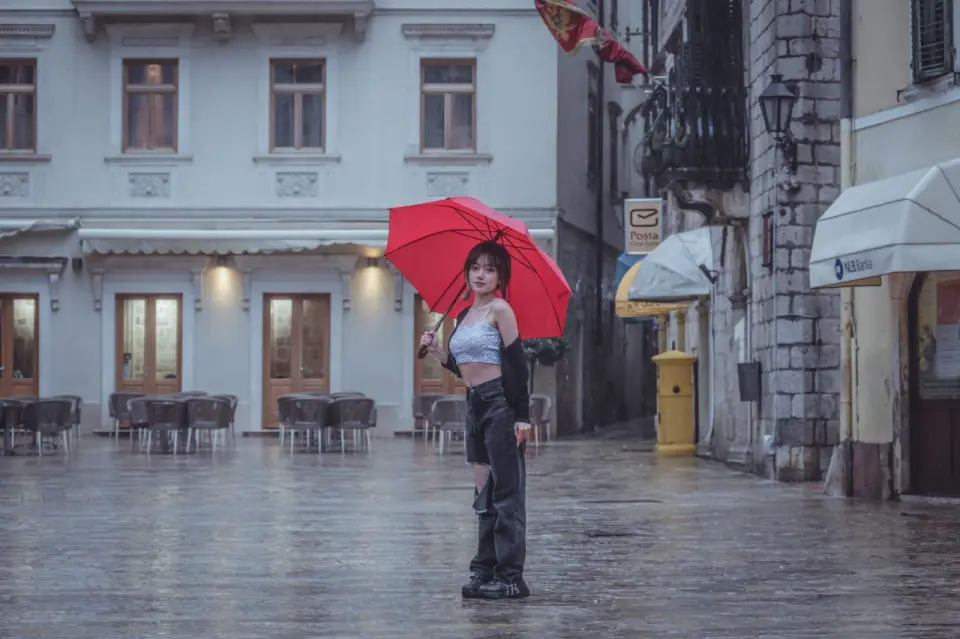
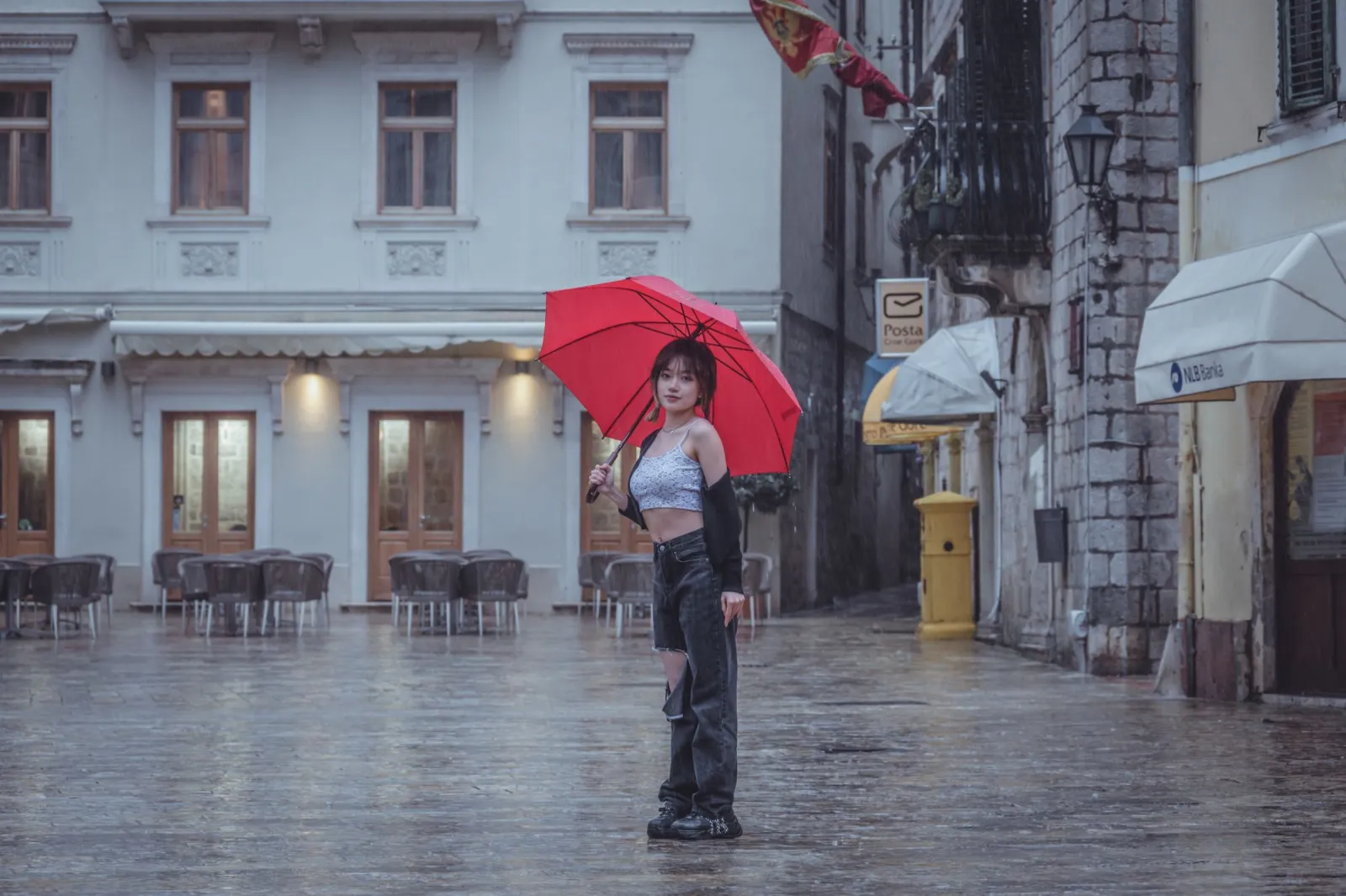
カラーポップ効果、別名セレクティブカラーは、写真の特定の色だけを鮮明に保ちつつ、残りの部分を白黒にするエフェクトです。このトリックの鍵となるのは正確なマスク処理です。まず画像全体の色を彩度除去し、次に視聴者に注目してほしい元の色をその一点に「描き戻す」イメージです。私は最近、雨の街並みのポートレートにこれを適用したところ、灰色のフレームから赤い傘が際立って見えました。うまくこなせば視線を瞬時に誘導しますが、下手だと2007年頃のポストカードのように見えてしまいます。この記事では、Photoshop、GIMP、スマートフォンアプリでのマスク処理の方法、このエフェクトが真価を発揮する場面、そして疲れた印象を与えるミスについて解説します。
クイックアンサー:カラーポップ効果はどのように作るか?
最も信頼性が高く速い方法は、写真を2つのレイヤーに複製し、その上のレイヤーを白黒に変換した後、レイヤーマスクを追加して、元の色を表示させたい部分だけを黒で描画することです。この3ステップで、ほとんどのケース(約90%)に対応できます。
- 背景レイヤーをDuplicateします。
- 上のレイヤーのすべての色を取り除くために、Desaturateします。
- 上のレイヤーにMaskし、黒を描画して下の色を表示させます。
難しいのはエフェクト自体ではなく、マスクのエッジです。レイヤーベースで非破壊的な編集を始める前に、こちらのphoto editing fundamentalsをご覧ください。
カラーポップ効果とは一体何ですか?
カラーポップは、セレクティブな彩度除去の一種です。すべてのピクセルは色値と明度値を持っていますが、このエフェクトは場所によって明度は維持しつつ、マスクされた領域以外では色を落とします。その結果、ほとんどモノクロームの画像になりながらも、赤い傘や黄色いタクシー、青いドアといった色の「飛沫」のような要素が浮かび上がります。
このテクニックはPhotoshop初期のセレクティブカラーフィルターや、『ショーシャンクの空に』の赤いコートを着た象徴的な少女を通して有名になりましたが、その原理は変わっていません。人間の目は、灰色の背景の中にサチュレートされた色があると自然と引きつけられるからです。彩度が編集全体の他の部分とどのように相互作用するかについて深く知りたい場合は、こちらのimage color corrector guideで、彩度(saturation)とビブランス(vibrance)のコントロールを解説しています。
Photoshopでカラーポップ効果を行うには?
Photoshopは最もクリーンなマスクエッジを提供してくれるため、これがプロの結果とギザギザした結果を分ける要素となります。私はこの正確な方法でフォトブースでの写真を編集し、赤い塗料が「描かれた」というより「意図的である」ように見せることができました。
- 画像を開き、Ctrl/Cmd + Jを押して背景レイヤーを複製します。
- 上のレイヤーを選択し、Image > Adjustments > Black & White を選択します(または、これにクリップされたBlack & White調整レイヤーを追加します)。
- 上のレイヤーにあるlayer maskアイコンをクリックし、次にCtrl/Cmd + Iを押してマスクを黒に反転させます。
- Brush toolを選び、フォアグラウンドを白に設定し、硬度(hardness)を約50%にして、残したい色の上をペイントします。
- 100%にズームし、柔らかく低不透明度のブラシでエッジをきれいにします。
これは非破壊的です:マスクが彩度除去を隠蔽し、元のレイヤーは下に手を加えられずに残ります。Adobeでは、完全な調整レイヤーのワークフローをPhotoshop product guideで文書化しています。
GIMPでカラーポップ効果を行うには(無料)?
GIMPは無料の選択肢であり、ワークフローはPhotoshopとほぼ同じです。もし最初にインストール不要なブラウザでの方法を試したい場合は、こちらのfree image editorの記事でウェブベースのツールを比較しています。
- 写真を開き、Layer > Duplicate Layerを選択します。
- 上のレイヤーにColors > Desaturateを実行し、最も自然なコントラストを得るためにLuminosityを選びます。
- 上のレイヤーを右クリックし、Add Layer Maskを追加し、白(完全な不透明度)で初期化します。
- マスクを選択した状態で、元の色に戻したい部分に黒を描画します。
- 低い不透明度の柔らかいブラシを使用して、被写体のエッジの滲みを修正します。
GIMPチームは、マスクの概念が初めての人にとって役立つよう、official GIMP documentationに完全なレイヤーマスクのリファレンスを維持しています。注意すべきGIMP特有の違いは、ブラシのスムージングがPhotoshopよりも弱い点です。そのため、花びらや髪の毛のような細かいエッジでは、さらにズームしてゆっくり作業することが推奨されます。
スマートフォンでカラーポップ効果を行うには?
iOSまたはAndroidを使用する場合、デスクトップは必要ありません。ほとんどのエディターにセレクティブカラーまたはブラシによる彩度除去ツールが搭載されており、ソーシャル投稿には十分な結果が得られます。
- Snapseed: 画像を開き、Tools > Black & Whiteをタップし、下部にある消しゴムブラシを使って色を表示させたい部分のフィルターを除去します。
- Lightroom mobile: Selective > Brushを使用し、ブラシで塗ったエリアのSaturationを-100に下げ、その後反転させて被写体だけが色を持つようにします。
- iOS Photos: 内蔵のMarkup拡張機能で画像を彩度除去することは可能ですが、正確なマスク処理は制限的で手間がかかります。
タッチ入力は精度が低いため、スマートフォンでのマスク処理は3つの中で最も弱いです。私はクイックプレビューのためにスマホ編集を使い、気になるものはデスクトップで仕上げるようにしています。ワークフロー全体に合った適切なアプリを選ぶには、こちらのphoto editing software guideで機能セット別にオプションのランキングを見てください。
Photoshop、GIMP、またはスマートフォン:どれを使うべきか?
選択は「エッジの精度」と「どの程度編集するか」にかかっています。被写体に細かいディテール(髪、毛皮、花びら)がある場合はデスクトップツールを使い、2分で結果を出したい場合はスマートフォンを使いましょう。
| ツール | マスク精度 | コスト | 最適な用途 |
|---|---|---|---|
| Photoshop | 優秀 | サブスクリプション | プロ用途、クリーンな輪郭 |
| GIMP | 非常に良い | 無料 | 予算なしのデスクトップ編集 |
| Lightroom mobile | 良好 | フリーミアム | スマホ仕上げとプリセット |
| Snapseed | 普通 | 無料 | クイックなSNS投稿 |
すでにPhotoshopをサブスクライブしているなら、乗り換える理由はありません。そうでない場合でも、GIMPは無料で同じマスクロジックを提供します。
どの写真がカラーポップに最適か?
すべての画像がこのエフェクトに適しているわけではありません。最も適した候補には3つの特徴があります。一つは支配的な色の被写体、二つ目は複雑または彩度が低い背景、そして三つ目はその被写体を分離する明確な理由があることです。
| Photo type | Works well? | Why |
|---|---|---|
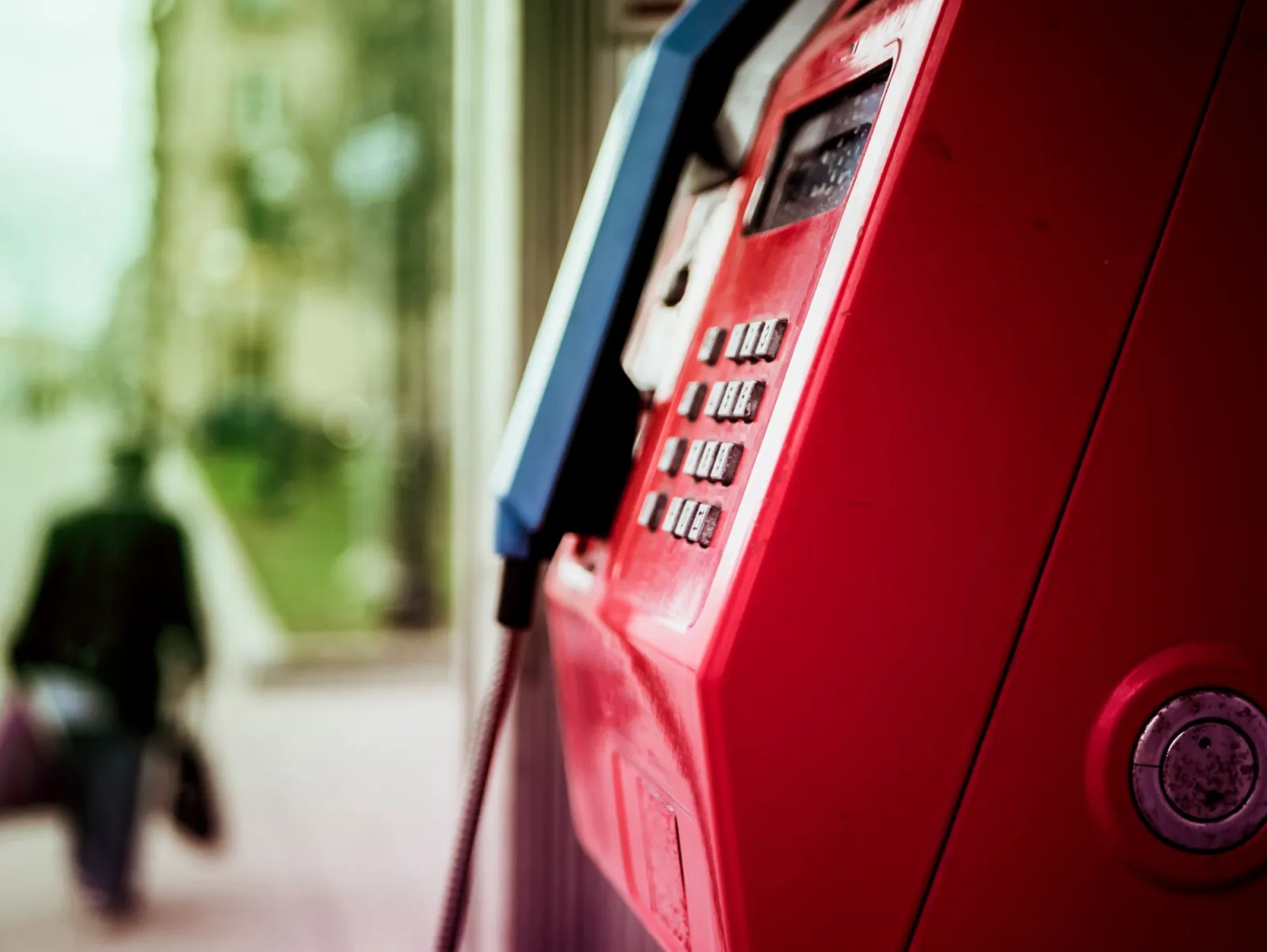
| グレーの通りの赤い被写体 | 強い | 高い色コントラスト、自然な分離 |
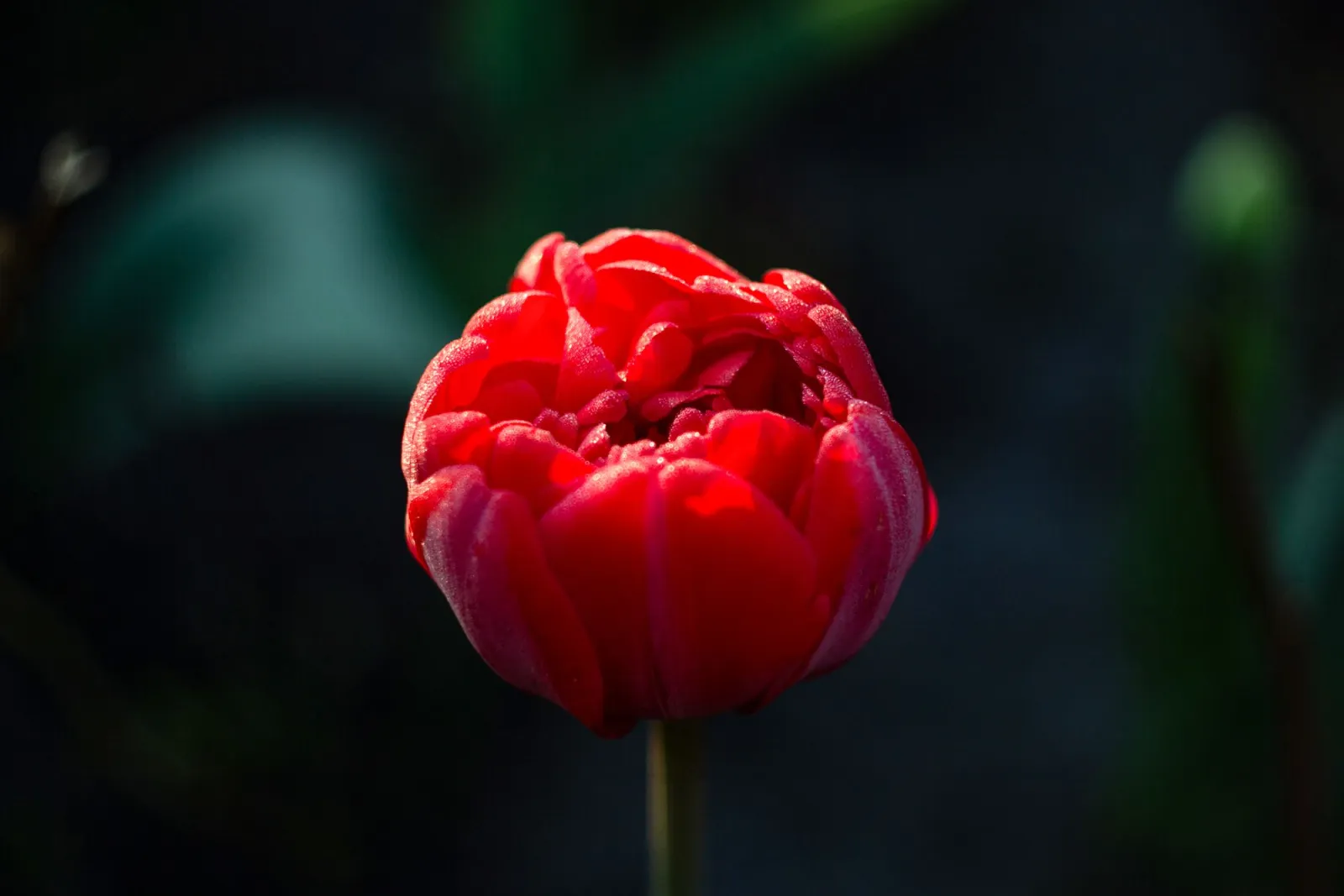
| 緑の葉上の一輪の花 | 良好 | クリーンな輪郭、明確な1色 |
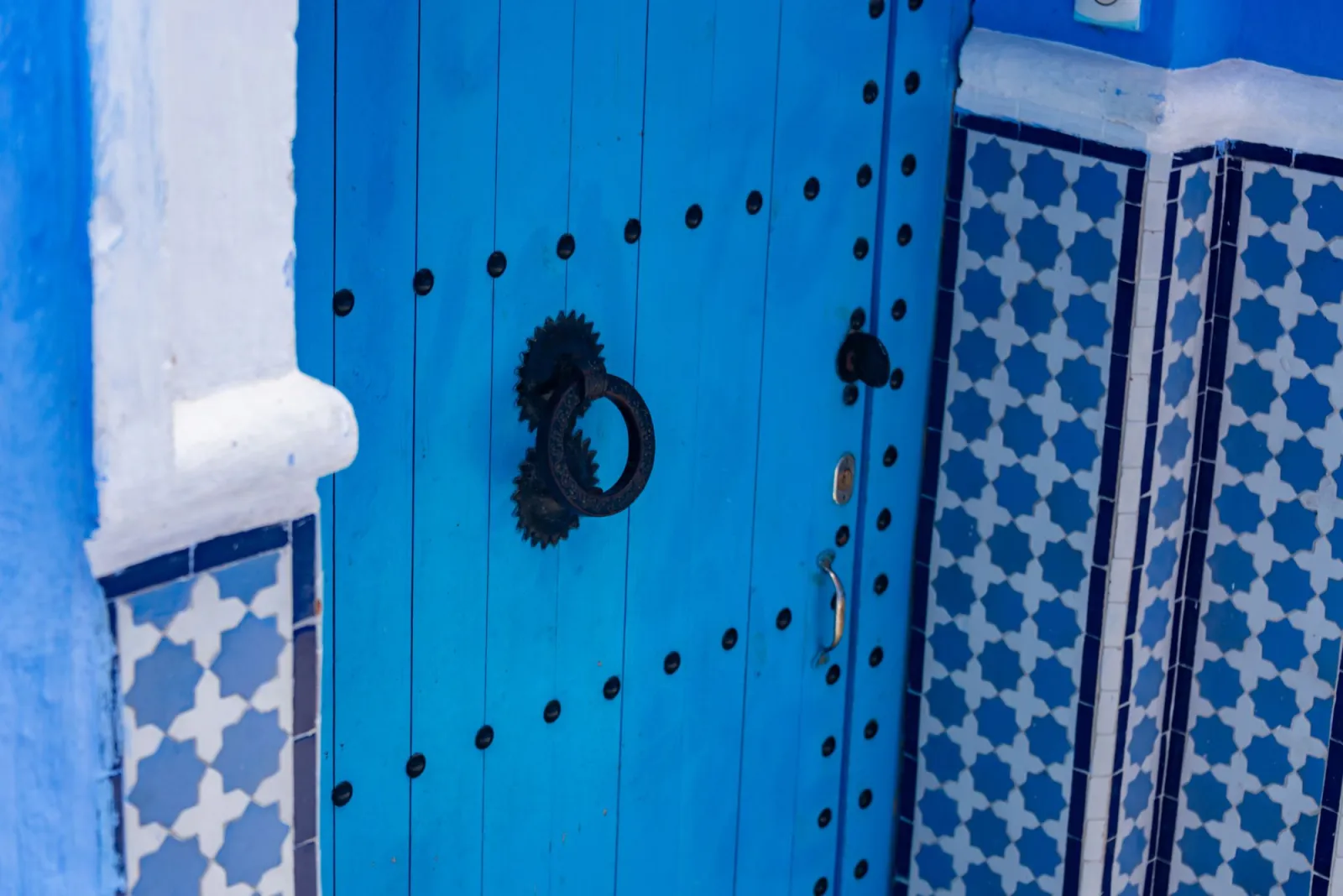
| 石壁の青いドア | 良好 | 大胆な孤立色、シンプルなマスク |
| グループポートレート | 不向き | 肌色が多すぎて注意を争う |
| 均等に彩色されたシーン | 不向き | クリーンに分離できる単一色がない |
被写体が背景に溶け込んでしまう場合、マスクがきれいな場所を見つけられないため、カラーポップは泥臭く見えてしまいます。その場合は、単なる白黒変換の方が良い場合が多いです。
一般的なカラーポップのミスとは?
私はこれらすべてを犯してきました。一つずつ指摘できると、どれも修正可能です。
-
Mask halo: 被写体のエッジに沿って生じる色の輪郭線。マスクを1〜2ピクセル縮小するか、エッジ部分を黒で描き直すことで修正できます。
-
Keeping skin tone: 体はグレーなのに顔だけを有色に保つと、不穏な印象を与えます。顔全体が主題でない限り、肌の色も彩度除去することをお勧めします。
-
Keeping too many colors: このエフェクトには一つの焦点となる色が求められます。複数の競合するポップカラーはインパクトをゼロに希釈してしまいます。
-
Over-saturating the kept color: ビブランスを上げすぎると、放射能のように見えます。5〜10%程度のわずかなブーストで十分です。
-
Editing at tiny preview sizes: 25%のズームで見栄えの良いエッジも、フルサイズでは崩れてしまいます。必ず100%でマスクを確認してください。
要点まとめ(Key takeaways)
セレクティブカラーは「ワンタップフィルター」ではなく、「マスク処理の練習」です。色を一つに絞り、フル解像度でマスクし、被写体がその分離に値する場合のみ使用します。根底にあるアイデアは、ブラウザがコードで行うものと同じです—grayscale() CSS filter はグローバルに彩度を落とすため、これがまさに上の彩度除去レイヤーが行っていることであり、その後色をマスクで描き戻します。
- カラーポップ=すべてを彩度除去し、特定の部分だけを色に戻す(マスクする)。
- PhotoshopとGIMPが最もクリーンなエッジを提供します。スマートフォンはプレビューに最適です。
- 焦点となる色は一つのみ、軽くブーストする—決して放射能のようにしないこと。
- エクスポートする前には必ず100%でマスクを検査すること。
最後に注意点として、カラーポップ効果がピークを迎えたのは2000年代後半であり、今日過剰に使用すると時代遅れまたは気取っているように見えがちです。単一の色が物語を真に語っている場合(モノクロームの群衆の中の赤い非常口サイン、灰色の通りにある青いドアなど)に使うべきであり、デフォルトの仕上げとして使うべきではありません。抑制こそが、印象的な画像を疲れた画像から分けるものです。
画像クレジット
- A single red umbrella standing out against a muted grey rainy street scene — photo by Zekai Zhu on Pexels
- A vibrant red public telephone booth isolated as a color pop subject — photo by Mike on Pexels
- A vibrant red tulip shown as a single-color focal subject — photo by Елена Климович on Pexels
- A vibrant blue ornate wooden door as a single bold color subject — photo by Diego F. Parra on Pexels
続けて読む

2026-07-28
AIアクションフィギュアのトレンド:スタジオ品質のおもちゃポートレートのための写真準備方法
AIアクションフィギュアのトレンドは、どんな写真でもコレクタブルなトイポートレートに変えます。プロンプトが機能する秘訣や、説得力のあるフィギュアと明白な偽物とを分けるための正確なクロップ、背景、解像度のステップを学びましょう。

2026-07-26
AIアニメジェネレーター完全ガイド:プロンプト・スタイル・安全なエクスポート方法
肖像画、アバター、バナー、SNS投稿に最適化された実践的なAIアニメジェネレーターワークフロー。高品質なプロンプトテンプレート、スタイル検証チェック、安全なエクスポート設定ルールを詳しく解説します。初心者から上級者まで対応した完全ガイドです。

2026-07-26
2026年のText-to-Image AI:プロンプト生成の仕組みを解説
Text-to-image AIは、書かれたテキストプロンプトを完成した画像に変換します。本記事では、2026年における画像生成の裏側にあるモデル、プロンプト、および各種設定がどのように連携し合うのかを詳しく解説します。