2026-06-28 · 2026-06-30 更新
2026年版:画像スパイラル効果の作り方
画像のスパイラル(または渦巻き)効果は、写真を巨大な渦に歪ませます。本記事では、PhotoshopとGIMPを使ってこのエフェクトをどのように作成するか、それが芸術的な表現なのかそれとも安っぽいのかという視点、そして私が使用する具体的な設定方法を紹介します。
最終更新:2026年6月30日
イメージのスパイラル効果は、写真を中心点(センターポイント)の周りに曲げるエフェクトです。ピクセルがその点に近づくほど回転し、結果は角度や強さによって、風車、排水溝、または催眠的なトンネルのように見えます。私はこのワープをアルバムカバー、バンドポスター、そして後悔している数枚のポートレートに適用しました。
簡単な回答:スパイラル効果はどう作る?
Photoshopで画像を開き、「Filter」>「Distort」>「Twirl」を選択し、角度を200度から600度の間に設定してOKをクリックします。より細かく制御したい場合は、極座標から直交座標への変換(polar-to-rectangular coordinate swap)を通じてエフェクトをスケーリングしてください。GIMPでは、「Filters」>「Distorts」>「Whirl and Pinch」で同じことができます。顔やテキストには適用しないでください。
イメージのスパイラル効果は実際に何をするのか?
スライダーの下にあるように、スパイラルとは半径によって角度が変わる回転のことです。中心のピクセルは動かず、外側のピクセルほど大きく回転します。角度を高く設定すると、画像が同心円状に折りたたまれます。低く保つと、エッジ部分に優しくカールしたような仕上がりになります。
私が初めて渦巻きを作成したのは2014年で、風景写真のTwirlフィルターをやりすぎて失敗しました。この経験から、数学的な処理は明確な焦点が真ん中に配置されている場合に最も効果的だと学びました。中心にある被写体があることで、スパイラルは混沌とするのではなく読みやすいものになります。当社のphoto editing fundamentals guideでは、このような実験を元に戻せるようにする非破壊的なレイヤーの習慣について解説しています。
スパイラル効果が機能するのはどんな時か?
構図がぐちゃぐちゃになっても耐えられる場合に機能します。私がスパイラルに適していると考える被写体のリストは以下の通りです:
- 抽象的な背景や壁紙。
- アルバムアート、ライブポスター、グッズのモックアップ。
- さらに強調したい長時間露光のライトトレイル。
- コズミック、サイケデリック、またはSFのムードボード。
- エネルギーが必要なショートビデオのエンドカード。
閲覧者が迅速に読み取ったり認識したりする必要があるもの(つまり、日常的な写真のほとんど)には機能しません。
避けるべき時はいつか?
顔、手、看板、製品ショットが典型的な被害者です。スパイラルは目を三日月形に歪ませ、テキストを誰も解読できないバーコードに変えてしまいます。かつて、気の利いたことをしようとしてクライアントのヘッドショットを台無しにした経験があり、元の写真から完全にやり直すしかありませんでした。ディテールが意味を持つ場合は、ワープ半径の外側にとどめるか、エフェクト自体をスキップしてください。
Photoshopでスパイラル効果を作成する方法は?
Photoshopには、ほとんどのケースに対応する組み込みのTwirlフィルターが搭載されています。残りの20%の部分では、オフセンターのスパイラルや可変のタイトさのために手動での座標トリックが必要です。Adobeはこの歪みをPhotoshop product guideで文書化しています。
ステップ1:複製レイヤーを準備する
Ctrl+Jを押して背景を複製し、スマートオブジェクトに変換します。スマートフィルターは編集可能な状態を保つため、最初からやり直さなくても角度を見直すことができます。何が入っているか覚えられるようにレイヤーに名前を付けましょう。
ステップ2:中心点を設定する
Twirlは画像全体ではなく、選択範囲の幾何学的な中心点(geometric center)を中心に回転します。フィルターを開く前に、スパイラルの目となる領域の周りに四角いマーキー(marquee)を作成してください。
ステップ3:Twirlを実行する
「Filter」>「Distort」>「Twirl」に進みます。角度スライダーをドラッグし、ライブプレビューを確認します。負の角度は反時計回りに、正の角度は時計回りに回転し、2つのレイヤーを重ねる場合、その違いが重要になります。
ステップ4:よりタイトなスパイラルを手動で構築する
より密度の高い渦を作るには、レイヤーを複製し、90度回転させ、ブレンドモードを「Lighten」に設定します。3〜4枚の回転したコピーを重ねることで、スパイラルの腕を増やします。
GIMPでスパイラル効果を作成する方法は?
GIMPは無料で、そのWhirlとPinchダイアログにはPhotoshopが隠している追加のダイヤルが2つあります。GIMP documentationでは、whirlは角度(度)で測定される角度歪みであり、pinchはピクセルを中心に引き寄せたり遠ざけたりするものとして説明されています。
「Filters」>「Distorts」>「Whirl and Pinch」を開きます。「Whirl」を約270度に設定して単一回転のスパイラルにし、「Pinch」に10〜20%を追加して中心をタイトにします。GIMPは描画が速いため、プレビューが適切になるまでスライダーを動かしてみてください。
実際に使用するスパイラルの設定は?
私はモニターに貼り付けた小さな開始点テーブルを持っています。これらは法律ではなくデフォルト値として扱ってください。
| ソース画像 | Whirl角度 | Pinch | 注意事項 |
|---|---|---|---|
| 抽象的なテクスチャ | 540 deg | 0.10 | 思い切って使う、デメリットは少ない |
| ライトトレイル写真 | 360 deg | 0.05 | トレイルの可読性を保つ |
| ポートレート(目のみ) | 90 deg | 0.00 | スパイラルというよりカールに近い |
| 風景の空 | 270 deg | 0.15 | 太陽や月を中心に配置する |
ポートレートの行は、抑制が最も重要になる部分です。90度のカールは動きとして認識されますが、360度のワールはグリッチのように見えます。迷ったら、角度を増やす前に減らしてください。
スパイラルを実際の写真にブレンドする方法は?
フルフレームのスパイラルは飽きやすいので、通常はワープ全体ではなく、特定の領域にマスクをかけます。
焦点となる点に固定する
効果を光源、花、または被写体の目などの一点に中心させます。周囲の歪んでいないピクセルがスパイラルを邪魔するのではなく、フレームとして囲みます。
エッジをフェードさせる
レイヤーマスクを追加し、境界線周辺に50%の不透明度で黒を塗ります。柔らかいグラデーションは、フィルターが残す硬いリングを目立たなくします。
コントラストを再導入する
スパイラルはミッドトーンを平坦化させます。「Curves」調整を使ってコントラストを取り戻すことで、ワープによってトーンレンジが乱れた後の結果が泥っぽく見えるのを防ぎます。
スパイラルを安っぽく見せる一般的な間違いは?
私はこれらすべてを少なくとも一度犯してきました。
- 低解像度のJPEGを回転させすぎて、階段状のバンドが発生させる。
- 選択範囲の中心点を忘れることで、片寄ったスワールを作る。
- ポートレートにデフォルトの最大角度を使う。
- スパイラルを重ねて画像をグチャグチャにするまで積み重ねる。
- JPEGとして繰り返しエクスポートし、その都度アーティファクトが深まる。
高解像度のオリジナルから作業し、PSDまたはXCFマスターファイルを保持し、最後に一度だけエクスポートしてください。
ウェブと印刷用のスパイラルアートワークのエクスポート方法?
目的地に合ったフォーマットを選んでください。スパイラルは細かいリングがあるため圧縮されやすく、画質設定に注意が必要です。
| 目的地 | フォーマット | 画質 | 理由 |
|---|---|---|---|
| ソーシャルメディア | WebP | 85 | ファイルサイズが小さく、リングがシャープ |
| ウェブサイトのヒーロー画像 | AVIF or WebP | 80 | 最新ブラウザの方が有利 |
| 印刷物 | PNG or TIFF | Lossless | プレスでのバンディングを防ぐ |
| アーカイブ | PSD or XCF | n/a | 編集可能なレイヤーを保持する |
モダンなフォーマットのより深い比較が必要な場合は、当社の他の編集ツールセットの記事が役立ちます。こちらのphoto editing software guideをご覧ください。
いくつかの正直な注意点
スワールは1990年代のフィルターショップの定番であり、閲覧者はすぐに気づきます。顔にフルフレームで使うと、時代遅れ、あるいはキッチュに見えます。私は20件に1プロジェクトくらいでこれを使いますが、それは「エネルギー」や「抽象化」を求められている場合だけです。
センスの良いスパイラルは主食ではなく調味料です。迷ったら、角度を半分にし、効果を隅の部分にマスクしてください。当社のツールキットにあるfree image editorを使えば、有料アプリにコミットする前にこれらすべてを試すのに十分であり、同じワープのロジックは、2つの歪みを重ねたい場合にcolor pop effect walkthroughにも現れます。
よくある質問
スパイラル効果に最適な写真の種類は?
明確な中央の被写体と強い線や色を持つ画像—花、建築物、抽象的なパターンなど。複雑でコントラストの低い写真は、回転したりミラーリングされたりするとノイズになりがちです。なぜなら、スパイラルには繰り返すための認識可能な形が必要だからです。
スパイラルのセグメントはいくつ使うべきですか?
読みやすい範囲は6〜12個です。少ないセグメント(4〜6)は大胆な対称性として見えますが、多いもの(12以上)は元の被写体を失う密度の高い放射状パターンになります。8から始め、中心がまだ認識できるまで調整してください。
スパイラル効果は万華鏡と同じですか?
関連していますが—どちらも回転とミラーリングを使用しますが—万華鏡はまっすぐなミラーの切り片を使いますが、スパイラルは曲線に沿って歪みます。kaleidoscope guideが直線的なカットバージョンの解説をしています。スパイラルは回転のひねりを加えるものです。
スパイラル効果は画質を低下させますか?
変換処理は、重なり合った部分でディテールを柔らかくすることがあるため、ソース画像をシャープに保ち、最終サイズでエクスポートしてください。この効果自体が品質の損失というわけではありませんが、強い回転はエッジをぼかす可能性があります。100パーセントで結果を確認してください。
画像クレジット
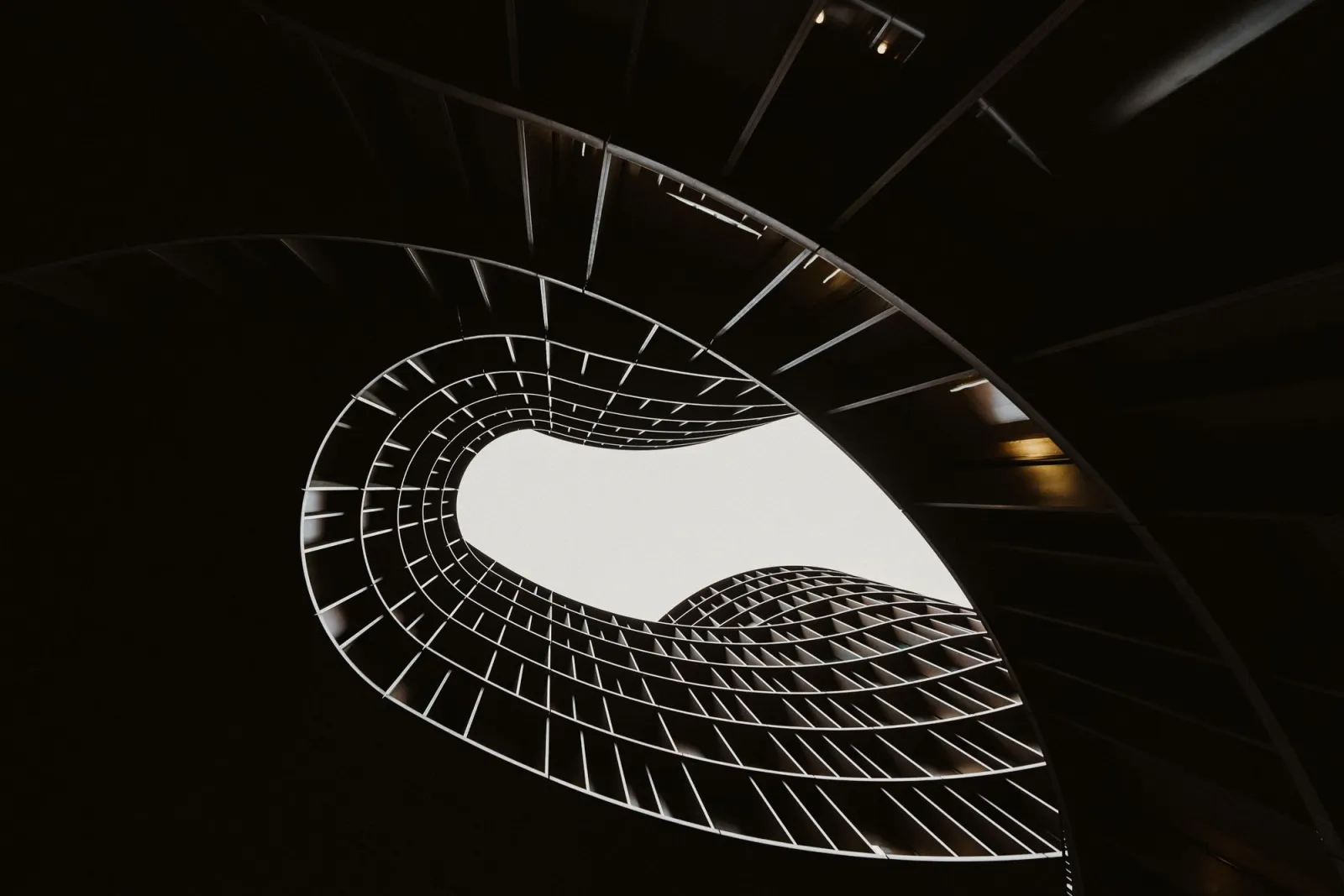
- 上から撮影された抽象的なスパイラル階段が密な回転する渦を形成している — photo by Eberhard Grossgasteiger on Pexels
- オレンジと赤の渦巻く抽象的なテクスチャ — photo by Tobias Bjørkli on Pexels
- 夜に回転する長時間露光の円形のライトトレイル — photo by Daniel Jensen on Pexels
- 生き生きとした抽象的な背景としてのカラフルな虹色のスワールパターン — photo by Slow Walker on Pexels
続けて読む

2026-07-28
AIアクションフィギュアのトレンド:スタジオ品質のおもちゃポートレートのための写真準備方法
AIアクションフィギュアのトレンドは、どんな写真でもコレクタブルなトイポートレートに変えます。プロンプトが機能する秘訣や、説得力のあるフィギュアと明白な偽物とを分けるための正確なクロップ、背景、解像度のステップを学びましょう。

2026-07-26
AIアニメジェネレーター完全ガイド:プロンプト・スタイル・安全なエクスポート方法
肖像画、アバター、バナー、SNS投稿に最適化された実践的なAIアニメジェネレーターワークフロー。高品質なプロンプトテンプレート、スタイル検証チェック、安全なエクスポート設定ルールを詳しく解説します。初心者から上級者まで対応した完全ガイドです。

2026-07-26
2026年のText-to-Image AI:プロンプト生成の仕組みを解説
Text-to-image AIは、書かれたテキストプロンプトを完成した画像に変換します。本記事では、2026年における画像生成の裏側にあるモデル、プロンプト、および各種設定がどのように連携し合うのかを詳しく解説します。