2026-03-28 · 2026-07-12 更新
PNGとWebPに対応した画像透明度作成ガイド:プロのワークフローを習得
画像の透明化手順から、最適なフォーマット(PNGまたはWebP)の選択方法までを網羅的に解説します。アルファエッジの精密な検査を行い、店舗用商品画像、広告バナー、ウェブサイトなど、あらゆる用途に使える高品質でクリーンな切り抜き画像を公開する方法を学びましょう。
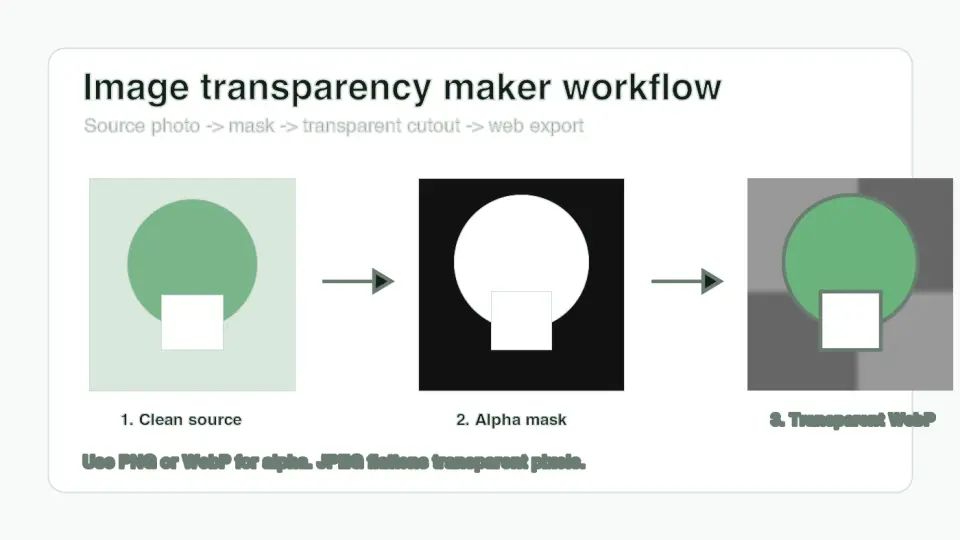
最終更新日: 2026年7月12日
画像透過ツールは、製品、ロゴ、ポートレート、またはデザイン要素を複数の背景にきれいに配置する必要がある場合に非常に役立ちます。「背景を削除」ボタンを押すのが難しいわけではありません。難しいのは、ソフトなエッジを維持し、アルファを保存できるフォーマットを選択し、ショップテーマ、広告テンプレート、または CMS に到達する前にファイルをチェックすることです。
簡単な回答:画像を透過するにはどうすればよいですか?
背景リムーバーやマスクエディターを使用して被写体を分離し、チェッカーボード、白、黒の各背景でアルファエッジを検査してから、PNG または WebP としてエクスポートします。JPEG で最終的な切り抜きをエクスポートしないでください。なぜなら、JPEG には透過チャネルがないため、空のピクセルが単色に平坦化されてしまうからです。
ほとんどのウェブページでは、アルファをサポートし、通常 PNG よりも軽量な透過 WebP が最適な配信コピーです。広範なエディター互換性、印刷用データ引き渡し、またはロスレスアーカイブが必要な場合は、PNG のマスターファイルを保持してください。画像からまだ背景を削除する必要がある場合は、AI background removal guide から始め、このワークフローを使用して透過アセットの仕上げとエクスポートを行ってください。
この記事を作成する過程で測定したところ、ローカルの記事フォルダにある 1400 by 788 の WebP 画像は、28 KB から 38 KB の間でエクスポートされました。これらはシンプルなグラフィックなので、髪、ガラス、影、または細かいテクスチャを持つ実際の製品写真はより大きくなる可能性があります。透過 WebP がすべて小さいと仮定するのではなく、最終ファイルをチェックしてください。
画像透過ツールは実際に何を作成するのでしょうか?
透過性はアルファチャネルに保存されます。目に見える画像自体は通常のカラーデータを持っていますが、各ピクセルには不透明度(opacity)の値も含まれています。完全に不透明なピクセルは被写体を示します。完全に透明なピクセルは消えます。半透明のピクセルは、髪、ガラス、煙、影、布地、アンチエイリアスされたロゴなどの周りにソフトエッジを作成します。
PNG 仕様では、アルファを透過情報に使用されるチャネルとして記述しており、W3C PNG overview は、なぜ PNG が信頼できる透過画像フォーマットになったのかを示す依然として有用な参照資料です。MDN の image file type guide も、WebP が透明度を持つロスシーおよびロスレス圧縮をサポートしていることに言及しています。
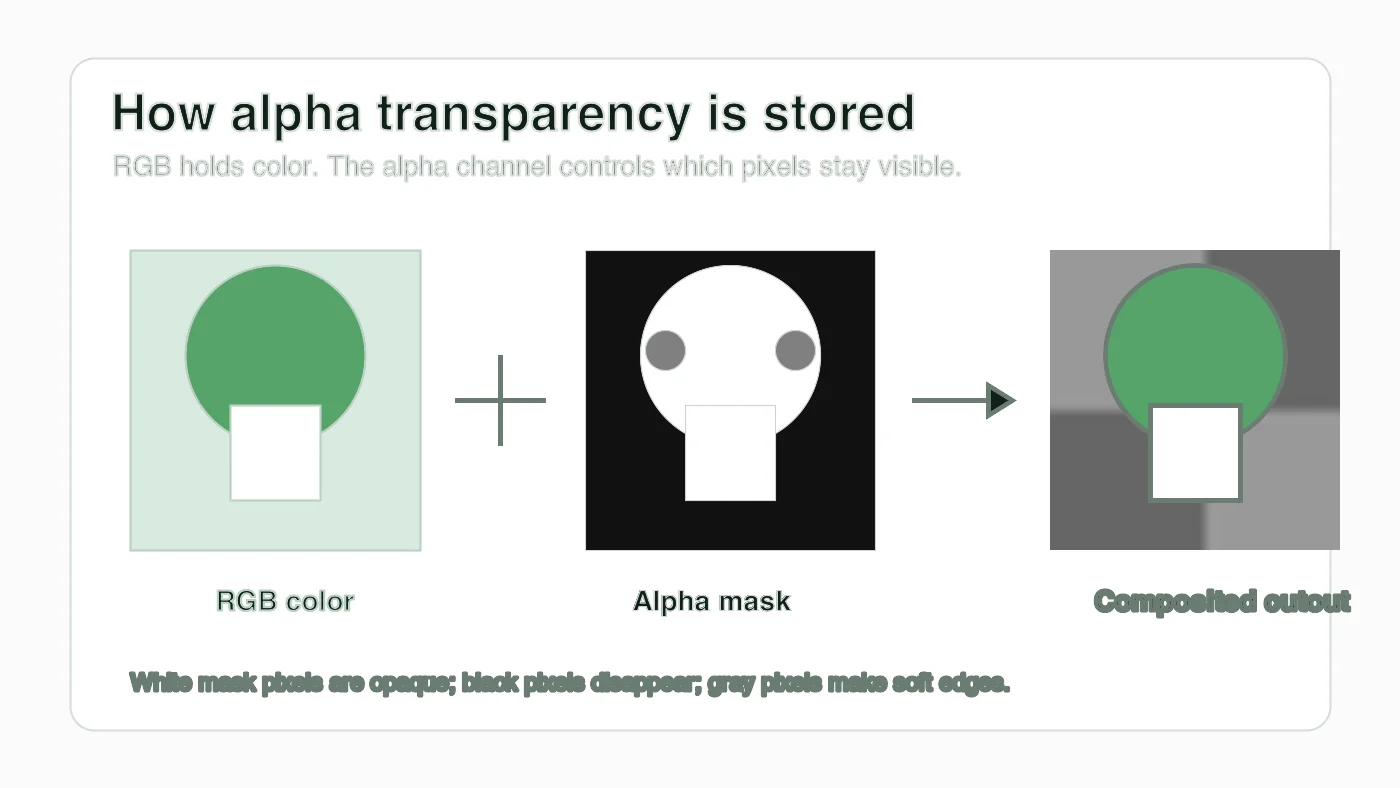
| 透過性の用語 | 単純な意味 | 確認すべき点 |
|---|---|---|
| Alpha channel (アルファチャネル) | ピクセルごとの不透明度データ | ファイルは JPEG ではなく、PNG または WebP である必要があります |
| Mask (マスク) | 可視性を制御する黒、白、グレーのマップ | 髪、穴、製品の隙間は被写体と一致しているべきです |
| Feathering (フェザリング) | エッジでのソフトな移行 | フェザリングが強すぎると霞みが生じます。弱すぎると切り紙のようなエッジになります |
| Matte color (マットカラー) | エッジピクセルにブレンドされた背景色 | 古いマットから生じる白またはグレーのハロー(光輪)がよくあります |
| Checkerboard preview (チェッカーボードプレビュー) | 透過領域を示すエディターパターン | チェッカーボードは実際のピクセルとしてエクスポートされてはいけません |
チェッカーボードは単なるプレビューです。ファイルをアップロードした後にチェッカーボードの四角が見える場合、エディターが実際の透過アセットではなくスクリーンショットまたは平坦化された画像をエクスポートしたことを意味します。
どの画像を透過させるべきですか?
被写体が複数の背景で再利用される必要がある場合に、画像を透過させます。店舗オーナーは、白いマーケットプレイスページ用、暗いホームページのヒーローセクション用、季節のセールバナー用の製品切り抜きが必要かもしれません。デザイナーは、ロゴマークが長方形の枠なしでスクリーンショット、ピッチデッキ、ソーシャルグラフィックに配置される必要があるかもしれません。
良い候補には以下が含まれます:
- 明確な前景被写体を持つ製品写真。
- 元の SVG が利用できない場合にラスターファイルからエクスポートされたロゴ。
- バッジ、サムネイル、チームページ用のプロフィールポートレート。
- レイアウトで使用されるステッカー、アイコン、小さな装飾アセット。
- 新しい影や生成された背景が必要な物体写真。
- デバイスフレームがページセクションの上に浮かんでいるべきスクリーンショット。
悪い候補には以下が含まれます:
- 白い紙が読みやすいままである必要があるスキャン文書。
- 背景自体が物語の一部または証拠である写真。
- SVG、PDF、またはデザインソースからエクスポートできるロゴ。
- 重度のモーションブラーやブロックされたエッジを持つ製品写真。
- 透過の穴があると購入者を混乱させる画像。
目的が再利用可能な切り抜きではなくクリーンなカタログ画像である場合は、product photo background remover guide を読んでください。これは、エクスポート決定の前に、キャプチャ設定、影、マーケットプレイスでの提示方法を網羅しています。
エッジを傷つけずに背景を削除するにはどうすればよいですか?
最高のソースファイルから始める必要があります。解像度の高いオリジナルで被写体のコントラストが明確であればあるほど、マスクエディターはより多くの実際のエッジ情報を得ることができます。圧縮されたソーシャルメディアのコピーには、作業を開始する前に、ブロック状のエッジ、色のにじみ、ソフトになった髪などがあることがよくあります。
単一の画像に対してはこの順序を使用してください:
- スクリーンショットやチャットアプリのコピーではなく、オリジナル写真を開く。
- 背景削除を実行するか、手動マスクを作成する。
- 最も繊細なエッジ(髪、ガラス、製品ハンドル、ストラップ、ラベル、穴)から最初にズームインして確認する。
- 外側のエッジを洗練する前に、ブラシを使用して欠落した被写体のピクセルを復元する。
- 隙間や小さな部分の間にある明白な背景の残りカスを削除する。
- 白、暗色、ブランドカラーの背景で切り抜きを確認する。
- さらなる編集が予想される場合は、PNG マスターとしてエクスポートする。
- ブラウザでの配信がターゲットの場合は、WebP 配信コピーとしてエクスポートする。
バッチ処理は、代表的な画像が一つ通過した後でのみ使用してください。同じ照明の下で同じテーブルで撮影された製品写真が10枚ある場合、バッチ処理を行うことで時間を節約できます。もしフォルダに光沢のあるボトル、布地、髪、透過パッケージが混在している場合は、バッチを信頼する前に各タイプをスポットチェックしてください。
モデルベースのマスキングの詳細については、background removal best practices の記事の方が、同じエクスポートを繰り返すよりも良い次のステップとなります。この記事は、透過の結果が公開可能になることに焦点を当てています。
透過画像は PNG、WebP、JPEG のどれとしてエクスポートすべきですか?
信頼できる編集マスターが必要な場合や、ワークフロー内の別のツールが PNG を期待している場合は PNG を使用します。透過画像がモダンなウェブサイトに掲載され、ファイルサイズが重要である場合は WebP を使用します。JPEG はアルファチャネルを保持できないため、透過アセットには避けてください。
Google の WebP ドキュメントは、WebP がロスレスおよびロスシーの両方のモードで透明度をサポートしていることを説明しており、これがウェブ切り抜きやインターフェースアセットにとってうまく機能する理由です。W3C PNG specification は、アルファチャネル透過性を含む PNG の動作に関する正式な参照資料であり続けています。
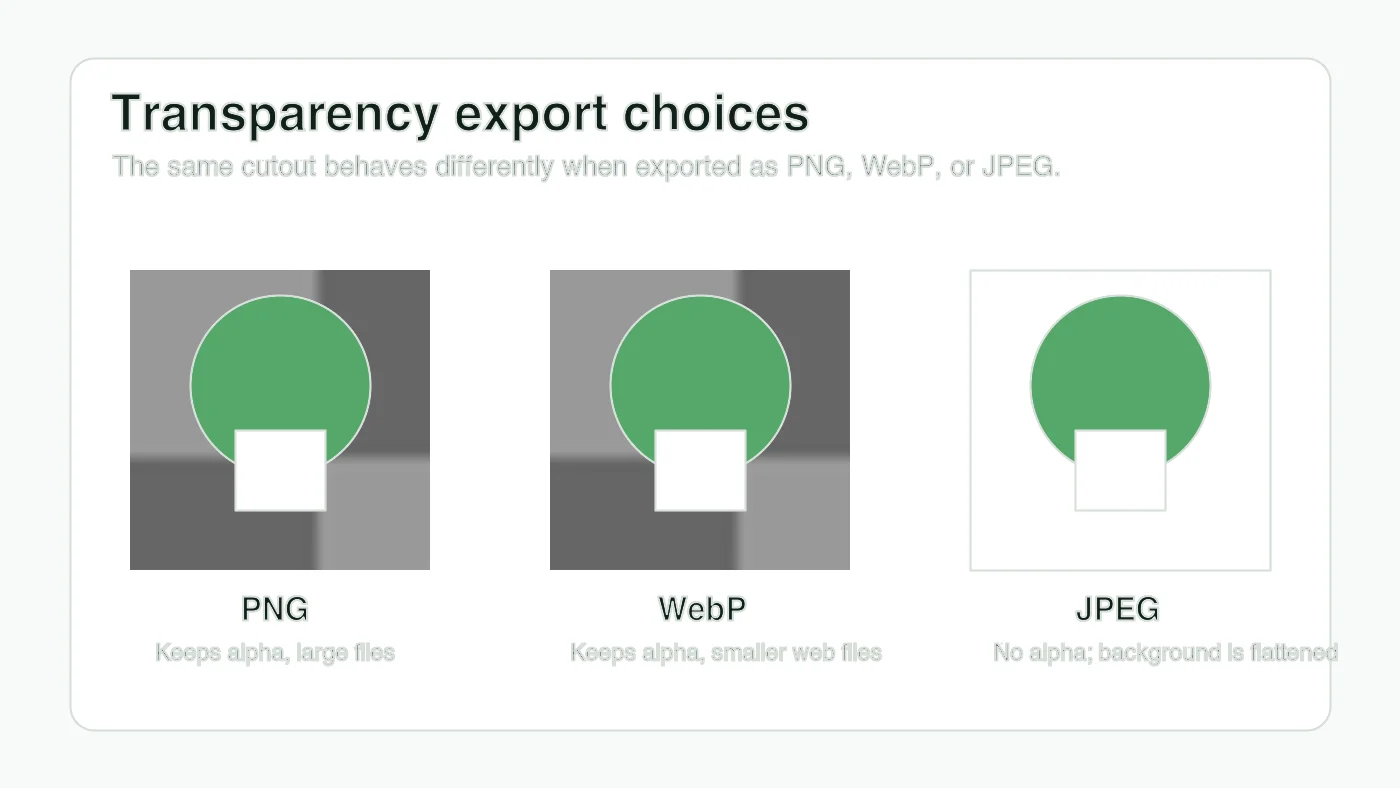
| エクスポートフォーマット | 透過性を維持するか? | 最適な用途 | 注意点 |
|---|---|---|---|
| PNG | はい | 編集マスター、ロゴ、鮮明な UI アセット、印刷用データ引き渡し | 写真やテクスチャのある製品の場合、大きくなる可能性があります |
| WebP | はい | ウェブサイト配信、製品切り抜き、透過マーケティンググラフィック | 一部の古いツールではきれいに編集できない場合があります |
| JPEG | いいえ | 透過領域のない平坦な写真 | 空のピクセルは白、黒、または別のマットカラーになります |
| SVG | はい(ベクターアートの場合) | デザインソースファイルからのロゴやアイコン | 通常の写真には適したコンテナではありません |
| AVIF | 最新ブラウザではい | パイプラインがサポートしている場合の高度なウェブ配信 | エディターおよび CMS のサポートは WebP より多様です |
すでに透過 PNG を持っていて、より小さなウェブコピーが必要なだけであれば、PNG to WebP converter guide を使用してください。透過の結果を JPEG に変換したい衝動に駆られた場合は、まず convert PNG to JPG を読んで、透過性の損失が意図的であることを確認してください。
透過性がきれいかどうかを判断するにはどうすればよいですか?
異なる失敗例を露呈させる背景で透過画像を検査します。チェッカーボードは欠落した穴を明らかにします。白はグレーの霞みや残った影を明らかにします。暗色または彩度の高い背景は、髪、製品のエッジ、アンチエイリアスされたロゴの曲線周りの軽いハロー(光輪)を明らかにします。
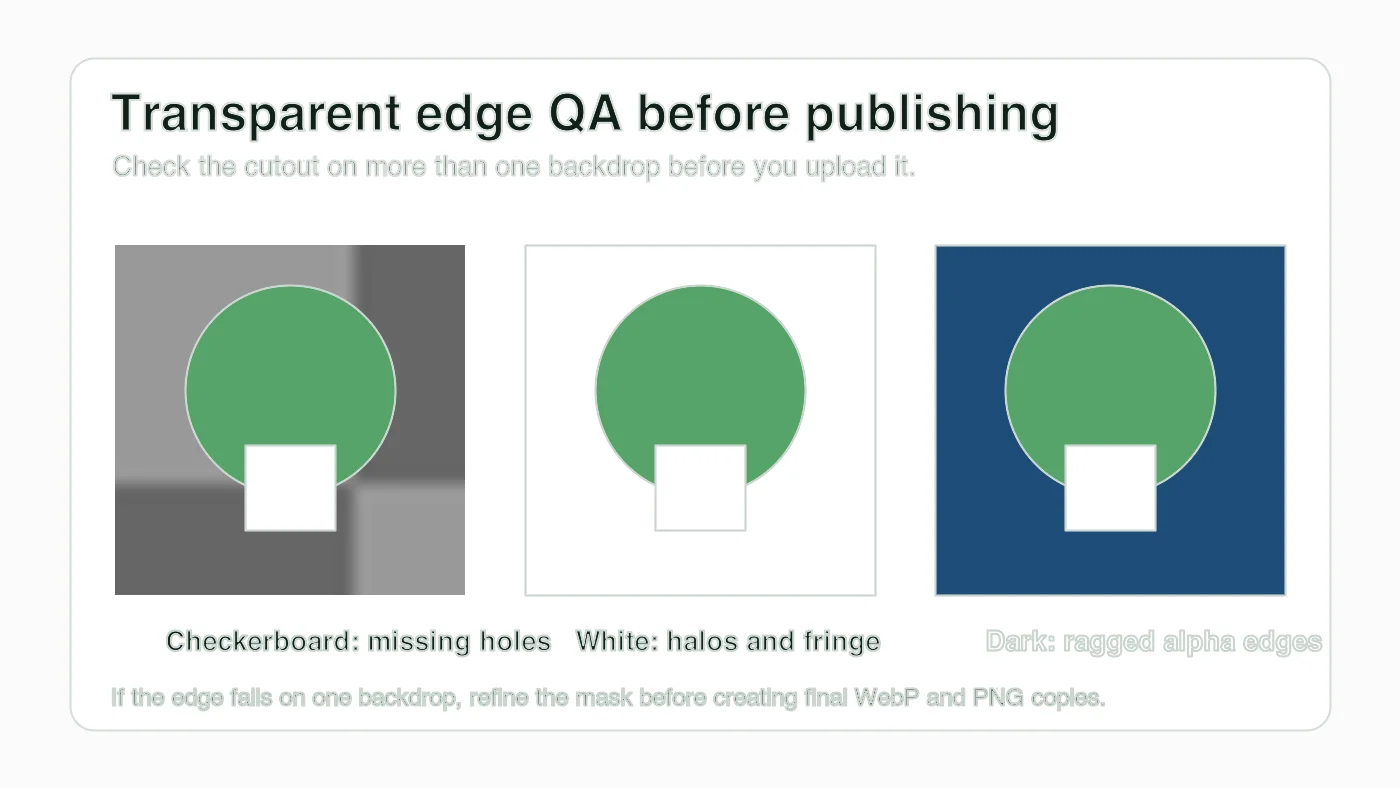
| テストバックドロップ | 露呈する問題点 | エクスポート前の修正方法 |
|---|---|---|
| Checkerboard (チェッカーボード) | 埋まった穴、偶発的な島、残った背景の断片 | 隙間の内部を消去し、欠落した被写体の詳細を復元する |
| White (白) | グレーのフリンジ、古い白いマット、弱い影のクリーンアップ | マスクをわずかに収縮させるか、マット汚染を除去する |
| Dark color (暗色) | 明るいハロー、ギザギザしたアルファ、ノイズのあるエッジピクセル | エッジを洗練し、フェザリングを減らすか、マスクを再塗装する |
| Brand color (ブランドカラー) | 色の衝突と着色された半透明のエッジ | 実際のデザインカラーに対してマスクを調整する |
| Final page layout (最終ページレイアウト) | サイズオーバーなファイル、間違ったクロップ、目に見える枠 | リサイズし、クロップし、配信コピーを再エクスポートする |
切り抜きはエディター内だけで判断しないでください。実際のページセクション、広告テンプレート、マーケットプレイスのプレビュー、またはスライド背景にドロップしてみてください。チェッカーボード上では許容に見える切り抜きでも、暗いヒーロー画像の上では薄い輪郭を示す場合があります。
製品写真、ロゴ、ポートレートに適した設定は?
適切な設定はエッジによって異なります。製品写真は真の形状と信憑性のある接触影が必要です。ロゴには鮮明な曲線とマットな枠がないことが必要です。ポートレートにはよりソフトな髪のエッジと、耳、肩、衣服周りの注意深いレビューが必要です。
これらの出発点を使用してください:
- 製品写真:被写体を維持し、背景を削除してから、最終レイアウトに奥行きが必要な場合にのみ影を追加する。
- 光沢ボトル:反射や透過パッケージを確認する。自動ツールはこれらを背景と混同することがよくあります。
- ロゴ:まず SVG またはデザインソースを見つける。ラスターの透過性はフォールバックです。
- ポートレート:半透明の髪のエッジは許容するが、ワックスのような顔の変化や欠落した房は拒否する。
- スクリーンショットオーバーレイ:きつくクロップし、エッジを鮮明に保つ。ぼんやりとした透過性は UI を壊れたように見せます。
- 小さなアイコン:可能な場合はベクターからエクスポートし、そのソースから PNG または WebP サイズを作成する。
ウェブパブリッシングの場合、ピクセル寸法も確認してください。4000 px の透過製品切り抜きは、WebP 圧縮が良好に見えてもページを遅くさせる可能性があります。check image size and dimensions guide はアップロード前に寸法を確認する方法を説明し、image compression deep dive は透過性が承認された後の圧縮プロセスを網羅しています。
透過画像を壊す間違いは何ですか?
ほとんどの透過性の失敗は、背景削除が「完了した」ように見える後に発生します。エクスポートフォーマット、マットカラー、最終ページのコンテキストは依然として重要です。
これらの間違いを避けてください:
- 透過切り抜きを JPEG としてエクスポートすること。
- 配信コピーを保存する前にエディター内でファイルを平坦化してしまうこと。
- 元の背景から白いハローを残すこと。
- クロップしすぎたり、影や柔らかい髪を切り落としたりすること。
- チェッカーボードの四角を実際の画像の一部として扱うこと。
- 適切なサイズの WebP で十分な場合に巨大な PNG をアップロードすること。
- 同じ透過アセットを繰り返し再圧縮すること。
- 元の SVG が利用可能なのに、透過ロゴを使用すること。
- 切り抜きを実際のページ背景でテストすることを忘れること。
- すべての CMS が最適化中にアルファを保持すると仮定すること。
CMS の点は確認する価値があります。一部のアップロードパイプラインはすべてをデフォルトで JPEG に変換します。それが起こった場合、ローカルの PNG や WebP は正しいかもしれませんが、公開されたページには白い長方形が表示され続けます。
透過画像パブリッシングチェックリスト
アセットをクライアントに送信する前、ストアにアップロードする前、またはデザインシステムで公開する前に、このチェックリストを使用してください。
| チェック | 合格条件 | 不合格の場合の修正方法 |
|---|---|---|
| Source (ソース) | オリジナル画像が利用可能な最もクリーンなファイルである | マスキングを行う前に、ソースファイルを見つけるか再撮影する |
| Edge (エッジ) | 髪、穴、ハンドル、曲線が3つの背景で生き残っている | マスクを洗練し、マットカラーを除去する |
| Format (フォーマット) | PNG マスターおよび/または WebP 配信コピーがアルファを保持している | 再エクスポートする。透過性には JPEG を使用しない |
| Dimensions (寸法) | ピクセルサイズが最終レイアウトの必要量と一致している | 承認されたマスターからリサイズする |
| File size (ファイルサイズ) | 配信コピーがページにとって十分に小さい | PNG を WebP に変換するか、承認後に圧縮する |
| Upload (アップロード) | CDN または CMS の URL が透過ファイルを返す | 公開された URL をチェックし、壊れた派生ファイルを置き換える |
良い画像透過ワークフローは、ファイルがコンテキストの中にあることで完了します。マスクを作成し、エッジをテストし、PNG か WebP を意図的に選択してから、エディターのプレビューを信頼するのではなく、公開されたアセットを確認してください。
続けて読む

2026-09-13
投稿前に顔やナンバープレートをぼかす方法
顔やナンバープレートをぼかしたりピクセル化して、読み取れない状態に保つ方法を紹介します。どの匿名化手法が実際に機能するのか、失敗しやすい点、そしてEXIFの位置情報漏洩を防ぐ方法を解説します。

2026-08-27
不可視の透かし:2026年の画像ファイルが運んでいるもの
PaintはAI画像にサーバー発行のGUIDを埋め込み、SNSはC2PAマニフェストを削除し、WebPへの変換はメタデータを丸ごと落とす。画像ファイルが実際に何を抱えているのか、その確かめ方まで整理します。

2026-07-28
バッチ画像処理:パイプラインの順序、設定、およびツール
バッチ画像処理は、フォルダ全体にわたるリサイズ、圧縮、変換ジョブを実行します。本記事では、パイプラインの最適な順序、詳細な品質設定、適切なツールの選択方法、そしてワークフローを自動化する手順について包括的に解説します。