2026-03-04 · Dikemas kini 2026-07-12
Penukar Saiz Imej Terbaik untuk Aliran Kerja Media Sosial
Ubah saiz imej media sosial dengan nisbah yang betul, potong zon selamat, saiz eksport, tetapan mampatan (compression), dan aliran kerja berulang untuk setiap platform.
Dikemaskini kali terakhir: 12 Julai 2026
Kreator dan pemasar biasanya tidak memerlukan satu imej yang disesuaikan saiznya. Mereka memerlukan siaran umpan segi empat sama, potongan cerita (story crop), pratonton pautan (link preview), paparan kecil YouTube (thumbnail), dan kadang-kadang pin Pinterest dari fail sumber yang sama. Bahagian yang sukar adalah memutuskan apa yang perlu dipotong, apa yang perlu dilindungi, dan apa yang perlu dieksport sebelum platform membuat keputusan untuk anda.
Jawapan ringkas: apakah cara terbaik untuk mengubah saiz imej bagi media sosial?
Gunakan penyusut saiz imej yang membolehkan anda menetapkan nisbah aspek yang tepat, pratonton pemotongan (crop), mengunci kandungan penting di dalam zon selamat, dan mengeksport fail berasingan untuk setiap platform. Untuk kebanyakan kempen sosial, set berguna adalah 1080x1000, 1080x1350, 1080x1920, 1200x630, 1200x675, 1280x720, dan 1000x1500.
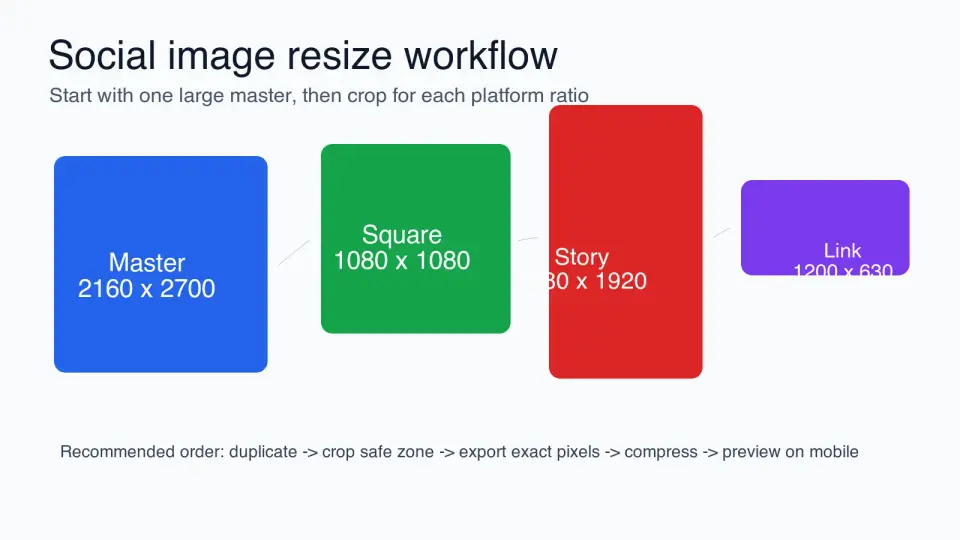
Mulakan dengan imej sumber bersih terbesar yang anda miliki. Gandakannya, pilih nisbah platform, potong di sekitar subjek, eksport saiz piksel yang tepat, kemudian mampatkan fail akhir. Jika anda perlu menghasilkan kempen penuh daripada satu sesi penggambaran, gunakan Pengubah Saiz Imej untuk aset individu dan batch resize workflow apabila setiap foto produk memerlukan saiz output yang sama.
Pengajaran utama: pilih nisbah sebelum anda mengubah saiz. Imej selebar 1080px masih boleh salah jika pemotongan menghilangkan wajah, label produk, harga, atau tajuk berita.
Mana nisbah media sosial yang patut anda pilih dahulu?
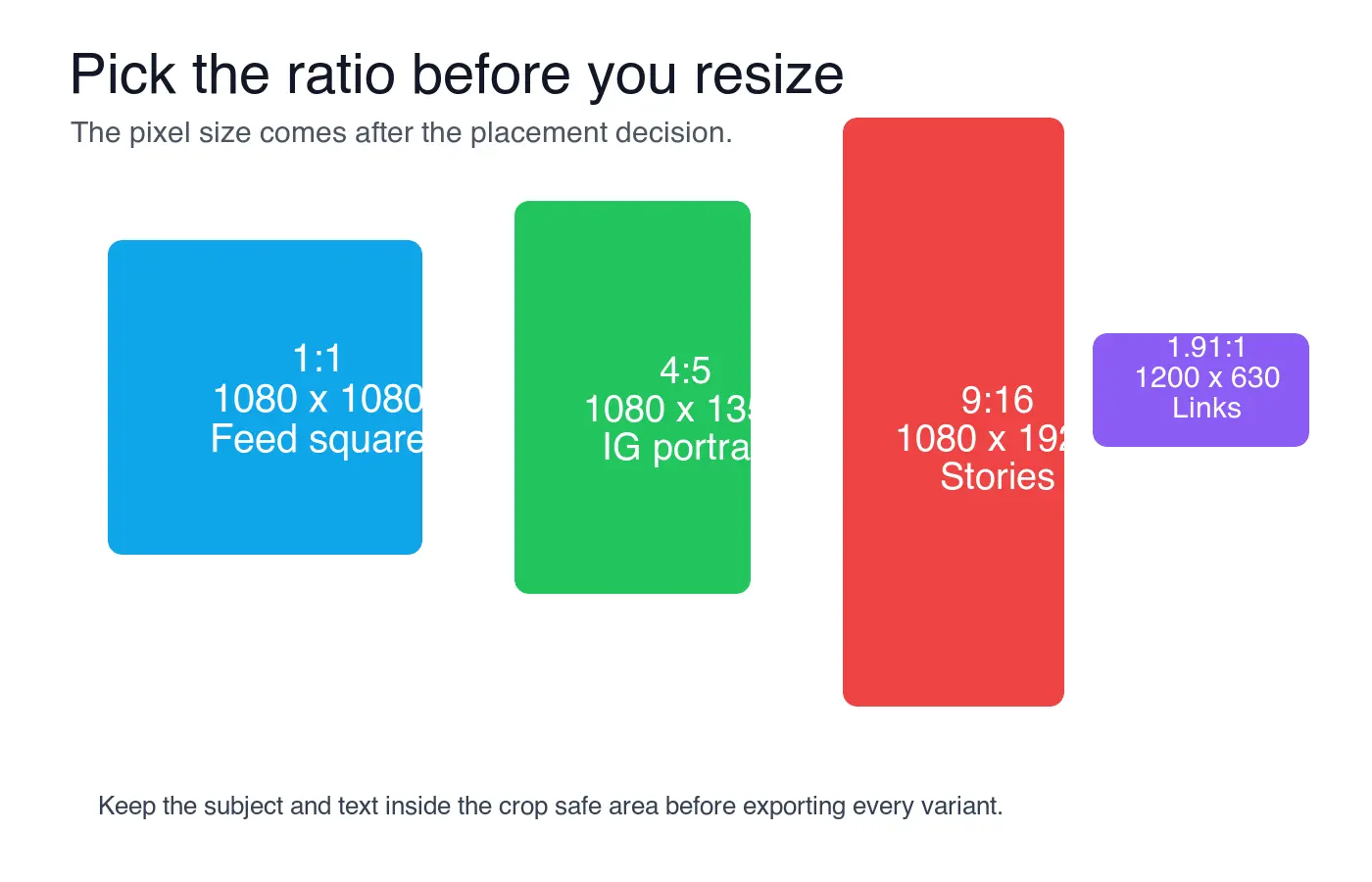
Pilih penempatan sebelum memilih piksel. Feed Instagram, stories, pratonton pautan, thumbnail YouTube, dan pin Pinterest semuanya memerlukan bentuk yang berbeza. Jika anda mula dengan menaip lebar ke dalam kotak saiz semula, anda mungkin mengekalkan komposisi yang salah.
| Matlamat penempatan | Mulakan dengan nisbah ini | Saiz eksport biasa | Gunakan apabila |
|---|---|---|---|
| Segi empat sama feed Instagram atau Facebook | 1:1 | 1080x1080 | Subjek berada di tengah dan imej yang sama mesti berfungsi dalam grid profil. |
| Feed potret Instagram | 4:5 | 1080x1350 | Anda mahukan ruang menegak lebih tanpa menggunakan format story. |
| Stories, penutup Reels, stilis TikTok | 9:16 | 1080x1920 | Imej memenuhi skrin telefon dan boleh menoleransi lapisan antara muka (interface overlays). |
| Pratonton pautan Facebook, LinkedIn, atau Open Graph | 1.91:1 | 1200x630 | Anda memerlukan imej laman web, buletin, atau kad sosial yang boleh digunakan semula. |
| Hantaran gambar Twitter/X | 16:9 | 1200x675 | Imej adalah landskap dan harus dipratonton dengan bersih dalam feed pantas. |
| Thumbnail YouTube | 16:9 | 1280x720 | Imej memerlukan teks besar dan subjek yang jelas pada saiz pratonton kecil. |
| Pin standard Pinterest | 2:3 | 1000x1500 | Aset harus mengambil ruang menegak dalam feed penemuan (discovery feed). |
Jika satu imej sumber perlu melayani setiap platform, reka bentuk utama di sekitar bahagian tengah. Foto produk dengan label di tengah boleh dipotong menjadi versi segi empat sama, potret, dan landskap. Risalah dengan teks pada keempat-empat tepinya biasanya tidak dapat dilakukan.
Zon selamat potong yang manakah perlu anda lindungi?
Lindungi bahagian imej yang akan mahal atau memalukan jika hilang: wajah, nama produk, tawaran, tarikh, QR code, logo, atau callout. Letakkan kandungan itu di tengah-tengah imej sebelum membuat pemotongan khusus platform.
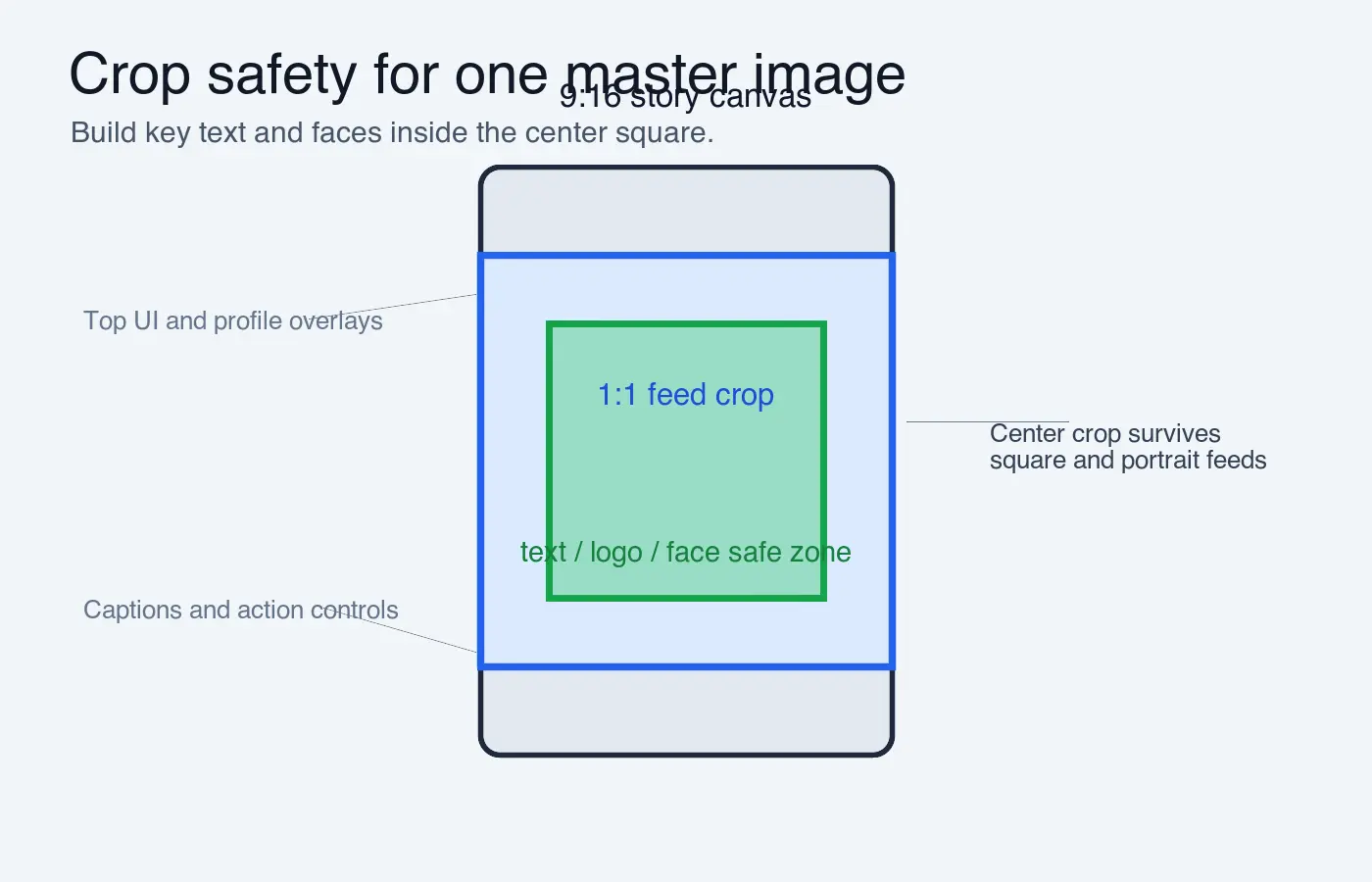
Gunakan susunan potong ini apabila satu imej utama memerlukan beberapa output:
- Buka asal pada resolusi penuhnya.
- Gandakan fail sebelum membuat sebarang pemotongan destruktif.
- Tandakan subjek, tajuk utama, logo, dan harga sebagai kandungan yang dilindungi.
- Buat potongan tertinggi dahulu, biasanya 9:16.
- Semak sama ada bahagian tengah masih mengandungi kandungan penting.
- Eksport versi umpan segi empat sama.
- Lakukan pemotongan pratonton pautan landskap pada akhir sekali.
- Mampatkan setiap eksport akhir secara berasingan.
- Pratonton fail pada telefon, bukan hanya pada desktop.
- Simpan asal yang tidak dipotong untuk perubahan platform kemudian.
Untuk stories dan Reels, jauhkan teks penting dari jalur atas dan bawah. Elemen antara muka platform, kapsyen, nama profil, dan butang tindakan sering berada di sana. Halaman bantuan Instagram sendiri menerangkan nisbah aspek umpan dan lebar imej yang disokong, termasuk muat naik foto segi empat sama, potret, dan landskap pada Instagram Help.
Apa saiz yang perlu anda eksport untuk setiap platform?
Jadual di bawah adalah set eksport praktikal, bukan buku peraturan kekal. Spesifikasi platform berubah, dan produk iklan mungkin mempunyai keperluan berasingan. Sebelum kempen berbayar, sahkan penempatan dalam bantuan atau dokumen perniagaan semasa platform tersebut.
| Platform | Format | Saiz eksport | Nota potongan |
|---|---|---|---|
| Square feed | 1080x1080 | Kekalkan teks di bahagian tengah 80% supaya pemotongan grid masih berfungsi. | |
| Portrait feed | 1080x1350 | Kuat untuk foto menegak, gambar produk, dan penutup karusel. | |
| Instagram, Facebook, TikTok | Story or vertical cover | 1080x1920 | Tinggalkan ruang pernafasan di atas dan bawah untuk kawalan aplikasi. |
| Shared image or link preview | 1200x630 | Berfungsi dengan baik untuk kad Open Graph dan halaman pendaratan kempen. | |
| Twitter/X | Single image post | 1200x675 | Gunakan subjek yang berpusat untuk pratonton suapan. |
| Shared image | 1200x627 | Sangat hampir dengan 1200x630; elakkan teks tepi. | |
| YouTube | Custom thumbnail | 1280x720 | Google mengesyorkan 1280x720, 16:9, dan fail di bawah 2 MB untuk custom thumbnails. |
| Standard pin | 1000x1500 | Panduan kreatif Pinterest menyukai aset menegak, dan pin 2:3 adalah lalai paling selamat untuk promosi produk atau artikel. |
Jika anda mahukan carta saiz yang lebih luas, gunakan lembaran pintasan saiz imej media sosial. Artikel ini mengenai keputusan mengubah saiz: cara menukar satu sumber kepada set imej sedia platform yang betul tanpa pemotongan yang tidak disengajakan.
Bagaimana mengekalkan kualiti selepas mengubah saiz?
Kecilkan saiz daripada sumber yang lebih besar jika boleh. Meningkatkan resolusi (upscaling) imej selebar 700px kepada pratonton pautan 1200px tidak dapat mencipta perincian sebenar; ia hanya menyebarkan piksel sedia ada merentasi kanvas yang lebih besar. Jika sumber terlalu kecil, pilih penempatan yang lebih kecil atau gantikan imej tersebut.
Untuk kemas kini ini, saya merender rajah rujukan pada lebar 1400 hingga 1600 piksel dan menukarkannya kepada WebP pada kualiti 82. Fail yang terhasil adalah 28 KB hingga 60 KB secara tempatan, yang cukup kecil untuk memuatkan artikel dengan pantas sambil mengekalkan label yang boleh dibaca. Langkah berukuran itu adalah tabiat yang sama untuk digunakan bagi eksport kempen: ubah saiz dahulu, kemudian mampatkan dimensi akhir.
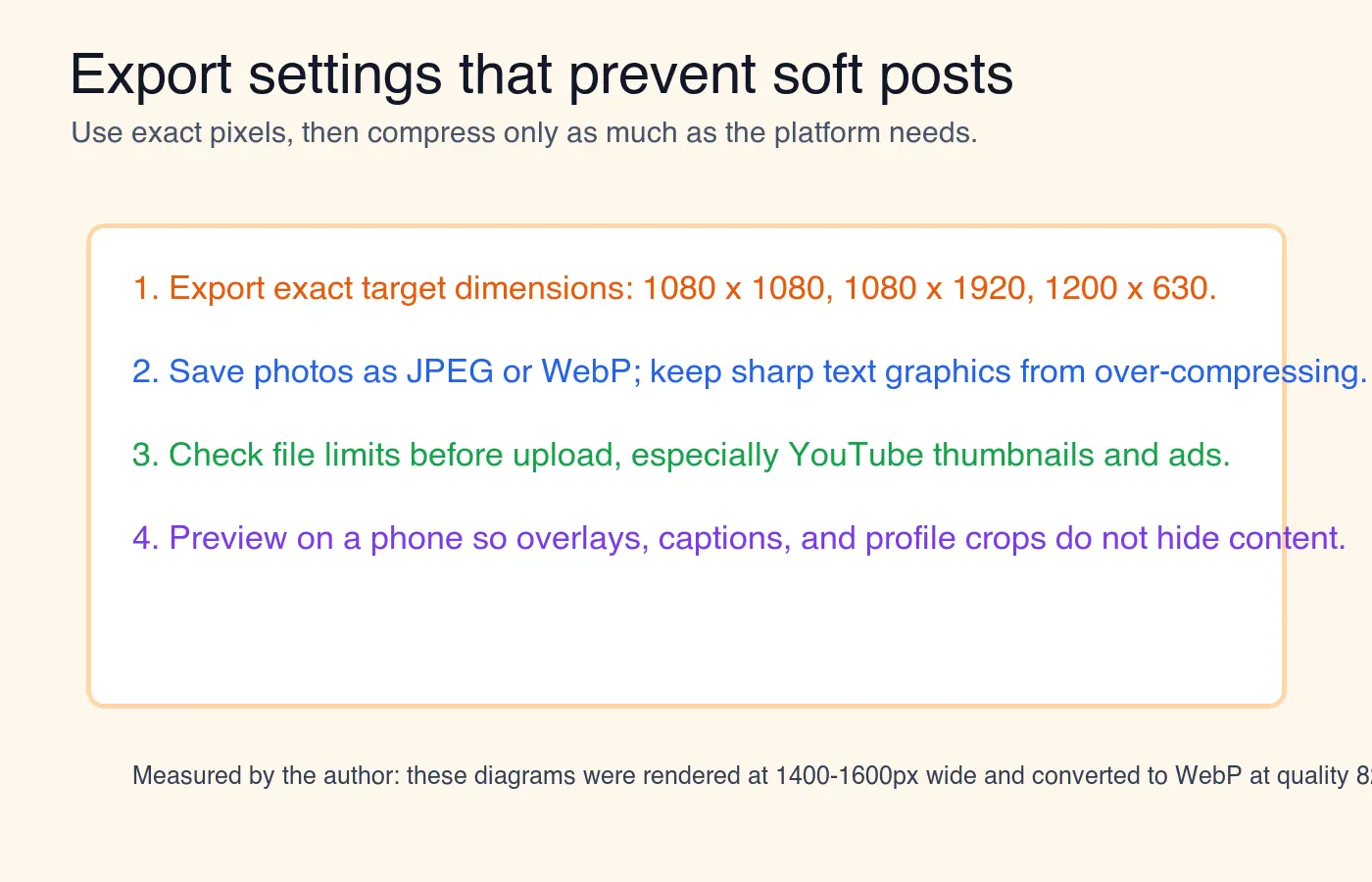
Gunakan peraturan eksport ini:
- Simpan foto sebagai JPEG atau WebP apabila platform menerimanya.
- Simpan grafik dengan teks tajam pada tetapan kualiti yang lebih tinggi daripada foto biasa.
- Elakkan kitaran eksport berulang dari fail yang dimampatkan.
- Kekalkan master berlapis atau resolusi penuh di luar folder eksport sosial.
- Periksa teks kecil pada saiz telefon sebenar sebelum memuat naik.
- Mampatkan selepas mengubah saiz, bukan sebelumnya.
- Gunakan warna sRGB untuk muat naik web.
- Kekalkan nama fail yang jelas, seperti
product-launch-instagram-story.webp.
Panduan prestasi Google menjelaskan mengapa imej yang bersaiz betul itu penting: imej yang terlalu besar membazirkan bait, manakala imej responsif dan dimampatkan meningkatkan pemuatan halaman. web.dev image performance guide adalah sumber yang baik untuk prinsip prestasi web asas. Untuk butiran lanjut mengenai kehilangan kualiti, baca how to resize an image without losing quality dan image compression basics.
Patutkah Anda Memotong, Memuatkan, atau Menambah Padding?
Gunakan crop apabila penempatan platform mesti penuh (full bleed). Gunakan fit apabila keseluruhan imej lebih penting daripada hanya memenuhi bingkai. Gunakan padding apabila imej adalah logo, sijil, menu, poster, atau tangkapan skrin yang tidak boleh kehilangan tepinya.
| Kaedah | Apa yang dilakukannya | Terbaik untuk | Berhati-hati dengan |
|---|---|---|---|
| Crop to fit | Mengisi nisbah sasaran dengan memotong sisi atau atas/bawah yang berlebihan. | Potret, produk, foto gaya hidup, imej umpan (feed). | Boleh menghilangkan teks, tangan, label produk, atau tarikh. |
| Fit inside | Mengekalkan keseluruhan imej kelihatan dan mungkin meninggalkan ruang kosong. | Tangkapan skrin, carta, poster, dokumen. | Mungkin kelihatan lebih kecil dalam umpan mudah alih yang sibuk. |
| Add padding | Meletakkan imej penuh pada kanvas yang lebih besar dengan warna latar belakang. | Logo, petikan, risalah jualan, penukaran segi empat ke cerita (square-to-story conversions). | Padding boleh kelihatan murah jika warna latar belakang adalah rawak. |
Peraturan mudah berfungsi untuk kebanyakan aset pemasaran: potong foto, tambah padding pada grafik, dan bina semula risalah yang banyak teks dalam nisbah yang betul. Jika sebuah risalah direka untuk 1:1, meregangkannya kepada 9:16 biasanya membuatkan teks kelihatan sesak. Cipta versi cerita (story version) itu sebaliknya daripada memaksa segi empat ke kanvas tinggi.
Apa itu aliran kerja pantas untuk mengubah saiz set kempen?
Gunakan struktur folder dan penamaan yang boleh diulang. Ini menghalang kesilapan biasa memuat naik potongan (crop) yang salah kerana setiap fail dipanggil final-final-social.png.
- Cipta folder dengan nama kempen tersebut.
- Letakkan fail asal dalam
source. - Letakkan eksport dalam folder bernama
instagram,story,linkedin,youtube, danpinterest. - Ubah saiz satu imej utama secara manual dan sahkan peraturan potongan (crop).
- Terapkan peraturan tersebut kepada baki imej.
- Semak eksport dalam grid supaya potongan yang tidak sepadan dapat dilihat dengan jelas.
- Mampatkan hanya fail yang diluluskan.
- Muat naik siaran ujian atau draf sebelum menjadualkan keseluruhan kelompok (batch).
Apabila setiap imej sumber memerlukan saiz output yang sama, gunakan batch resizing. Apabila setiap imej mempunyai kedudukan subjek yang berbeza, ubah saiz secara manual. Pemprosesan kelompok (batch processing) adalah pantas, tetapi ia tidak dapat mengetahui bahawa wajah seorang model berada dekat tepi kiri atau label produk tertentu terletak di bahagian bawah.
Kesilapan biasa yang perlu dielakkan
Kesilapan yang menyebabkan imej sosial kelihatan lembut atau janggal biasanya adalah kesilapan aliran kerja, bukan kesilapan alat.
- Mengubah saiz hanya berdasarkan lebar dan mengabaikan nisbah aspek akhir.
- Menggunakan potongan cerita sebagai petak umpan tanpa memeriksa bahagian tengah.
- Membiarkan platform memotong secara automatik pratonton pautan dengan teks berdekatan tepi.
- Mengeksport dari muat turun yang dimampatkan dan bukannya asal.
- Memuat naik imej yang lebih besar daripada yang diperlukan, kemudian bergantung pada aplikasi untuk memprosesnya.
- Menggunakan teks kecil pada thumbnail YouTube atau pin Pinterest.
- Lupa bahawa imej profil sering dipaparkan sebagai bulatan.
- Mengekalkan nama fail yang sama untuk setiap versi platform.
- Memampatkan semula JPEG yang sama berkali-kali.
- Membuat kiriman tanpa menyemak hasilnya pada peranti mudah alih.
Penyusut imej terbaik ialah yang membantu anda membuat keputusan ini sebelum eksport. Dimensi tepat itu penting, tetapi kawalan pemotongan lebih penting.
Panduan Berkaitan
- Saiz Imej Media Sosial: Lembaran Senang Lengkap
- Cara Saiz Semula Imej Secara Berkelompok
- Cara Saiz Semula Imej Tanpa Kehilangan Kualiti
- Selaman Mendalam Pemampatan Imej
- Panduan Pengoptimuman Imej Mudah Alih
Soalan lazim
Saiz apa untuk siaran suapan Instagram berbentuk segi empat sama?
Eksport potongan 1:1 pada 1080x1080 piksel dan kekalkan teks utama atau subjek dalam 80 peratus bahagian tengah bingkai.
Saiz apa untuk Stories Instagram, Facebook atau TikTok?
Eksport potongan 9:16 pada 1080x1920 piksel dan tinggalkan ruang di atas dan bawah untuk lapisan antara muka.
Saiz apa untuk imej pratonton pautan di Facebook atau LinkedIn?
Eksport potongan 1.91:1 pada 1200x630 piksel (1200x627 untuk LinkedIn) dan jauhkan teks daripada tepi.
Apakah saiz disyorkan untuk lakaran kenit tersuai YouTube?
Eksport imej 16:9 pada 1280x720 piksel dan kekalkan fail di bawah 2 MB, mengikut panduan lakaran kenit Google sendiri.
Nisbah apa paling sesuai untuk pin Pinterest?
Gunakan nisbah menegak 2:3 pada 1000x1500 piksel, yang dipilih panduan kreatif Pinterest untuk penempatan dalam suapan penemuan.
Potong, muat atau tambah pad untuk media sosial?
Potong foto dan gambar gaya hidup supaya memenuhi bingkai, muatkan tangkapan skrin dan poster supaya tiada yang terpotong, dan tambah pad pada logo atau risalah di kanvas lebih besar berbanding meregangkannya.
Mengapa imej yang diubah saiz kelihatan lembut atau kabur selepas disiarkan?
Besar kemungkinan sumbernya dibesarkan daripada imej yang terlalu kecil, kerana menambah piksel tidak boleh mencipta semula perincian yang tidak pernah dirakam.
Bolehkah satu foto sumber diubah saiz untuk semua platform sekali gus?
Boleh, asalkan subjek penting berada dekat tengah bingkai supaya ia kekal selepas dipotong kepada versi segi empat sama, potret dan lanskap.
Kredit Imej
- Diagram alir kerja, grid nisbah, zon selamat pemotongan, dan diagram senarai semak eksport telah dijana untuk artikel ini menggunakan ImageMagick dengan dimensi eksport media sosial sebenar dan ditukar kepada WebP untuk penghantaran CDN.
Gunakan alat percuma kami semasa mengikuti panduan ini.
Teruskan membaca

2026-07-26
Cara Saiz Semula Imej Secara Berkelompok: Perbandingan Alat dan Skrip Percuma
Saiz semula ratusan imej serentak menggunakan alat dalam talian percuma, ImageMagick, XnConvert, dan skrip Python. Pelajari perintah salin-tampal, saiz pratetap, dan aliran kerja praktikal.

2026-07-26
Pengubah Saiz Imej Pukal: Ubah Saiz Ratusan Imej Sekeligus (Percuma)
Ubah saiz ratusan imej secara pukal dan percuma menggunakan alat pelayar, ImageMagick, XnConvert, atau skrip Python. Nikmati penjimatan bait sebenar dan aliran kerja kelompok yang selamat.

2026-07-26
Cara Memotong Imej kepada Bulatan (Foto Profil dan Avatar)
Potong imej kepada bulatan untuk avatar dan foto profil: peraturan segi empat dahulu, membuat PNG bulatan lutsinar atau bulatan pada latar belakang, serta kegunaan bulatan.