2026-03-10 · Dikemas kini 2026-07-26
HEIC ke PNG: Tukar Foto iPhone kepada PNG Tanpa Kehilangan Kualiti
Tukar foto iPhone HEIC kepada PNG apabila anda memerlukan kualiti tanpa kehilangan atau ketelusan. Kami membincangkan pertukaran saiz sebenar, kaedah Mac/Windows/CLI, dan bila PNG mungkin bukan pilihan yang sesuai.
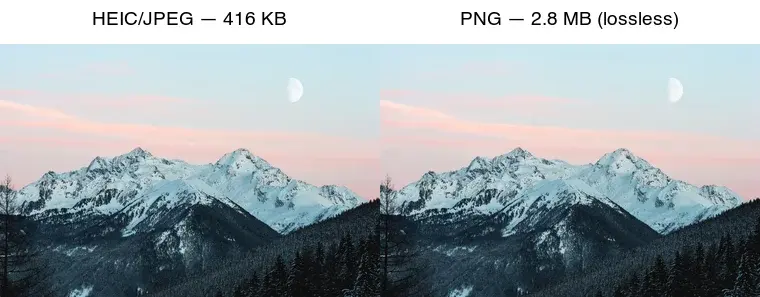
Dikemas kini: 26 Julai 2026
Menukar HEIC kepada PNG adalah langkah yang tepat apabila anda memerlukan salinan tanpa kehilangan data (lossless) — untuk penyuntingan, pengarkiban, atau grafik tajam — kerana PNG mengekalkan setiap piksel tanpa artifak mampatan semula. Pertukaran (trade-off) adalah saiz: PNG bagi sebuah gambar jauh lebih besar daripada HEIC atau JPEG. Panduan ini merangkumi bila konversi HEIC ke PNG berbaloi, kos saiz sebenar, dan cara melakukannya pada mana-mana platform.
Jawapan ringkas: patutkah anda menukar HEIC kepada PNG?
Hanya apabila anda memerlukan lossless secara spesifik. Padankan sasaran dengan matlamat:
| Matlamat | Sasaran | Sebab |
|---|---|---|
| Kongsi / muat naik / e-mel | JPEG | Universal, kecil |
| Sunting, arkibkan, master | PNG | Lossless, tiada re-compression |
| Imej web | WebP | Lebih kecil daripada PNG, menyokong alpha |
| Kekalkan kualiti maksimum | Keep the HEIC | Sudah cekap dan berkualiti tinggi |
Untuk kebanyakan perkongsian, JPEG adalah sasaran yang lebih baik daripada PNG (lihat HEIC to JPG). Gunakan PNG hanya apabila lossless adalah penting.
Mengapa menukar HEIC kepada PNG?
PNG adalah tanpa kehilangan (lossless): ia menyimpan setiap piksel dengan tepat, tanpa kehilangan kualiti daripada pengekodan semula. HEIC dan JPEG kedua-duanya bersifat lossy, jadi setiap kali anda mengekod semula antara keduanya, anda kehilangan sedikit perincian. Menukar HEIC terus kepada PNG (satu langkah, dari asal) memberikan anda fail induk yang sempurna dan bebas artifak yang kemudian boleh anda sunting, potong, atau eksport semula ke mana-mana format lain tanpa kehilangan berganda.
PNG juga menyokong saluran alfa penuh (transparansi), yang tiada pada foto HEIC mahupun JPEG — berguna jika anda sedang memotong subjek. Kosnya ialah saiz fail: PNG jauh lebih besar daripada HEIC atau JPEG untuk gambar, kerana penyimpanan lossless bagi hingar fotografi adalah mahal.
Berapa kali ganda saiz PNG berbanding HEIC?
Diukur pada satu foto 2000px:
| Format | Size | Type |
|---|---|---|
| HEIC | ~208 KB | Lossy (cekap) |
| JPEG q85 | 416 KB | Lossy (serasi) |
| PNG | 2.8 MB | Lossless |
| TIFF (LZW) | 3.3 MB | Lossless (cetak) |
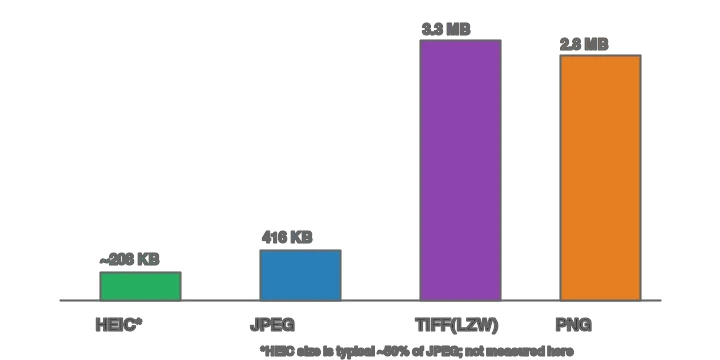
Saiz PNG sebanyak 2.8 MB adalah kira-kira 13× HEIC dan 7× JPEG. Itulah harga untuk lossless — boleh diterima untuk master yang anda simpan sekali, tetapi membazir untuk imej web. Setiap format memiliki peringkat dalam paip kerja (pipeline):

Kaedah 1: Penukar Web
Untuk satu imej, gunakan Penukar Format: muat naik HEIC, pilih PNG, dan muat turun. Kerana PNG adalah lossless, tiada geluncur kualiti — output sepadan dengan input piksel demi piksel. Ini adalah cara paling mudah pada mana-mana peranti.
Kaedah 2: Mac (terbina dalam)
macOS membaca HEIC secara asli, jadi eksport PNG sudah terbina dalam:
- Preview: buka HEIC, File → Export, pilih PNG.
- Photos: pilih, File → Export → Export 1 Photo → PNG (jika tersedia) atau eksport Unmodified kemudian tukar.
sips:sips -s format png input.heic --out output.png.
Kaedah 3: Windows
Dengan pemasangan ekstensi HEIF/HEVC percuma, buka HEIC dalam aplikasi Photos dan "Save as" PNG. Untuk kelompok (batch), ImageMagick dengan delegasi HEIC mengendalikan satu folder.
Kaedah 4: Baris Perintah (secara kelompok)
## ImageMagick (needs a HEIC delegate — libheif)
mkdir -p out
for f in *.heic; do magick "$f" "out/${f%.*}.png"; done

## heif-convert (from libheif)
heif-convert input.heic output.png
Output PNG tidak memerlukan bendera kualiti—ia secara lalai adalah tanpa kehilangan (lossless). Lihat panduan saiz semula kelompok untuk corak folder selari.
Bagaimana pemampatan PNG dibandingkan dengan HEIC dan JPEG?
PNG menggunakan pemampatan DEFLATE tanpa kehilangan data (algoritma yang sama dengan ZIP) ditambah penapisan prediktif, jadi ia tidak pernah membuang data piksel — tetapi ia juga tidak dapat memanfaatkan fakta bahawa mata manusia mentoleransi kehilangan dalam foto. HEIC dan JPEG menggunakan kaedah lossy (DCT/quantization dan HEVC intra-frame coding) yang membuang perincian frekuensi tinggi yang hampir tidak dilihat oleh mata, itulah sebabnya mengapa saiznya 7–13× lebih kecil daripada PNG pada foto yang sama.
MDN image format reference menyenaraikan format mana yang lossy berbanding lossless dan di mana setiap satu disokong. Kesan praktikalnya: kelebihan lossless PNG adalah nyata tetapi mahal, jadi simpan ia untuk grafik, teks, dan master penyuntingan — bukan untuk penghantaran web foto, di mana format lossy menang dalam setiap metrik yang penting untuk web. Untuk foto web, tukarkan HEIC kepada WebP sebaliknya (lihat WebP converter guide).
Bila Konversi HEIC ke PNG Tidak Sesuai?
- Untuk imej web. PNG 2.8 MB adalah imej web yang buruk; gunakan WebP atau JPEG. Lihat image formats explained.
- Untuk perkongsian/emel. JPEG lebih kecil dan disokong secara universal.
- Apabila anda hanya memerlukan keserasian. JPEG, bukan PNG, ialah format yang serasi.
- Untuk kecekapan storan. HEIC sudah cekap dan berkualiti tinggi; mengekalkannya mengatasi PNG yang 13× lebih besar kecuali anda perlukan lossless.
Patutkah anda mengarkibkan HEIC atau PNG?
Untuk arkib peribadi, simpan HEIC (atau eksport master TIFF) — kedua-duanya mengekalkan kualiti dengan cekap. PNG sesuai untuk master penyuntingan yang akan anda gunakan berulang kali, tetapi saiznya bertambah apabila melibatkan ribuan foto. Peraturan praktikalnya: simpan HEIC asal sebagai sumber kebenaran, dan eksport PNG (atau JPEG, atau WebP) mengikut permintaan.
Kesilapan Lazim
- Menggunakan PNG untuk foto web. Saiznya 7–13× lebih besar daripada yang diperlukan. Gunakan WebP/JPEG.
- Menukar HEIC → JPEG → PNG. Setiap langkah yang bersifat lossy menambah artifak; teruskan dari HEIC → PNG secara langsung untuk hasil utama yang bersih.
- Mengharapkan PNG bersaiz kecil. Storan fotografi tanpa kehilangan data (lossless) secara semula jadinya adalah besar.
- Lupa bahawa ketelusan adalah berasingan. Foto HEIC yang rata tidak mempunyai ketelusan; PNG daripadanya hanyalah foto tanpa kehilangan data, bukan potongan (cutout). Lihat gambar transparan.
- Memadamkan HEIC selepas menukar. Simpan yang asal; PNG adalah hasil utama yang terbitan (derived master).
Soalan Lazim
Patutkah Saya Tukar HEIC ke PNG?
Apabila anda memerlukan kualiti tanpa kehilangan data (lossless) dan keserasian universal, ya — PNG mengekalkan setiap piksel dan boleh dibuka di mana-mana sahaja. Kosnya adalah saiz fail: PNG jauh lebih besar daripada HEIC. Tukar kepada PNG untuk master penyuntingan; kekalkan HEIC atau tukar kepada JPG untuk perkongsian.
Berapa Kali Ganda PNG Lebih Besar Daripada HEIC?
Beberapa kali ganda lebih besar, kerana PNG tanpa kehilangan data manakala HEIC menggunakan mampatan yang menyebabkan kehilangan data (lossy-compressed). Foto HEIC 2 MB menjadi PNG 10+ MB. Gunakan PNG hanya apabila kualiti lossless adalah penting; untuk web dan perkongsian, tukar kepada JPG atau WebP pula.
Adakah Menukar HEIC ke PNG Mengurangkan Kualiti?
Tidak — PNG tanpa kehilangan data, jadi penukaran itu mengekalkan imej tepat seperti yang didekodkan oleh HEIC. Pertukaran ini adalah pada saiz fail, bukan kualiti. PNG adalah format master yang sesuai jika anda akan menyuntingnya lebih lanjut.
Bolehkah Saya Tukar HEIC ke PNG Secara Berkelompok (Batch)?
Ya — macOS Preview dan Automator boleh menukar secara berkelompok, dan alat baris arahan (ImageMagick) mengendalikan folder. Untuk kelompok besar, utamakan output JPG atau WebP untuk mengelakkan penalti saiz fail PNG. Lihat panduan pemprosesan kelompok.
Bila Saya Patut Kekalkan HEIC Daripada Menukarnya?
Apabila storan adalah penting dan keserasian bukan masalah — HEIC kira-kira separuh saiz JPEG. Tukar kepada JPG atau PNG hanya apabila anda perlu berkongsi dengan sistem yang tidak menerima HEIC.
Mengapa Tukar HEIC ke PNG Daripada JPG?
Apabila anda memerlukan kualiti tanpa kehilangan data untuk penyuntingan lanjut — PNG mengekalkan setiap piksel dengan tepat, manakala JPG menambah satu generasi mampatan lossy. Kosnya adalah saiz fail: PNG beberapa kali ganda lebih besar daripada HEIC atau JPG. Tukar kepada PNG untuk master yang akan disunting; tukar kepada JPG atau WebP untuk perkongsian dan web.
Mengapa Tukar HEIC ke PNG?
Apabila anda memerlukan kualiti tanpa kehilangan data untuk penyuntingan lanjut — PNG mengekalkan setiap piksel, manakala JPG menambah satu generasi mampatan lossy. Kosnya adalah saiz fail: PNG beberapa kali ganda lebih besar daripada HEIC. Tukar kepada PNG untuk master yang akan disunting; kepada JPG atau WebP untuk perkongsian dan web.
Bila Saya Patut Kekalkan HEIC?
Apabila storan adalah penting dan keserasian bukan masalah — HEIC kira-kira separuh saiz JPEG. Tukar kepada JPG atau PNG hanya apabila anda perlu berkongsi dengan sistem yang tidak menerima HEIC. Untuk fotografi telefon harian, HEIC adalah pilihan lalai yang cekap.
Adakah Menukar HEIC ke PNG Mengekalkan Kualiti?
Ya, sepenuhnya — PNG tanpa kehilangan data, jadi penukaran itu mengekalkan setiap piksel tepat seperti yang didekodkan oleh HEIC. Pertukaran ini adalah pada saiz fail: PNG beberapa kali ganda lebih besar daripada HEIC. Tukar kepada PNG apabila anda memerlukan master lossless untuk penyuntingan; tukar kepada JPG atau WebP untuk perkongsian dan web, di mana saiz yang lebih kecil lebih penting daripada fideliti sempurna.
Kredit Imej
- Perbandingan HEIC/PNG, perbandingan saiz format, dan rajah di mana format milik — dijana oleh penulis daripada foto landskap (Pexels #1287145, photo by eberhard grossgasteiger) untuk menunjukkan saiz sebenar yang diukur dan peranan lossless PNG.
Gunakan alat percuma kami semasa mengikuti panduan ini.
Teruskan membaca

2026-09-13
Peta Kedalaman 16-Bit: Atasi Banding dan Semak Fail PNG Anda
Betulkan peta kedalaman yang bertangga atau terbalik dengan ujian PNG 8-bit vs 16-bit yang boleh diulang, skrip pemeriksaan fail dan senarai semak import Blender.

2026-09-13
Pembuat GIF Dari Imej: Bina GIF Animasi Yang Muat Pantas
Ubah satu set imej menjadi GIF animasi untuk web dan media sosial. Tetapan masa bingkai sebenar, had saiz setiap platform, dan bila memilih GIF berbanding video.

2026-09-13
Tangkap Skrin ke Imej: Simpan, Format, dan Optimumkan Screenshot
Ambil tangkapan skrin pada mana-mana peranti, simpan dalam format betul dan mampatkan untuk web tanpa teks kabur. Langkah sebenar untuk PNG, WebP dan halaman penuh.